- Definição de orçamento e hardware com base no uso pretendido (Gaming, Trabalho ou Básico).
- Seleção de componentes essenciais: CPU, Motherboard, RAM, SSD e Fonte de Alimentação.
- Processo de montagem física com foco na prevenção de eletricidade estática e fluxo de ar.
- Configuração final de BIOS, instalação do sistema operativo e atualização de drivers.
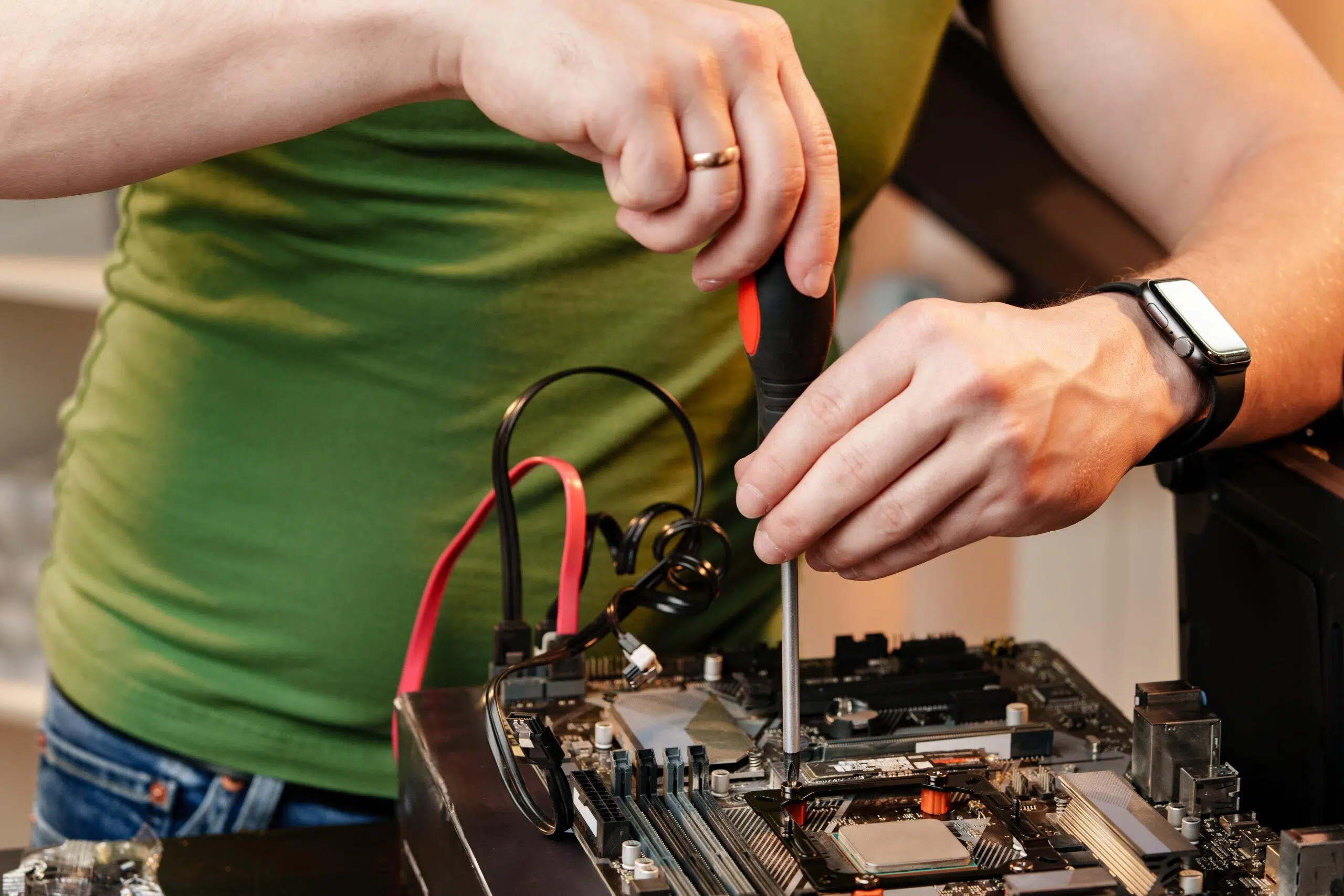
Montar o teu próprio computador pode parecer, à primeira vista, um bicho de sete cabeças. É normal sentires aquele frio na barriga e pensares que é algo extremamente complexo, caro ou que vai demorar imenso tempo, mas a verdade é que não precisa de ser assim. Com um pouco de paciência e as instruções certas, qualquer pessoa consegue transformar um monte de peças num computador potente e funcional.
Neste guia completo, vamos levar-te pela mão em todo o processo. Vamos explorar detalhadamente quais os componentes essenciais, como escolher as peças certas para o teu objetivo e, claro, o passo a passo minucioso da montagem. Se queres ter o controlo total da tua máquina e evitar gastos desnecessários, continua a ler e descobre como tornar este projeto numa experiência gratificante.
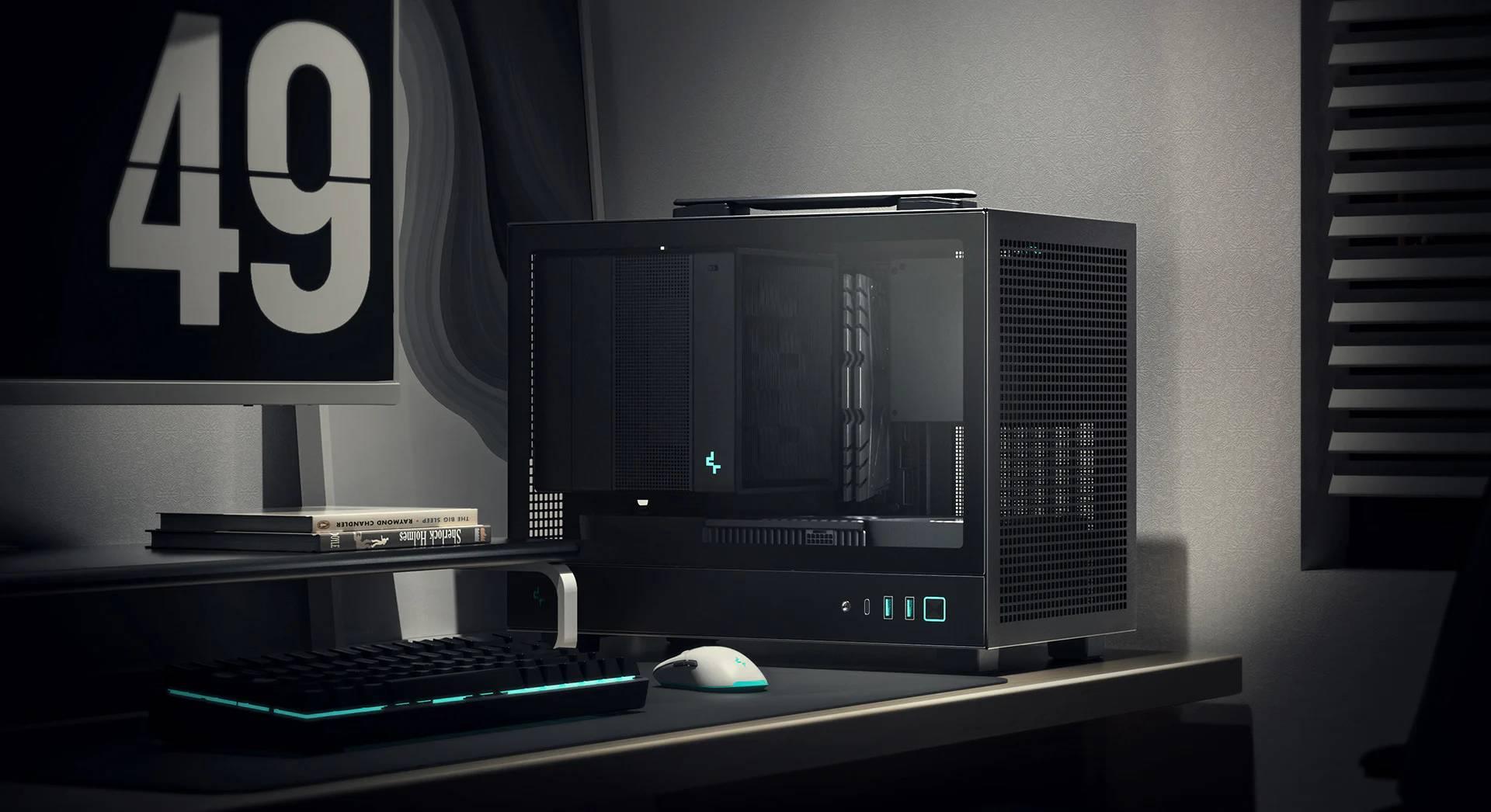
Define o teu objetivo e o teu orçamento
Antes de comprares qualquer parafuso, precisas de saber para que serve o teu computador. Não é a mesma coisa montar uma máquina para um gamer que quer rodar tudo no ultra, um estudante que precisa de pesquisar e editar documentos, ou alguém que apenas quer navegar na web e fazer tarefas básicas de escritório. Definir o uso evita que gastes dinheiro em hardware desnecessário que não trará qualquer benefício real para a tua rotina.
Quanto ao dinheiro, é fundamental ter um orçamento realista desde o primeiro dia. Se queres o máximo de performance, prepara-te para investir mais em processadores de última geração e componentes com maior capacidade. Vale lembrar que peças mais potentes geram mais calor, o que te obriga a investir num sistema de refrigeração mais robusto para evitar que o PC aqueça demasiado.
Para te ajudar a orientares-te, podemos dividir os custos em quatro categorias principais:
- Entre 200€ e 500€: Ideal para escritório ou montar um PC para jogos com pouco dinheiro com gráficas integradas (como a série AMD 8000G). Aqui, a memória e o armazenamento costumam ser mais modestos.
- Entre 500€ e 1000€: Máquinas mais potentes, com processadores Core i7 ou Ryzen 7, SSDs acima de 1TB e a entrada de gráficas dedicadas como a RTX 4060 ou RX 7600.
- Entre 1000€ e 1600€: O “sweet spot” para gamers que procuram jogar em 1080p ou 1440p com definições altas, sendo também excelentes para streaming e edição de imagem.
- Acima de 1600€: O território dos entusiastas, com hardware de topo, marcas premium e sistemas de refrigeração líquida (watercooling) complexos.
Componentes essenciais de Hardware
Para que o teu computador funcione, existem cinco pilares fundamentais que não podes ignorar. Vamos analisar cada um deles:
1. Processador (CPU)
O CPU é, essencialmente, o cérebro da máquina. Ele dita o ritmo de todo o sistema e é, geralmente, a primeira peça a ser escolhida. No mercado, dominam a AMD e a Intel. De forma geral, a AMD é vista como uma opção com excelente equilíbrio entre trabalho e jogo, tendendo a ser ligeiramente mais barata, enquanto a Intel é muito forte no segmento gaming.
Ao analisar as especificações, repara nos Giga-hertz (GHz). Mais GHz significam maior velocidade de processamento, mas também implicam um consumo energético superior e mais calor. Por isso, se escolheres um CPU topo de gama, precisas de uma caixa com boa ventilação (como as de painel mesh).
2. Placa-mãe (Motherboard)
Esta é a peça que interliga tudo. A motherboard determina quais os outros componentes compatíveis, desde a tecnologia da RAM (DDR4 ou DDR5) até ao formato do armazenamento (M.2 ou SATA). Se precisas de ajuda para escolher, existem ferramentas como o site MeuPC.net para escolher peças e verificar preços. Existem vários tamanhos: as Mini-ITX para sistemas compactos e as ATX ou E-ATX, que são maiores e oferecem mais ligações.
3. Memória RAM
A RAM permite que o computador guarde dados temporários para aceder a eles rapidamente, facilitando a multitarefa e a navegação fluida. Antes de comprar, verifica a quantidade máxima suportada pela tua motherboard para não desperdiçares dinheiro em módulos que o sistema não consegue ler. Para quem usa as tecnologias mais recentes, é vital saber configurar a memória RAM DDR5 para tirar o máximo proveito do sistema. Para desktops, usa-se geralmente o formato DIMM, enquanto portáteis usam SODIMM.

4. Armazenamento (SSD)
Esquece os discos rígidos tradicionais (HDD) para o sistema operativo. Os SSDs são muito mais rápidos e eficientes. Se trabalhas com artes gráficas ou edição de vídeo, o ideal é investir em discos acima de 2TB para garantir que tens espaço e tempos de acesso aos ficheiros ultra rápidos.
5. Caixa, Refrigeração e Fonte de Alimentação (PSU)
A fonte de alimentação é o coração energético. Escolhe sempre marcas fidedignas com certificação 80Plus para garantir eficiência e estabilidade. Quanto à caixa, deves consultar um guia de caixas para PC para garantir um fluxo de ar otimizado. Para processadores potentes, um bom cooler é vital. Muitos CPUs já trazem um cooler básico, mas para maior silêncio e performance, recomenda-se a compra de um modelo superior.
Mãos à obra: O guia de montagem passo a passo
Agora que tens todas as peças na mesa, vamos à parte prática. Começa por organizar a tua área de trabalho e, se possível, utiliza uma pulseira antiestática (ESD) para evitar que descargas elétricas danifiquem os circuitos sensíveis do hardware. Trabalha sempre em superfícies sólidas e evita tapetes para não cometer erros comuns ao montar um PC.
O primeiro passo é a instalação do CPU na motherboard. Faz isto com extremo cuidado; dobrar um pino do socket pode anular a tua garantia. Depois, instala a fonte de alimentação na caixa, orientando a ventoinha para fora para melhorar o fluxo de ar. Só então, coloca a motherboard na caixa, mas não te esqueças do espelho traseiro (I/O shield), um erro muito comum de principiantes é esquecer esta peça.
Para a memória RAM, basta alinhar a ranhura do módulo com a do slot e pressionar até ouvir um estalido característico (clique). No caso do SSD M.2, ele encaixa diretamente na placa-mãe, muitas vezes sob um dissipador de calor. Se usares um SSD de 2.5 polegadas, terás de fixá-lo na caixa e ligar os cabos de energia e de dados SATA.
A placa gráfica deve ser instalada no slot PCIe. Como as gráficas modernas são volumosas, deixá-la para o final ajuda a organizar melhor os cabos e a garantir que não bloqueias o fluxo de ar. Finaliza ligando todos os cabos de energia (CPU, GPU, Motherboard) e os cabos do painel frontal da caixa (botão power, USB, áudio).
Finalização e Configuração de Software
Com tudo ligado, chega o momento da verdade: carregar no botão de ligar. Se tudo estiver correto, entrarás na BIOS do sistema, onde podes ajustar a ordem de arranque dos discos e configurar a memória. Para instalar o sistema operativo, podes consultar um guia para escolher e comprar PCs com Linux ou utilizar uma pendrive de instalação de Windows e seguir as instruções no ecrã.
O último toque é a instalação dos drivers. Deves descarregar as versões mais recentes para a GPU e a motherboard para que o hardware funcione com a máxima eficiência. Uma dica final: usa abraçadeiras de nylon (zip ties) para prender os cabos; isto não só deixa o PC com um aspeto limpo, como melhora drasticamente a circulação do ar interno.
Montar a tua própria máquina envolve planeamento, a escolha criteriosa de componentes como CPU, RAM e SSD, e uma montagem cuidadosa que priorize a ventilação e a organização dos cabos. Ao seguir este processo, desde a definição do orçamento até à instalação dos drivers, consegues criar um computador perfeitamente adaptado às tuas necessidades, seja para gaming pesado ou trabalho profissional, garantindo a longevidade do hardware e a máxima performance do sistema.