- A tecnologia multi-display permite a expansão da área de trabalho para diversos monitores, elevando drasticamente a produtividade em setores técnicos e criativos.
- A implementação varia desde a ativação via scripts em motores de jogos como Unity até configurações de sistemas operacionais e apps de acesso remoto.
- Existem modos de exibição distintos, como a extensão de desktop para maior espaço e a duplicação de imagem para apresentações.
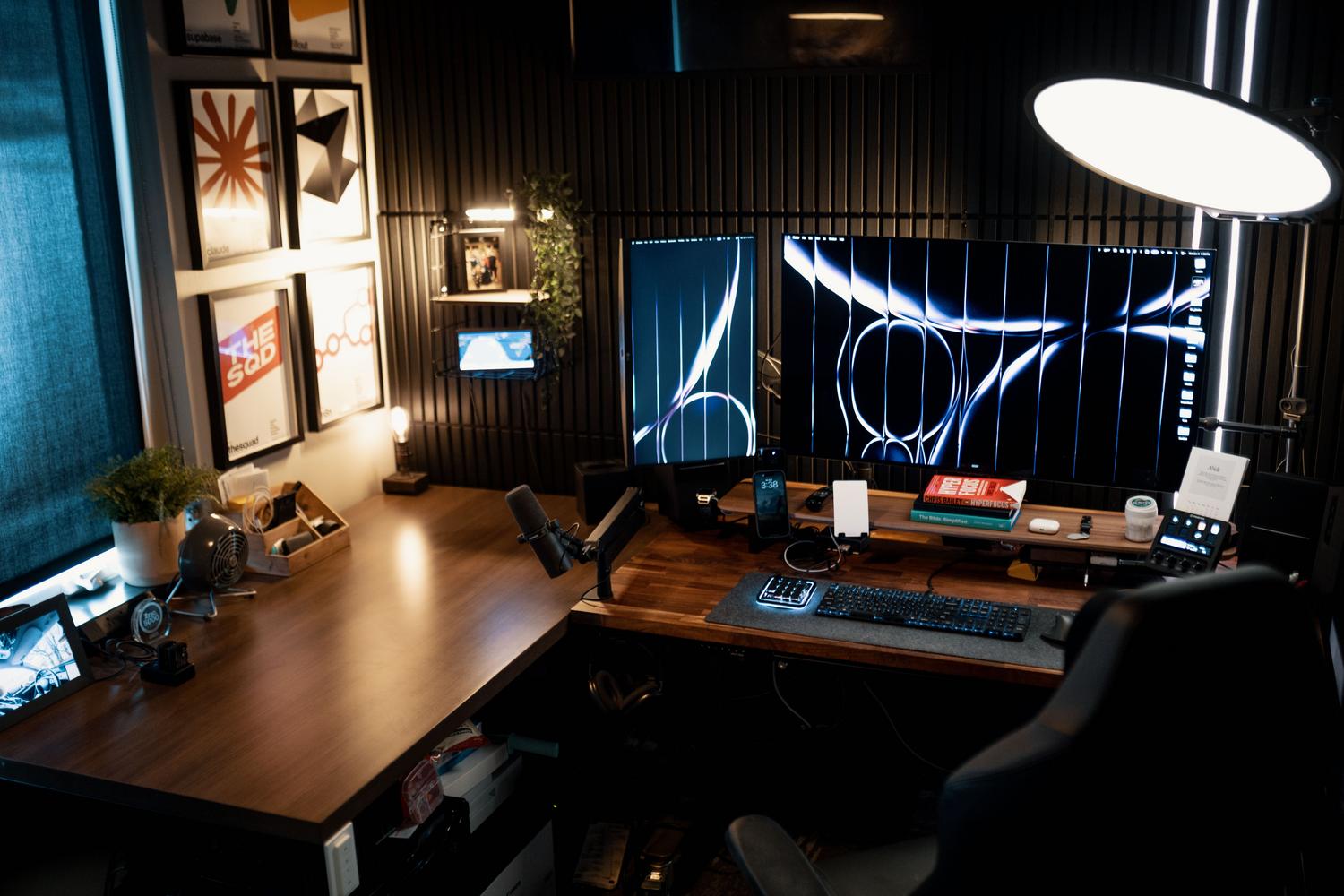
Já parou para pensar em como a sua rotina de trabalho mudaria se você não precisasse ficar alternando entre abas e janelas a cada cinco segundos? A configuração de múltiplos monitores, ou multi-display, é exatamente a solução para quem busca expandir seu horizonte digital, permitindo que diversas fontes de informação fiquem visíveis simultaneamente, eliminando aquele estresse de “perder” uma janela no meio de tantas outras.
Seja você um desenvolvedor de software, um trader financeiro ou alguém que apenas quer organizar melhor as tarefas do dia a dia, entender como tirar proveito de várias telas é um divisor de águas. Não se trata apenas de ter mais espaço, mas de otimizar a carga cognitiva, permitindo que o cérebro processe dados de diferentes fontes sem a interrupção constante de trocar de tela, o que torna o fluxo de trabalho muito mais fluido e natural.
Aplicações Técnicas em Motores de Jogos e Software
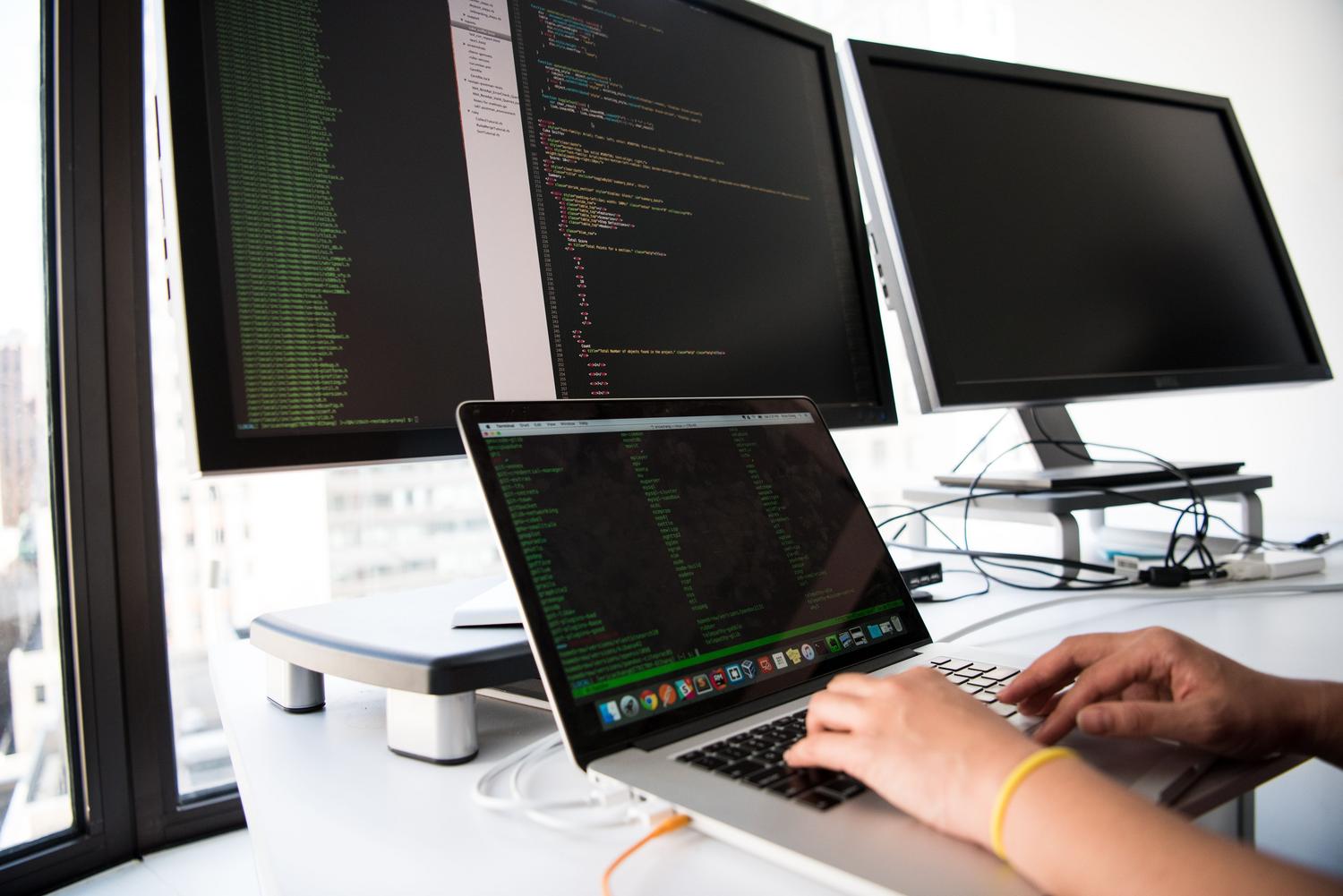
No universo do desenvolvimento, especificamente usando a Unity, o suporte para multi-display é fundamental para criar experiências imersivas, como máquinas de arcade ou instalações públicas. Por padrão, o sistema foca em apenas um monitor, mas é possível ativar telas adicionais através do método Display.Activate(). O ideal é que essa ativação ocorra no momento em que a aplicação inicia uma nova cena, garantindo que cada câmera do projeto seja direcionada para um monitor específico via Inspector.
Para quem trabalha com virtualização, como no Virtual Machine Manager, a coisa muda um pouco. Como a interface padrão pode ser limitada, o uso do Virt-Viewer surge como a alternativa ideal. Para habilitar mais de uma tela em uma máquina virtual, é necessário editar o XML de configuração do vídeo Virtio, alterando a propriedade de “heads” para o número de monitores desejado, permitindo que o sistema convidado reconheça a expansão do hardware virtual.
O Impacto da Multi-Tela em Diferentes Indústrias
A produtividade ganha cores diferentes dependendo da profissão. No setor de Desenvolvimento de Software e TI, é comum ver engenheiros com um monitor na vertical para ler linhas de código extensas e outro na horizontal para a documentação ou o navegador. Isso evita que o programador precise minimizar o IDE constantemente, acelerando o ciclo de correção de bugs.
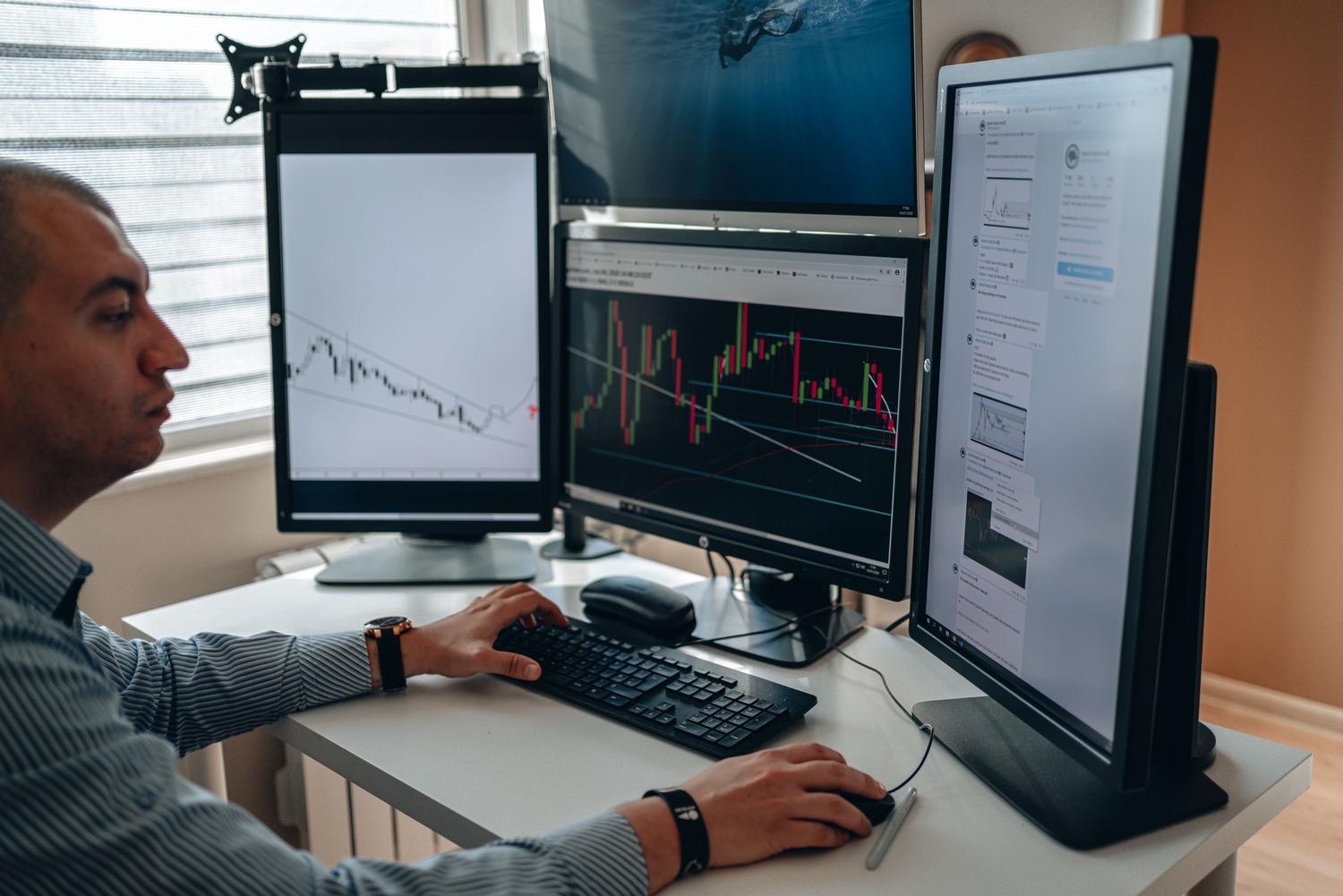
- Mercado Financeiro: Traders utilizam arrays de quatro ou mais telas para monitorar gráficos em tempo real, feeds de notícias e plataformas de execução sem perder um segundo sequer.
- Indústrias Criativas: Editores de vídeo dedicam uma tela inteira para a linha do tempo e outra para a prévia do conteúdo em alta resolução, enquanto designers organizam paletas de cores em monitores secundários.
- Engenharia e Design Técnico: O uso de telas 4K lado a lado permite que arquitetos visualizem plantas detalhadas e modelos 3D simultaneamente, reduzindo drasticamente a margem de erro em projetos complexos.
Na área da Saúde, especialmente na radiologia, o multi-display é vital. Médicos comparam exames atuais com estudos anteriores em monitores com calibração DICOM, o que aumenta a precisão do diagnóstico. Já em centros de atendimento ao cliente, a configuração permite que o agente mantenha a ficha do cliente aberta em uma tela e a base de conhecimento na outra, reduzindo o tempo de espera do usuário.
Configurações em Ambientes de Trabalho Remotos e Cloud
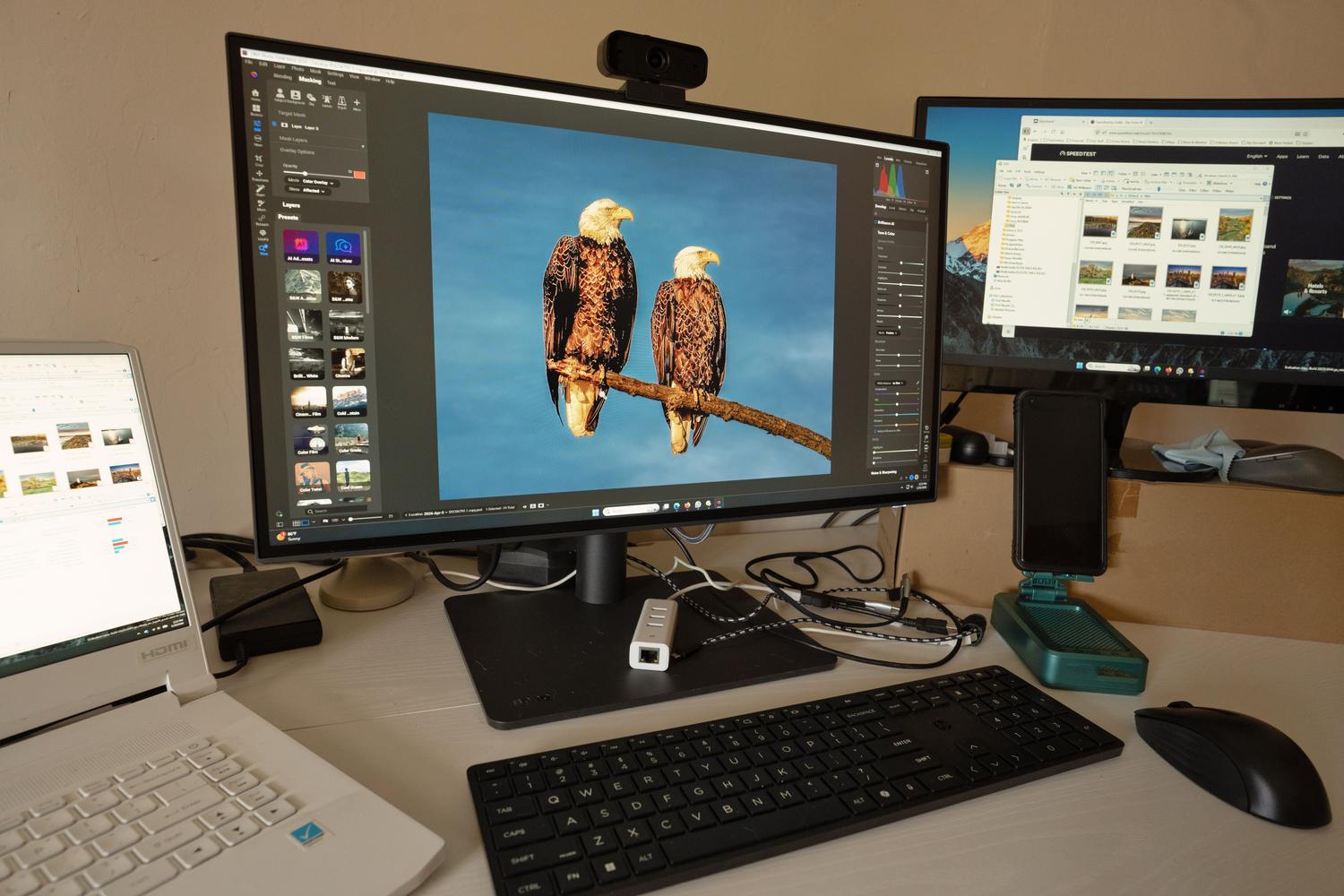
Com a ascensão do trabalho remoto, ferramentas como o Windows App trouxeram flexibilidade para gerir telas em diversos dispositivos. No Windows, o usuário pode optar por utilizar todos os monitores disponíveis ou selecionar especificamente quais telas devem ser usadas para a sessão remota. Já no macOS, a função de “Spaces” permite que cada monitor tenha seu próprio desktop virtual, embora isso exija atenção nas configurações de tela cheia para evitar que monitores fiquem pretos.
Para quem usa iPads ou iPhones, a integração com telas externas via AirPlay ou conexão com fio permite que o dispositivo funcione como um trackpad ou que a sessão seja expandida. No caso do Android e Chrome OS, a aceleração de hardware via GPU é essencial para que a renderização de múltiplos monitores em sessões de Cloud PC ou Azure Virtual Desktop ocorra sem travamentos, suportando até quatro telas dependendo do hardware do Chromebook.
Modos de Exibição e Ajustes de Sistema
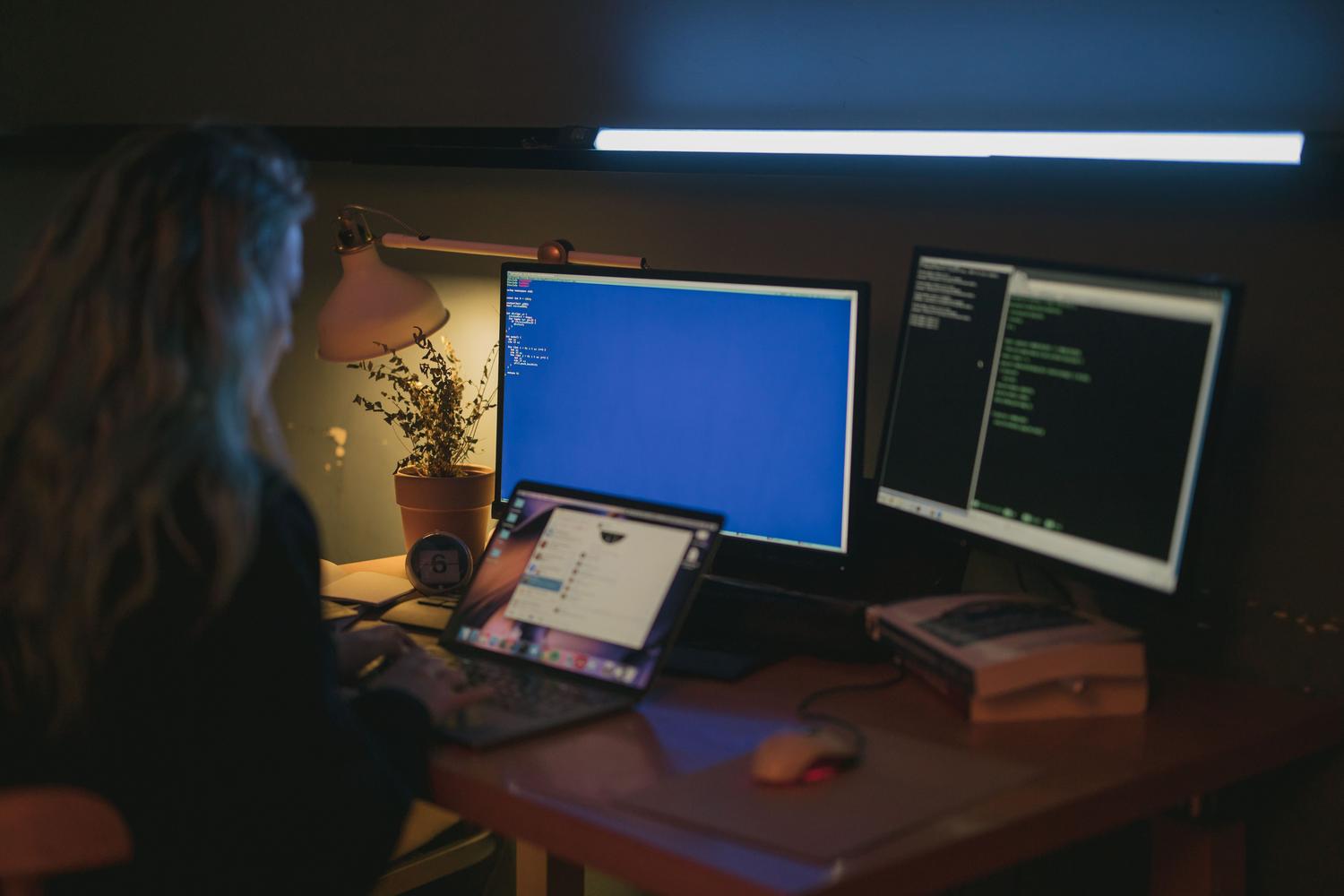
Existem formas distintas de configurar como o sistema operacional trata as telas extras. O modo de estender estes monitores transforma as telas em um único desktop gigante, ideal para produtividade. Por outro lado, a duplicação de monitores espelha a mesma imagem, sendo a escolha perfeita para apresentações em projetores. Há ainda a opção de usar apenas um dos monitores, desativando completamente o outro.
Para quem possui monitores ultra-wide, existe a função de Split Screen, que divide logicamente uma tela larga em duas áreas de trabalho independentes. Isso engana o sistema operacional, fazendo-o acreditar que existem dois monitores físicos, o que facilita a organização de janelas através do recurso de snapping do Windows.
A transição para um ambiente de múltiplas telas exige não apenas software, mas também atenção à ergonomia e ao hardware, como placas de vídeo capazes de suportar várias saídas e braços articulados para evitar dores cervicais. Ao combinar as ferramentas de ativação corretas com a organização espacial do ambiente, qualquer profissional consegue maximizar sua eficiência operacional e reduzir o cansaço mental causado pela alternância constante de janelas.
