- Implementação de níveis de qualidade que variam desde a compatibilidade básica até a diferenciação total da experiência do usuário.
- Configurações técnicas de aspect ratio e letterboxing para evitar distorções visuais em dispositivos dobráveis e Chromebooks.
- Otimização de interfaces para múltiplos fatores de forma, incluindo suporte a multitarefa e periféricos externos.
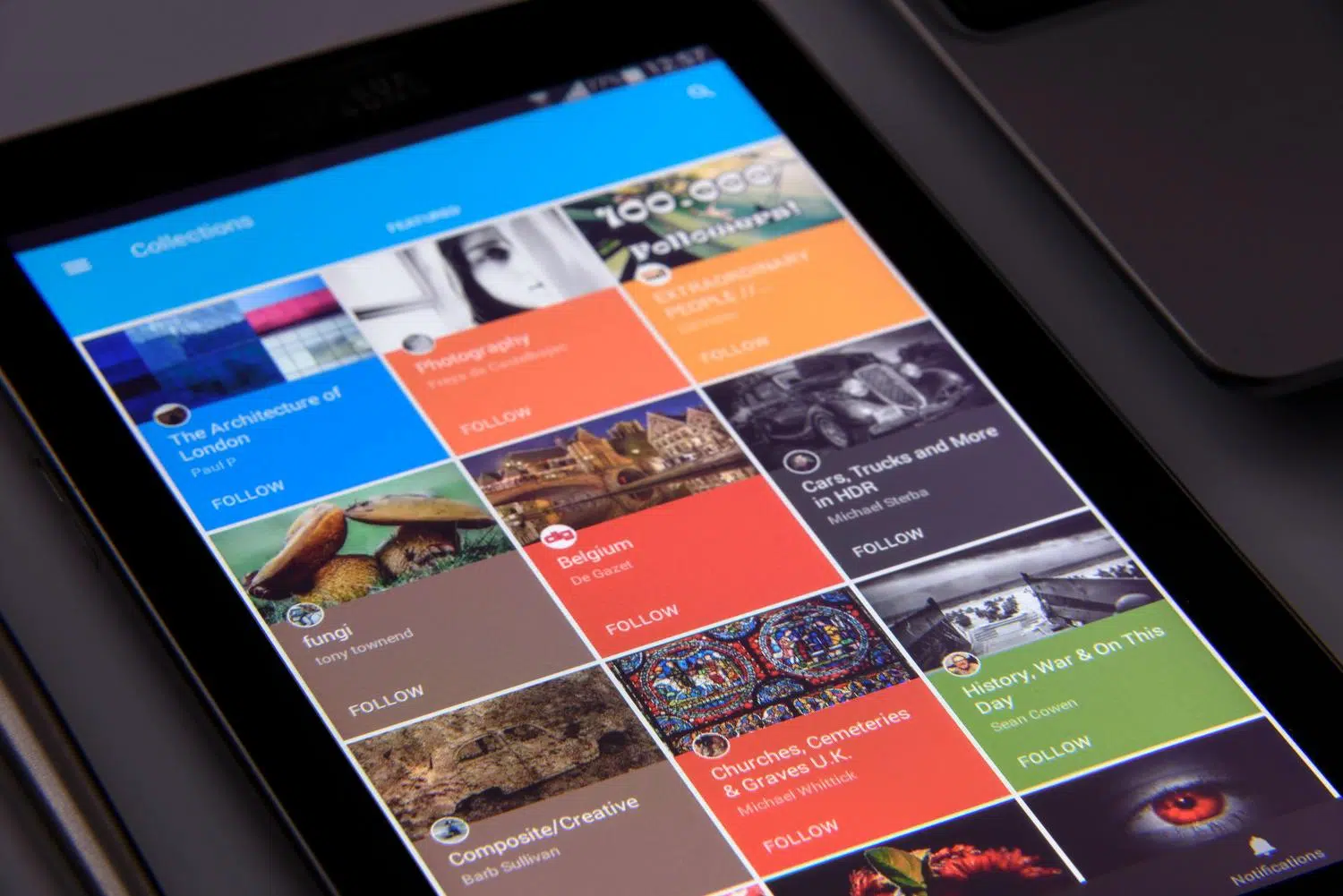
Hoje em dia, quem desenvolve para Android não pode mais pensar apenas no smartphone tradicional. A diversidade de fatores de forma é gigante, englobando desde tablets e dispositivos dobráveis até telas de carros, TVs e a nova era do XR. Para que um aplicativo não pareça “estranho” ou mal acabado em uma tela maior, é fundamental entender como o sistema lida com diferentes modos de exibição, como o multijanela e as instâncias múltiplas.
Garantir que a experiência do usuário seja fluida, independentemente de o aparelho estar aberto, fechado ou em modo de mesa, exige um planejamento cuidadoso. As antigas diretrizes de telas grandes evoluíram para os lineamentos de qualidade de apps adaptáveis, que são muito mais abrangentes e focam em transformar a navegação em algo natural, aproveitando cada centímetro disponível da tela sem sacrificar a usabilidade.
Níveis de Qualidade e Adaptação

Para organizar o desenvolvimento, a compatibilidade é dividida em três patamares. O Nível 3 (Básico) é aquele onde o app simplesmente roda em tela cheia sem travar, mas a interface pode não ser a ideal. Aqui, o usuário consegue realizar as tarefas principais, embora a experiência não seja otimizada, e haja um suporte mínimo para teclados e mouses.
Subindo um degrau, temos o Nível 2 (Melhor), onde o desenvolvedor já implementou otimizações reais de layout para variados tamanhos de tela. Já o Nível 1 (O Melhor) representa a diferenciação total. Nesse estágio, o app oferece funções exclusivas para o dispositivo, como suporte a arrastar e soltar, aproveitamento real de posições dobráveis e integração profunda com canetas stylus.
Testes e Validação de Interface
Não dá para confiar apenas no simulador padrão. Para validar a UX, é essencial testar em diferentes densidades e resoluções. Recomenda-se a verificação em tablets de 8 e 10.5 polegadas, Chromebooks de 13 polegadas e, claro, dispositivos dobráveis com resoluções específicas como 841 x 701 dp. O uso do emulador de tamanho variável do Android é a melhor aposta para cobrir a maior gama de cenários possível.
Configurações Técnicas de Exibição
Um dos maiores desafios é o chamado letterboxing, aquelas barras pretas que aparecem quando a proporção da app não bate com a da tela. No Android, existem parâmetros como o ignoreOrientationRequest, que permite que o sistema ignore a orientação fixa da app em telas maiores que 600 dp, forçando a exibição em formato de buzão para evitar distorções.
A questão da proporção (aspect ratio) também é crítica. É possível configurar a proporção de aspecto fixa para que a app não estique de forma artificial. Além disso, para apps imersivas como jogos, existem políticas que evitam a rotação automática para orientações não otimizadas, impedindo que o usuário tenha uma experiência ruim ao girar o aparelho acidentalmente.
Compatibilidade com Câmeras e Sensores
Câmeras em telas grandes podem ser problemáticas se a orientação do buffer não coincidir com a da janela. O tratamento de compatibilidade da câmera ajuda a corrigir vistas prévias rotacionadas ou esticadas, simulando a orientação solicitada pela app. Isso é especialmente útil em dispositivos horizontais que precisam simular um sensor vertical para que a imagem não fique deformada.
Ajustes de UI, Acessibilidade e Posicionamento
A interface pode ser personalizada para melhorar o alcance do usuário. O reposicionamento de acessibilidade horizontal e vertical permite que apps em modo letterbox sejam movidas para os lados ou para cima/baixo, facilitando o uso com apenas uma mão em tablets imensos. Em dispositivos dobráveis, o modo de livro ou modo de mesa altera a posição do centro da janela para otimizar a interação.
Para dar mais controle ao usuário, é possível habilitar menus de configuração de relação de aspecto diretamente nas definições do sistema. Isso permite que o usuário escolha entre tela cheia, 4:3 ou 16:9, ignorando as restrições impostas pelo desenvolvedor no AndroidManifest.xml, desde que a função config_appCompatUserAppAspectRatioSettingsIsEnabled esteja ativa.
Otimização para Jogos e ChromeOS
No ChromeOS, o espaço extra é um trunfo, mas jogos com orientação bloqueada em vertical podem sofrer. Uma saída criativa, quando não se pode reescrever a interface, é preencher as barras laterais com mapas, estatísticas ou fundos artísticos com desfoque, transformando um espaço vazio em algo útil ou esteticamente agradável.
A capacidade de multijanela é quase obrigatória em computadores e dobráveis. Se o jogo for redimensionável, deve-se cuidar para que a transição de tamanho não cause crashes. Para máxima imersão, o uso do modo inmersivo (via systemUiVisibility) é recomendado para esconder barras de navegação e status, deixando o foco total na gameplay.
A jornada para tornar um app verdadeiramente adaptável passa por entender que a tela não é apenas um recipiente, mas parte da experiência. Ao combinar testes rigorosos, ajustes de aspect ratio e a implementação de níveis de qualidade progressivos, o desenvolvedor garante que sua ferramenta funcione com maestria em qualquer dispositivo Android, desde o menor telefone até o maior Chromebook.
