Inserir um arquivo PDF em um documento do Word pode parecer uma tarefa complicada para algumas pessoas, mas na verdade é bastante simples. Neste tutorial, iremos apresentar um passo a passo de como inserir um arquivo PDF em um documento do Word, utilizando ferramentas nativas do programa. Dessa forma, você poderá mesclar diferentes formatos em um único documento, facilitando a visualização e organização das informações. Acompanhe o tutorial e aprenda como inserir seus arquivos PDF no Word de forma fácil e rápida.
Aprenda como anexar um arquivo em um documento Word: Passo a passo fácil e rápido!
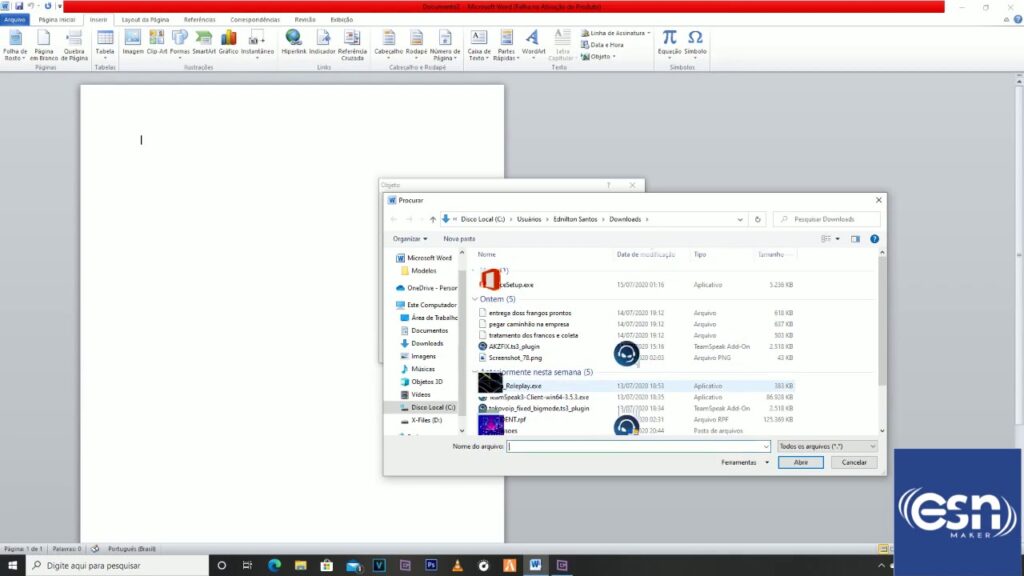
Se você precisa inserir um PDF em um arquivo do Word, uma opção é anexá-lo ao documento. Para isso, siga os passos abaixo:
- Abra o documento do Word onde você deseja anexar o arquivo.
- Posicione o cursor no local onde deseja inserir o arquivo.
- Clique na guia “Inserir” no menu superior.
- Na seção “Texto”, clique em “Objeto”.
- Na janela que se abre, selecione a aba “Criar do Arquivo”.
- Clique em “Procurar” e selecione o arquivo que deseja anexar.
- Clique em “Inserir”.
- Clique em “OK” para finalizar.
Pronto! Agora o seu arquivo está anexado ao documento do Word. Lembre-se de salvar as alterações.
Como inserir PDF de várias páginas no Word: Passo a passo fácil
Você já precisou inserir um documento em PDF em um arquivo do Word e não sabia como fazer? Não se preocupe, pois é uma tarefa simples e fácil de ser realizada. Neste artigo, vamos te ensinar passo a passo como inserir um PDF de várias páginas no Word.
Passo 1: Abra o Word e crie um novo documento
Antes de tudo, abra o Word em seu computador e crie um novo documento em branco.
Passo 2: Selecione a aba “Inserir”
Para inserir o PDF no Word, é necessário selecionar a aba “Inserir”. Ela fica localizada na barra superior do programa.
Passo 3: Clique em “Objeto”
Depois de selecionar a aba “Inserir”, clique em “Objeto”. É importante lembrar que o documento em PDF será inserido como um objeto no arquivo do Word.
Passo 4: Selecione “Criar do Arquivo…”
Ao clicar em “Objeto”, uma nova janela será aberta. Nesta janela, selecione a opção “Criar do Arquivo…”.
Passo 5: Escolha o arquivo em PDF
Depois de selecionar a opção “Criar do Arquivo…”, clique em “Procurar” para escolher o arquivo em PDF que deseja inserir no Word. Selecione o arquivo e clique em “Abrir”.
Passo 6: Selecione as opções de exibição do arquivo
Depois de escolher o arquivo em PDF, selecione as opções de exibição do arquivo no Word. É possível escolher se deseja exibir apenas a primeira página do PDF ou todas as páginas. Para selecionar todas as páginas, marque a opção “Exibir como ícone”.
Passo 7: Clique em “OK”
Depois de selecionar as opções de exibição do arquivo, clique em “OK” para inserir o PDF no arquivo do Word.
Conclusão
Pronto! Agora você já sabe como inserir um PDF de várias páginas no Word. Como vimos, é uma tarefa simples e fácil de ser realizada. Basta seguir esses passos e pronto! Seu documento em PDF já estará inserido no arquivo do Word.
Junte seus arquivos PDF em um só: Aprenda como fazer passo a passo!
Você tem vários arquivos PDF separados e gostaria de uni-los em um único arquivo? Não se preocupe, pois é bem simples de fazer e eu vou te ensinar passo a passo!
Para começar, você precisará de um programa que possa combinar arquivos PDF. Existem várias opções disponíveis online, como o Smallpdf, o PDF Merge e o PDFsam Basic.
Após escolher o programa que preferir, siga os passos abaixo:
- Abra o programa de combinação de PDF e selecione a opção para combinar arquivos.
- Selecione os arquivos PDF que deseja combinar. É possível selecionar vários arquivos ao mesmo tempo.
- Organize a ordem em que deseja que os arquivos sejam combinados. Você pode arrastar e soltar os arquivos na ordem desejada.
- Se necessário, adicione números de página ou cabeçalhos e rodapés aos arquivos combinados.
- Clique em “Combinar” ou “Juntar” e aguarde até que o processo seja concluído.
- Salve o arquivo PDF combinado em seu computador.
E pronto! Agora você tem um único arquivo PDF com todos os arquivos que desejava juntos. Fácil, não é mesmo?
Lembre-se de que é importante sempre verificar se os arquivos foram combinados corretamente e se não há nenhum erro. Caso contrário, repita o processo quantas vezes forem necessárias.
Espero ter te ajudado com essa dica útil! Agora que você sabe como juntar seus arquivos PDF em um só, pode usá-los em diversos projetos, como inseri-los em um arquivo do Word.
Como copiar e colar do PDF para Word: Dicas para manter a formatação
Se você precisa inserir um PDF em um arquivo do Word, é provável que queira manter a formatação original do documento. No entanto, copiar e colar diretamente do PDF pode resultar em uma formatação desorganizada e confusa. Felizmente, há algumas dicas que podem ajudá-lo a preservar a formatação ao copiar e colar do PDF para o Word.
1. Use uma ferramenta de conversão de PDF para Word: Essas ferramentas são projetadas especificamente para converter PDFs em documentos do Word, preservando a formatação original. Algumas opções gratuitas incluem o Adobe Acrobat, o SmallPDF e o NitroPDF.
2. Selecione e copie o texto em blocos: Em vez de copiar todo o documento de uma só vez, selecione e copie o texto em blocos menores. Isso pode ajudar a evitar a perda de formatação e a manter a organização do documento.
3. Cole o texto como texto sem formatação: Quando você cola o texto no Word, pode optar por colá-lo como texto sem formatação. Isso removerá qualquer formatação do PDF e permitirá que você formate o texto no Word conforme necessário.
4. Use o recurso “Colar especial”: O Word tem uma opção de “Colar especial” que permite colar o texto com formatação original ou colar apenas a formatação do texto. Esse recurso pode ser útil se você quiser manter a formatação original, mas apenas para algumas partes do texto.
Lembre-se de que a formatação pode variar dependendo do PDF e do Word que você está usando. Experimente diferentes opções e ajuste a formatação conforme necessário para obter o resultado desejado.