- BIOS Flashback permite atualizar o firmware da placa-mãe via porta USB dedicada, sem entrar no sistema ou na própria BIOS.
- O processo exige pendrive em FAT16/FAT32, arquivo CAP correto para o modelo da placa e atenção aos sinais do LED do botão.
- Função é crucial para recuperar placas que não dão vídeo, habilitar suporte a novas CPUs e corrigir BIOS corrompidos.
- Seguir as instruções oficiais de cada fabricante reduz riscos e garante compatibilidade com firmwares ME e processadores recentes.
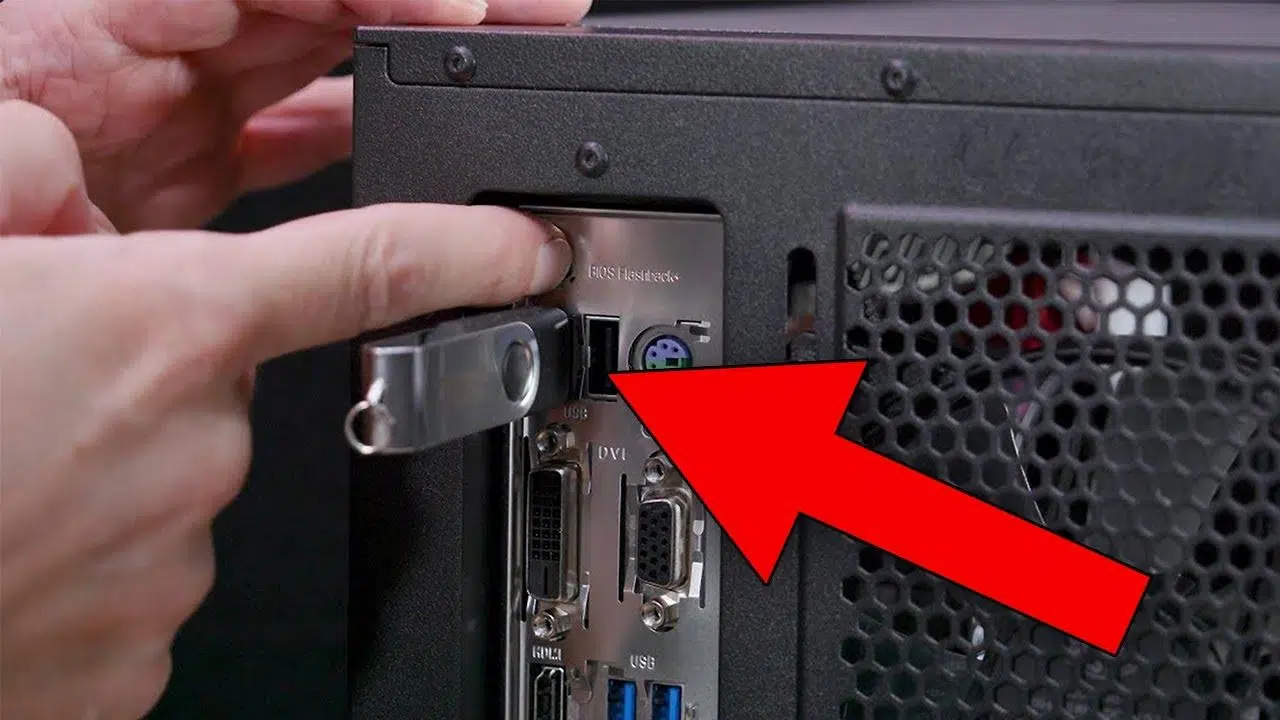
Atualizar a BIOS assusta muita gente, mas a função BIOS Flashback veio justamente para facilitar a vida de quem precisa recuperar ou atualizar o firmware da placa-mãe sem sequer entrar no sistema operacional. Em vez de depender de ferramentas dentro do Windows ou da própria interface da BIOS, essa tecnologia permite gravar um novo firmware usando apenas uma porta USB dedicada e um botão na placa.
Quando o computador não liga, a tela permanece preta ou a BIOS foi corrompida durante uma atualização, o USB BIOS Flashback pode ser literalmente a salvação da placa-mãe. Com ele, dá para regravar o BIOS com um arquivo específico colocado num pendrive formatado em FAT16 ou FAT32, seguindo alguns cuidados de compatibilidade, nome do arquivo e alimentação elétrica.
O que é BIOS Flashback e para que serve
BIOS Flashback (ou USB BIOS FlashBack™ em alguns fabricantes) é um recurso de hardware presente em determinadas placas-mãe que permite atualizar o BIOS sem precisar inicializar o sistema. Isso significa que você não precisa entrar no setup, nem abrir programas como EZ Flash, Q-Flash ou similares no Windows ou em outro sistema operacional.
A grande vantagem desse recurso é que ele funciona mesmo quando a máquina não dá vídeo ou não consegue completar o processo de boot. Se a placa-mãe liga (LED de energia acende) mas não exibe nada na tela, muitas vezes ainda é possível usar o botão físico de BIOS Flashback, desde que a placa suporte esse recurso e o procedimento seja feito corretamente.
Na prática, o BIOS Flashback utiliza uma porta USB específica da placa-mãe e um pequeno microcontrolador integrado que consegue gravar o chip de BIOS diretamente, sem depender do processador, da memória RAM ou da placa de vídeo. Por isso, é tão indicado para recuperação depois de uma atualização mal sucedida ou para preparar a placa para uma CPU mais nova.
Esse recurso é muito usado por entusiastas, overclockers e técnicos que vivem trocando hardware, e facilitar a instalação de drivers (usar Driver Easy Portable) é frequentemente necessário, mas também é extremamente útil para qualquer usuário comum que comprou um processador mais recente que não é reconhecido pela BIOS de fábrica e precisa atualizar o firmware para que o PC ligue normalmente.
Quando usar o USB BIOS Flashback
Você deve considerar usar o USB BIOS Flashback principalmente em situações em que a placa-mãe não consegue inicializar de forma normal. O caso clássico é: o PC liga, os ventiladores giram, a luz de energia acende, mas a tela continua totalmente preta e não aparece nenhuma tela da BIOS ou do sistema.
Outra situação comum é quando a atualização tradicional da BIOS foi interrompida – por queda de energia, travamento ou erro de arquivo. Uma atualização corrompida pode deixar o sistema sem possibilidade de boot, e o Flashback é justamente o método de recuperação pensado pelos fabricantes para regravar o chip sem precisar de ferramentas externas como gravadores de EEPROM.
O recurso também é muito útil para quem comprou uma CPU de nova geração suportada pela placa, mas que exige uma versão específica de firmware para funcionar. Em várias placas da ASUS, por exemplo, para usar processadores Intel de 11ª geração em placas da série 400, é obrigatório que a BIOS traga uma versão mínima de ME FW (Intel Management Engine Firmware), e em muitos casos essa atualização pode ser feita via BIOS Flashback.
Por fim, o USB BIOS Flashback é uma mão na roda na bancada de testes ou em sistemas abertos, quando overclockers, gamers ou técnicos estão constantemente mudando de hardware, testando perfis de overclock ou restaurando configurações. Ter um botão dedicado na própria placa para regravar a BIOS sem complicação economiza tempo e evita dores de cabeça.
Requisitos para usar o USB BIOS Flashback
Antes de qualquer coisa, é fundamental saber se a sua placa-mãe realmente suporta o recurso BIOS Flashback. Nem todos os modelos têm esse botão e essa porta USB especial. O primeiro passo é conferir o manual da placa ou a página oficial do produto no site do fabricante, onde normalmente há uma indicação clara de “USB BIOS FlashBack” ou algo similar nas especificações.
Você também precisa de um pendrive compatível, geralmente de 1 GB ou mais, formatado em FAT16 ou FAT32 no esquema de partição MBR. Os fabricantes costumam recomendar o uso de unidades simples, de um único setor e, muitas vezes, pendrives USB 2.0, por oferecerem maior compatibilidade durante o processo de gravação do BIOS.
O pendrive deve estar vazio ou pelo menos com o arquivo de BIOS correto colocado diretamente na raiz (sem pastas). Em muitos modelos, o procedimento exige ainda que o arquivo tenha um nome específico, terminando em .CAP, o que costuma ser feito por uma ferramenta de renomeação fornecida pelo fabricante, como o BIOSRenamer no caso da ASUS.
Outro requisito essencial é manter a placa-mãe alimentada pela fonte de energia, mesmo que o computador esteja desligado. O processo de Flashback precisa de alimentação elétrica constante, portanto não se deve desligar o estabilizador, filtro de linha ou retirar o cabo de força da tomada durante a atualização.
Finalmente, é indispensável garantir que o arquivo da BIOS seja o correto para o modelo exato da sua placa-mãe. Usar uma versão de BIOS de outro modelo, mesmo que parecido, pode impedir a atualização ou corromper a placa. Sempre baixe o firmware a partir do centro de downloads oficial do fabricante e confira o nome do modelo com cuidado.
Como baixar o arquivo de BIOS correto
O primeiro passo prático para usar o BIOS Flashback é obter o arquivo de BIOS adequado para a sua placa-mãe diretamente no site do fabricante. No caso da ASUS, você deve acessar o ASUS Download Center, digitar o nome exato do modelo (por exemplo, ROG CROSSHAIR VII HERO) e entrar na seção de drivers e utilitários.
Dentro da página do produto, é necessário selecionar a aba “BIOS & Firmware” para ter acesso às versões disponíveis da BIOS. Normalmente, o fabricante recomenda instalar sempre a versão mais recente, pois ela traz correções de bugs, melhorias de compatibilidade com novos processadores, memórias e, em alguns casos, atualizações de segurança.
Depois de escolher a versão, você deve fazer o download do arquivo compactado de BIOS para o seu computador. Esse arquivo vem geralmente em formato ZIP ou similar, contendo o firmware em si (arquivo .CAP) e, em muitos modelos da ASUS, uma ferramenta de renomeação chamada BIOSRenamer, que ajuda a aplicar o nome correto exigido para o Flashback.
Se tiver dúvidas sobre o nome exato do modelo da placa, os fabricantes costumam oferecer páginas de suporte explicando como localizar essa informação. Pode ser na caixa do produto, na própria placa (impressa perto dos slots PCIe ou do chipset) ou até através de manuais e notas fiscais. A ASUS, por exemplo, disponibiliza um artigo explicando vários métodos para descobrir o modelo da placa.
Depois de baixar e conferir que o arquivo corresponde realmente ao seu modelo, você estará pronto para preparar o pendrive que será usado na porta de BIOS Flashback. Esse cuidado de verificação evita o uso de um firmware errado ou de outra revisão de placa incompatível.
Preparando o pendrive para o BIOS Flashback
Com o arquivo de BIOS baixado, o próximo passo é preparar o pendrive que será usado na porta USB BIOS Flashback. A recomendação mais comum é utilizar uma unidade USB simples, preferencialmente USB 2.0, com capacidade de pelo menos 1 GB, o que é mais do que suficiente para comportar o arquivo .CAP.
O pendrive deve ser formatado em FAT16 ou FAT32, geralmente no formato FAT32, com tabela de partição do tipo MBR. Em sistemas Windows, basta clicar com o botão direito na unidade, selecionar “Formatar”, escolher FAT32 como sistema de arquivos e iniciar o processo. É importante lembrar que a formatação apaga todo o conteúdo existente, então faça backup de arquivos importantes antes.
Depois de formatar, você pode copiar para o pendrive o arquivo de BIOS compactado que foi baixado do site do fabricante. Em seguida, será necessário extrair o conteúdo desse arquivo diretamente no pendrive, de modo que o arquivo .CAP e a ferramenta de renome (quando existir) fiquem acessíveis.
Em muitas placas da ASUS, há um utilitário chamado BIOSRenamer, que deve ser executado para renomear automaticamente o arquivo .CAP para o nome exato que o recurso de Flashback espera encontrar. Ao dar um duplo clique nesse programa, o arquivo de BIOS é renomeado, e ao final basta pressionar qualquer tecla para fechar a janela, conforme indicado nas instruções oficiais.
Depois de renomear, é importante conferir se o arquivo .CAP está diretamente na raiz do pendrive, sem estar em pastas ou subdiretórios. Isso porque o controlador do BIOS Flashback procura o arquivo exatamente nessa localização; se estiver em outra pasta, o processo pode falhar e o LED do botão indicará erro.
Localizando a porta e o botão BIOS Flashback na placa
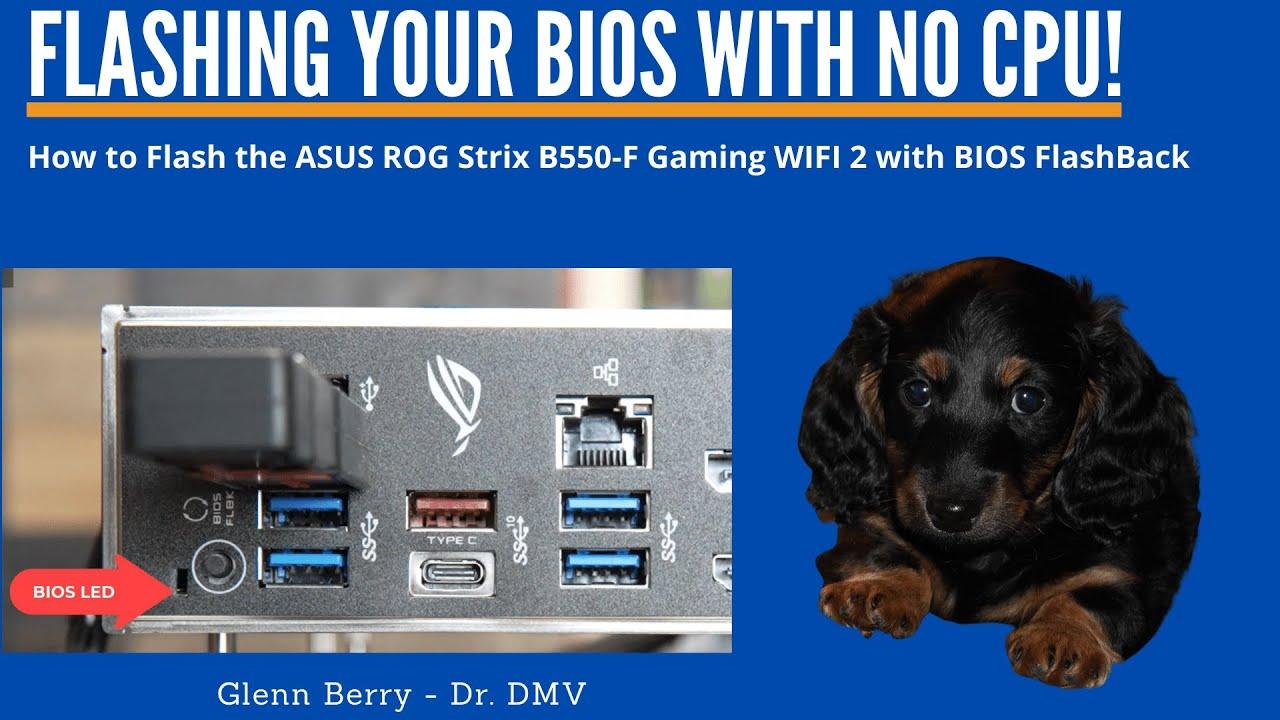
Cada placa-mãe que traz o recurso de USB BIOS Flashback tem uma porta USB específica, geralmente localizada no painel traseiro, marcada com ícone ou texto indicando “BIOS”, “Flashback” ou similar. O manual do usuário indica claramente qual porta deve ser usada, já que não é qualquer USB que serve para o processo.
Além da porta, existe também um botão físico de BIOS Flashback na placa-mãe. Em muitas placas ASUS e em modelos derivados, esse botão fica próximo às portas traseiras ou ao conjunto de conectores de áudio e vídeo, e costuma ser identificado com o nome “BIOS Flashback” ou apenas “Flashback”.
Em placas mais avançadas, usadas por overclockers e gamers, é comum encontrar também outros botões integrados na placa, como botão de Power On (para ligar o sistema diretamente na placa, sem depender do gabinete) e, às vezes, botões de reset ou switches específicos para ajustes finos na bancada.
O botão de BIOS Flashback tem um LED associado, que pisca para indicar que o processo de atualização está em andamento. Esse LED é crucial para você saber se o arquivo foi reconhecido, se há algum erro e quando o procedimento terminou com sucesso.
Caso haja qualquer dúvida sobre a localização da porta correta e do botão, é altamente recomendável consultar o manual oficial do modelo. O documento normalmente traz diagramas detalhados, marcando exatamente qual conector e qual botão devem ser usados para o Flashback.
Passo a passo geral do uso do USB BIOS Flashback
Uma vez preparado o pendrive e identificado o botão e a porta corretos, o procedimento padrão de USB BIOS Flashback segue um roteiro relativamente simples, embora exija atenção a pequenos detalhes. A seguir está um resumo do fluxo recomendado pelos principais fabricantes.
Primeiro, com o computador desligado, mas com a fonte ligada na tomada e no modo ligado (chave da fonte em “I”), insira o pendrive na porta USB dedicada ao BIOS Flashback. É importante que a placa esteja recebendo energia em standby, indicada normalmente por um LED aceso na própria placa.
Depois, pressione e segure o botão de BIOS Flashback por cerca de três segundos, até ver o LED associado piscar algumas vezes (normalmente três piscadas rápidas) indicando que o modo de atualização foi ativado com sucesso. A partir desse ponto, o processo de gravação começa de forma automática.
Durante a atualização, o LED do BIOS Flashback continuará piscando, e o tempo total pode variar conforme o tamanho do arquivo de BIOS. Em muitas placas, o processo leva até cerca de 8 minutos, o que significa que você não deve ter pressa e, acima de tudo, não deve mexer na alimentação ou no pendrive enquanto a luz estiver piscando.
Quando o processo termina corretamente, o LED geralmente apaga ou permanece desligado, sinalizando que a gravação foi concluída. Nesse momento, você pode remover o pendrive, conectar os demais componentes (se ainda não estavam) e tentar ligar o computador normalmente para testar a nova versão do BIOS.
É essencial não apertar o botão CLR_CMOS, não desconectar o cabo de força da fonte, nem ligar o PC pelo botão de power enquanto o LED de Flashback estiver ativo. Qualquer interrupção brusca pode corromper novamente o firmware, obrigando a refazer o procedimento desde o início.
Como formatar o pendrive em FAT16 / FAT32 corretamente
Uma das maiores causas de falha em processos de BIOS Flashback é um pendrive mal formatado ou com sistema de arquivos incompatível. Por isso, seguir o padrão recomendado de FAT16 ou FAT32 é mais do que um detalhe: é praticamente obrigatório para evitar dores de cabeça.
Em sistemas Windows, o jeito mais simples é: clique com o botão direito sobre a unidade do pendrive no Explorador de Arquivos, selecione “Formatar”, escolha FAT32 em “Sistema de arquivos” e deixe o tamanho de alocação padrão. Certifique-se de que a opção de formatação rápida está marcada (para agilizar) ou desmarcada caso deseje uma limpeza mais profunda.
Aviso importante: formatar o pendrive apaga todos os dados armazenados nele. Então, se houver arquivos pessoais importantes, faça backup antes de dar início ao processo. Depois da formatação, o pendrive deve ficar limpo, pronto para receber apenas o arquivo de BIOS.
Para placas que especificam “single sector USB flash drive” ou pendrive de setor único, em geral basta usar um pendrive simples, sem partições extras, formatado de forma convencional. Não é necessário criar múltiplas partições ou sistemas de arquivos diferentes; uma única partição FAT32 MBR costuma ser o padrão aceito.
Ao final da formatação e cópia do arquivo renomeado .CAP para a raiz do pendrive, vale a pena ejetar e reconectar a unidade ao PC apenas para confirmar se o arquivo está acessível e se não foi salvo em nenhuma pasta. Esse pequeno cuidado ajuda a evitar tentativas frustradas de Flashback por causa de organização equivocada dos arquivos.
O que significam os sinais do LED do BIOS Flashback
O LED associado ao botão de BIOS Flashback é a principal forma de feedback que a placa-mãe oferece durante o processo de atualização. Entender o padrão de piscadas ajuda a saber se está tudo correndo bem ou se há algum erro que precisa ser corrigido.
Normalmente, após pressionar o botão por três segundos, o LED pisca três vezes para indicar que o modo de Flashback foi ativado. Em seguida, o LED entra em um padrão de piscadas mais contínuas, que sinaliza que o arquivo está sendo lido a partir do pendrive e gravado no chip de BIOS.
Se tudo ocorrer sem problemas, depois de alguns minutos o LED simplesmente apaga, mostrando que o processo terminou. Neste ponto, é seguro desconectar o pendrive e ligar o computador para verificar se a placa inicializa com a nova versão de BIOS.
Caso o LED pisque por alguns segundos (por volta de cinco) e depois fique aceso de forma contínua, isso geralmente significa que algo deu errado. As causas mais comuns são: arquivo de BIOS incorreto, nome de arquivo errado, pendrive com sistema de arquivos incompatível ou pendrive inserido na porta USB errada.
Se esse comportamento de erro acontecer, o recomendado é desligar a alimentação, aguardar alguns instantes, conferir todos os itens (formatação, nome do arquivo, modelo da placa) e então tentar novamente o procedimento de Flashback. Persistindo o problema, a orientação é procurar o suporte técnico do fabricante ou um centro autorizado de reparos.
Dúvidas frequentes sobre o uso do BIOS Flashback
Uma pergunta recorrente é: “toda placa-mãe tem BIOS Flashback?” A resposta é não. Esse recurso é limitado a modelos específicos, geralmente de linhas intermediárias e topo de linha, voltadas para entusiastas, overclockers e usuários que exigem mais flexibilidade de atualização.
Outra dúvida comum é se o BIOS Flashback funciona com qualquer pendrive. Em teoria, muitos modelos funcionam com a maioria das unidades, mas na prática alguns pendrives apresentam incompatibilidades. É por isso que os fabricantes recomendam unidades USB 2.0 simples, com formatação FAT16/FAT32, sem criptografia, sem software de segurança embutido e sem partições extras.
Também é frequente a pergunta sobre o que fazer se o processo de atualização via Flashback for interrompido e o sistema não inicializar mais. Nessa situação, o ideal é refazer todo o procedimento do zero: formatar o pendrive, baixar novamente o arquivo de BIOS correto, renomear usando a ferramenta oficial e tentar a atualização mais uma vez.
Em alguns casos, especialmente quando há suspeita de dano físico no chip de BIOS ou em trilhas da placa, nem mesmo o BIOS Flashback consegue recuperar o sistema. A alternativa, então, é procurar um centro de serviço autorizado do fabricante para que seja feita uma análise mais profunda, eventualmente com troca ou regravação direta do chip por equipamento especializado.
Por fim, muitos usuários perguntam como confirmar se a atualização via BIOS Flashback foi realmente bem-sucedida. Após ligar o PC, basta pressionar a tecla adequada (geralmente Del ou F2) para entrar no setup da BIOS e verificar na tela principal se a versão exibida corresponde à última que você instalou a partir do site do fabricante.
Compatibilidade com CPUs e firmware ME em placas Intel
Em placas com chipsets Intel, especialmente das séries 400 e 800 da ASUS, existe uma exigência adicional relacionada ao firmware ME (Management Engine) integrado na BIOS. Para suportar processadores Intel de 11ª geração, por exemplo, a placa precisa ter uma versão mínima do ME FW – tipicamente 14.1.51.1528 ou superior.
Alguns modelos específicos de placa-mãe, como PRIME B460M-A R2.0, PRIME H410M-K R2.0, PRIME H470M2/FPT, PRIME H470M-PLUS, PRIME H470-PLUS, PRIME Z490M-PLUS e PRIME Z490-P, entre outros, requerem atenção especial a essa combinação entre BIOS e ME FW para que o uso de CPUs mais novas seja plenamente suportado.
Também entram nessa lista de atenção placas da linha ROG STRIX e TUF GAMING, como ROG STRIX H470-I GAMING, ROG STRIX Z490-E GAMING, TUF GAMING H470-PRO, TUF GAMING H470-PRO (WI-FI), TUF GAMING Z490-PLUS, TUF GAMING Z490-PLUS (WI-FI), Z490-GUNDAM (WI-FI) e Z490-PRO GAMING. Em todos esses casos, é importante ler cuidadosamente as notas de versão da BIOS no site oficial.
Mesmo após atualizar a BIOS usando o USB BIOS Flashback nessas placas, pode ser necessário rodar uma atualização separada apenas para o firmware ME. Isso ocorre porque o arquivo CAP usado no Flashback nem sempre inclui a versão mais recente do ME, exigindo uma atualização complementar feita já com o sistema operacional carregado. Para essa etapa, mantenha os drivers atualizados (atualizar drivers) e siga as instruções oficiais do fabricante.
Para placas Intel da série 800 mencionadas pelos fabricantes, a orientação é clara: depois de concluir o processo de BIOS via Flashback, faça o download do pacote específico de atualização de ME FW e siga o tutorial oficial para aplicá-lo. Assim, você garante que tanto o BIOS quanto o ME estarão alinhados para suportar CPUs atuais.
Ignorar essa etapa pode levar a problemas de compatibilidade, instabilidades ou até à incapacidade de usar determinados processadores. Portanto, sempre leia as instruções de suporte de CPU na página da placa e siga as recomendações de versão mínima de ME FW fornecidas pelo fabricante.
Cuidados, riscos e recomendações finais
Embora o BIOS Flashback seja uma ferramenta poderosa de recuperação, atualizar a BIOS continua sendo uma operação delicada. Se o processo for interrompido, se o arquivo estiver incorreto ou se houver falhas de energia durante a gravação, a placa pode ficar inutilizável até que seja regravada por um serviço técnico especializado.
Por isso, sempre que possível, utilize uma fonte de alimentação estável e evite realizar o procedimento durante tempestades ou em locais com quedas de energia frequentes. Um nobreak ou estabilizador confiável podem reduzir o risco de desligamento inesperado no meio da gravação do firmware.
Outro cuidado importante é nunca usar arquivos de BIOS obtidos de fontes não oficiais ou modificados por terceiros. Além do risco óbvio de segurança, firmwares alterados podem não ser compatíveis com o hardware, causar instabilidades, aquecimento excessivo ou até danos permanentes.
Vale lembrar também que, se o LED de BIOS Flashback indicar falha repetidas vezes, mesmo após seguir todas as orientações, insistir sem entender a causa pode acabar piorando a situação. Nesses casos, é mais prudente acionar o suporte da marca ou um centro de reparos autorizado, explicando exatamente o que foi feito e quais sintomas aparecem.
No fim das contas, dominar o uso do USB BIOS Flashback é uma enorme vantagem para qualquer pessoa que monta PCs, troca processadores com frequência ou gosta de manter o sistema sempre atualizado. Com um pouco de atenção aos detalhes – modelo correto, pendrive compatível, formatação adequada e respeito aos sinais do LED – esse recurso se torna uma ferramenta extremamente confiável para manter a placa-mãe saudável e pronta para novos hardwares.