- O Android não possui uma papelera de reciclaje única; cada app (Fotos, Files, Gmail, Drive, Keep, Contatos, galerias de fabricantes, redes sociais) mantém sua própria lixeira com prazos diferentes.
- Arquivos apagados costumam ficar entre 7 e 60 dias em lixeiras específicas, dependendo do aplicativo, podendo ser restaurados antes da exclusão definitiva.
- Google Files tende a ser a base da futura lixeira unificada do Android, mas, por enquanto, atua apenas sobre arquivos apagados dentro do próprio app.
- Quando nada aparece em nenhuma lixeira, ainda é possível tentar recuperar dados com softwares especializados de recuperação, desde que o espaço não tenha sido sobrescrito.
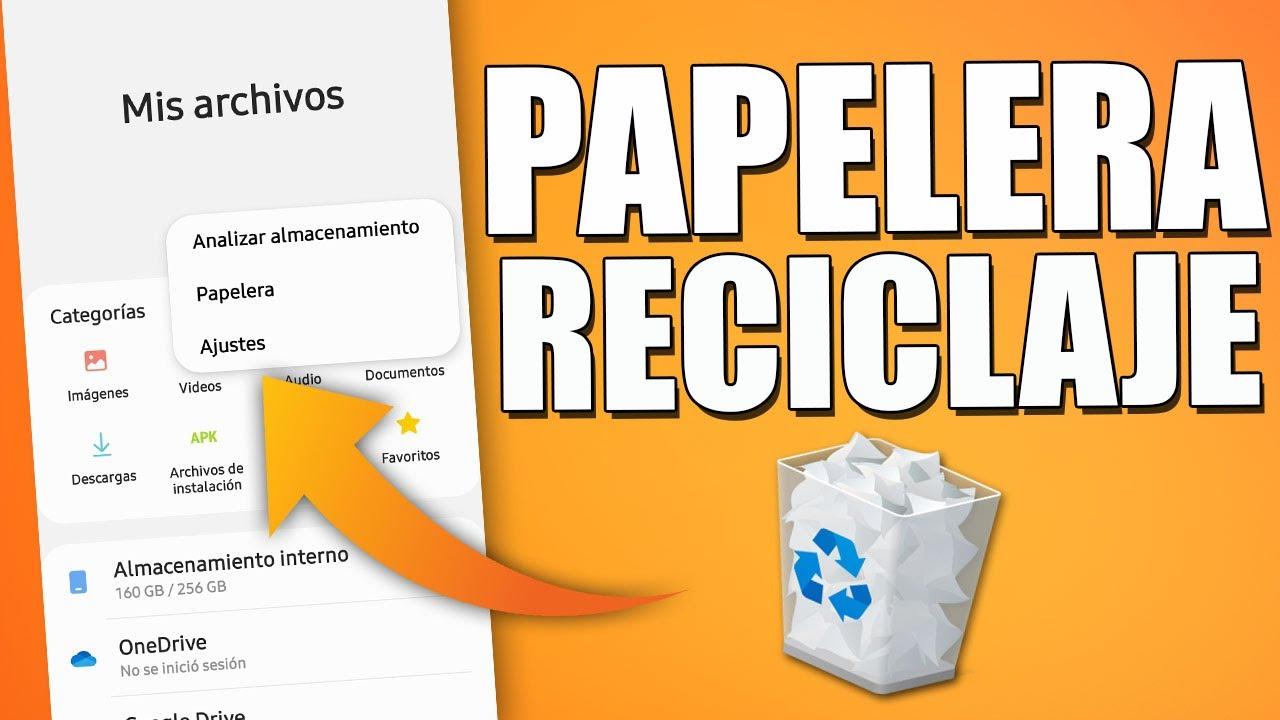
Muita gente que vem do Windows ou do macOS procura a famosa “papelera de reciclaje” no Android e se desespera quando não encontra nenhum ícone parecido no celular. A sensação é que, ao apagar um arquivo, foto ou contato, ele some para sempre. Só que a realidade é bem mais complexa: Android não tem uma lixeira única do sistema, mas sim várias lixeiras espalhadas em apps diferentes.
Saber onde vão parar os arquivos apagados em cada aplicativo é essencial para não perder nada importante. Alguns dados ficam guardados por 7, 30 ou até 60 dias antes de serem removidos de vez, outros são apagados imediatamente e só podem ser recuperados com programas especializados. Ao longo deste guia, você vai ver onde fica a “papelera de reciclaje” no Android, como usar as lixeiras dos principais apps (Google Fotos, Files, Gmail, Drive, Keep, contatos, galerias de fabricantes, Instagram, etc.) e o que fazer quando nada disso funciona.
Existe papelera de reciclaje no Android?
Ao contrário do que acontece no Windows, macOS, Linux ou ChromeOS, o Android não traz uma lixeira geral para todo o sistema. Nos computadores, praticamente tudo o que você apaga vai para a mesma Papelera de reciclaje, de onde é possível restaurar ou apagar definitivamente em um só lugar.
No Android, os arquivos não são enviados para uma pasta centralizada do sistema. Em vez disso, o sistema marca aquele espaço de armazenamento como disponível para ser sobrescrito por novos dados. Enquanto nada novo ocupa esse espaço, partes do arquivo ainda podem continuar lá “escondidas”, o que permite a recuperação com ferramentas especializadas, mas sem nenhuma garantia.
Desde o Android 11, o Google vem construindo uma base técnica para criar uma lixeira mais unificada, por meio de uma API que os desenvolvedores podem usar. Essa API permite que aplicativos integrem um comportamento de “lixeira” comum, aproximando o Android de algo parecido com a papelera tradicional dos PCs.
No Android 12, surgiu nos ajustes de armazenamento uma seção chamada “Papelera” (ou nome similar, dependendo da tradução). Porém, até o momento, essa área exibe basicamente os arquivos apagados pelo app Google Files, e não tudo o que foi excluído no telefone. Ou seja, a “papelera universal” ainda está engatinhando.
Enquanto essa solução integrada não fica madura, o que existe hoje são várias lixeiras independentes dentro de apps e de algumas interfaces de fabricantes, como Google Fotos, Gmail, Google Drive, Google Keep, galeria da Samsung, Huawei, Xiaomi, OnePlus, entre outras. Nelas, o conteúdo apagado fica guardado por um período e depois é removido automaticamente.
Onde encontrar a papelera de reciclaje em um Android

Na prática, falar em “papelera de reciclaje do Android” significa, na verdade, somar todas as lixeiras presentes em aplicativos diferentes. Cada app pode decidir se vai ter ou não uma lixeira, por quanto tempo guarda o conteúdo apagado e como o usuário acessa essa área.
Algumas camadas de personalização — como as da Samsung, Huawei, Xiaomi e outras — ainda incluem pastas como “Eliminados recentemente” ou “Lixeira” em apps de Galeria e Gerenciador de arquivos. Esses espaços funcionam praticamente como uma papelera temporária para fotos, vídeos e alguns documentos.
De forma geral, o padrão é sempre parecido: quando você apaga algo, o item não é removido imediatamente, e sim enviado para uma espécie de “purgatório”, onde fica guardado por alguns dias. Se você não restaurar dentro desse prazo, aí sim ele é removido de forma teoricamente definitiva.
Vale lembrar que esvaziar essas lixeiras nem sempre libera espaço no armazenamento interno do telefone. Em aplicativos como Gmail e Google Drive, o que você recupera ao esvaziar a lixeira é espaço na sua conta de nuvem do Google, não na memória física do celular.
Nos próximos tópicos, você vai ver, em detalhes, como funcionam as principais lixeiras no Android, de apps do Google a galerias de fabricantes e até soluções de terceiros para criar algo bem próximo a uma “papelera de reciclaje universal”.
Papelera de reciclaje no Google Files (Files by Google)
O Files by Google é hoje o app que mais se aproxima da ideia de papelera de reciclaje do sistema. Ele é um gerenciador de arquivos que, além de organizar documentos, fotos, vídeos e downloads, possui sua própria lixeira integrada.
Quando você apaga um arquivo diretamente pelo Google Files, ele vai para a lixeira do app e fica guardado por 30 dias. Durante esse período, você pode restaurar o arquivo para o local original ou escolher apagá-lo de forma definitiva.
No Android 12 e em versões posteriores, a seção “Papelera” nos ajustes de armazenamento costuma apontar justamente para a lixeira do Files. Em muitos aparelhos, ao tocar nesse item, você é levado para a área de lixeira dentro do próprio Google Files, onde consegue ver o tamanho ocupado pelos arquivos e gerenciar o que entra e sai dali.
É importante entender que a lixeira do Google Files só mostra o que foi apagado usando o próprio aplicativo. Arquivos removidos por outros apps ou por gerenciadores de arquivos diferentes não aparecem ali, a menos que também tenham sido integrados à API de papelera do Android e ao Files, algo que ainda não é amplamente adotado.
Quando você limpa sugestões de “Arquivos não desejados” na aba de limpeza do Files, em muitos casos esses itens são apagados de modo permanente e não vão para a lixeira. Esse comportamento é importante para realmente liberar espaço, mas reduz a possibilidade de recuperação posterior.
Lixeira do Google Fotos no Android
O Google Fotos é provavelmente a lixeira que mais salva usuários no dia a dia. Sempre que você apaga uma foto ou um vídeo pelo app, o conteúdo vai para a lixeira (ou “Papelera”) e fica guardado por um tempo antes de desaparecer.
Quando uma foto ou vídeo possui cópia de segurança na nuvem, o item fica até 60 dias na lixeira. Depois disso, é apagado automaticamente e deixa de aparecer tanto no app quanto no backup on-line.
Se o arquivo apagado não tem backup ativado, o prazo costuma ser menor, cerca de 30 dias. Passado esse período, a remoção é definitiva, e você perde a opção de restaurar pela lixeira do Google Fotos.
A lixeira do Google Fotos é acessada pelo menu “Biblioteca” dentro do app, onde você encontra a opção “Papelera” ou “Lixeira”, dependendo da tradução. A partir dali, é possível ver tudo o que foi removido recentemente, restaurar itens específicos ou esvaziar toda a lixeira de uma vez.
Alguns fabricantes usam o Google Fotos como aplicativo de galeria padrão. Nesses casos, a lixeira de fotos e vídeos do aparelho é basicamente a própria lixeira do Google Fotos, o que simplifica a vida de quem está acostumado ao ecossistema do Google.
Papelera de reciclaje do Gmail no Android
O Gmail foi um dos primeiros serviços do Google a implementar uma pasta de “Papelera” totalmente funcional, tanto na versão web quanto no aplicativo para Android. Cada e-mail que você apaga é movido para essa lixeira antes de ser realmente descartado.
As mensagens removidas no Gmail ficam armazenadas por cerca de 30 dias na pasta Papelera. Se você se arrepender dentro desse prazo, basta abrir a lixeira e mover o e-mail de volta para a caixa de entrada ou para qualquer outra pasta.
A lixeira do Gmail no Android pode ser acessada pelo menu lateral, aquele botão de “hambúrguer” (três linhas) próximo à barra de busca do app. Rolando a lista de pastas, você encontra a opção “Papelera” ou “Lixeira” e consegue ver tudo o que foi apagado recentemente.
Um ponto importante é que esvaziar a lixeira do Gmail não libera espaço de armazenamento interno do celular. O que você está limpando é o espaço usado na sua conta Google (o famoso armazenamento compartilhado entre Gmail, Drive, Fotos etc.).
Depois que um e-mail é removido definitivamente da Papelera — seja automaticamente após 30 dias, seja porque você esvaziou a pasta — ele deixa de ser recuperável pelos métodos comuns do próprio Gmail, seja no celular, seja no navegador.
Lixeira do Google Drive no Android
O Google Drive também conta com uma papelera de reciclaje muito parecida com a do Gmail. Tudo o que você exclui no Drive vai parar em uma pasta de lixeira, onde permanece por um período antes da eliminação completa.
Arquivos removidos no Google Drive ficam, em geral, até 30 dias na lixeira. Nesse intervalo, você pode restaurar o item para o local original ou apagá-lo definitivamente, liberando espaço de armazenamento na nuvem.
Assim como no Gmail, a lixeira do Drive não tem impacto direto no armazenamento interno do telefone. O espaço liberado ao apagar arquivos definitivamente é o espaço da sua conta Google, compartilhado com outros serviços.
Para acessar a papelera de reciclaje do Google Drive no Android, você usa o menu lateral do aplicativo. Lá, aparece a opção “Papelera” ou “Lixeira”, onde ficam todos os arquivos apagados recentemente. Si necesitas recuperar documentos de Google Docs, consulta recuperar archivos de Google Docs.
Passado o prazo de 30 dias (ou se você optar por esvaziar manualmente), os arquivos somem de vez da lixeira e não podem ser restaurados pela interface padrão do Drive.
Lixeira do Google Keep (notas)
O Google Keep, serviço de notas do Google, também oferece uma lixeira própria, apesar de funcionar de maneira um pouco diferente de outros apps.
No Keep, é mais comum que o usuário apenas arquive notas. As notas arquivadas saem da tela principal, mas continuam acessíveis no arquivo do aplicativo, sem ocupar espaço adicional significativo no armazenamento compartilhado do Google.
Quando você apaga uma nota do Keep de verdad, ela é enviada para a lixeira do app. A partir daí, você tem um prazo relativamente curto para se arrepender.
As notas ficam guardadas por cerca de 7 dias na lixeira do Google Keep. Esse é um dos prazos mais curtos entre as lixeiras de apps do Google, o que significa que, se você apagar algo sem querer, precisa agir rápido para recuperar.
A lixeira do Keep pode ser acessada pelo menu lateral do aplicativo, onde aparece a opção “Papelera” ou “Lixeira”. Lá você consegue restaurar as notas ainda dentro do prazo ou apagá-las de forma definitiva.
Lixeira de Contatos do Google
O app Contatos do Google foi um dos últimos a receber uma função de papelera de reciclaje, o que ajudou bastante quem vive apagando gente da agenda e depois se arrepende.
Quando você apaga um contato pelo caminho correto dentro do app, ele vai para a lixeira em vez de ser apagado na hora. O contato apagado pode ser restaurado a partir dessa papelera por um tempo limitado.
Normalmente, os contatos permanecem cerca de 30 dias na lixeira de Contatos do Google. Durante esse período, é possível ver quais contatos foram excluídos, inclusive de qual dispositivo a remoção partiu.
Para chegar à lixeira, você precisa abrir o menu lateral do app Contatos e tocar em “Papelera”. Em seguida, dá para selecionar um ou vários contatos e restaurá-los para a agenda principal.
É importante ter atenção ao modo como você apaga o contato. Dependendo do menu usado para excluir (por exemplo, em algumas interfaces de fabricantes ou em outros apps), a remoção pode ser definitiva, sem passar pela lixeira do Contatos do Google.
Lixeira em galerias de fotos de fabricantes (Samsung, Huawei, Xiaomi, OnePlus…)
Além do Google Fotos, muitas marcas de celulares Android oferecem suas próprias galerias com pastas como “Eliminados recentemente” ou lixeira. Ela funciona como uma papelera exclusiva para fotos e vídeos apagados na galeria daquele fabricante.
Em aparelhos Huawei, por exemplo, a galeria oficial inclui um álbum chamado “Eliminados recentemente”. Tudo o que você remove na galeria vai para esse álbum, onde permanece por cerca de 30 dias antes de ser apagado em definitivo.
Nos smartphones Samsung, o app “Galeria” também possui uma lixeira integrada. Ao apagar uma foto ou um vídeo, o item é enviado à lixeira e só desaparece de vez depois de aproximadamente 30 dias.
Outras marcas, como Xiaomi e OnePlus, adotam pastas com nomes como “Eliminados recentemente” ou “Excluídos recentemente”, que cumprem o mesmo papel: segurar o conteúdo apagado temporariamente para permitir a recuperação.
Em praticamente todas essas galerias, o acesso à lixeira é feito por menus internos do app. Pode ser um item “Papelera” no menu principal, um álbum específico ou uma seção de configurações, variando de acordo com a interface do fabricante.
Lixeira em apps de mensagens, contatos via Google e gerenciadores de arquivos
Alguns aplicativos de mensagens padrão de fabricantes também incluem uma lixeira para SMS e MMS. Em certos aparelhos Samsung, LG e outros, há pastas chamadas “Papelera”, “Mensagens eliminadas” ou “Lixeira” dentro da própria app Mensagens.
Quando a função existe, os textos apagados ficam guardados nessa área por um tempo limitado, normalmente próximo aos 30 dias, antes de serem removidos de vez.
No caso de contatos sincronizados com a conta Google, há ainda outra alternativa pela web. Ao acessar o site do Google Contatos em um navegador, é possível entrar na seção “Papelera” e ver os contatos apagados nos últimos 30 dias, restaurando tudo diretamente para a conta que está conectada ao celular.
Gerenciadores de arquivos nativos, como “Mis Archivos” da Samsung ou o “Administrador de arquivos” de outras marcas, também costumam integrar uma opção de lixeira. Em muitos casos, a função vem ativada por padrão, permitindo recuperar arquivos deletados dentro de um período de aproximadamente 30 dias.
Já em apps como Files by Google, a lixeira é profundamente integrada ao app, mas nem tudo o que é excluído pelo próprio sistema cai ali, especialmente quando se trata de limpeza de cache, arquivos temporários e “lixo” de apps, que muitas vezes são apagados diretamente para liberar espaço.
Papelera de reciclaje do Instagram e outras redes
Nem só de apps do Google vive a papelera de reciclaje no Android. Alguns serviços de terceiros, principalmente redes sociais, também adicionaram suas próprias lixeiras internas para reduzir arrependimentos.
Um bom exemplo é o Instagram, que além do recurso de Arquivo passou a ter uma seção de itens “Eliminado recentemente”. Tudo o que você apaga no Instagram — posts, vídeos, Reels ou stories (desde que não estejam no arquivo) — pode ir temporariamente para essa área.
As publicações comuns costumam ficar até 30 dias nessa lixeira interna do Instagram. Já stories que não foram arquivados podem permanecer por um período bem mais curto, como 24 horas, antes de desaparecerem de vez.
O caminho para chegar nessa “papelera” do Instagram costuma ser meio escondido. Em geral, você precisa ir até o perfil, abrir as configurações, acessar a seção de conta e então procurar por algo como “Eliminado recentemente”. A partir dali, dá para restaurar ou apagar definitivamente os conteúdos.
Outras redes e apps também oferecem mecanismos parecidos de lixeira ou “itens removidos recentemente”, mas o funcionamento costuma variar bastante de um serviço para outro, então sempre vale checar as configurações de cada aplicativo que você usa com frequência.
Apps de terceiros para criar uma papelera de reciclaje no Android
Como o Android ainda não entrega uma papelera de reciclaje realmente universal, surgiram apps de terceiros que tentam ocupar esse espaço, oferecendo uma espécie de “lixeira do sistema” que monitora arquivos apagados.
Aplicativos como Dumpster ou Recycle Bin se propõem a funcionar de forma semelhante à lixeira do computador. Depois de instalados e configurados, eles pegam o que você apaga de determinados locais e movem para dentro da lixeira do próprio app.
Uma dessas soluções, por exemplo, funciona como um bin de recuperação que você ativa e desativa pelo botão de play. Quando o recurso está ligado, qualquer vídeo ou imagem apagados de pastas monitoradas vão para a lixeira da aplicação, ficando disponíveis para restauração posterior.
Esses apps normalmente destacam que não fazem backup em servidores remotos e não pedem dados pessoais, focando em guardar apenas uma cópia local dos arquivos para recuperação. Em geral, eles permanecem em segundo plano, funcionando mesmo se você fechar o aplicativo ou reiniciar o celular.
Além disso, costumam oferecer recursos como restauração em um toque, exclusão definitiva com pré-visualização e retorno do arquivo exatamente para o local de origem. Em alguns casos, também trazem vídeos de instrução ou páginas do desenvolvedor com mais apps relacionados.
É importante lembrar que essas soluções de terceiros têm limitações. Se o arquivo não passar pelo monitoramento do app (por exemplo, se for excluído de uma área que ele não vigia), pode continuar sendo apagado de forma comum, sem chance de cair na lixeira extra.
Cuando nada está na lixeira: recuperación avanzada de arquivos
Se você apagou um arquivo importante e ele não aparece em nenhuma das lixeiras dos aplicativos — nem em Google Fotos, nem em Files, nem em galerias de fabricantes ou apps de nuvem — ainda existe uma esperança: o uso de ferramentas profissionais de recuperação.
Softwares como o Coolmuster Lab.Fone for Android representam uma categoria de programas que escaneiam o telefone em busca de dados apagados. Essas ferramentas tentam encontrar informações que ainda não foram sobrescritas na memória interna ou no cartão SD.
Esse tipo de programa costuma oferecer dois modos principais: um focado em recuperar dados da memória interna (mensagens, registros de chamadas, contatos, fotos, vídeos, documentos, músicas) e outro para restaurar conteúdo de cartões SD usados no aparelho.
O funcionamento geral costuma ser semelhante: instala-se o software no computador e conecta-se o Android via USB, ativa a depuração USB no telefone, escolhe o tipo de dado a recuperar e deixa o programa fazer um escaneamento rápido ou profundo.
Depois da varredura, os arquivos localizáveis são exibidos em categorias, permitindo que você visualize e selecione o que quer recuperar. A restauração normalmente é feita para o computador, preservando o formato original e a qualidade do conteúdo, sem sobrescrever nada no celular.
Essas soluções costumam ser pagas, mas destacam benefícios como segurança e compatibilidade com uma grande variedade de modelos Android, cobrindo versões do sistema que vão de edições mais antigas até as atuais.
Perguntas frequentes sobre a papelera de reciclaje no Android
Uma dúvida comum é: se o Android não tem uma lixeira global, para onde vão os arquivos apagados? Em termos técnicos, eles continuam na mesma área de memória, mas marcados como espaço livre. Enquanto nada sobrescrever esse espaço, ferramentas de recuperação podem tentar restaurar o conteúdo.
Outra pergunta recorrente é se dá para recuperar arquivos removidos quando eles não estão em nenhuma lixeira. A resposta é sim, em alguns casos, desde que você aja rápido e o arquivo não tenha sido sobrescrito por novos dados — por isso, quanto menos você usar o celular após apagar algo importante, maiores as chances.
Muita gente também quer saber qual é a diferença entre simplesmente apagar um item e esvaziar a papelera de reciclaje. Quando você apaga, o arquivo vai para a lixeira da aplicação e ainda pode ser recuperado; ao esvaziar a lixeira, o conteúdo é removido de forma muito mais difícil de reverter.
Entender o comportamento de cada lixeira — e os prazos de 7, 30 ou 60 dias — é o que realmente faz diferença na hora de evitar perdas definitivas. Saber onde procurar primeiro (Fotos, Files, Gmail, Drive, Keep, Contatos, Galeria do fabricante, Instagram, etc.) pode ser o fator que separa um simples susto de um prejuízo real.
Conhecer bem a forma como o Android lida com exclusões, lixeiras e ferramentas de recuperação ajuda a usar o celular com muito mais segurança. Quando você entende que não existe uma papelera única, mas sim várias lixeiras espalhadas em apps e na nuvem, fica mais fácil agir rápido em caso de erro, aproveitar cada prazo de recuperação e, quando necessário, recorrer a soluções profissionais antes que seus dados sejam sobrescritos para sempre.
