- Alternância flexível entre a navegação por gestos modernos e a clássica barra de três botões.
- Personalização avançada de sensibilidade ao toque e atalhos de acessibilidade para maior produtividade.
- Otimização de interface para desenvolvedores visando evitar conflitos entre gestos do sistema e controles de apps.
- Aproveitamento máximo da área útil da tela através de experiências de visualização de ponta a ponta.
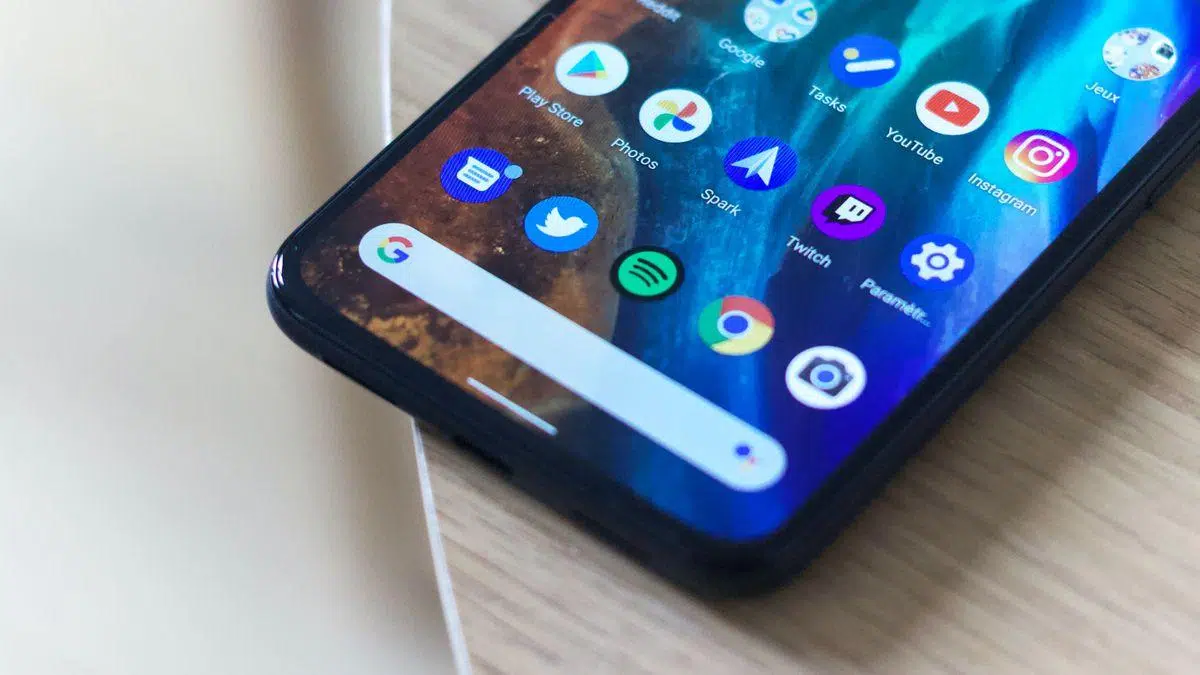
Sabe aquela sensação de que a tela do celular poderia ser maior? Pois é, a navegação por gestos chegou justamente para resolver isso, eliminando aqueles botões virtuais que ficam ocupando espaço na parte de baixo. Essa função está presente em diversas marcas famosas, como Samsung, Xiaomi e Motorola, transformando a maneira como interagimos com o aparelho de forma mais fluida e moderna.
Mas não é só questão de estética. Mudar a forma de navegar pode impactar diretamente na sua produtividade diária, permitindo que você pule de um aplicativo para outro com um deslize rápido. Claro que, para quem está acostumado com os botões de sempre, a curva de aprendizado existe, mas ganhar alguns poros a mais de tela costuma valer a pena para a maioria dos usuários.

Como configurar a navegação no seu dispositivo
Cada fabricante coloca as opções em um lugar diferente, mas o caminho básico é quase sempre o mesmo. Para começar, você deve abrir o app de Configurações do seu smartphone. Se você estiver usando um Google Pixel, o caminho é ir em Sistema e depois Modo de Navegação. Já em outros aparelhos, procure por Sistema > Gestos > Modo de Navegação.
Lá, você encontrará a opção de Navegação por gestos, que substitui os botões por deslizes, ou a Navegação com três botões. Esta última é a escolha ideal para quem tem dificuldade com movimentos precisos ou prefere a segurança do clique tradicional. Vale lembrar que, se você optar pelos botões, ainda pode reordenar a posição do botão “Voltar” e do “Recentes” conforme sua preferência de mão.
Dominando os movimentos principais
Para quem decidiu se aventurar nos gestos, existem três comandos essenciais que você precisa decorar para não ficar perdido. Para voltar ao menu anterior, basta deslizar o dedo a partir da borda esquerda ou direita da tela em direção ao centro. É um movimento bem intuitivo, embora alguns usuários reclamem que pode causar toques acidentais em conteúdos laterais, como ao apagar e-mails.

Já para retornar à tela inicial, o movimento é um deslize rápido de baixo para cima. Para acessar a visão geral de apps abertos, você deve deslizar de baixo para cima, mas desta vez manter a tela pressionada por um instante antes de soltar. Se quiser alternar rapidamente entre os aplicativos recentes, um truque legal é deslizar horizontalmente na barra de gestos na parte inferior.
Ajustes finos e personalização da experiência
Nem todo mundo tem a mesma força ou precisão ao tocar na tela, por isso o Android permite ajustar a sensibilidade ao toque. Nas configurações de Tela, você pode ativar a sensibilidade aumentada, o que deixa o aparelho muito mais responsivo, especialmente se você usa películas de vidro grossas. Existe também o toque adaptável, que se ajusta sozinho ao ambiente.
Para quem tem mãos menores, ativar o modo para uma mão é a salvação, facilitando o alcance de todas as funções sem precisar de malabarismos. Além disso, existem apps de terceiros que prometem levar a experiência da OneUI da Samsung para qualquer Android, adicionando controles de swipe personalizados e atalhos extras, como tirar prints com um gesto.
Visão técnica: Evitando conflitos em aplicativos
Para quem desenvolve apps, a navegação por gestos traz um desafio: o conflito de áreas. Quando um app usa a tela de ponta a ponta, os controles internos podem ficar exatamente onde o sistema espera um gesto de “voltar”. Para resolver isso, desenvolvedores utilizam WindowInsets, que servem para afastar os elementos da interface das zonas críticas de gesto.
Uma técnica avançada é o uso da API Gesture Exclusion. Ela permite que o programador defina áreas específicas (como a miniatura de uma barra de progresso) onde o gesto de voltar do sistema seja desativado temporariamente. Isso evita que o usuário feche o app sem querer enquanto tenta ajustar o volume ou a posição de uma música em um player, garantindo que a interação seja natural e sem erros.
A transição para os gestos envolve desde a simples escolha nas configurações até ajustes complexos de design de software para garantir a imersão total da tela. Seja preferindo a estabilidade dos botões clássicos ou a fluidez dos deslizes modernos, o objetivo final é tornar a navegação no smartphone a mais eficiente e agradável possível para cada perfil de usuário.