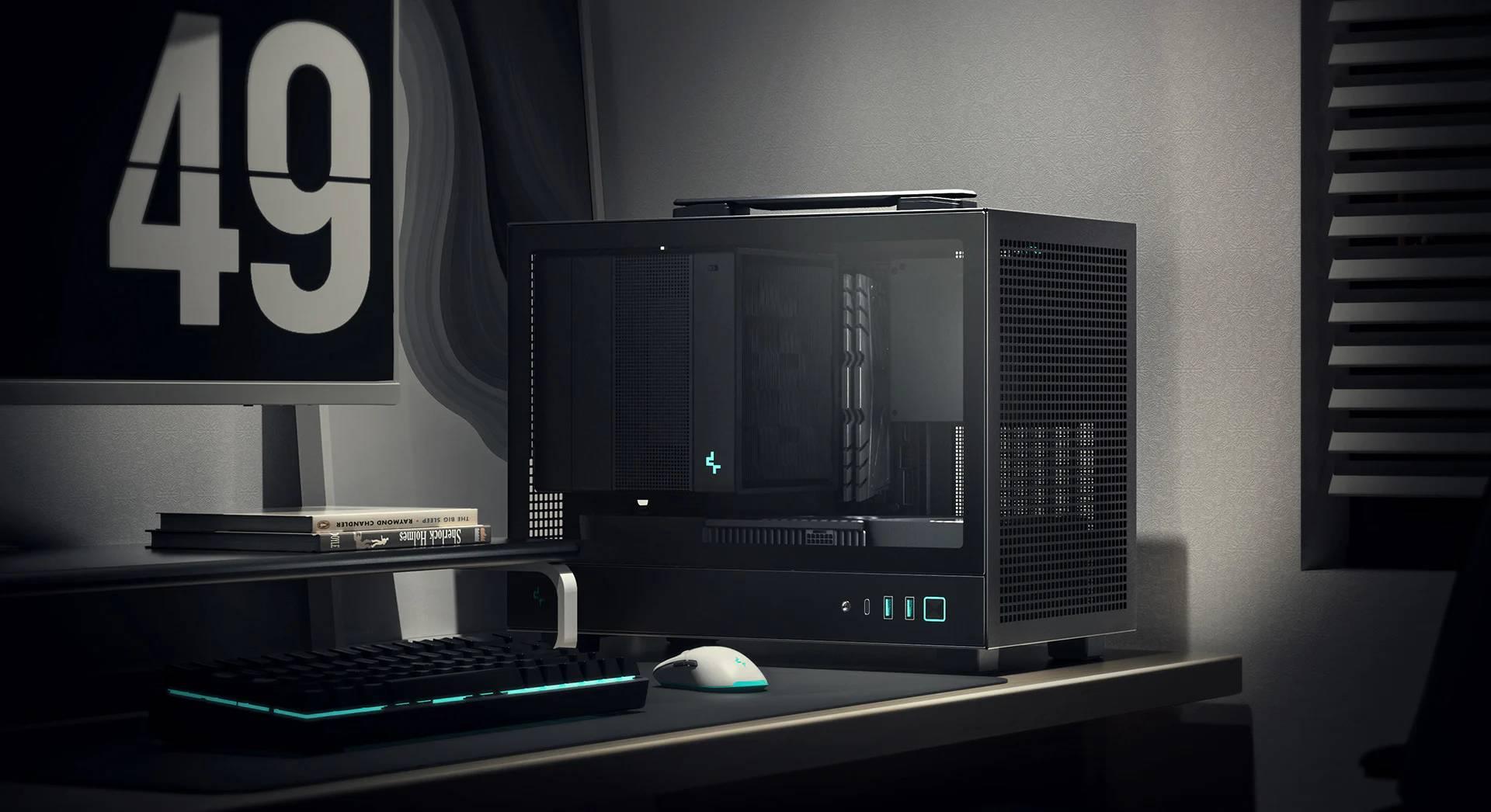
- Escolher bom hardware (principalmente fonte, RAM, disco e GPU) evita a maioria das falhas físicas e travamentos aleatórios.
- Manter sistema, drivers e antivírus atualizados reduz telas azuis, vulnerabilidades e problemas de desempenho.
- Hábitos corretos de uso, backup e limpeza física protegem dados e aumentam muito a vida útil do computador.
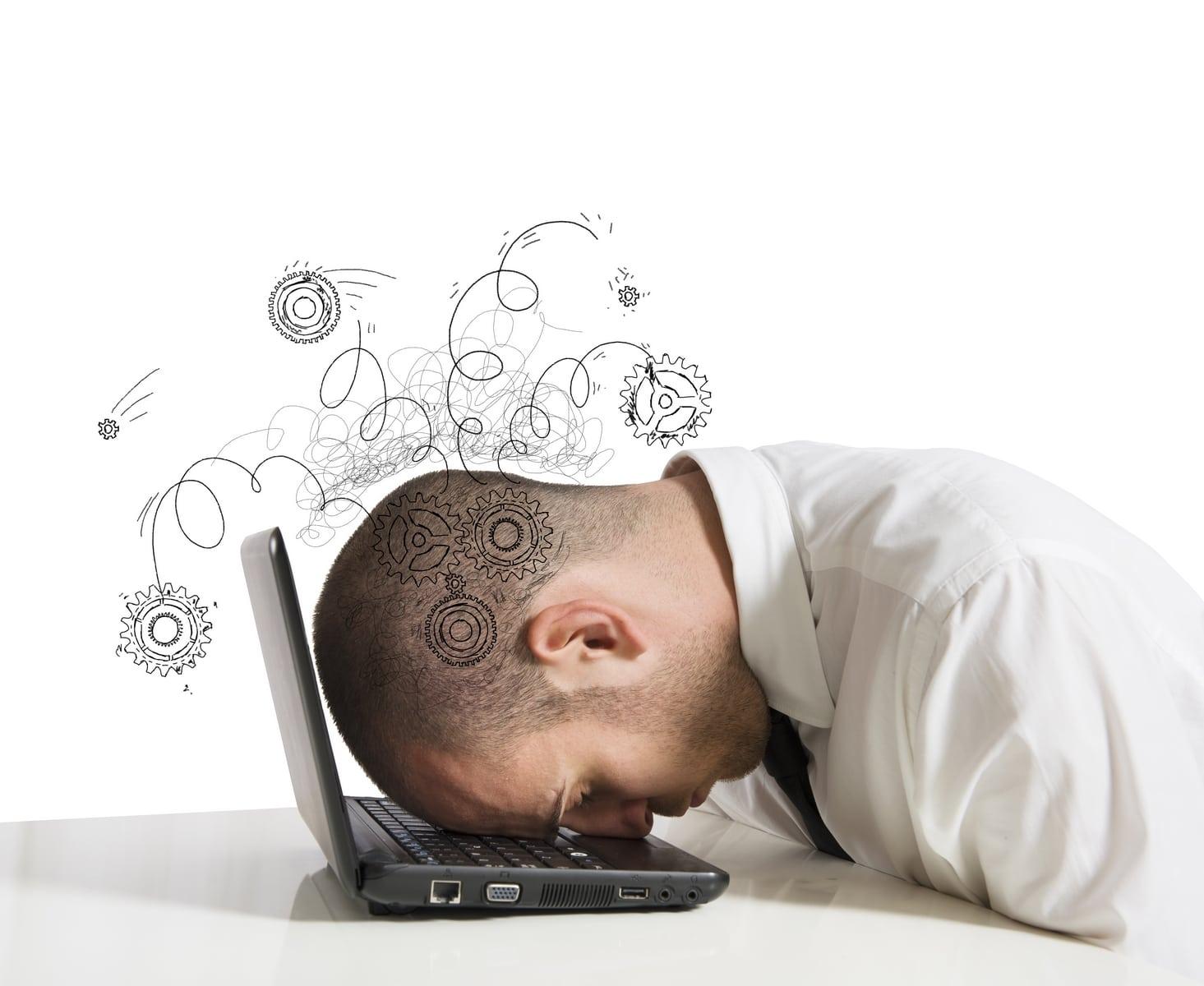
O computador travando, desligando sozinho ou fazendo barulhos estranhos não é azar nem “maldição tecnológica”, mas sim o resultado de uma série de erros muito comuns de uso, manutenção e até de compra de componentes. Entender esses problemas é o primeiro passo para evitar perda de dados, prejuízos e dores de cabeça no dia a dia e saber corretamente qual o hardware do seu PC.
Neste guia completo em português vamos reunir, reorganizar e aprofundar praticamente todos os tipos de falhas e erros citados nas fontes que você forneceu: desde problemas de hardware (fonte, RAM, disco, placa de vídeo, processador) até erros de sistema operacional, vírus, lentidão, rede, incompatibilidades ao montar um PC e maus hábitos como não atualizar e não fazer backup. A ideia é que você reconheça os sintomas, entenda as causas e saiba o que fazer – sozinho ou com ajuda profissional.
Erros de hardware mais frequentes no computador
Grande parte dos problemas “misteriosos” de um PC vêm de falhas físicas em peças internas, como fonte de alimentação, memória RAM, disco rígido ou placa de vídeo. Esses erros podem causar travamentos aleatórios, telas azuis, reinicializações constantes ou até impedir que o computador ligue.
1. Fonte de alimentação fraca, barata ou defeituosa
Usar uma fonte de alimentação de baixa qualidade é um dos piores erros que se pode cometer ao montar ou atualizar um computador. A fonte é responsável por entregar energia estável a todos os componentes; se ela falha, o sistema inteiro sofre.
Principais sintomas de problemas na fonte:
- O PC não liga, nem acende LEDs, nem gira ventoinhas – muito comum quando a fonte “morreu” de vez.
- O computador desliga de repente ou reinicia sem aviso, mesmo em tarefas simples.
- Instabilidade aleatória: travamentos sem padrão, erros estranhos, falhas ao inicializar o sistema operacional.
Por que isso acontece? Fontes genéricas, sem certificação e de baixa potência real costumam não entregar a corrente necessária ou fornecem tensão instável, o que provoca falhas esporádicas e pode danificar placa-mãe, disco e outros componentes.
Boas práticas para escolher e usar a fonte:
- Calcule o consumo do seu hardware (processador, placa de vídeo, discos, etc.) e compre uma fonte com margem de sobra.
- Dê preferência a modelos com certificação 80 Plus (Bronze, Silver, Gold, Platinum, Titanium), pois indicam eficiência e, em geral, melhor qualidade de construção.
- Evite fontes muito antigas ou sem marca confiável; a economia pode sair cara em forma de perda de dados e peças. Confira dicas para comprar PC mais barato
2. Falhas na memória RAM
Problemas na memória RAM costumam gerar comportamentos aleatórios, difíceis de associar imediatamente ao defeito físico. Como é a RAM que armazena temporariamente tudo o que o sistema está usando, qualquer erro de leitura ou escrita causa instabilidade.
Sintomas típicos de erro na RAM:
- Travamentos aleatórios, telas azuis (BSOD) e reinicializações sem padrão.
- Programas fechando sozinhos ou apresentando erros estranhos.
- PC que não inicia e emite bipes ao ligar (o padrão de bipes varia conforme a BIOS da placa-mãe).
Causas mais comuns:
- Módulos defeituosos de fábrica ou danificados por energia estática.
- Slots mal encaixados – um pente de RAM mal pressionado pode fazer o PC reconhecer apenas parte da memória ou nem iniciar.
- Configuração incorreta na BIOS (frequência, tensão ou perfis XMP/DOCP incompatíveis).
Como diagnosticar e resolver:
- Testar a RAM com ferramentas específicas, como MemTest86 ou o diagnostico de memória do próprio sistema.
- Remover e recolocar os módulos, limpando suavemente os contatos (sem abrasão) e verificando se o encaixe está firme.
- Testar um módulo por vez para descobrir se apenas um pente está ruim.
3. Erros no disco rígido ou SSD
Falhas no disco (HDD ou SSD) podem ser catastróficas, porque colocam em risco todos os seus dados. Ao mesmo tempo, alguns sinais aparecem bem antes do colapso total – se forem percebidos a tempo.
Sinais de que o disco está com problemas:
- O PC fica extremamente lento para abrir programas e arquivos, mesmo após formatação ou limpeza de software.
- Arquivos desaparecem ou ficam corrompidos sem explicação aparente.
- Mensagens do sistema dizendo que não encontra o sistema operacional ao iniciar.
- Ruídos estranhos em HDs mecânicos, como cliques e estalos repetitivos.
Riscos e consequências:
- Perda total de documentos, fotos e arquivos pessoais, caso não haja cópias de segurança.
- Falhas repetidas na instalação do sistema operacional e erros de leitura em arquivos grandes.
Cuidados recomendados:
- Manter backups regulares em nuvem ou em discos externos, para não depender da sorte.
- Substituir o disco imediatamente se ruídos estranhos ou setores defeituosos forem detectados.
- Considerar a troca de HD por SSD para ganhar rapidez e reduzir falhas mecânicas.
4. Problemas na placa de vídeo (GPU)
Falhas na placa gráfica são fáceis de perceber visualmente e muitas vezes impedem qualquer uso do computador, principalmente em PCs voltados a jogos, edição de vídeo ou trabalho gráfico pesado.
Como reconhecer defeitos na GPU:
- O computador liga, as ventoinhas giram, mas não aparece imagem alguma no monitor.
- Bipes na inicialização que, pela tabela da BIOS, indicam erro de vídeo.
- Linhas verticais, artefatos, manchas ou cores estranhas na tela. Tente ajustar a tela do PC.
- Travamentos ou reinícios quando jogos ou aplicações 3D são abertos ou quando o PC está aquecido há muito tempo.
Causas típicas:
- Superaquecimento contínuo, que pode danificar soldas e componentes internos da placa.
- Acúmulo de poeira em dissipadores e ventoinhas, reduzindo drasticamente a refrigeração.
- Fonte de alimentação insuficiente ou instável, incapaz de alimentar a GPU sob carga.
Medidas de prevenção:
- Limpar regularmente o interior do gabinete, especialmente região da placa de vídeo.
- Garantir boa circulação de ar com ventoinhas bem posicionadas (entrada de ar frio na frente/baixo e saída de ar quente atrás/cima).
- Usar fontes adequadas à potência da GPU, com boa margem e certificação.
5. Sobre-aquecimento do processador (CPU)
O processador moderno possui proteções térmicas, mas se ele trabalhar constantemente no limite de temperatura, o sistema ficará instável e poderá desligar sozinho para evitar danos.
Sintomas de superaquecimento da CPU:
- Desligamentos repentinos, especialmente em jogos, renderizações ou tarefas pesadas.
- Ventoinha do cooler sempre em rotação máxima, fazendo bastante barulho.
- Redução brusca de desempenho (throttling) quando a temperatura sobe demais.
Principais causas:
- Cooler mal instalado ou pasta térmica ressecada.
- Gabinete muito quente, sem ventilação adequada.
- Overclock sem controle ou feito sem conhecimento, aumentando tensão e calor.
Como cuidar do processador:
- Limpar o dissipador de calor e a ventoinha periodicamente, retirando poeira acumulada.
- Trocar a pasta térmica a cada alguns anos (ou antes, se o PC trabalha sob carga intensa).
- Evitar overclock agressivo se não tiver refrigeração apropriada e conhecimento técnico.
Falhas comuns ao montar ou atualizar um PC
Quem monta o próprio computador também comete alguns deslizes clássicos de montagem, que não aparecem como “erro de software” mas impedem o PC de funcionar corretamente ou até causam curto-circuito. Veja erros comuns ao montar um PC e como evitá-los.
1. Comprar peças incompatíveis entre si
Adquirir componentes que não “conversam” entre si é um erro muito frequente, principalmente na escolha de placa-mãe, processador, memória e gabinete.
Exemplos típicos de incompatibilidade:
- Memória DDR5 comprada para uma placa-mãe que só aceita DDR4.
- Processador com soquete diferente do soquete da placa-mãe.
- Placa de vídeo grande demais para o gabinete ou que não cabe fisicamente por causa dos bays de disco.
- Fonte com poucos conectores PCIe ou de CPU para a placa de vídeo/placa-mãe escolhidas.
Como evitar este tipo de problema:
- Usar ferramentas online de compatibilidade, ou consultar um guia completo para montar um PC pela primeira vez.
- Consultar o site do fabricante da memória ou da placa-mãe para ver a lista de módulos testados.
- Checar especificações de tamanho e conectores do gabinete e da fonte antes de comprar.
2. Esquecer a chapa traseira (I/O shield) da placa-mãe
A chapa de proteção das portas traseiras (I/O shield) é aquela peça metálica fina que fica no recorte do gabinete atrás da placa-mãe. Parece detalhe, mas muita gente monta tudo e só depois percebe que esqueceu de colocá-la.
Por que isso é um problema?
- Sem a chapa, o interior do gabinete fica mais exposto a poeira.
- O acabamento fica ruim, com aberturas grandes e desprotegidas.
- Reinstalar a placa-mãe só para colocar a chapa dá um enorme trabalho, exigindo desmontar quase tudo.
Dica prática: antes de parafusar a placa-mãe, sempre encaixe a chapa I/O no gabinete. É um passo rápido que evita muita dor de cabeça depois.
3. Não usar espaçadores (standoffs) sob a placa-mãe
Os espaçadores metálicos que vêm com o gabinete servem para manter a placa-mãe levemente elevada da chapa de metal. Montar a placa diretamente sobre o metal, sem esses suportes, é um erro grave.
Riscos de montar sem espaçadores:
- Curto-circuito na parte inferior da placa, onde ficam trilhas e pontos de solda.
- Queima de componentes e falhas intermitentes difíceis de diagnosticar.
Boa prática: alinhar os furos da placa-mãe com os furos do gabinete, instalar os espaçadores apenas onde haverá parafuso e só então fixar a placa, garantindo que nada metálico toque áreas expostas da placa abaixo.
4. Instalar ventoinhas na direção errada
Ventoinhas montadas ao contrário podem prejudicar todo o fluxo de ar dentro do gabinete, fazendo o ar quente ficar preso em vez de ser expelido.
Noção básica de fluxo de ar:
- Fans frontais e inferiores costumam soprar ar frio para dentro do gabinete.
- Fans traseiros e superiores devem expulsar o ar quente.
- A maioria das ventoinhas indica com setas a direção do fluxo; basta observar antes de parafusar.
Resultado de um fluxo mal planejado:
- Temperaturas mais altas em CPU, GPU e chipset.
- Maior ruído, já que as ventoinhas precisam girar mais rápido para compensar.
Problemas de sistema operacional e software
Nem tudo é culpa do hardware: muitos erros vêm do próprio sistema operacional (como o Windows) ou do excesso de programas e configurações ruins. Alguns podem parecer “magia negra” para o usuário, como a famosa tela azul.
1. A “temida” tela azul (BSOD) do Windows
A Blue Screen of Death (BSOD) é um dos erros mais icônicos do Windows. Quando ela aparece, significa que o sistema encontrou uma falha crítica da qual não consegue se recuperar em segurança.
Causas mais comuns da tela azul:
- Drivers defeituosos ou desatualizados, principalmente de vídeo, chipset e armazenamento.
- Problemas de hardware em RAM, disco, fonte ou CPU.
- Conflitos entre softwares de baixo nível, como antivírus e ferramentas de sistema; quando for necessário remover um antivírus, siga instruções para remover o antivírus do seu PC.
O que fazer ao ver uma BSOD:
- Anotar o código de erro exibido na tela ou tirar foto com o celular; isso ajuda a pesquisar a causa.
- Verificar drivers recentes instalados e, se necessário, restaurar a versão anterior.
- Checar RAM e disco com as ferramentas de diagnóstico e monitorar temperaturas de CPU e GPU.
2. Travamentos, congelamentos e lentidão extrema
Computador que leva “uma eternidade” para abrir programas, congela com frequência ou responde em câmera lenta é um clássico das reclamações. Isso se aplica a PCs domésticos e também a máquinas de escritório.
Motivos frequentes para essa lentidão:
- Disco rígido lotado ou fragmentado (no caso de HD mecânico).
- Programas demais iniciando junto com o sistema, consumindo memória e CPU.
- Falta de manutenção, com muitos arquivos temporários e lixo digital acumulado.
- Malware e adware rodando em segundo plano.
Medidas para melhorar o desempenho:
- Desinstalar softwares que você não usa mais e desativar programas do “início automático” que não são essenciais.
- Limpar arquivos temporários e cache com ferramentas de manutenção confiáveis.
- Considerar a troca de HD por SSD para ganhar um salto em velocidade de boot e abertura de aplicativos, e fazer upgrade das configurações do PC.
- Verificar se há vírus ou malware consumindo recursos.
3. Falhas e travamentos do sistema operacional
Colapsos do sistema operacional podem ocorrer por energia instável, instalações mal-sucedidas ou simplesmente por anos de uso sem manutenção. Reiniciar pode até resolver na hora, mas é paliativo.
Possíveis origens do problema:
- Queda de energia ou desligamentos forçados, que corrompem arquivos de sistema.
- Muitos programas instalados sem critério, gerando conflitos e sobrecarga.
- Hardware marginal, com pouca RAM ou disco quase cheio.
Abordagens recomendadas:
- Rever o estado do hardware (RAM, disco, fonte, temperatura) antes de culpar apenas o software.
- Atualizar o sistema operacional e drivers para as versões estáveis mais recentes.
- Quando necessário, considerar uma reinstalação limpa do sistema, preservando dados via backup prévio.
Vírus, malware e segurança do computador
A infecção por vírus e outros malwares continua sendo um dos erros mais caros e comuns entre usuários, tanto em casa quanto em empresas. Muitas vezes o problema é instalado por descuido, em um clique impensado.
1. Computador infectado por vírus e malware
Malwares podem deixar o PC lento, sequestrar arquivos (ransomware), roubar senhas ou simplesmente bombardear a tela com anúncios e janelas estranhas. Tudo isso, além de irritante, é perigoso.
Como esses programas entram no sistema:
- Downloads de sites duvidosos, cracks, programas “gratuitos demais para ser verdade”.
- Anexos de e-mail suspeitos ou links em mensagens de redes sociais.
- Instaladores que trazem adwares embutidos, quando o usuário vai clicando em “Avançar” sem ler.
Sinais de possível infecção:
- Janelas de publicidade aparecendo o tempo todo, inclusive ao iniciar o Windows.
- Navegador redirecionando para sites estranhos mesmo quando você digita endereços corretos.
- Lentidão anormal e uso alto de CPU ou disco mesmo sem programas abertos.
Melhores práticas de segurança:
- Instalar um bom antivírus e mantê-lo sempre atualizado.
- Evitar abrir anexos e links de remetentes desconhecidos, mesmo que pareçam “urgentes”.
- Desconfiar de ofertas milagrosas e de softwares piratas, que são uma porta de entrada típica para códigos maliciosos.
2. Falta de atualização e descuido com patches de segurança
Não manter o sistema operacional e os programas atualizados deixa brechas abertas que hackers e malwares conhecem muito bem. Cada atualização corrige vulnerabilidades descobertas.
Porque é tão importante atualizar:
- Muitos ataques exploram falhas já corrigidas, mas que continuam funcionando em máquinas desatualizadas.
- Updates frequentemente trazem melhorias de estabilidade e desempenho, além da segurança.
Como manter tudo em dia:
- Ativar as atualizações automáticas do sistema, deixando que ele baixe e instale patches em horários de menor uso.
- Verificar, de tempos em tempos, atualizações de softwares críticos, como navegadores, suítes de escritório e drivers principais.
Cuidados de uso, backup e manutenção física
Além de hardware e software, existem erros de hábito que aumentam o risco de falhas graves, como nunca fazer backup, usar o computador em locais cheios de poeira ou ignorar sinais de alerta por muito tempo.
1. Não fazer cópias de segurança (backup)
Entre todos os erros de usuário, talvez o mais doloroso seja não ter backup quando algo dá errado. Disco queima, vírus criptografa, fonte queima a placa… e lá se vão anos de fotos, documentos e projetos.
Formas simples de se proteger:
- Usar serviços de nuvem (Google Drive, OneDrive, Dropbox, etc.) para arquivos de trabalho e documentos importantes.
- Ter um disco externo dedicado a backups, configurado para copiar pastas críticas automaticamente em intervalos regulares.
- Adotar softwares de backup automático, para não depender da memória ou da boa vontade do usuário.
2. Esquecer o cuidado físico com o computador
Computadores também sofrem com calor, poeira e má ventilação. Ignorar esses fatores reduz a vida útil de todo o sistema.
Medidas simples de manutenção física:
- Limpar periodicamente o interior do gabinete, usando ar comprimido ou aspirador portátil com cuidado.
- Evitar apoiar o notebook em superfícies fofas (cobertores, sofás), que bloqueiam as entradas e saídas de ar.
- Monitorar a temperatura com softwares apropriados e agir se valores estiverem muito altos.
Em empresas, contratar manutenção preventiva profissional reduz muito os tempos de parada, pois técnicos revisam as máquinas regularmente, identificando peças no limite antes que causem interrupções na operação.
Problemas de rede e Internet
Em ambientes corporativos, a indisponibilidade da rede ou de Internet pode ser tão grave quanto um PC quebrado, pois sistemas em nuvem, e-mails e CRMs deixam de funcionar.
Principais falhas de rede em escritórios:
- Quedas frequentes de conexão ou oscilação de velocidade.
- Perda de acesso a servidores internos ou impressoras de rede.
- Configurações de segurança inadequadas, deixando a rede vulnerável a invasões.
Medidas típicas de correção:
- Revisar cabeamento e pontos de rede, substituindo cabos danificados ou mal crimpados.
- Atualizar ou substituir roteadores e switches obsoletos, que não suportam tráfego atual.
- Configurar corretamente VLANs, senhas Wi‑Fi e firewalls para equilibrar desempenho e segurança.
Em escritórios vale muito contar com suporte de TI especializado, capaz de monitorar a rede, aplicar boas práticas de segurança e responder rápido a incidentes.
A maioria dos “erros comuns do computador” nasce da combinação de três fatores: hardware mal escolhido ou mal cuidado, software desatualizado/cheio de programas desnecessários e hábitos de uso arriscados, como ignorar backup e segurança. Ao investir em uma fonte de qualidade, manter o sistema limpo e atualizado, proteger a máquina com bom antivírus, realizar manutenção física periódica e ter sempre cópias de segurança, você reduz drasticamente os travamentos, telas azuis, quedas de desempenho, falhas de inicialização e, principalmente, as chances de perder dados importantes de forma irrecuperável.