- A remoção de arquivos temporários de atualização resolve erros de instalação e recupera gigabytes de armazenamento no disco rígido.
- Existem métodos que variam desde ferramentas nativas simplificadas até a limpeza manual de pastas críticas do sistema.
- A manutenção da pasta SoftwareDistribution e a restauração de serviços de rede são fundamentais para destravar o Windows Update.
Quem usa Windows sabe que, com o passar do tempo, o disco C parece ter vida própria e começa a encher do nada, mesmo que você instale seus jogos e programas pesados em outra partição. Muitas vezes, o grande culpado é o acúmulo de resíduos de atualizações, que ficam guardados no sistema como uma espécie de “seguro” para caso você precise reverter uma versão, mas que na prática acabam virando lixo digital ocupando preciosos gigabytes.
Além do problema do espaço, esses arquivos podem se tornar verdadeiras pedras no sapato quando o Windows Update começa a travar, apresentar erros genéricos ou ficar eternamente em 0%. Saber como fazer uma limpeza profunda nesses arquivos temporários não é apenas uma questão de organização, mas sim uma estratégia essencial para deixar o Windows mais rápido e liberar espaço no PC e evitar que o sistema fique lento por falta de armazenamento livre.

Utilizando as Ferramentas Nativas do Sistema
Para quem não quer arriscar mexer em pastas profundas do sistema, o Windows oferece caminhos bem seguros. O Sensor de Armazenamento é a primeira recomendação, pois ele automatiza a remoção de arquivos temporários. Você pode ativá-lo em Configurações > Sistema > Armazenamento, onde poderá acessar as recomendações de limpeza e apagar o que o sistema sugere de forma inteligente.
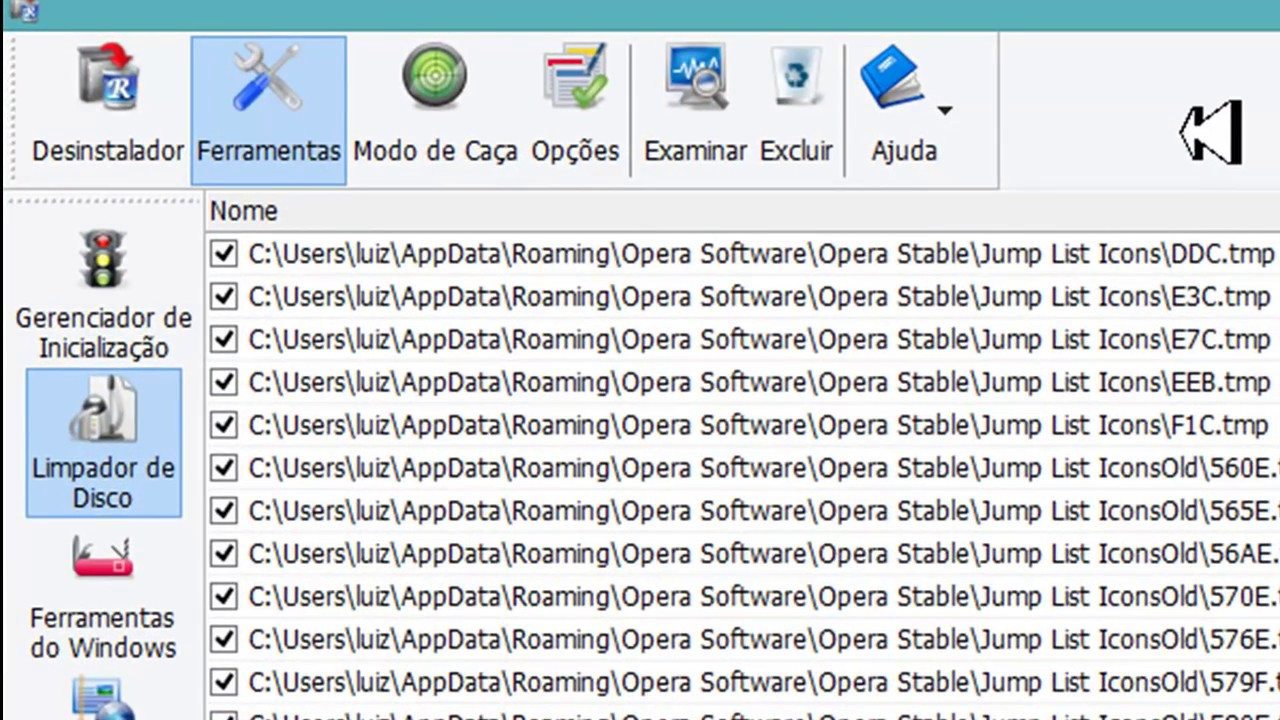
Outra opção clássica é a Limpeza de Disco. Ao abrir essa ferramenta, o segredo está em clicar no botão Limpar arquivos do sistema. Isso libera opções avançadas, como a “Limpeza de Atualização do Windows” e a remoção de instalações anteriores (a famosa pasta Windows.old), que costumam ser as maiores vilãs do espaço em disco. Basta marcar as caixas correspondentes e deixar o Windows trabalhar, lembrando que esse processo pode demorar um pouco dependendo da velocidade do seu SSD ou HD.
Limpeza Manual de Pastas Críticas e Cache
Quando as ferramentas automáticas não dão conta, é hora de colocar a mão na massa. A pasta SoftwareDistribution é onde o Windows armazena as atualizações baixadas antes de serem instaladas. Se algo corrompeu ali, a atualização nunca vai terminar. Para limpar isso, você deve primeiro parar os serviços de atualização abrindo o Prompt de Comando (CMD) como administrador e digitando net stop wuauserv e net stop bits.
Com os serviços pausados, navegue até C:\Windows\SoftwareDistribution e apague tudo o que estiver lá dentro. Uma alternativa mais prudente para evitar instabilidades é renomear a pasta para SoftwareDistribution.old; assim, o Windows cria uma pasta nova e limpa automaticamente. Não esqueça de reiniciar os serviços depois com os comandos net start wuauserv e net start bits para que o sistema volte a buscar atualizações normalmente.
Resolução de Problemas Avançados e Erros Persistentes
Se você ainda enfrenta erros como o 8007045B ou travamentos constantes, pode ser necessário agir sobre a pasta catroot2, que guarda as assinaturas dos pacotes de atualização. Assim como na SoftwareDistribution, você deve parar os serviços e excluir a pasta catroot2 (localizada em System32), permitindo que o sistema a recrie do zero sem erros de redundância.
Outro ponto importante é o arquivo pending.xml, situado na pasta WinSxS. Esse arquivo armazena tarefas pendentes que podem estar bloqueando o sistema. Renomeá-lo ou deletá-lo força o Windows a realizar uma nova verificação completa. Para garantir que a integridade do sistema esteja intacta após essas manobras, é altamente recomendável executar o comando SFC /scannow no CMD, que analisa e repara arquivos corrompidos do core do Windows.
Estratégias para Falta de Espaço Crítica
Se você está tentando atualizar o Windows mas o sistema avisa que não há espaço suficiente, existe um truque pouco conhecido: o uso de armazenamento externo. Ao conectar um pendrive ou HD externo com pelo menos 10 GB livres, o Windows Update permite que você utilize esse espaço temporariamente para processar a atualização, reduzindo a pressão sobre a unidade C.
Além disso, para quem quer manter o PC sempre fluido, desativar a hibernação do Windows para liberar espaço no HD ou desinstalar idiomas opcionais e recursos que não utiliza pode liberar centenas de megabytes. O Windows mantém pacotes de tradução e reconhecimento de fala que raramente usamos, mas que precisam ser atualizados, consumindo espaço desnecessário durante o processo de update.
Manter a higiene digital do seu PC envolve desde o uso do Liberador de Espaço até a manipulação cautelosa de pastas como a SoftwareDistribution e a catroot2. Ao combinar a limpeza de arquivos temporários, a reinicialização de serviços de rede e a verificação de integridade via SFC, você não apenas recupera espaço vital no seu SSD ou HD, mas também elimina a raiz de a maioria dos erros de travamento do Windows Update, garantindo que as correções de segurança sejam aplicadas sem dores de cabeça.
