- O CrystalDiskInfo utiliza a tecnologia SMART para monitorar a integridade física de HDDs, SSDs e NVMe em tempo real.
- A ferramenta identifica falhas iminentes através de indicadores críticos como setores realocados, temperatura excessiva e desgaste de células NAND.
- A detecção precoce de estados de 'Alerta' ou 'Crítico' é a única forma de evitar a perda definitiva de dados através de backups preventivos.
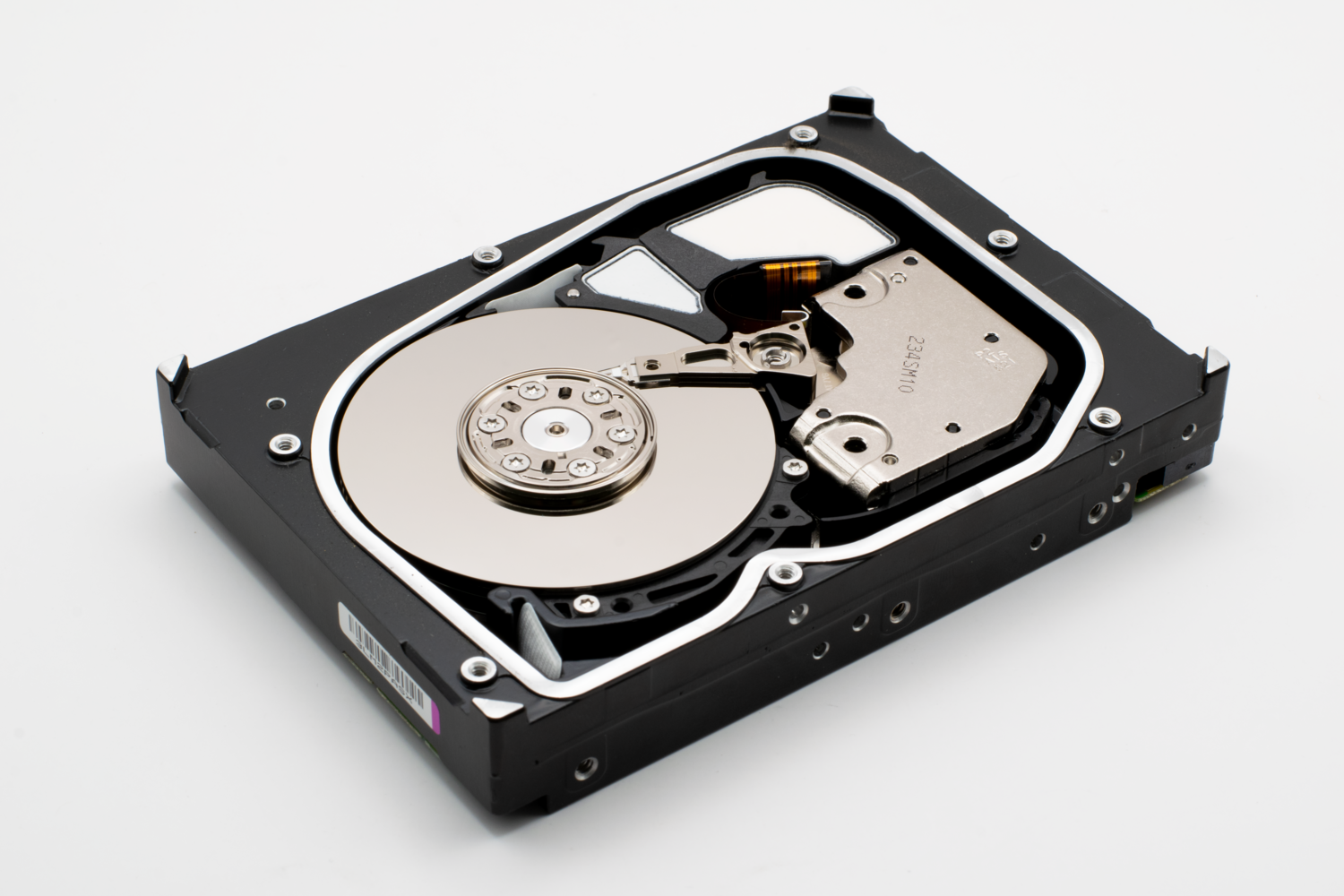
Você já sentiu que o seu computador começou a dar aqueles sinais estranhos, como uma lentidão inexplicável ou até barulhos de cliques vindos da torre? Muitas vezes, esses são os primeiros avisos de que a sua unidade de armazenamento está pedindo socorro. Para não ser pego de surpresa com a perda de fotos, documentos e arquivos de trabalho, existe uma ferramenta gratuita e essencial chamada CrystalDiskInfo, que funciona como um verdadeiro exame de saúde para o seu hardware.
Basicamente, esse programa consegue “conversar” com o sistema interno do disco para extrair dados que normalmente ficam ocultos ao usuário. Seja você um usuário básico que só quer saber se o PC aguenta mais um ano ou alguém que lida com grandes volumes de dados, entender a saúde do SSD ou HDD é o passo mais inteligente para garantir que suas informações não sumam da noite para o dia.
O que é a tecnologia SMART e como o software a utiliza
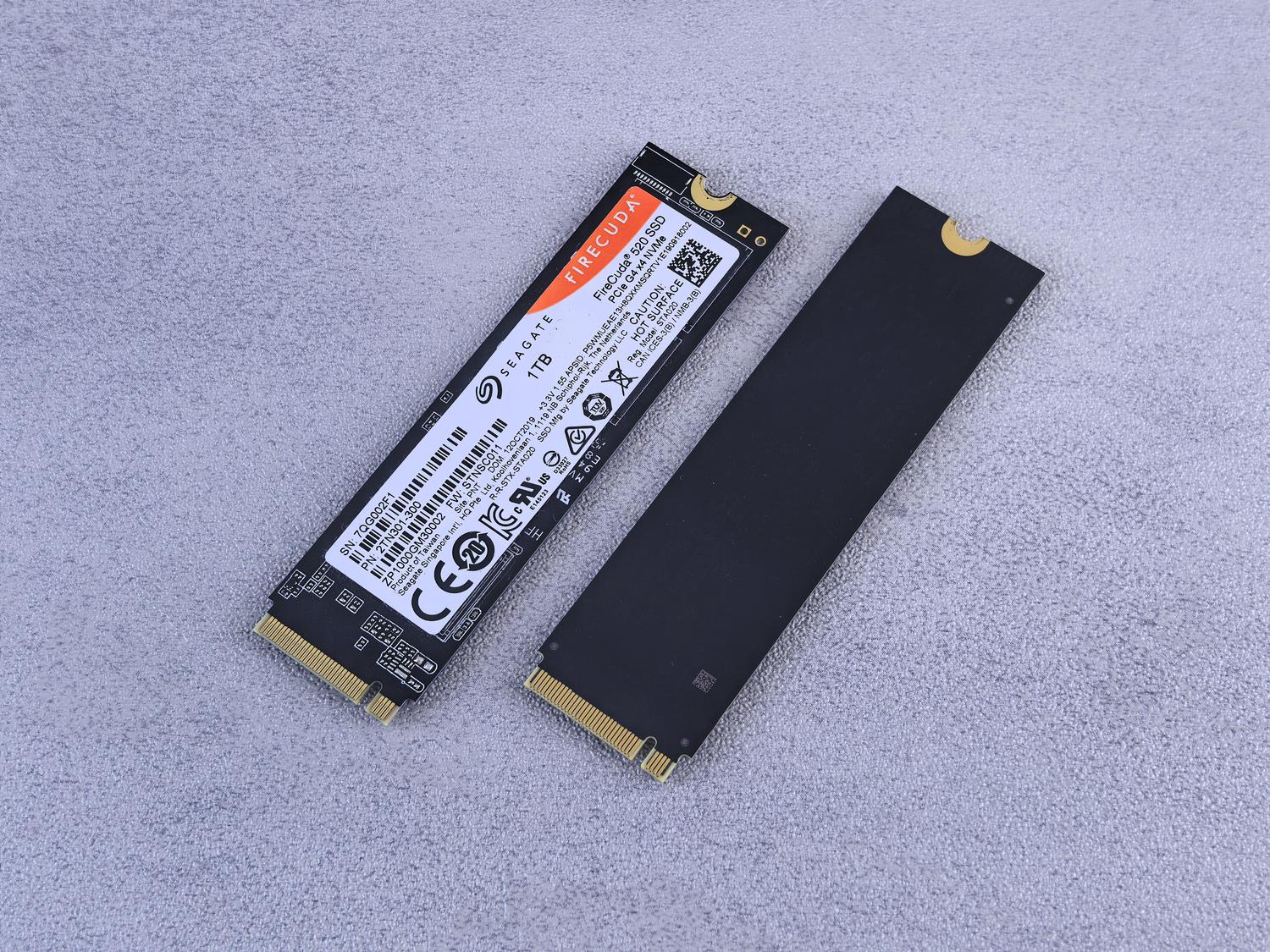
O coração do CrystalDiskInfo é a leitura dos dados S.M.A.R.T. (Self-Monitoring, Analysis and Reporting Technology). Essa tecnologia vem integrada na maioria dos discos modernos e serve para monitorar internamente diversos parâmetros físicos. O programa apenas traduz esses códigos complexos em informações que a gente consegue entender, como a temperatura atual, a quantidade de vezes que o disco foi ligado e o total de horas de funcionamento.
É importante destacar que o software é compatível com uma gama enorme de dispositivos, incluindo SATA, NVMe, USB e até algumas configurações RAID. No entanto, vale o aviso: se você usa um NAS ou discos conectados via rede, o programa não conseguirá ler os dados SMART, pois essa comunicação exige que a unidade esteja reconhecida localmente pelo sistema operacional.
Instalação e primeiros passos no Windows
Para começar, você deve baixar a ferramenta diretamente do site oficial da Crystal Dew World. Existe a “Standard Edition”, que é a versão clássica, e versões com temas personalizados (estilo manga). Uma dica de ouro é optar pela versão ZIP (portátil), pois ela permite que você execute o programa sem precisar instalar nada no sistema, o que é ideal para técnicos ou para quem quer apenas fazer uma checagem rápida.
Ao abrir o aplicativo, a interface apresenta logo de cara o estado geral da unidade. Se você tiver mais de um disco, basta clicar nas abas superiores para alternar entre eles. Se algum dispositivo não aparecer, você pode ir no menu Características e selecionar “Voltar a detectar” para forçar o sistema a localizar todas as unidades conectadas.

Interpretando as cores e os estados de saúde

O CrystalDiskInfo simplifica o diagnóstico através de um código de cores intuitivo. Quando você vê a cor Azul (ou Verde), significa que o estado é “Bom” e a unidade está operando normalmente. Já a cor Amarela (Alerta/Precaução) é o sinal vermelho para você correr e fazer um backup, pois indica a presença de setores instáveis ou desgaste considerável.
Se o status aparecer em Vermelho (Crítico/Malo), a situação é grave. Isso indica que o disco está falhando ativamente e pode parar de funcionar a qualquer momento. Nestes casos, evitar testes de estresse ou escaneamentos profundos é fundamental, pois o esforço extra pode acelerar a morte definitiva do hardware antes que você consiga salvar seus arquivos.
Análise detalhada: O que observar em HDDs e SSDs
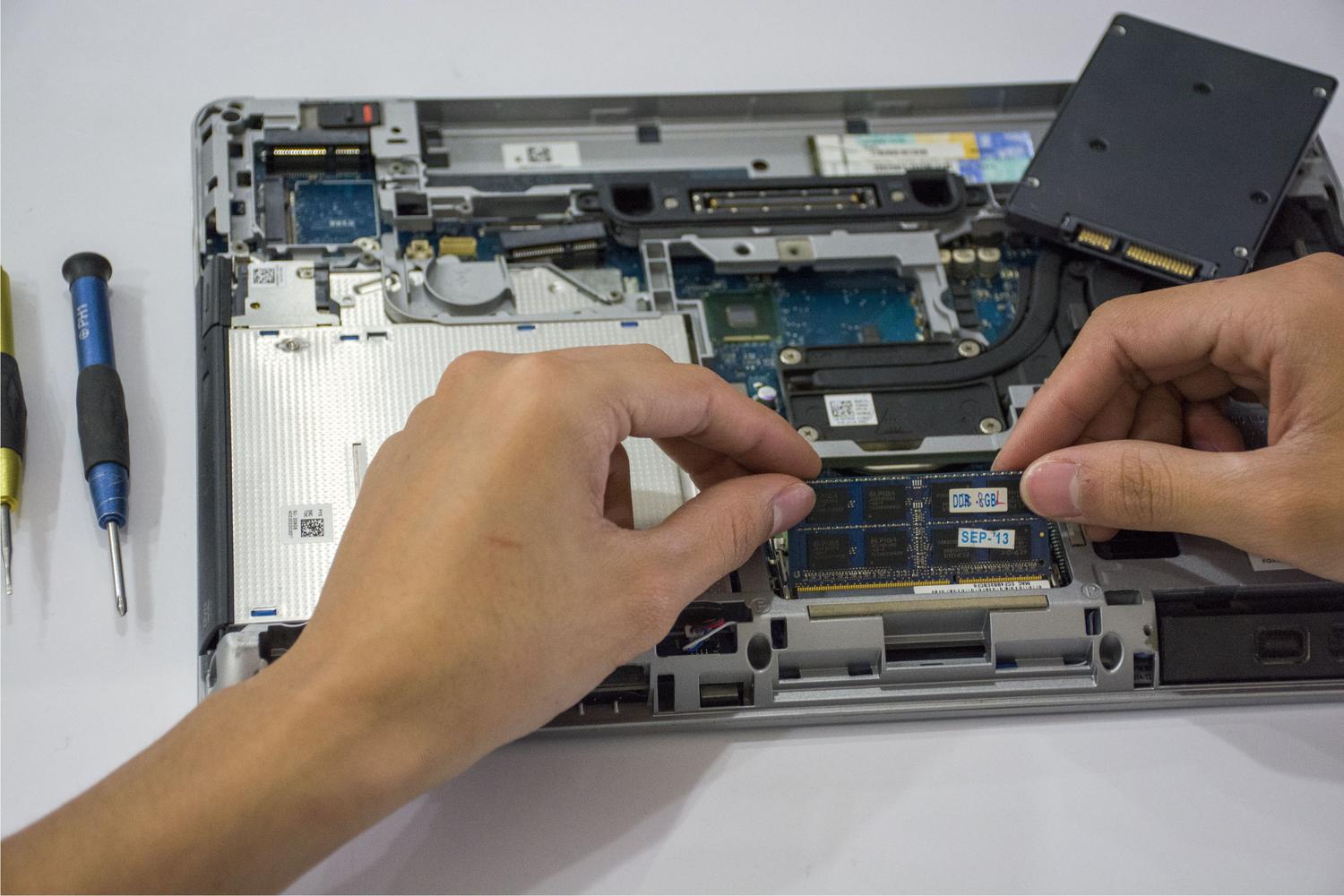
A leitura de um disco mecânico (HDD) é diferente de um SSD. Nos HDDs, você deve ficar de olho em três indicadores cruciais: o Reallocated Sectors Count (ID 05), que mostra setores que falharam e foram movidos para a área de reserva; o Current Pending Sector Count (C5), que são setores “em espera” para verificação; e o Uncorrectable Sector Count (C6), que representa erros de bad blocks no HD que não puderam ser corrigidos.
Já nos SSDs e NVMe, a lógica muda. O foco aqui é o desgaste das células NAND. O programa costuma mostrar uma porcentagem de vida útil restante. Embora seja uma estimativa baseada nos TBW (TeraBytes Written), ou seja, a quantidade de dados já gravados, ela é um ótimo termômetro. Lembre-se que um SSD pode falhar não apenas pelo desgaste, mas também por problemas no controlador ou falhas elétricas, mesmo que a saúde indique 100%.
Parâmetros técnicos: Entendendo a tabela SMART
Para quem quer ir além do básico, a tabela inferior do programa exibe colunas como “Atual”, “Pior”, “Umbral” e “Valor RAW”. O Valor RAW é o dado bruto fornecido pelo fabricante. Não se assuste se vir números gigantescos ali; a interpretação correta depende de como cada marca codifica a informação. O mais importante é observar se esse valor está crescendo rapidamente ao longo do tempo.
A temperatura também é um ponto chave. Para HDDs, valores acima de 55°C são preocupantes, enquanto SSDs NVMe podem operar em faixas mais altas, mas geralmente não devem ultrapassar os 70°C sob carga. Você pode configurar alertas personalizados para que o Windows te avise com um som ou notificação sempre que a temperatura ultrapassar um limite definido por você.

Ações emergenciais e mitos sobre a reparação
Um erro comum é acreditar que o CrystalDiskInfo pode “consertar” o disco. É fundamental entender que este software é apenas um instrumento de diagnóstico. Ele não repara setores defeituosos nem cura falhas físicas. Ferramentas como o CHKDSK /r do Windows podem tentar isolar setores ruins para que o sistema não os use mais, mas isso é uma solução lógica, não física.
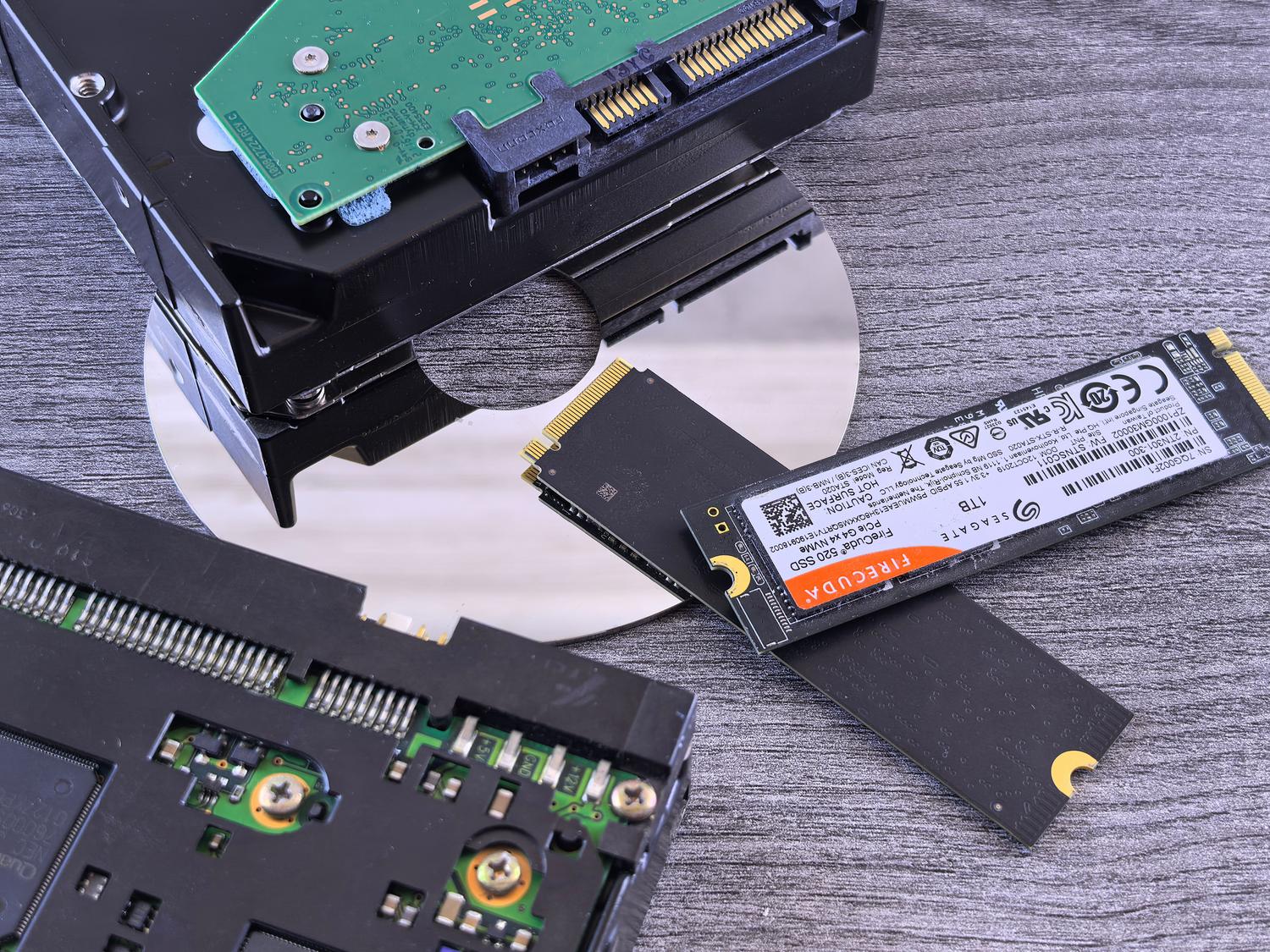
Se o seu disco estiver em estado de precaução ou mau, a sequência correta de ações é: primeiro, salve seus arquivos irremplaçáveis na nuvem ou em outro drive; segundo, evite desligar e ligar o PC repetidamente; e terceiro, planeje a substituição da unidade. Migrar de um HDD antigo para um SSD SATA ou NVMe não apenas salva seus dados, mas dá uma vida nova à performance do computador.
Manter a rotina de checagem mensal ou trimestral evita que a perda de dados seja uma surpresa desagradável. Ao combinar o monitoramento do CrystalDiskInfo com uma estratégia sólida de cópias de segurança, você transforma a ansiedade de “será que meu PC vai pifar?” na tranquilidade de quem tem o controle total sobre a integridade do seu hardware.