- As variáveis de ambiente permitem armazenar configurações globais e proteger dados sensíveis como senhas e chaves de API.
- A variável PATH é essencial para que o sistema operacional localize e execute comandos de softwares em qualquer diretório.
- A configuração varia entre interfaces gráficas no Windows e edição de arquivos de texto (.bashrc) em sistemas Linux e macOS.

Você já deve ter percebido que as variáveis de ambiente estão presentes em quase tudo o que fazemos no computador, mesmo que fiquem escondidas nos bastidores. Elas funcionam como pequenos lembretes para o sistema operacional, guardando informações essenciais que determinam onde arquivos importantes estão localizados ou como certos softwares devem se comportar sem que você precise configurar tudo do zero a cada vez.
Seja você um desenvolvedor tentando rodar o Java, um administrador de redes configurando proxies ou alguém que quer apenas proteger chaves de API sensíveis para não expô-las no GitHub, saber manipular essas variáveis é um divisor de águas. Vamos explorar detalhadamente como lidar com elas nos sistemas mais populares, descomplicando o processo para que você tenha total controle sobre o seu ambiente de trabalho.
O que são e para que servem na prática?

De forma simples, imagine que as variáveis de ambiente são nomes associados a valores específicos. Enquanto as variáveis de código guardam dados para um programa, estas aqui servem para o usuário ou para o sistema inteiro. Elas podem variar entre níveis de usuário, que afetam apenas a sua conta, e variáveis globais, que impactam todos os perfis da máquina e geralmente exigem permissões de administrador.
Uma das aplicações mais comuns é a proteção de dados. Em vez de escrever senhas de bancos de dados diretamente no seu código, você as armazena em variáveis de ambiente, utilizando a API de Gemini e outras ferramentas para integrar serviços de forma segura. Assim, quando compartilha seu projeto, cada colaborador usa suas próprias credenciais locais, tornando o fluxo de trabalho muito mais seguro e profissional.

Dominando o PATH e as rotas de execução
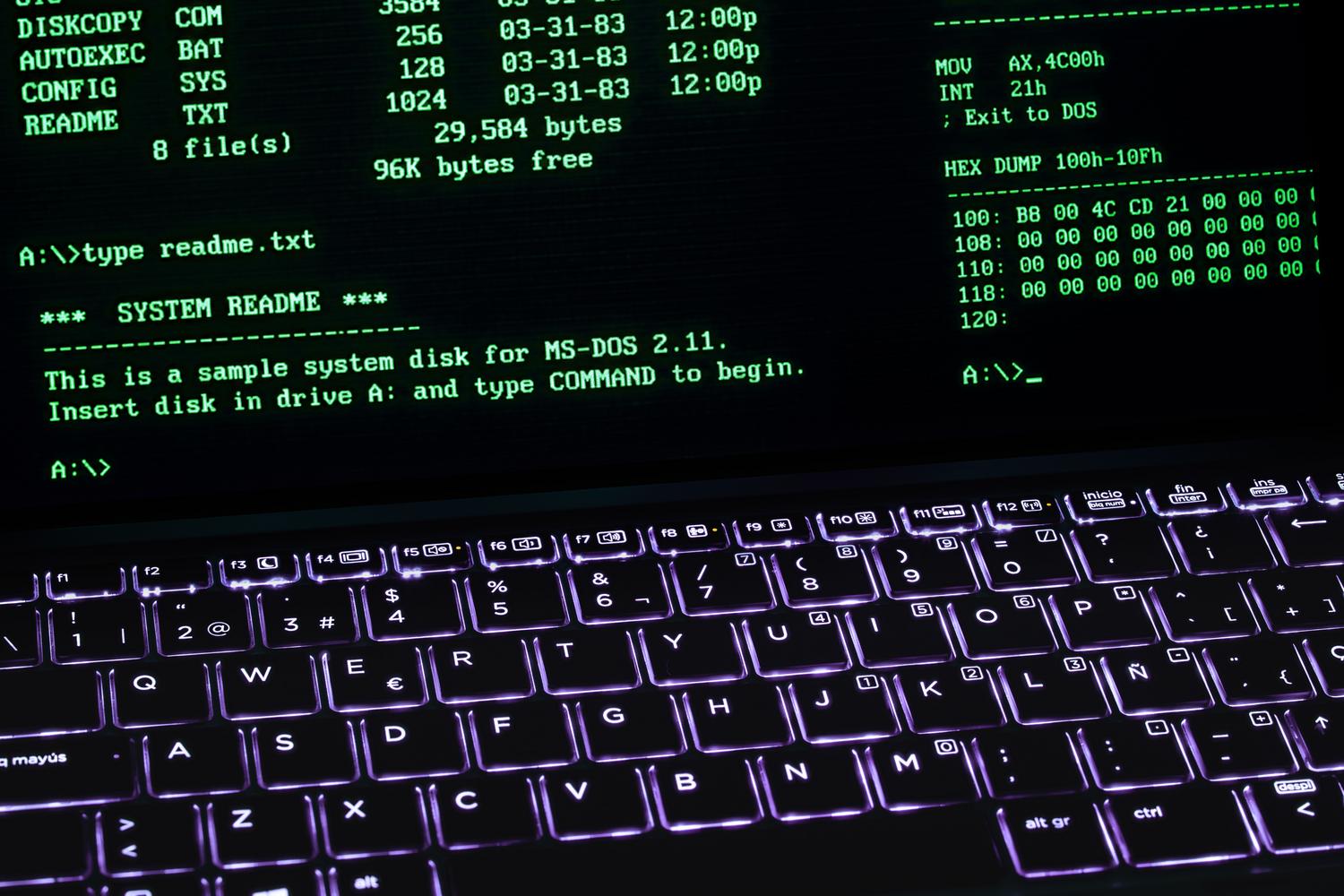
Se você já tentou digitar um comando no terminal e recebeu um erro dizendo que o comando não foi reconhecido, o problema provavelmente está na variável PATH. Ela é, basicamente, uma lista de pastas onde o sistema procura por arquivos executáveis. Quando você digita “code” para abrir o VS Code, o sistema vasculha as pastas listadas no PATH até encontrar o arquivo correspondente.
Muitas vezes, a instalação de um software faz isso automaticamente, mas em casos como o do JDK do Java, você precisará adicionar a pasta “bin” para que o comando java funcione em qualquer lugar do sistema, algo essencial para quem busca um guia de linguagens de programação online.
Passo a passo no Windows 10 e 11

Existem diferentes caminhos para chegar às configurações no Windows, dependendo de quão rápido você quer ser. A forma mais direta é digitar “variáveis” na barra de busca e selecionar “Editar as variáveis de ambiente para sua conta”. Se precisar de algo mais profundo, você pode usar o Painel de Controle, navegando em Sistema e Segurança e depois em Configurações avançadas do sistema, ou até melhorar o registro do Windows para otimizar a máquina.
- Para criar uma nova variável: clique em “Novo”, defina um nome (preferencialmente em maiúsculas, como MINHA_SENHA) e insira o valor desejado.
- Para editar o PATH: localize a variável PATH na lista, clique em editar e adicione o caminho completo da pasta do executável.
- Se estiver configurando um servidor proxy para software TI, crie a variável TI.HttpsProxy com o endereço IP e a porta do servidor.
Um detalhe fundamental: após salvar as alterações, é altamente recomendável reiniciar o computador ou, no mínimo, fechar e abrir novamente o terminal para que as mudanças sejam reconhecidas.

Configurações em Linux e macOS

Diferente do Windows, nos sistemas Unix a configuração é feita editando arquivos de texto. Para alterações permanentes no perfil do usuário, o arquivo mais comum é o .bashrc ou .zshrc. Você pode abrir o terminal e usar nano ~/.bashrc, consultando um manual de bash em português para dominar o shell.
Para adicionar uma variável, basta inserir a linha export NOME_DA_VARIAVEL="valor" ao final do arquivo. No caso do PATH, você deve concatenar o novo caminho com o antigo para não apagar as rotas existentes, usando algo como PATH=/novo/caminho:$PATH. Após salvar, execute source ~/.bashrc para aplicar as mudanças instantaneamente.
No macOS, especificamente para configurações de sistema como proxies, as definições podem ser feitas no arquivo environment.plist, seguindo a sintaxe de chave e valor exigida pela documentação da Apple, ou utilizando ferramentas como Homebrew no Mac para gerenciar pacotes.
Dominar a gestão dessas configurações permite que você personaliza o seu fluxo de desenvolvimento, garanta a segurança de credenciais críticas e resolva rapidamente problemas de execução de software em qualquer plataforma, seja ajustando o PATH no terminal Linux ou navegando pelas propriedades avançadas do Windows.