- USB4 traz até 40 Gbit/s, Power Delivery de 100 W e integração com vídeo e PCIe via conector USB-C.
- Hubs variam de modelos USB 3.0 simples a docks Thunderbolt/USB4 com múltiplos monitores e alta potência.
- A escolha do hub ideal depende de necessidades reais de velocidade, vídeo, energia e portabilidade.
- Conhecer diferenças entre USB-C, USB4 e Thunderbolt evita gargalos e compras acima ou abaixo da necessidade.

Se você chegou até aqui procurando um “análise hub USB4 de alta velocidade”, provavelmente está cansado de ficar sem portas no notebook e já percebeu que USB-C, USB4, Thunderbolt, USB 3.2 e companhia podem virar uma bela confusão. A boa notícia é que dá para entender tudo isso sem virar engenheiro, e escolher um hub potente sem jogar dinheiro fora.
Neste guia completo em português vamos juntar duas coisas que andam de mãos dadas hoje: o novo padrão USB4 e os hubs/”splitters” USB de alta velocidade. Você vai entender o salto tecnológico do USB4, como ele conversa com Thunderbolt 4, o que muda em relação ao velho USB 3.x, como funciona um hub por dentro e, claro, quais detalhes realmente importam na hora de comprar um concentrador USB para o seu PC, Mac ou console.
USB4: o novo salto dos conectores USB
As portas USB se tornaram o “canivete suíço” da informática: você conecta pendrive, HD externo, fone, impressora, monitor, celular, tablet, até outro computador – tudo no mesmo tipo de porta. Ao longo dos anos, o USB substituiu uma infinidade de conectores específicos (serial, paralela, PS/2, etc.) justamente por ser universal, compacto e simples de usar.
Essa evolução não parou: saímos do USB 1.x para 2.0, depois para as várias revisões do USB 3.x e, agora, chegamos ao USB4. Cada salto trouxe mais velocidade, mais funções e mais energia disponível para alimentar dispositivos. O grande trunfo sempre foi manter a retrocompatibilidade: você podia ligar um dispositivo antigo em uma porta nova e, mesmo que fosse mais lento, funcionava.
Com o USB4, porém, não estamos apenas diante de “mais do mesmo, só que mais rápido”. Pela primeira vez em muito tempo, o padrão muda de forma mais profunda: traz novos modos de transmissão, integração nativa com outras tecnologias de alto desempenho e, principalmente, fixa o conector físico em USB-C, deixando o clássico USB-A em segundo plano nos computadores mais modernos.
O resultado é um único tipo de porta capaz de assumir múltiplos papéis: dados em altíssima velocidade, alimentação de até 100 W, envio de vídeo 4K (ou mais) e até tráfego de linhas PCI Express para placas de vídeo externas e SSDs super rápidos.
Velocidade e especificações técnicas do USB4
O destaque mais chamativo do USB4 é a velocidade teórica máxima de 40 Gbit/s por porta, o dobro do limite de 20 Gbit/s que o USB 3.2 conseguia oferecer nos seus modos mais avançados. Esse valor é atingido no modo de operação chamado “Gen 3×2”, que usa duas “linhas” de transmissão em alta taxa.
Nem todo dispositivo USB4 precisa obrigatoriamente oferecer 40 Gbit/s. O padrão também define modos de 20 Gbit/s (Gen 2×2), que continuam sendo rotulados como USB4, apenas com ícones e logotipos ligeiramente diferentes indicando a velocidade suportada. Na prática, ao comprar cabos, hubs ou notebooks, é importante verificar se o rótulo menciona “20 Gbps” ou “40 Gbps”.
Outro salto importante está na capacidade de energia. Com USB4, todos os conectores do padrão adotam o USB Power Delivery (USB PD), permitindo entregar até 100 W de potência. Isso significa carregar notebooks, tablets, celulares e até alguns monitores a partir da mesma porta, e usar hubs que alimentam vários dispositivos sem sufoco – desde que o alimentador também suporte essa potência.
Em vez de apenas aumentar números, o USB4 também refina a forma como a largura de banda é usada. Ele adota codificações mais eficientes (como 128b/132b nos modos mais rápidos), reduzindo a sobrecarga de transmissão e aproveitando melhor cada “bit” que passa pelo cabo, algo que já víamos em padrões como USB 3.1 Gen2 e Thunderbolt 3.
De forma simplificada, as principais características do USB4 são:
- Velocidade máxima de até 40 Gbit/s (modos Gen 3×2)
- Modos de 20 Gbit/s também rotulados como USB4 (Gen 2×2)
- Entrega de energia até 100 W com USB Power Delivery integrado
- Conector físico exclusivamente USB-C
- Compatibilidade com Thunderbolt 3 e suporte a Thunderbolt 4 em muitos cenários
- Suporte a DisplayPort Alt Mode 2.0 para vídeo em alta resolução
- Possibilidade de até 4 “lanes” PCIe passarem pelo cabo
- Gestão inteligente de largura de banda entre dispositivos e fluxos (dados, vídeo, etc.)
Modos, usos avançados e novas tecnologias no USB4
O que realmente transforma o USB4 em uma “super porta” não é só a velocidade crua, mas a capacidade de combinar dados, vídeo, energia e até tráfego PCIe no mesmo conector, coordenando tudo isso de forma dinâmica.
Integração com Thunderbolt
Thunderbolt é um protocolo de alta velocidade criado pela Intel, que a partir da versão 3 passou a usar o conector USB-C. Até então, mesmo usando o mesmo plugue, uma porta Thunderbolt 3 não era o mesmo que uma porta USB comum, e a compatibilidade entre acessórios gerava muitas dúvidas.
Com o USB4 a história muda: o padrão foi desenhado para ser compatível com Thunderbolt 3 e abrir caminho para o Thunderbolt 4. Na prática, isso significa que muitos dispositivos USB4 conseguem conversar com docks, cabos e periféricos Thunderbolt, oferecendo ao mesmo tempo a funcionalidade típica de um USB e a de um Thunderbolt, dependendo do acessório conectado.
DisplayPort Alt Mode 2.0
O USB4 também abraça o DisplayPort Alt Mode 2.0, que permite enviar sinal de vídeo nativo para monitores através do mesmo cabo, sem a necessidade de um conector HDMI ou DisplayPort dedicado no notebook.
Isso possibilita ligar monitores 4K (e além) diretamente via USB-C/USB4, usando a largura de banda do padrão para vídeo e redistribuindo o que sobra para dados. Em muitos casos, cada porta conseguirá alimentar uma tela de alta resolução, o que é perfeito para docks e hubs com saída de vídeo integrada.
Linhas PCI Express externas
Outro recurso poderoso do USB4 é a capacidade de transportar linhas PCIe pelo cabo. Em vez de limitar-se a ser uma “porta de periféricos”, a conexão pode atuar quase como uma extensão do barramento interno do computador.
Na prática, isso abre caminho para cenários como conectar placas de vídeo externas (eGPU) ou SSDs NVMe super rápidos em gabinetes externos, com desempenho próximo ao de uma conexão interna. Para notebooks finos, isso significa poder ter um setup de trabalho ou jogos parrudo em casa, ligado a um único cabo, e ainda assim manter mobilidade.
Gestão inteligente de largura de banda em hubs USB4
Uma das mudanças mais úteis para quem usa hubs é a gestão dinâmica do “pipe” de dados. Em versões antigas, a banda era dividida de forma bastante rígida entre fluxos: se você tinha um monitor e um disco externo no mesmo hub, muitas vezes o sistema reservava uma parte fixa para cada um, mesmo quando um deles não estava usando tudo aquilo.
No USB4, o controlador consegue alocar largura de banda conforme a necessidade em tempo real. Se a tela está estática exibindo um documento, ela consome menos banda e o restante pode ser direcionado para a transferência de arquivos no SSD, por exemplo. Em hubs de alta velocidade isso é essencial para aproveitar o máximo do padrão.
Conectores USB-C, USB4 e a confusão de nomes
Uma fonte clássica de confusão é misturar “USB-C” com “USB4” como se fossem a mesma coisa. Na verdade, USB-C é apenas o tipo físico de conector (o formato oval, reversível). Já “USB4” é a versão da tecnologia que roda por dentro.
Você pode ter um cabo USB-C que seja só USB 2.0 (bem lento), outro USB-C 3.2, outro USB-C com Thunderbolt 4 e outro com USB4 – todos com a mesma cara. Por isso o visual do conector por si só não diz nada sobre velocidade, energia ou suporte a vídeo.
Da mesma forma, USB4 não define a forma do plugue, mas o padrão decidiu adotar exclusivamente o conector USB-C. Ou seja, se um produto é realmente USB4, o conector dele será em formato USB-C; não existe USB4 “tipo A”.
Em termos de compatibilidade física, portas USB-C não aceitam conectores USB-A diretamente. Se você tem um periférico com conector antigo, precisa de cabo apropriado ou adaptador. Do ponto de vista lógico, porém, um controlador USB4 consegue negociar comunicação com dispositivos USB 3.x, USB 2.0 e até Thunderbolt, sempre que o cabo e o formato físico forem compatíveis.
USB4 vs USB 3.x: diferenças reais
Comparar USB4 com USB 3.2 ajuda a entender o avanço. O USB 3.2 define uma série de “modos” (Gen 1×1, Gen 1×2, Gen 2×1, Gen 2×2) com velocidades de 5, 10 ou 20 Gbit/s, usando diferentes formas de codificação e combinações de canais.
O USB4 reorganiza essa sopa de nomes e traz modos equivalentes, mas focados em 20 e 40 Gbit/s, usando técnicas de codificação mais modernas (64b/66b ou 128b/132b) e herdando vários conceitos de Thunderbolt 3 para gerenciar fluxos mistos de dados e vídeo.
Na prática, o que muda para o usuário comum é:
- Mais velocidade de pico: até 40 Gbit/s, contra 20 Gbit/s do USB 3.2 mais rápido
- Melhor aproveitamento da banda por conta da codificação mais eficiente
- Integração oficial com vídeo (DisplayPort Alt Mode 2.0) e PCIe
- Power Delivery em todos os conectores USB4, com até 100 W
- Simplificação (relativa) dos logotipos de velocidade, apesar de ainda existirem armadilhas ao comparar com portas 3.2 de 20 Gbit/s
USB4 vs Thunderbolt 4
Como USB4 e Thunderbolt 4 usam o mesmo conector USB-C e chegam aos mesmos 40 Gbit/s, é natural se perguntar qual a diferença entre um e outro, principalmente na hora de escolher um hub ou docking station de alto nível.
Thunderbolt 4 é uma especificação desenvolvida pela Intel, com um conjunto de requisitos mínimos bem rígidos. Todo dispositivo Thunderbolt 4 passa por certificações, testes de qualidade de cabo, exige suporte a recursos de segurança como Intel VT-d, e precisa cumprir regras de vídeo (como suportar duas telas 4K a 60 Hz) e de alimentação mínima para acessórios (15 W para docks, por exemplo).
Já o USB4 é mais “flexível”: cumpre o conjunto de especificações definidas pelo consórcio USB-IF, mas não força todos os fabricantes a oferecer o pacote máximo de funções. Um produto pode ser USB4 com 20 Gbit/s, outro com 40 Gbit/s, um terceiro com menos portas de vídeo, outro sem certas capacidades de hub avançado – tudo isso ainda sendo “USB4”.
Resumindo algumas diferenças práticas:
- Velocidade máxima: ambos chegam a 40 Gbit/s
- Vídeo: Thunderbolt 4 exige suporte a 2 monitores 4K; muitos dispositivos USB4 garantem apenas 1 tela por porta
- Alimentação de acessórios: TB4 pede 15 W mínimos; USB4 pode ficar em 7,5 W em alguns casos
- Certificação: Thunderbolt 4 tem processo obrigatório, USB4 é mais aberto
- Compatibilidade: dispositivos TB4 em geral são compatíveis com USB4, USB 3.x e USB 2.0, mas o inverso (qualquer USB4 ser TB4) não é verdade
Na hora de escolher um hub de altíssima velocidade, isso significa que um dock Thunderbolt 4 tende a ser mais previsível em termos de desempenho e compatibilidade multimonitor. Já um hub USB4 pode variar mais em recursos, embora também seja mais barato em muitos casos.
USB4 na prática: precisamos de tanta velocidade?
Falar em 40 Gbit/s pode soar abstrato, então vale colocar em perspectiva. Cabo de rede Gigabit Ethernet comum oferece 1 Gbit/s, ou seja, 40 vezes menos. Uma conexão de fibra óptica doméstica de 300 Mbit/s é mais de 120 vezes mais lenta do que a banda máxima de uma porta USB4.
Mesmo comparando com cabos de vídeo modernos, o USB4 impressiona. HDMI 2.0 chega a 18 Gbit/s, HDMI 2.1 vai a 48 Gbit/s, enquanto DisplayPort 1.4 fica em torno de 26 Gbit/s e o DisplayPort 2.0 pode atingir 78 Gbit/s. O USB4 consegue ficar na faixa dos cabos premium de vídeo, e ao mesmo tempo carregar energia e dados comuns.
Traduzindo 40 Gbit/s em algo mais palpável, estamos falando de cerca de 4,8 GB/s teóricos (lembre-se: 8 bits = 1 byte). Isso significaria transferir cerca de 1 GB por segundo em condições ideais. Um SSD externo conectado a um hub USB4 bem projetado consegue, na prática, taxas muito acima de qualquer USB 3.0/3.1 típico.
Em cenários reais, essa velocidade permite, por exemplo, esvaziar um SSD de 1 TB em poucos minutos, ou copiar jogos de 80-100 GB em alguns segundos, considerando que o gargalo passa a ser o dispositivo de armazenamento, não o cabo.
Mas será que todo mundo precisa disso? Para tarefas do dia a dia (office, navegação, streaming, periféricos simples) o USB 3.0 já dá conta com folga. A vantagem do USB4 e de hubs USB4 de alta velocidade aparece quando você:
- Trabalha com vídeo 4K/8K, edição pesada de imagens ou áudio profissional
- Usa múltiplos monitores de alta resolução a partir do notebook
- Move arquivos enormes todo dia entre SSDs externos e a máquina
- Quer usar eGPU ou docks que concentram muitos dispositivos num único cabo
Como funciona um hub USB em detalhes
Quando faltam portas no notebook ou desktop, o caminho natural é recorrer a um hub USB (também chamado de splitter ou concentrador). Ele pega um único conector da máquina e multiplica em vários, muitas vezes misturando USB-A, USB-C, HDMI, leitor de cartão e rede.
Por dentro, o hub funciona como um pequeno “switch” USB. Há um controlador responsável por enumerar e gerenciar todos os dispositivos conectados, atribuindo endereços para cada um. Esse controlador interroga os dispositivos de forma sequencial e ultrarrápida, perguntando se há dados a serem enviados ou recebidos.
O ciclo é tão veloz que, mesmo com teclado, mouse e pendrive ao mesmo tempo, você não percebe atraso. Em teclados e mouses gamer, com taxa de 1000 Hz, o hub ainda trabalha numa frequência bem maior que isso, garantindo que cliques e toques cheguem sem latência perceptível.
Na parte elétrica, os hubs se dividem em dois tipos principais:
- Hubs autoalimentados (sem fonte externa): puxam energia apenas da porta USB do computador. Em USB 2.0, isso costumava significar até ~500 mA; em USB 3.0, cerca de 900 mA. Com USB-C/USB4 e Power Delivery, essa potência sobe bastante, mas ainda assim há limite para múltiplos HDs ou dispositivos famintos por energia.
- Hubs com alimentação externa: vêm com fonte própria e conseguem oferecer mais corrente para cada porta, alimentando HDs, SSDs, interfaces de áudio, etc., com bem mais segurança.
Quanto à velocidade, o padrão do hub precisa acompanhar os dispositivos mais exigentes. Um hub USB 3.0 (5 Gbit/s) é suficiente para a maioria dos pendrives e HDs mecânicos, enquanto SSDs NVMe externos tiram mais proveito de hubs 3.2 Gen2, Thunderbolt ou USB4.
O que observar ao comprar um hub USB4 ou USB 3.x de alta velocidade
Com tantas opções no mercado, a escolha do hub ideal passa por alguns critérios objetivos, que vão muito além do número de portas.
1. Tipo de alimentação – Se você pretende ligar muitos dispositivos ao mesmo tempo ou periféricos que consomem bastante energia (HDs 3,5”, caixas de som USB, interfaces de áudio), um hub com fonte externa é altamente recomendado. Hubs somente com alimentação pela porta do notebook funcionam bem para mouse, teclado, pendrives, dongles, etc.
2. Número e tipo de portas – Parece óbvio, mas é comum subestimar: conte quantos dispositivos você realmente usa junto. Modelos de 4 portas são o padrão, mas quem trabalha com muitos periféricos pode precisar de 7 ou mais. Observe também se você precisa de HDMI, Ethernet, leitores de cartão SD/microSD ou portas USB-C adicionais (além das USB-A clássicas).
3. Velocidade de transferência – Se o foco é alta velocidade de dados, busque hubs USB 3.0/3.2 (5 ou 10 Gbit/s) ou, para o topo, hubs USB4/Thunderbolt (20-40 Gbit/s). Verifique se as portas indicadas como “3.0” ou “3.2” estão claramente especificadas e lembre-se: as velocidades máximas teóricas raramente são atingidas na prática, mas servem como referência.
4. Compatibilidade com seu sistema – A maioria dos hubs hoje é plug and play em Windows, macOS e Linux, sem drivers. Ainda assim, vale sempre conferir a lista de compatibilidade do fabricante, especialmente se você usa Chromebooks, tablets Windows/Android ou iPads mais recentes.
5. Qualidade de construção e controle térmico – Um bom hub usa materiais robustos, componentes internos de qualidade e proteção contra sobrecorrente, sobretensão, curto-circuito e superaquecimento. Carcaças em alumínio ajudam na dissipação de calor e aumentam a durabilidade, o que é especialmente relevante em produtos USB4 e Thunderbolt, que trabalham com muita banda.
6. Design, tamanho e ergonomia – Se você vive na rua com o notebook, um hub compacto e leve faz toda a diferença. Para estações de trabalho fixas, cabos mais longos (1,2 m, por exemplo) e hubs maiores, com portas bem espaçadas, podem ser mais práticos e estáveis, evitando folgas e interferências entre conectores mais largos.
7. Recursos extras – Alguns modelos oferecem displays de tensão/corrente, portas de carregamento rápido dedicadas, botões liga/desliga individuais com LEDs, chips de proteção aprimorada e garantia estendida. Esses detalhes podem pesar na decisão se você quer um equipamento para uso intenso e de longo prazo.
Exemplos de hubs USB de alto desempenho no mercado
Para tornar tudo mais concreto, vale olhar rapidamente alguns tipos de hubs e docks populares que ilustram bem os diferentes segmentos – de modelos simples USB 3.0 até estações USB-C mais completas.
Hubs USB 3.0/3.2 de 4 portas
São os clássicos multiplicadores de porta, muito comuns para quem só precisa adicionar mouse, teclado, pendrives, leitor de cartão e um HD externo aqui e ali. Modelos como UGREEN HUB USB 3.0 4 portas, Beikell, TSUPY, Sabrent, Hoppac, Aceele, ICZI e IZyufan seguem uma linha semelhante:
- Convertem 1 porta USB em 4, geralmente todas USB-A (3.0 ou mistura de 3.0 e 2.0)
- Oferecem até 5 Gbit/s nas portas 3.0, com retrocompatibilidade com 2.0 e 1.1
- São plug and play, sem drivers, compatíveis com Windows, macOS, Linux e até consoles como PS5/PS4 ou Xbox
- Alguns incluem proteção contra sobrecorrente e LEDs indicadores, além de design ultrafino e peso reduzido para uso móvel
Diferenças entre eles aparecem em detalhes: comprimento do cabo (alguns chegam a 1,2 m), presença ou não de alimentação complementar via micro USB, qualidade do plástico ou alumínio, interruptores individuais em cada porta (como no caso de certos modelos Sabrent ou Hoppac), além de garantias e suporte oferecido.
Hubs USB-C e multiports com vídeo e rede
Subindo um degrau, entram em cena os hubs USB-C “tudo em um”, como o BENFEI USB-C 7 em 1, o UGREEN 5 em 1, o Linkon 8 em 1 ou o famoso adaptador 8 em 1 da Agc Tecnologia. Eles combinam:
- Portas USB 3.0 de alta velocidade (até 5 Gbit/s)
- Saída HDMI para monitor externo, muitas vezes com suporte a 4K/30 Hz ou 1080p/60 Hz
- Leitores de cartão SD/microSD integrados
- Porta USB-C de Power Delivery (PD) para carregar o notebook enquanto usa o hub
- Em alguns casos, Ethernet RJ-45 para rede cabeada
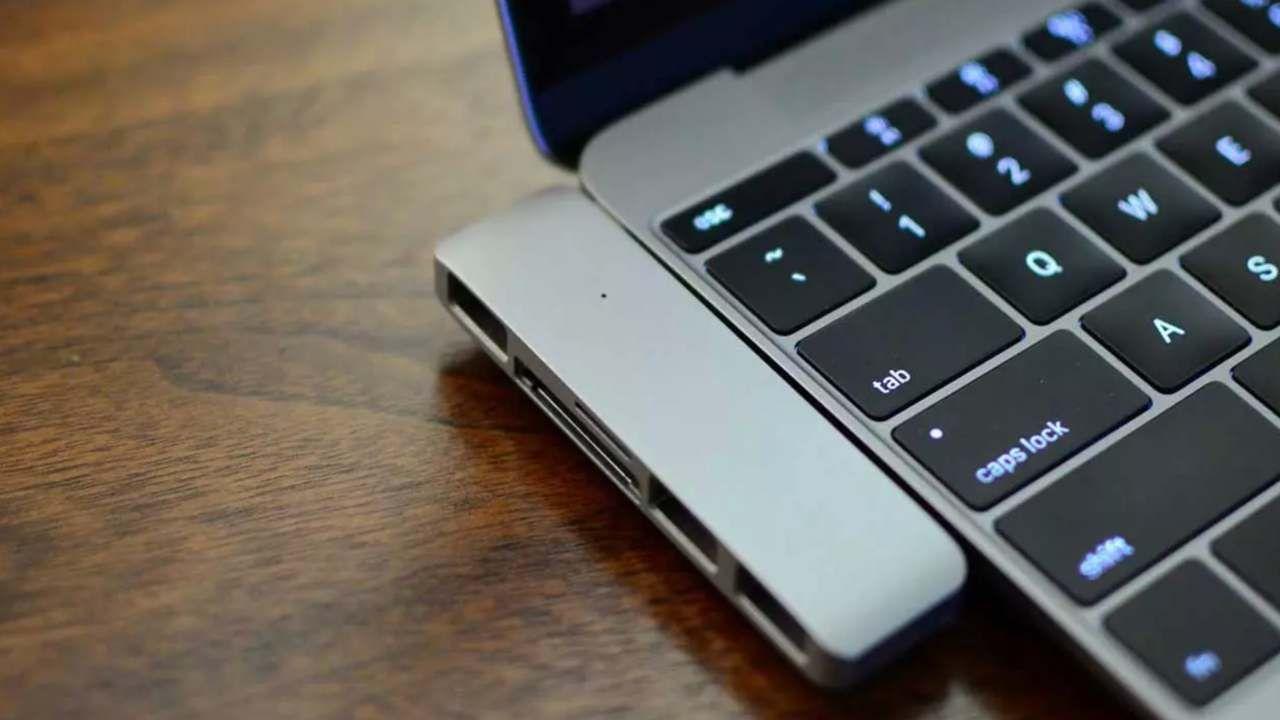
Esses hubs brilham em notebooks finos que têm apenas 1 ou 2 portas USB-C, como MacBooks, ultrabooks Dell XPS, Surface ou alguns Chromebooks. Conectando um único cabo, você ganha monitor externo, USBs extras, cartão SD e energia – é praticamente uma mini docking station portátil.
Docks e estações Thunderbolt/USB4 de alto nível
No topo da cadeia estão as docking stations Thunderbolt e USB4 completas, focadas em profissionais e usuários avançados. Elas costumam ser maiores, ter fonte própria e oferecer:
- Várias portas USB-C/USB-A de alta velocidade
- Suporte a dois monitores 4K ou mais, via DisplayPort/HDMI ou Alt Mode no USB-C
- Ethernet gigabit ou multi-gigabit
- Leitores de cartão profissional, saída de áudio, portas para dispositivos específicos
- Power Delivery robusto para carregar o notebook com 85-100 W
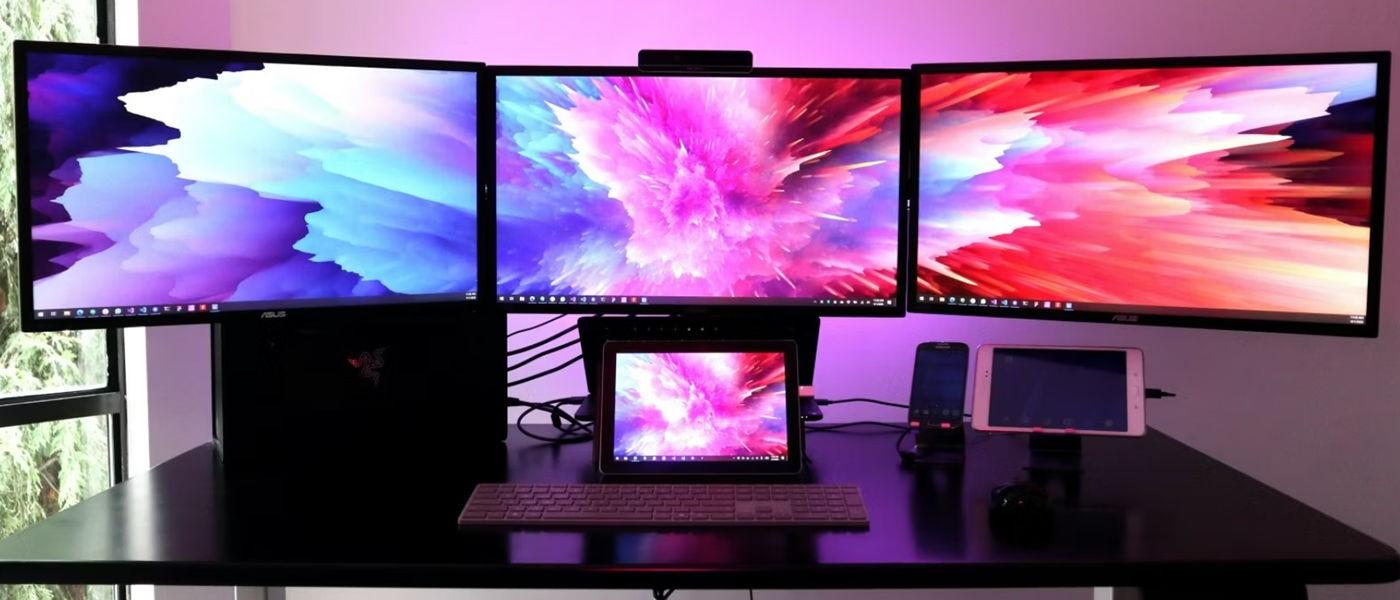
São a escolha certa para montar um setup de “um cabo só” na mesa: você chega, conecta o USB-C/Thunderbolt no notebook e, em segundos, tem teclado, mouse, rede, monitores, armazenamento e áudio prontos para uso.
Thunderbolt vs USB-C “puro” na escolha do hub
Na hora de comprar um hub ou dock, muita gente fica travada no duelo Thunderbolt vs USB-C. O raciocínio pode ser simplificado assim:
Escolha um hub USB-C / USB 3.0 “simples” se:
- Você só precisa de mais portas para periféricos básicos (mouse, teclado, pendrive, leitor de cartão)
- Vai usar apenas um monitor externo em 1080p ou 4K/30 Hz
- Seu notebook não tem porta Thunderbolt (a maioria dos intermediários não tem)
- O orçamento é mais apertado e você quer algo prático e barato
Invista em um dock Thunderbolt 4 ou USB4 avançado se:
- Você é profissional de vídeo, design, 3D ou trabalha com arquivos enormes
- Precisa de dois ou mais monitores 4K a 60 Hz (ou superior)
- Usa SSDs externos NVMe e quer o máximo de desempenho
- Deseja um setup de mesa com um único cabo ligando tudo ao notebook
- Seu notebook tem Thunderbolt 3/4 ou USB4 completo (ícone de raio ao lado da porta é um bom indicativo)
Não existe “melhor absoluto”, e sim o que melhor se encaixa no seu uso. Para muita gente, um bom hub USB 3.0/3.2 já resolve 100% do problema de falta de portas. Para outros, só uma docking station Thunderbolt ou USB4 com todos os recursos vai atender.
A combinação entre hubs USB4 de alta velocidade, o novo padrão USB-C e a maturidade do Thunderbolt criou uma base de conectividade muito mais poderosa do que tínhamos há poucos anos. Compreendendo as diferenças de velocidade, energia, vídeo e tipos de hub, fica bem mais fácil fugir da armadilha do marketing e investir exatamente no concentrador que vai acompanhar seu fluxo de trabalho por muito tempo, sem deixar você na mão nem limitar o potencial do seu equipamento.