- Utilização de ferramentas nativas do sistema para limpeza automática e manual de arquivos temporários.
- Análise profunda do disco rígido através de softwares especializados para identificar pastas invisíveis que consomem GBs.
- Estratégias de gestão de armazenamento movendo dados para unidades externas ou utilizando a nuvem.
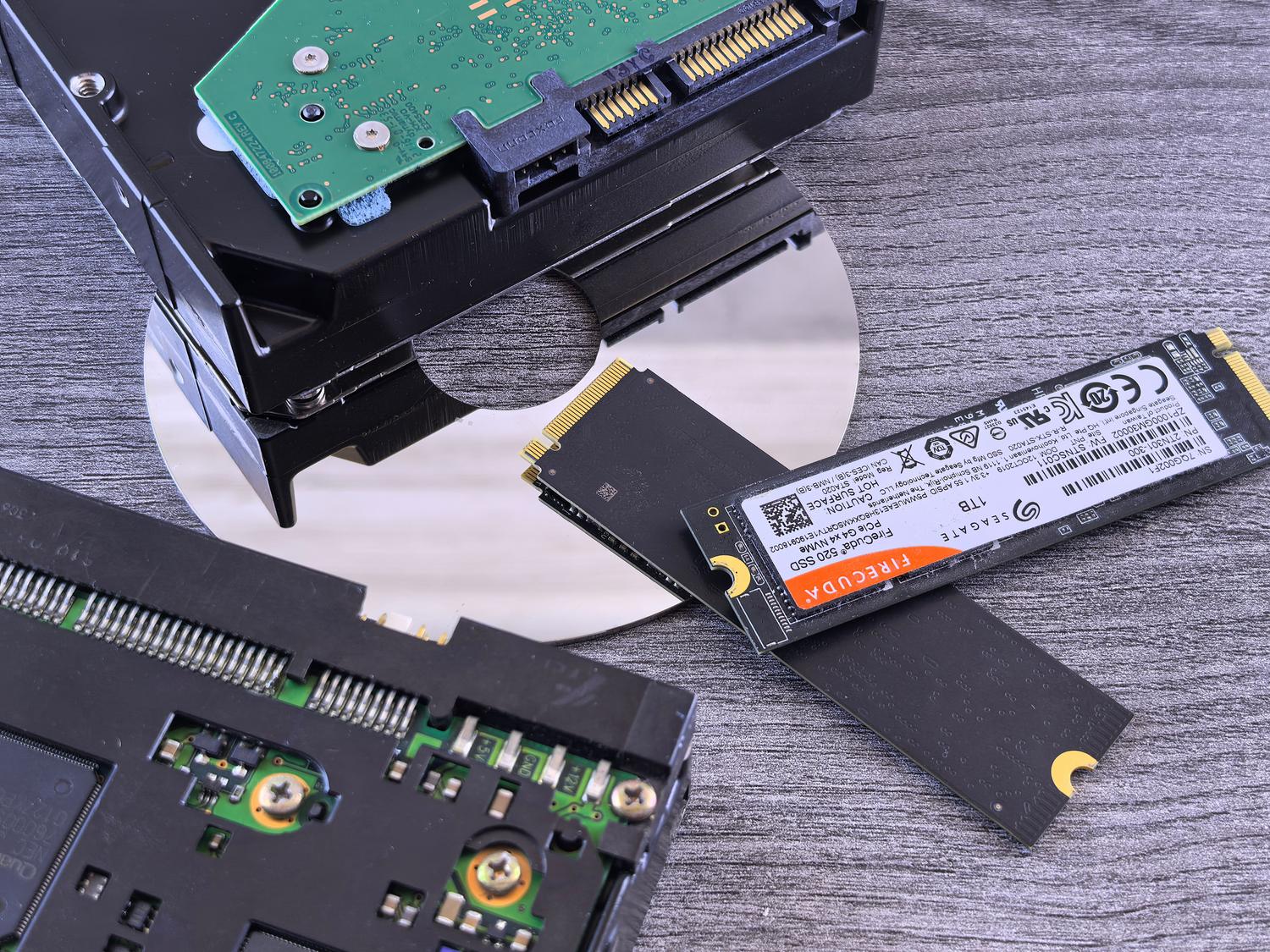
Já passou por aquela situação irritante de tentar instalar um jogo ou programa novo e receber o aviso de que não há espaço suficiente no disco? Isso é super comum, especialmente em SSDs menores, onde arquivos invisíveis do sistema podem começar a “comer” a memória sem que você perceba, deixando o computador lento e travando as atualizações do Windows.
A verdade é que manter a máquina limpa não é só questão de organização, mas de performance e segurança. Quando o armazenamento chega ao limite, o sistema operacional sofre para processar dados básicos. Por isso, vamos explorar a fundo todas as manhas para encontrar esses “vilões” do espaço e dar aquele fôlego novo para o seu PC.
Passos iniciais para checar o armazenamento

Antes de sair deletando tudo, o primeiro passo é entender o cenário. No Windows 11, basta abrir o Explorador de Arquivos e clicar em Este PC no menu lateral. Lá, você consegue ver rapidamente quanto de espaço resta na sua unidade principal. Se você notar que o disco está quase vermelho, é hora de agir.
Limpando a casa com as ferramentas do sistema
O Windows oferece algumas opções integradas que são ótimas para quem não quer instalar nada externo. O Sensor de Armazenamento é um salva-vidas, pois ele apaga automaticamente arquivos temporários e esvazia a lixeira de tempos em tempos. Se você prefere ter o controle total, as Recomendações de Limpeza permitem que você escolha manualmente quais arquivos grandes, apps não utilizados ou pastas de sincronização na nuvem devem ir embora.
Para quem usa versões anteriores ou prefere o método clássico, o Liberador de Espaço em Disco continua sendo eficiente. Ao executá-lo, você pode marcar categorias como Arquivos Temporários de Internet e Miniaturas. Uma dica de ouro é selecionar a opção de Limpar arquivos do sistema, que remove restos de atualizações antigas do Windows que costumam ocupar gigabytes preciosos.
O problema das pastas temporais e da Microsoft Store
Às vezes, mesmo após a limpeza, você continua recebendo erros de disco cheio. Isso pode acontecer porque a pasta temporária do sistema está sendo preenchida rapidamente por arquivos de aplicativos (.appx) da Microsoft Store. Para resolver esse nó, tente redefinir a Microsoft Store através do menu de Solução de Problemas do sistema.
Outra manobra certeira é limpar o cache da loja. Basta apertar Windows + R, digitar wsreset.exe e dar Enter. Uma janela preta vai abrir e fechar sozinha após alguns segundos, resetando a loja. Além disso, rodar o solucionador de problemas do Windows Update e reiniciar a máquina pode destravar espaço que estava preso em processos de atualização mal sucedidos.
Analisando o disco com softwares especializados
Se você já limpou tudo e a pasta do Windows continua com 50GB ou mais (enquanto a de um amigo tem apenas 30GB), o problema pode estar em arquivos ocultos ou logs de sistema. Nesses casos, o Explorador de Arquivos não é suficiente. É aqui que entram os analisadores de disco.
- WinDirStat: Um clássico que cria um mapa visual colorido. Quanto maior o quadrado, maior o arquivo. É perfeito para achar aquele vídeo esquecido ou log de erro gigante.
- Filelight: Traz a informação em forma de gráfico circular, permitindo que você navegue pelas pastas clicando nos segmentos de cores.
- DiskSavvy: Ideal para quem quer relatórios detalhados e filtros por extensão de arquivo, facilitando a gestão de unidades de rede ou discos externos.
- CrossDirStat: Oferece tanto a lista de diretórios quanto um mapa retangular, sendo excelente para exportar dados de ocupação em JSON ou SVG.
- Folder Size Explorer: Muito parecido com o explorador nativo, mas já mostra o tamanho total de cada pasta na lista, evitando que você precise entrar em cada uma para checar o peso.
- JDiskReport: Uma ferramenta potente baseada em Java que escaneia a árvore de diretórios e lista rapidamente os 50 maiores arquivos do seu SSD.
Estratégias avançadas para recuperar espaço
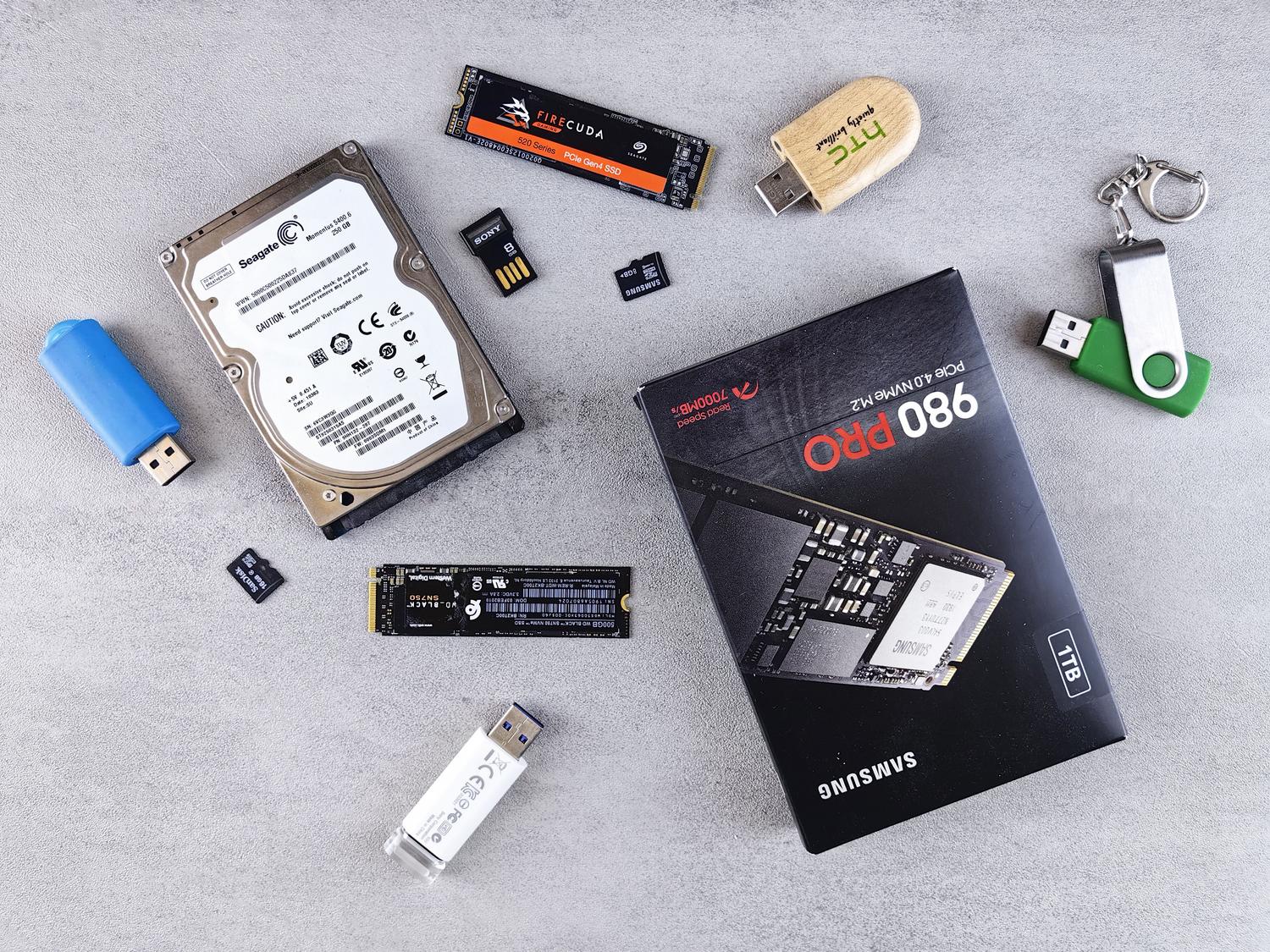
Se o seu sistema está ocupando 150GB em um disco de 250GB, talvez a limpeza simples não baste. Nesses casos extremos, se você não encontrar o culpado, a reinstalação limpa do sistema (formatação) pode ser a solução para eliminar lixos acumulados de anos de uso. Porém, tente primeiro mover seus arquivos pessoais (vídeos, fotos e documentos) para um HD externo ou cartão SD. No Explorador, você pode ordenar as pastas por tamanho para identificar os maiores arquivos e movê-los usando o comando Cortar e Colar.
Para evitar que o problema volte, mude a configuração de salvamento de novo conteúdo. Vá em Configurações > Sistema > Armazenamento e defina para que novos apps e documentos sejam salvos em outra unidade automaticamente. Outra ótima saída é ativar o recurso de Arquivos sob Demanda do OneDrive, que mantém apenas um atalho no PC enquanto o arquivo real fica na nuvem.
Não podemos esquecer da segurança. Às vezes, um malware ou vírus pode corromper arquivos do sistema ou criar logs infinitos que consomem todo o SSD. Rodar um scan completo com o Segurança do Windows é essencial para garantir que o espaço consumido não seja fruto de uma infecção.
Manter o Windows otimizado exige a combinação de ferramentas nativas de limpeza, o uso de softwares de análise visual para caçar arquivos ocultos e a gestão inteligente de arquivos em nuvens ou discos externos. Ao atacar desde os arquivos temporários da Store até a reorganização de pastas pessoais, é possível recuperar a agilidade do computador e evitar que o sistema trave por falta de respiro no SSD.