- A ativação do microfone exige a habilitação de um interruptor geral de privacidade e a concessão de permissões individuais para cada aplicativo.
- Programas de desktop e apps da Microsoft Store possuem controles de acesso distintos que devem ser verificados separadamente.
- Falhas persistentes podem ser corrigidas através da reinstalação de drivers no Gerenciador de Dispositivos ou via Editor do Registro e Diretivas de Grupo.
Já aconteceu de você estar no meio de uma gravação importante ou entrar em uma call de trabalho e, de repente, perceber que ninguém consegue te ouvir? Esse é um problema super comum no Windows, e na maioria das vezes não é um defeito físico no seu aparelho, mas sim alguma trava de segurança ou permissão que foi desativada, seja por uma atualização do sistema ou por alguma configuração acidental.
Lidar com as configurações de áudio pode parecer um labirinto, mas a verdade é que o Windows organiza tudo em painéis de privacidade. Se você está vendo aquela mensagem chata dizendo que as permissões do microfone precisam ser ajustadas, não entre em pânico. Vou te mostrar agora o caminho das pedras para resolver isso, desde as opções mais simples até aquelas soluções mais técnicas para usuários avançados.

Passo a passo para liberar o microfone no Windows 11
No Windows 11, a Microsoft reorganizou a interface, então o caminho mudou um pouco. Para começar, você pode abrir as configurações usando o atalho Windows + I ou clicando com o botão direito no menu Iniciar. Uma vez lá, navegue até a seção de Privacidade e Segurança e, dentro do grupo de “Permissões de aplicativos”, localize a opção Microfone.
Aqui, o primeiro ponto crucial é verificar se o acesso geral ao microfone está ligado. Se esse interruptor principal estiver desligado, nada vai funcionar. Logo abaixo, você encontrará a lista de apps; certifique-se de que cada programa específico (como Zoom, Teams ou Chrome) tenha a permissão individual ativada. Para quem usa softwares que não vêm da Microsoft Store, é fundamental que a opção Permitir que os aplicativos de área de trabalho acessem seu microfone esteja marcada como ativada.
Como ativar o áudio no Windows 10
Se você ainda usa o Windows 10, o processo é bem parecido, mas a estrutura é diferente. Acesse Configurações > Privacidade e, no menu lateral esquerdo, clique em Microfone. O primeiro passo é checar se o acesso ao microfone para este dispositivo está habilitado; se estiver desligado, clique em “Alterar” para ativar.
Um detalhe importante no Windows 10 é que ele separa os apps da loja dos programas de desktop tradicionais. Se você usa o Discord ou o Ableton, por exemplo, role a página até o final e garanta que a chave de aplicativos de área de trabalho esteja ligada, caso contrário, esses softwares continuarão mudos mesmo que a permissão geral esteja ativa.

Soluções avançadas: Registro e Diretivas de Grupo
Quando o básico não resolve, pode ser que existam diretivas de sistema incorretas impedindo o funcionamento. Para quem se sente confortável mexendo no “coração” do Windows, o Editor do Registro (regedit) pode ajudar. Navegue até HKEY_LOCAL_MACHINE\\SOFTWARE\\Policies\\Microsoft\\Windows\\AppPrivacy e procure pelo valor LetAppsAccessMicrophone. Se ele não existir, você pode criar um novo valor DWORD (32 bits) com esse nome e definir o valor como 1 para forçar a permissão.
Para quem possui as versões Pro ou Enterprise, o Editor de Diretivas de Grupo Local (gpedit.msc) é a melhor saída. Vá em Configurações do Computador > Modelos Administrativos > Componentes do Windows > Privacidade do Aplicativo. Localize a política “Permitir que os aplicativos do Windows acessem o microfone”, defina-a como Habilitada e escolha a opção onde o usuário tem o controle para anular a decisão.

Dicas extras para quando nada parece funcionar
Se você já mexeu em todas as permissões e o silêncio persiste, o culpado pode ser o driver de áudio. Tente abrir o Gerenciador de Dispositivos (botão direito no Iniciar), vá em Entradas e saídas de áudio, clique com o botão direito no seu microfone e selecione Desinstalar dispositivo. Ao reiniciar o PC, o Windows instalará automaticamente um driver genérico que costuma resolver conflitos pós-atualização.
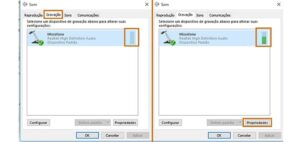
Além disso, dê uma olhada rápida no Painel de Controle de Som para mudar o dispositivo de gravação de áudio. Às vezes, o problema é apenas o volume de captura que está no mínimo ou o dispositivo de entrada errado que foi selecionado por padrão. Verifique também se o seu headset ou webcam possui um botão físico de mute, pois esse detalhe bobo engana muita gente.
Novidades na segurança da Microsoft
Vale mencionar que a Microsoft está implementando um novo modelo de segurança, inspirado no Android e iOS, onde os apps precisarão de consentimentos explícitos via janelas pop-up para acessar o microfone ou a câmera. Esse sistema de Transparência e Consentimento do Usuário visa evitar que programas instalem softwares extras ou modifiquem configurações sem que você saiba, tornando o controle de recursos sensíveis muito mais intuitivo no futuro.
Resolver problemas de microfone envolve checar desde a chave de privacidade global e as permissões individuais de apps até a reinstalação de drivers ou ajustes profundos no Registro do sistema e nas Diretivas de Grupo, garantindo que tanto o software quanto o hardware estejam alinhados para captar o som corretamente.