- O Discord utiliza Electron, o que causa um alto consumo de memória RAM devido à sua estrutura de navegador.
- A aplicação possui um sistema experimental de reinicialização automática para evitar que o consumo ultrapasse 4 GB.
- Ajustes na memória virtual do Windows e a execução de comandos SFC e DISM podem estabilizar o desempenho do sistema.

Já aconteceu de você estar curtindo aquela partida frenética com a galera e, de repente, notar que o PC começou a engasgar? Pois é, muitos usuários percebem que o Discord consome recursos absurdos, fazendo com que os frames por segundo (FPS) caiam drasticamente assim que entram em uma chamada de voz, transformando a experiência gamer em um verdadeiro slide de fotos.
Essa situação é frustrante, mas tem explicação técnica. O Discord é construído sobre o framework Electron, o que basicamente significa que ele funciona como um navegador web disfarçado de aplicativo. Como cada canal ou mensagem acaba gerando processos independentes, a memória RAM do seu computador vai sendo devorada aos poucos, criando um gargalo que afeta todo o desempenho do sistema.

Entenda por que o Discord “pesa” tanto no PC
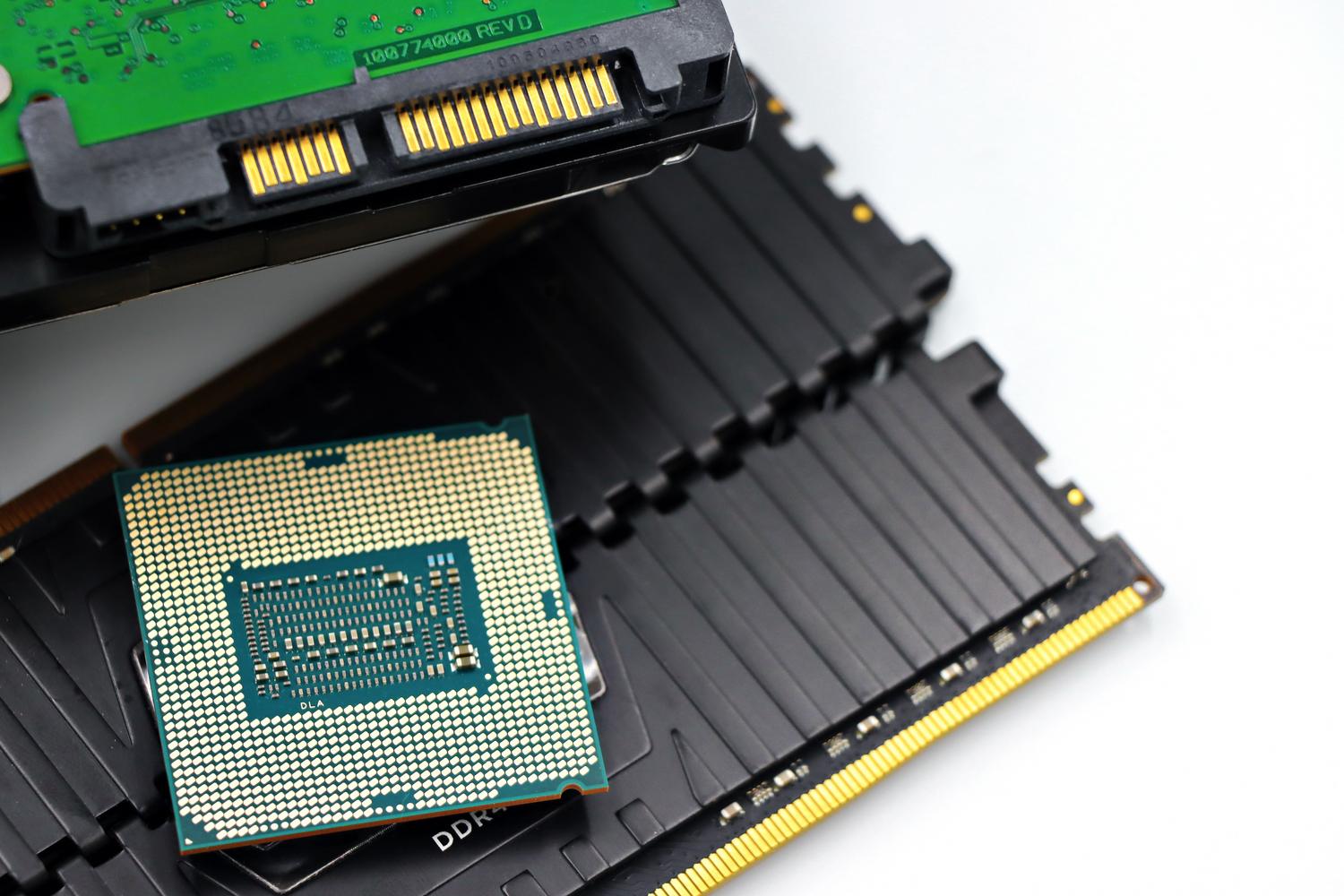
Para quem não está familiarizado, o Electron utiliza o Node.js para renderizar a interface. O problema é que essa arquitetura é conhecida por ser bastante gulosa em termos de hardware. Não é só o Discord; apps como WhatsApp Desktop e até o Microsoft Teams (que usa o WebView2) sofrem de males semelhantes. O resultado é que, enquanto o consumo normal ficaria em torno de 1 GB, em alguns casos a aplicação pode chegar a consumir até 4 GB de RAM, o que é um exagero para um app de chat.
Para tentar mitigar isso, a própria equipe do Discord começou a testar um sistema de reinicialização automática do cliente. A ideia é que, se o app detectar que o uso de memória bateu o teto de 4 GB e você estiver inativo por 30 minutos (sem usar teclado ou mouse e fora de chamadas), ele reinicie silenciosamente para “limpar a casa”. Esse processo ocorre apenas se o app estiver aberto há mais de uma hora e não acontece mais de uma vez a cada 24 horas.
Passos práticos para reduzir o consumo de CPU e RAM

Se você sente que o seu computador está sofrendo, existem algumas manobras técnicas que podem ajudar a estabilizar o sistema e recuperar aqueles FPS perdidos. Aqui estão as soluções mais eficazes:
- Reinstalação Limpa: Às vezes, arquivos corrompidos causam loops de processamento. Desinstalar e instalar a versão mais recente do Discord pode resolver conflitos inesperados.
- Otimização de Memória Virtual: Você pode ajustar o arquivo de paginação do Windows para dar um fôlego extra ao sistema. Vá em Configurações > Sistema > Sobre > Configurações Avançadas do Sistema. Na aba Avançado, em Desempenho, clique em Configurações e depois em Avançado > Alterar. Desmarque a gestão automática e defina um tamanho personalizado: o inicial deve ser 1.5x a sua RAM física e o máximo 3x (calculando em MB, multiplicando por 1024).
- Manutenção do Sistema: Manter o Windows Update em dia é fundamental. Além disso, usar ferramentas de diagnóstico de memória no Painel de Controle ajuda a identificar se há falhas físicas impedindo o bom funcionamento dos apps.

Comandos avançados para estabilizar o Windows
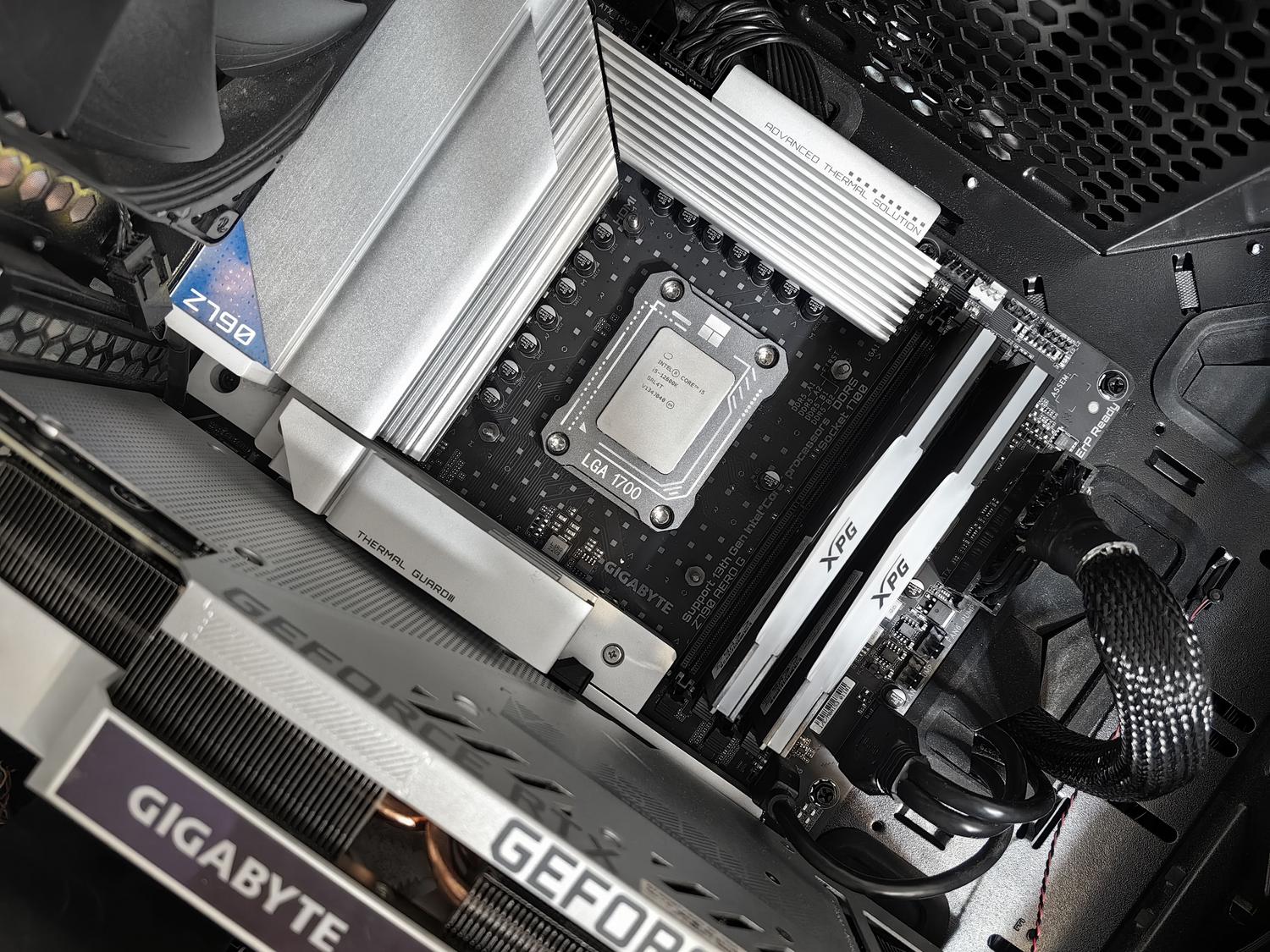
Quando o problema persiste, a culpa pode estar em arquivos do sistema operacional que estão dando conflito com a aplicação. Para isso, o uso do Símbolo do Sistema (CMD) como administrador é a melhor saída. Você pode executar a sequência de comandos DISM para reparar a imagem do sistema:
Primeiro, utilize dism.exe /Online /Cleanup-image /Restorehealth e, em seguida, as verificações /CheckHealth e /ScanHealth. Após isso, é indispensável rodar o comando sfc /scannow, que escaneia e corrige arquivos corrompidos do Windows que podem estar causando picos de CPU desnecessários.
Outra dica de ouro é realizar a verificação de disco via CHKDSK. Basta clicar com o botão direito na sua unidade de sistema (C:), ir em Propriedades > Ferramentas e selecionar a opção de Verificar. Isso garante que não existam erros de leitura no HD ou SSD que tornem a abertura e execução do Discord mais lenta.
Lidando com a natureza do Electron e aplicando ajustes de memória virtual e reparos de sistema, é possível domar o consumo de recursos do Discord. A combinação de manter o software atualizado, limpar arquivos corrompidos via CMD e ajustar a paginação do Windows garante que o app não roube a performance necessária para os seus jogos e outras tarefas essenciais.