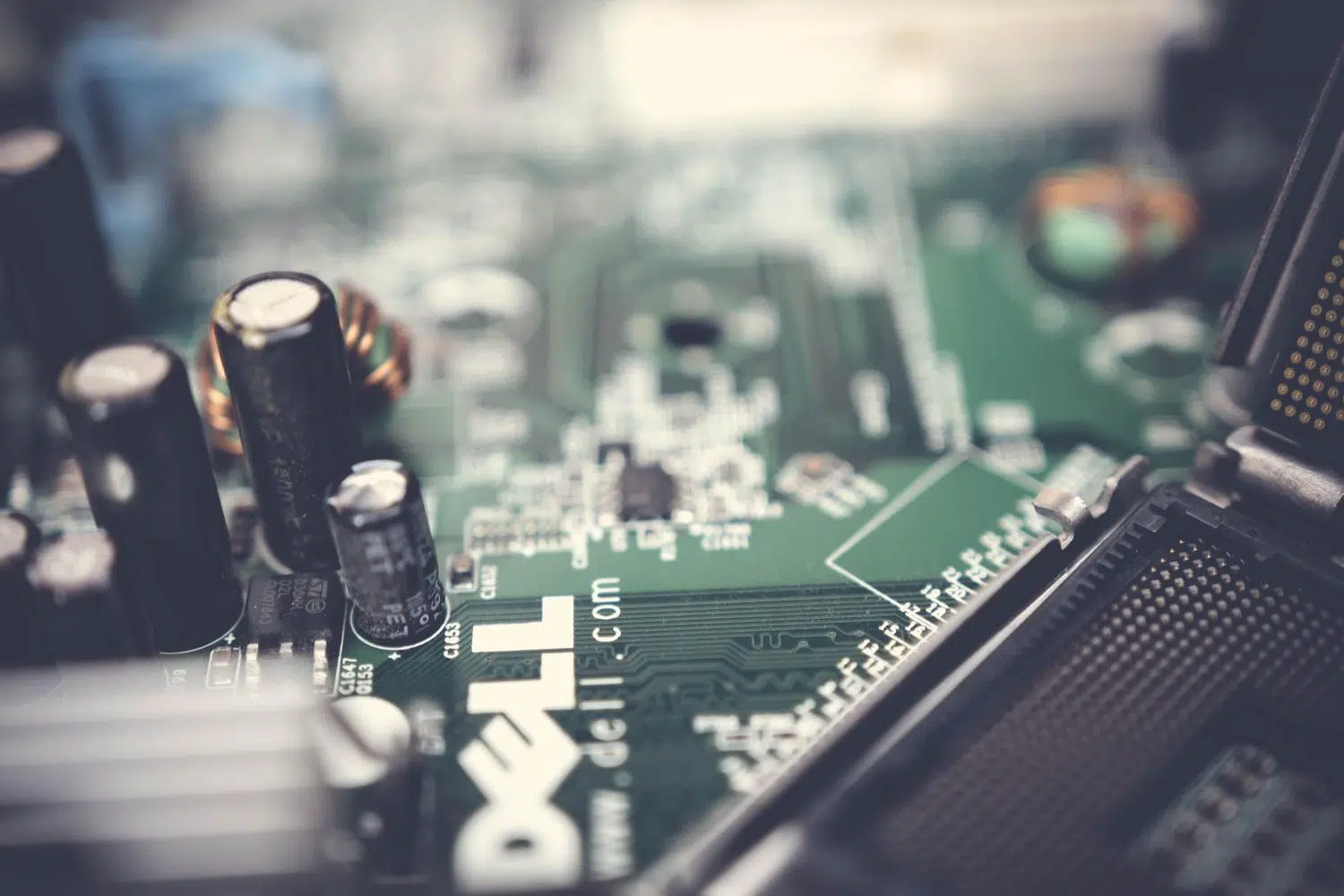
Sabe aquele momento mágico quando você aperta o botão de ligar do PC e, antes de aparecer o logo do Windows ou do Linux, acontece toda uma movimentação invisível? Pois bem, quem comanda esse show é a BIOS. Ela funciona como a fundação de tudo, garantindo que cada peça do seu hardware esteja conversando direitinho antes de entregar as chaves para o sistema operacional.
Para quem não é da área técnica, a BIOS pode parecer um bicho de sete cabeças, mas na verdade ela é apenas um firmware, ou seja, um software gravado num chip da placa-mãe. Entender como ela opera e como entrar nesse menu é essencial para quem quer dar aquele trato no desempenho da máquina ou resolver problemas de boot que tiram o sono de qualquer usuário.

Desvendando a BIOS: O Coração do Arranque
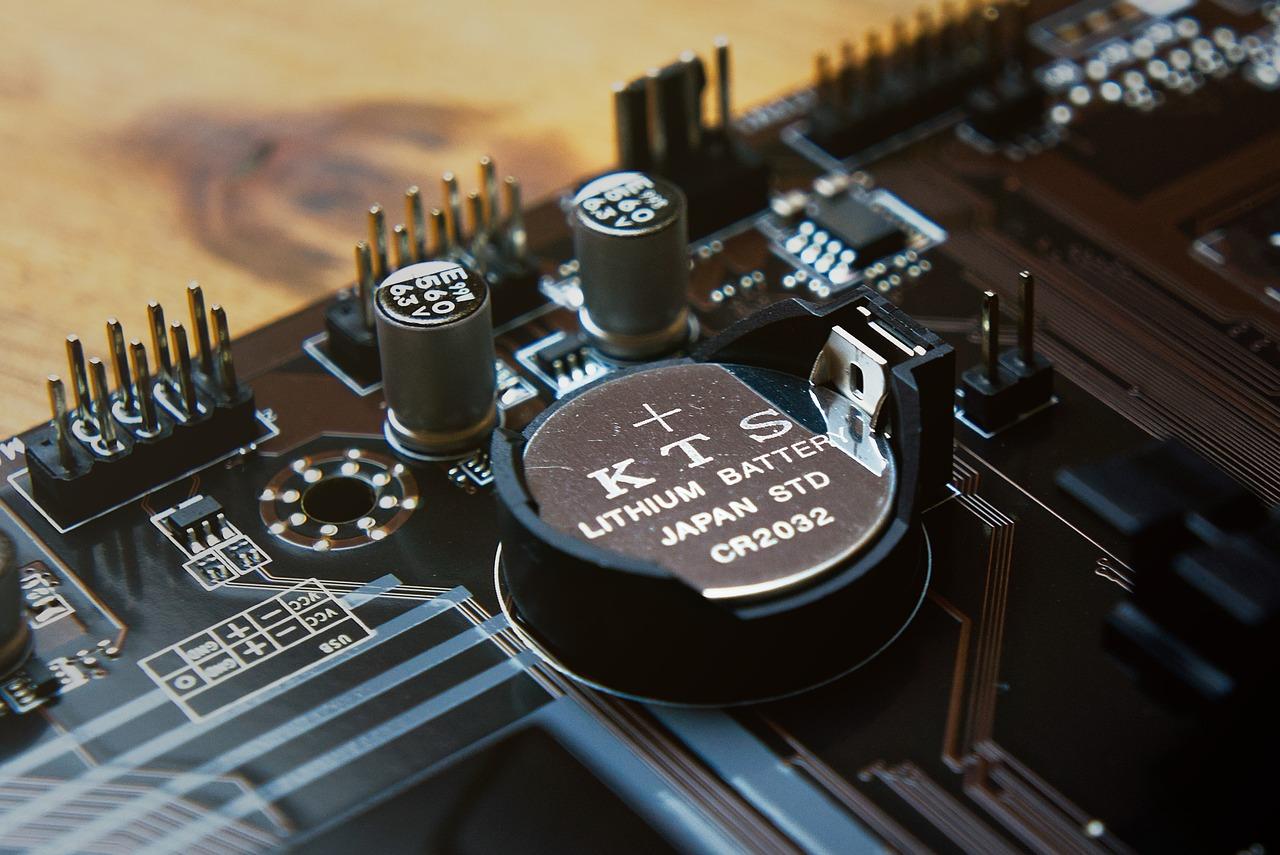
A sigla BIOS significa Basic Input/Output System (Sistema Básico de Entrada e Saída). Imagine que ela é a primeira pessoa a acordar na casa; ela verifica se a luz está funcionando, se a água sai da torneira e se a porta está aberta antes de chamar todo mundo para levantar. Tecnicamente, ela atua como um intermediário entre o hardware e o software, assegurando que o processador, a memória RAM e os discos estejam operacionais.
Entre as funções vitais, destaca-se o POST (Power-On Self Test). Esse processo é uma bateria de testes automáticos que a BIOS faz assim que você liga o computador. Se algo der errado, como a falta de memória RAM, a BIOS avisa através de beeps sonoros ou mensagens de erro na tela, impedindo que o PC tente iniciar com falhas graves.

A Evolução: Da BIOS Tradicional para a UEFI
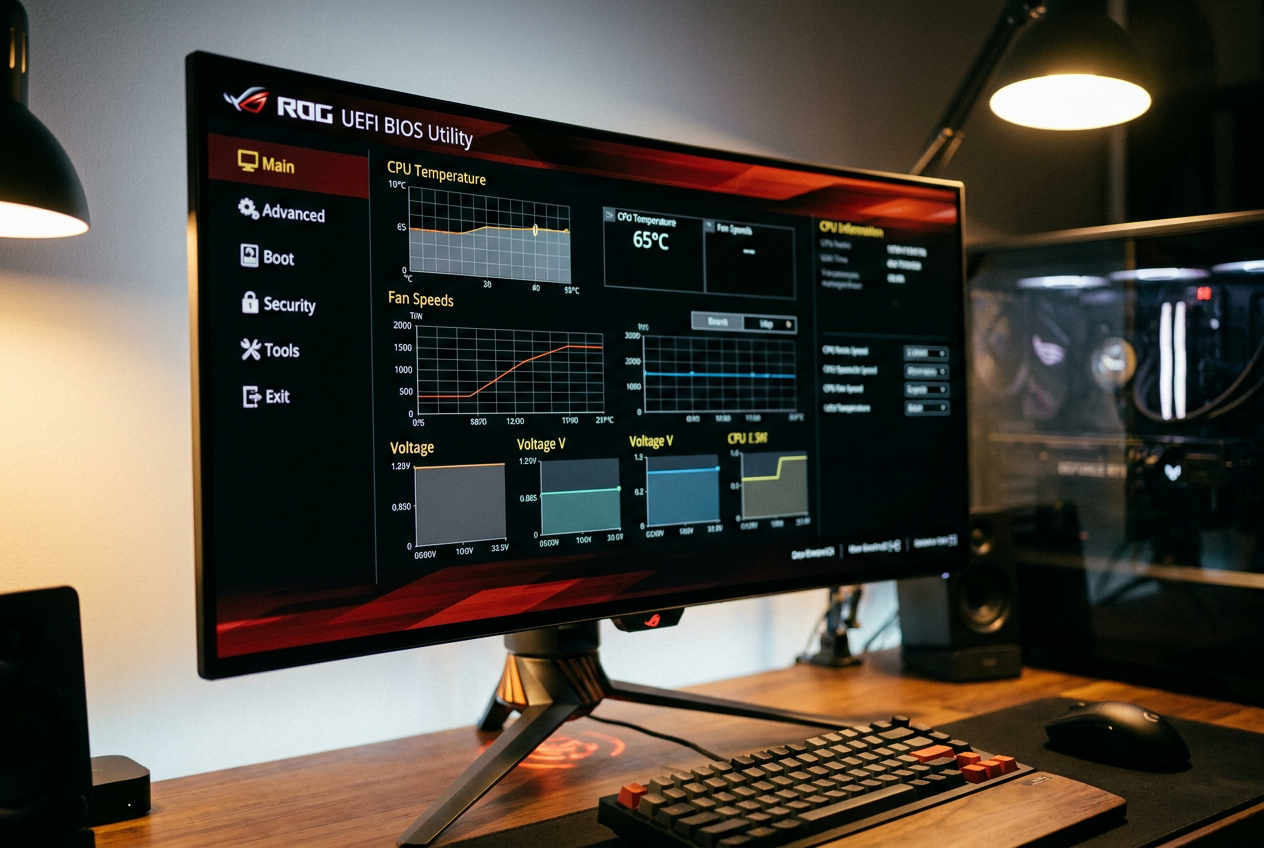
Com o passar dos anos, a BIOS clássica começou a ficar limitada. Foi aí que surgiu a UEFI (Unified Extensible Firmware Interface). Embora muita gente ainda chame tudo de BIOS por costume, a UEFI é muito mais robusta. Enquanto a antiga era baseada em telas azuis ou pretas e controlada apenas pelo teclado, a UEFI traz interfaces gráficas intuitivas e, em muitos casos, permite o uso do mouse.
Além da estética, a UEFI resolveu problemas críticos de armazenamento. A BIOS antiga usava a tabela MBR (Master Boot Record), que limitava os discos a 2 TB e apenas 4 partições primárias. Já a UEFI trabalha com o GPT (GUID Partition Table), suportando discos gigantescos de até 9.4 zettabytes e oferecendo muito mais resiliência contra a corrupção de dados. Outro ponto forte é o Secure Boot, que evita que malwares infectem o processo de inicialização.

Componentes Internos e a Memória CMOS
Para funcionar, a BIOS depende de alguns elementos físicos na placa-mãe. O firmware em si fica guardado em uma memória ROM ou Flash, que não apaga quando a energia acaba. Porém, as configurações que você altera (como a hora ou a ordem de boot) ficam salvas no chip CMOS.
Como o CMOS é uma memória volátil, ele precisa de energia constante para não esquecer tudo. É por isso que existe aquela pequena bateria (bateria CMOS) em formato de moeda na placa-mãe. Se essa bateria morre, você vai notar que o relógio do computador começa a atrasar ou que as configurações de boot voltam ao padrão de fábrica toda vez que você tira o PC da tomada.
Como Entrar na BIOS/UEFI de Forma Eficiente
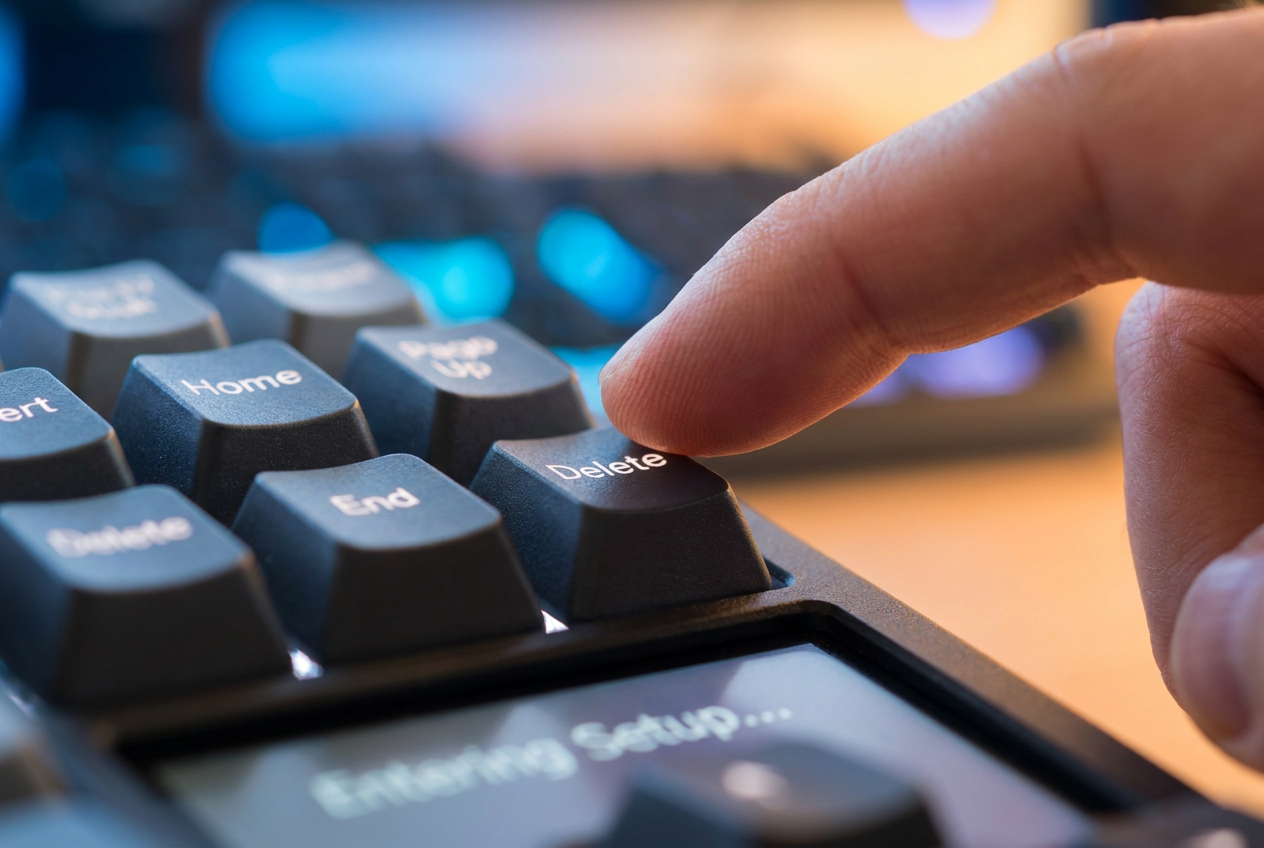
Entrar nas configurações pode ser um desafio para alguns, especialmente em PCs modernos com Fast Boot, onde a tela de início passa num piscar de olhos. O método tradicional é pressionar repetidamente uma tecla específica logo após ligar a máquina. As teclas mais comuns são F2, Del (Supr), F10 ou Esc, mas isso varia conforme a marca:
- ASUS e MSI: Geralmente usam a tecla Delete.
- Dell e Lenovo: É muito comum o uso do F2.
- HP: Frequentemente utilizam Esc ou F10.
- Acer: Normalmente respondem ao F2.
Se você usa Windows 10 ou 11 e não consegue acertar o tempo da tecla, existe um caminho certeiro via software. Vá em Configurações > Sistema > Recuperação e, na opção de Inicialização Avançada, clique em Reiniciar Agora. Após o reboot, navegue por Solução de Problemas > Opções Avançadas > Configurações de Firmware UEFI. O PC reiniciará e cairá direto no menu de configuração.

O que Configurar? Dicas para Usuários e Gamers
Uma vez dentro da BIOS, você encontrará diversas abas. A mais usada é a de Boot Priority, onde você define se o PC deve iniciar pelo SSD, por um pendrive (útil para formatar a máquina) ou por um DVD. Para quem curte games, as opções de Overclocking e os Perfis XMP são fundamentais, pois permitem configurar a memória RAM DDR5 para que rode na velocidade máxima anunciada pelo fabricante, extraindo mais frames por segundo nos jogos.
Também é possível monitorar a temperatura da CPU e ajustar a curva de velocidade dos ventiladores para evitar que o computador esquente demais. Outra opção interessante é a Virtualização (como Intel VT-x ou AMD-V), que deve ser ativada para quem usa máquinas virtuais ou emuladores de Android.
Atualização de BIOS: Vale a Pena?
O processo de atualizar a BIOS, conhecido como flashear, serve para corrigir bugs, melhorar a estabilidade ou dar suporte a novos processadores. No entanto, é uma tarefa delicada. Se a energia cair durante a atualização, a placa-mãe pode se tornar um “tijolo” (parar de funcionar completamente).
A recomendação é atualizar apenas se for necessário. O procedimento geralmente envolve baixar o arquivo do site do fabricante, colocá-lo em um pendrive formatado em FAT32 e usar a ferramenta de atualização dentro da própria BIOS. Nunca tente atualizar a BIOS se houver risco de queda de energia ou se o sistema estiver instável.

Resolução de Problemas e Segurança
Se você fez alguma alteração errada e o PC não liga mais, não entre em pânico. A maioria das placas tem a opção Load Setup Defaults, que restaura tudo para o padrão de fábrica. Em casos extremos, você pode fazer um Clear CMOS, que consiste em remover a bateria da placa-mãe por alguns minutos ou usar um jumper específico para zerar a memória.
Lembre-se que a BIOS é a base de tudo. Desde a gestão de energia até a segurança do arranque, ela garante que o hardware e o software trabalhem em sintonia. Manter esse sistema compreendido e, quando necessário, atualizado, é o segredo para ter um computador com máximo desempenho e estabilidade a longo prazo.