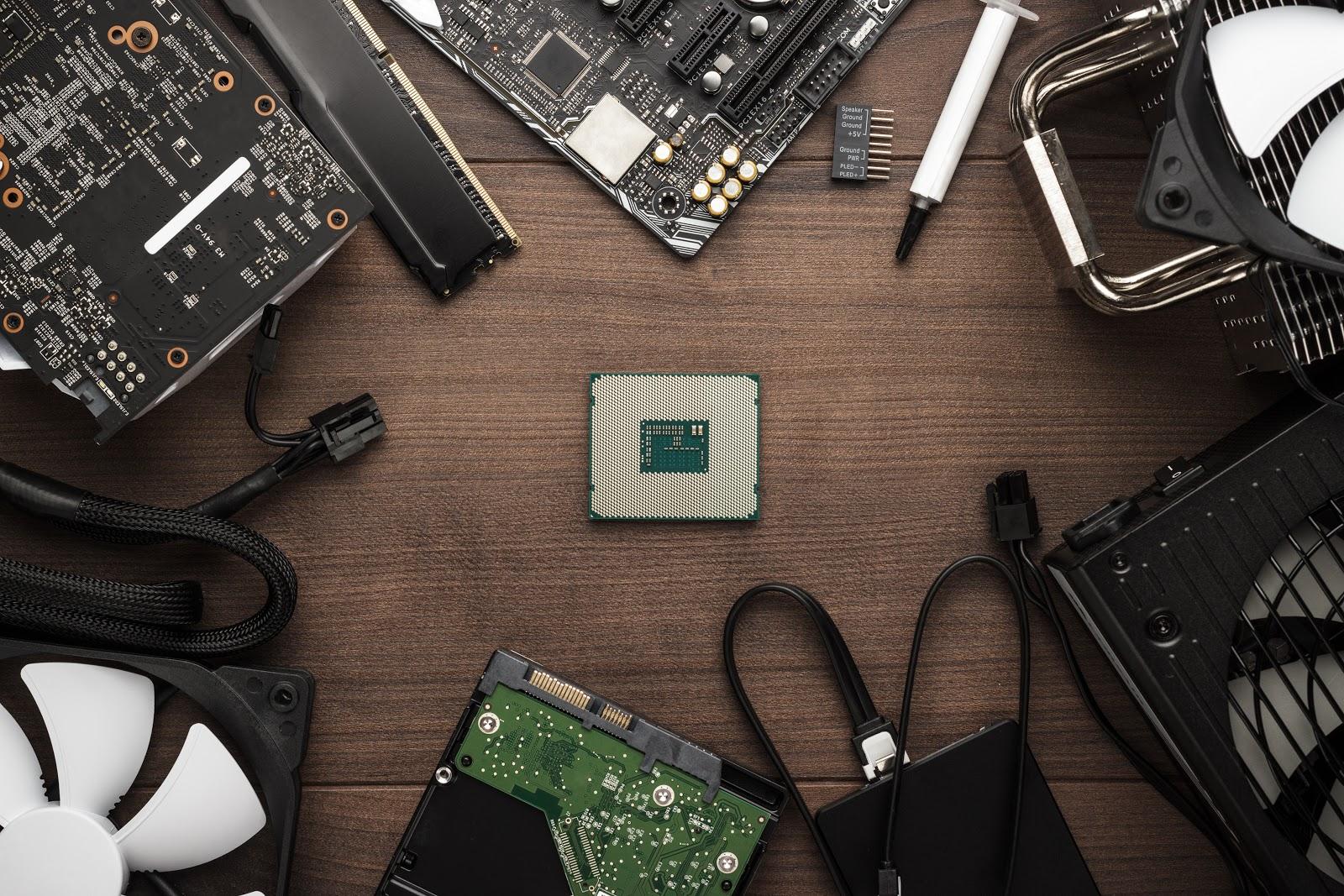
- Análise detalhada dos componentes essenciais como CPU, motherboard, RAM e armazenamento para diferentes perfis de usuário.
- Estratégias de orçamento segmentadas por faixas de preço para otimizar a relação custo-benefício.
- Procedimentos técnicos de montagem segura, desde a preparação do ambiente até a instalação do sistema operativo.
- Orientações sobre a escolha de SBCs como a Raspberry Pi para projetos de computação compacta.
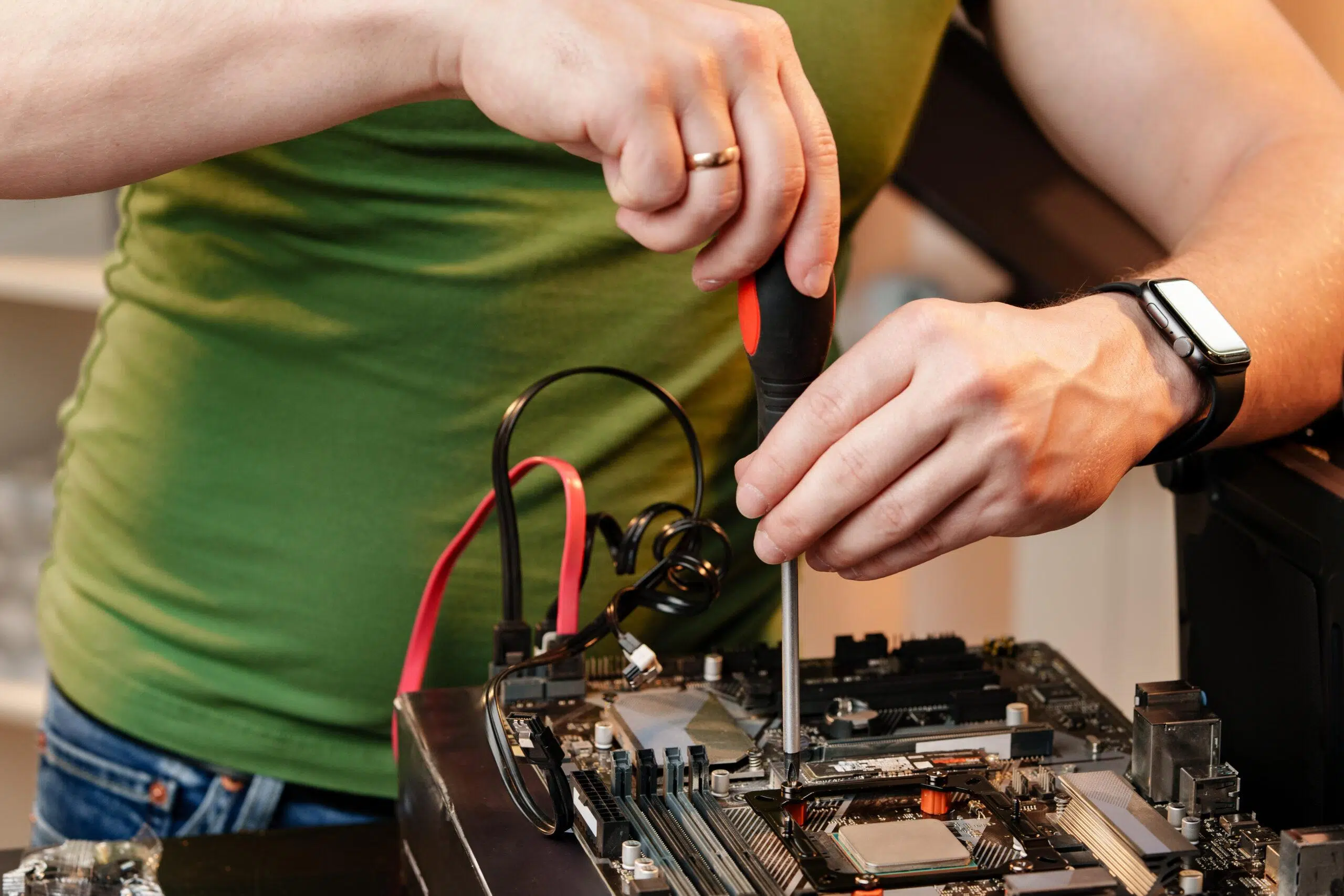
Montar a sua própria máquina pode parecer, à primeira vista, um bicho de sete cabeças. Muitos iniciantes ficam com receio por acharem que o processo é excessivamente complexo, caro ou que demora imenso tempo, mas a verdade é que, com as orientações certas, qualquer pessoa consegue encarar este desafio seguindo um guia completo para montar um PC pela primeira vez. Não se trata apenas de encaixar peças, mas de criar uma ferramenta personalizada que responda exatamente ao que você precisa no dia a dia.
Seja você alguém interessado em computadores de placa única (SBC), como as famosas Raspberry Pi — ideais para quem quer explorar projetos criativos e inovadores sem gastar muito — ou alguém que ambiciona a potência de uma torre de gaming, o segredo está no planeamento. Escolher a versão certa do hardware, seja por potência, conectividade ou preço, é o que separa uma máquina eficiente de um investimento desperdiçado.
Definindo o Objetivo e o Orçamento
Antes de comprar qualquer parafuso, você precisa de saber o que pretende construir. Um estudante que precisa de editar documentos ou fazer pesquisas não necessita do mesmo hardware que um gamer ávido por alta performance ou um profissional de streaming. Definir a finalidade da máquina evita que você gaste dinheiro em componentes desnecessários que não trarão any benefício real para o seu uso específico.
Quanto ao dinheiro, ter um orçamento realista é fundamental. Componentes de última geração e processadores ultra-rápidos custam mais caro e, geralmente, exigem sistemas de refrigeração mais robustos devido ao calor gerado. Para ajudar a organizar as ideias, podemos dividir os custos em quatro categorias principais:
- Entre 200€ e 500€: Ideal para escritório ou gaming básico com gráficas integradas, como a série AMD 8000G. Aqui, o armazenamento e a RAM são mais modestos.
- Entre 500€ e 1000€: Máquinas mais potentes, com processadores Ryzen 7 ou Core i7, SSDs acima de 1TB e gráficas dedicadas como a RTX 4060.
- Entre 1000€ e 1600€: O ponto ideal para quem quer jogar em 1080p ou 1440p com definições altas, sendo também versátil para edição de vídeo.
- Acima de 1600€: Território dos entusiastas, com hardware de topo, marcas premium e, muitas vezes, sistemas de watercooling personalizados.

As Peças Fundamentais do Hardware
Para que o computador funcione, existem cinco pilares essenciais que você deve considerar. O primeiro é o Processador (CPU), que funciona como o cérebro da operação. Atualmente, a disputa divide-se entre Intel e AMD. Ao escolher, é recomendável ler um guia completo de hardware para entender a relação entre giga-hertz (GHz) e a temperatura.
A Motherboard é a espinha dorsal que interliga tudo. Ela determina a compatibilidade de todas as outras peças, desde o tipo de memória (DDR4 ou DDR5) até ao formato do SSD (M.2 ou SATA). O tamanho da placa (Mini-ITX, Micro-ATX ou ATX) influenciará o tamanho final da sua torre e a quantidade de expansões disponíveis.
No que toca à Memória RAM, ela é a solução mais rápida para dar aquele fôlego extra ao sistema. A RAM permite que o computador lide com múltiplas tarefas simultâneas sem lentidão. É crucial verificar se você está a usar módulos DIMM (desktop) ou SODIMM (portátil) e não exceder a capacidade máxima suportada pela motherboard para não desperdiçar dinheiro.
Para guardar os seus dados, o Armazenamento (SSD) tornou-se indispensável, deixando os antigos HDDs para trás por serem muito mais lentos. Um SSD é, em média, muito mais rápido e eficiente energeticamente. Se você trabalha com artes gráficas, procure discos acima de 2TB para garantir que não fica sem espaço e que o acesso aos ficheiros seja instantâneo.
Finalmente, temos a Caixa, Refrigeração e Fonte de Alimentação. A fonte deve ser fiável e ter certificações como a 80Plus para garantir estabilidade. A caixa não é apenas estética; ela precisa de um fluxo de ar otimizado com ventoinhas bem posicionadas para evitar que o calor danifique os componentes. Dica de ouro: use abraçadeiras (zip ties) para organizar os cabos, pois isso melhora significativamente a ventilação interna.
Passo a Passo da Montagem
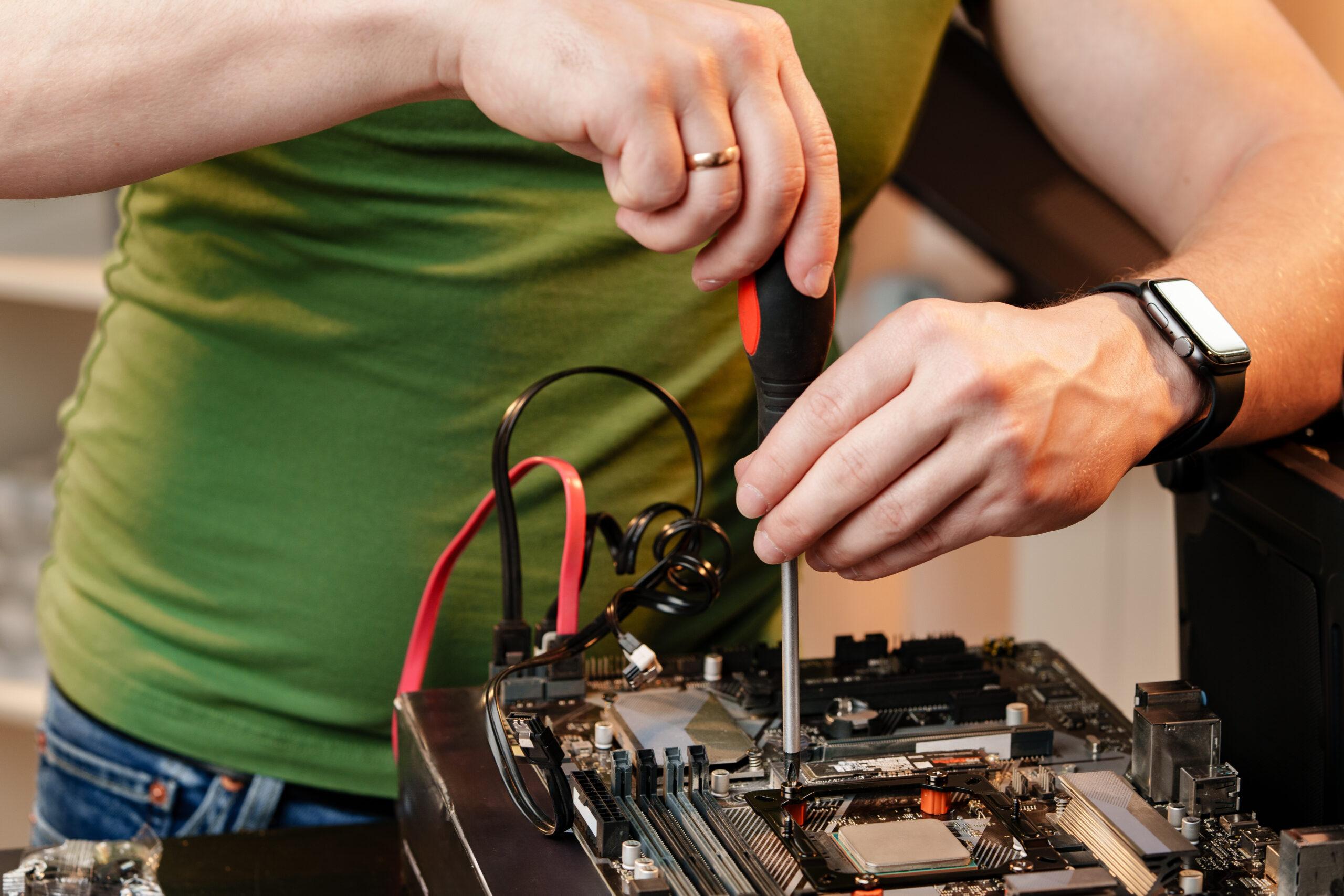
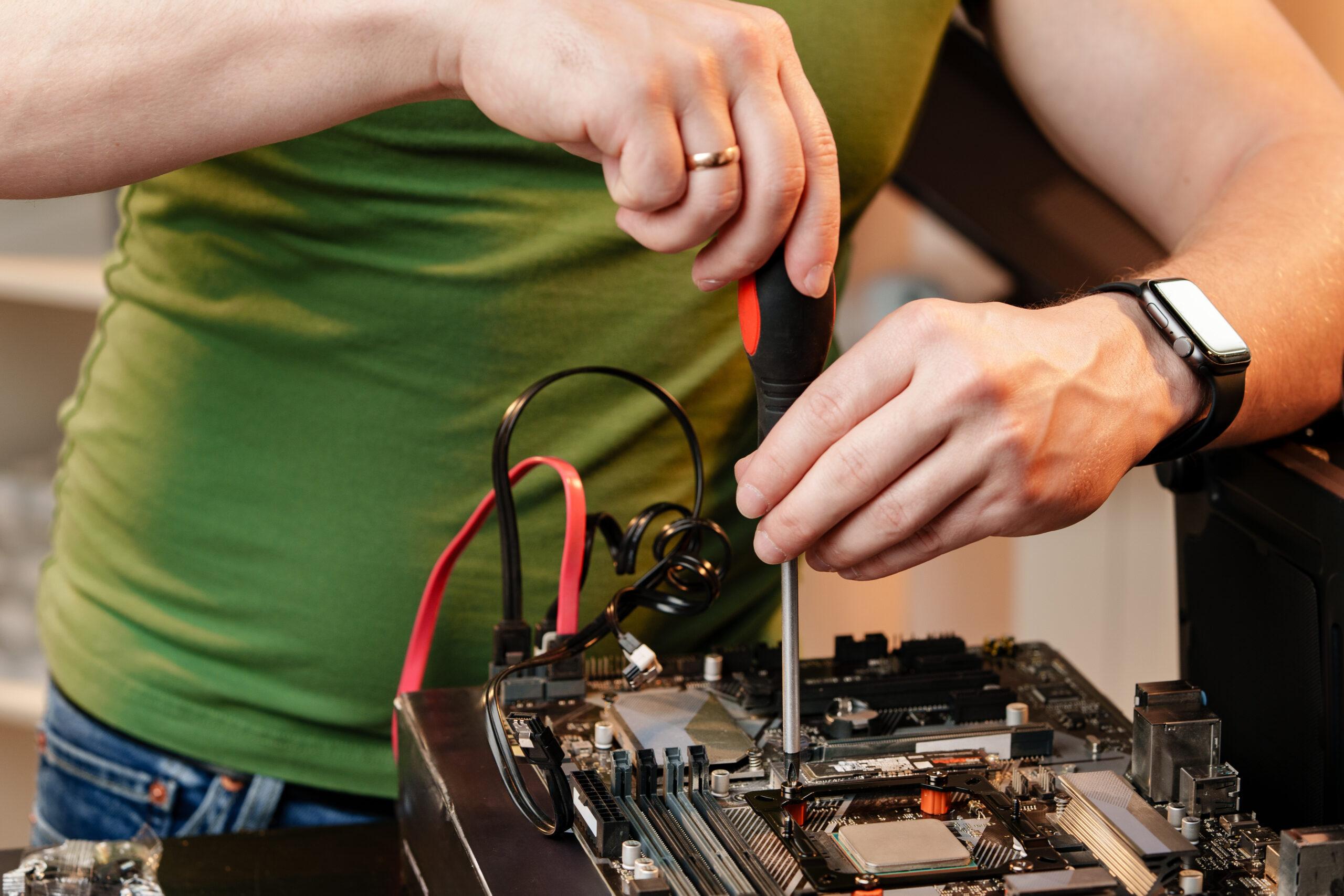
Com tudo na mesa, a diversão começa. Primeiro, prepare um espaço amplo e limpo. É altamente recomendável usar uma pulseira antiestática (ESD) e evitar trabalhar sobre carpetes, pois a eletricidade estática pode queimar componentes sensíveis. Para evitar falhas, consulte a lista de erros comuns ao montar um PC e como evitá-los.
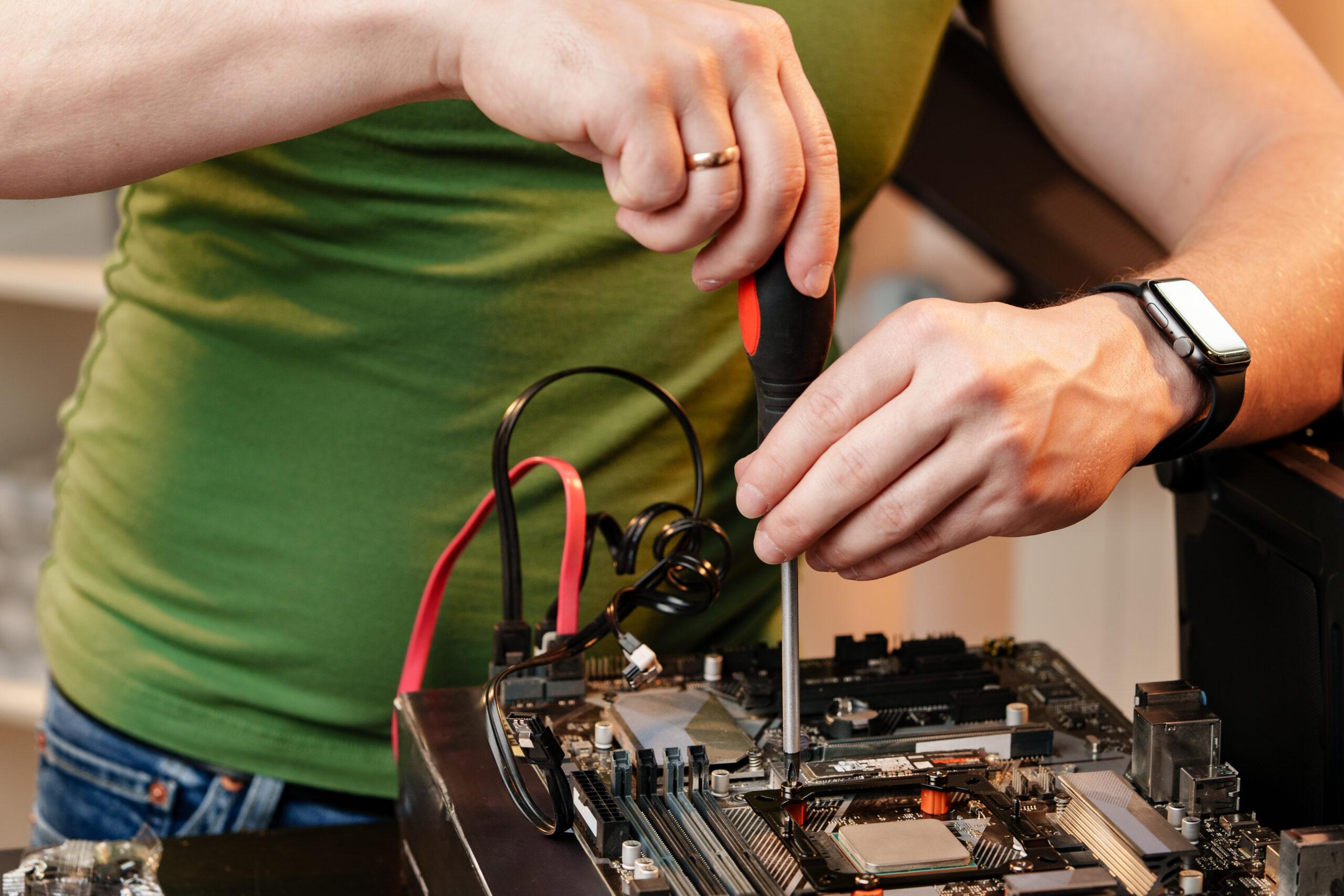
O processo técnico segue esta ordem lógica: comece por instalar o processador no socket da motherboard com todo o cuidado do mundo, pois dobrar os pinos pode anular a sua garantia. Em seguida, coloque a fonte de alimentação na caixa e organize os cabos pelos recortes laterais. Não se esqueça de instalar o espelho da motherboard antes de fixar a placa na torre; esquecer este detalhe é um erro clássico de principiante.
A instalação da RAM é simples: basta alinhar a ranhura do módulo com o slot e pressionar até ouvir um clique. O SSD, dependendo do modelo, pode ser aparafusado na caixa (2.5″) ou encaixado diretamente na motherboard (M.2). Se o seu SSD M.2 aquecer muito, utilize o dissipador que geralmente vem com a placa-mãe.
A placa gráfica deve ser deixada para o fim. Encaixe-a no slot PCI-e e ligue o cabo de energia correspondente. Deixar isto por último ajuda a garantir que a gestão de cabos não atrapalhe o espaço. Por fim, ligue o monitor e o teclado e prima o botão de ligar. Se tudo correr bem, entrará na BIOS do sistema, onde poderá configurar a ordem de arranque e o desempenho das memórias antes de seguir a montagem de PC do planeamento ao primeiro boot.
Se mesmo com este guia a ideia de montar tudo sozinho lhe causar ansiedade, lembre-se que existem alternativas. Pode optar por máquinas já montadas por profissionais ou solicitar ajuda técnica especializada para escolher as peças e realizar a montagem. Montar um PC é um processo recompensador que permite ter total controlo sobre a potência e a longevidade do seu equipamento, transformando um conjunto de componentes eletrónicos numa ferramenta de trabalho ou diversão personalizada.