- A memória RAM armazena temporariamente dados e instruções em uso, impactando diretamente o desempenho do sistema.
- Diversos tipos de RAM existem (SRAM, DRAM, DDR, VRAM) com padrões como DDR3, DDR4 e DDR5, cada um com requisitos e formatos físicos específicos.
- Recursos como Dual Channel, ECC e módulos registrados aumentam largura de banda, capacidade e confiabilidade, sendo essenciais em PCs avançados e servidores.
- Escolher a capacidade e a velocidade adequadas de RAM e, quando possível, fazer upgrade, é uma das maneiras mais eficazes de melhorar o desempenho do computador.
A memória RAM é um daqueles componentes que todo mundo ouve falar, mas que nem sempre fica totalmente claro para que serve, como funciona e quanta você realmente precisa no dia a dia. Seja num PC gamer, num notebook simples de trabalho, num smartphone ou até num servidor, a RAM está ali trabalhando o tempo todo nos bastidores para deixar tudo mais ágil.
Neste guia completo em português, vamos destrinchar a memória RAM de cima a baixo: o que é, para que serve, como funciona por dentro, quais são os tipos (SRAM, DRAM, DDR, DDR2, DDR3, DDR4, DDR5, VRAM, etc.), formatos físicos (SIMM, DIMM, SO‑DIMM, RIMM…), erros comuns, tecnologias como ECC e Dual Channel, além de dicas práticas para saber quanta RAM você precisa e como ampliá‑la no PC ou notebook. A ideia é explicar tudo de forma técnica, mas com uma linguagem bem próxima de quem usa o computador todo dia.
O que é memória RAM e por que ela é tão importante
A memória RAM (Random Access Memory, ou Memória de Acesso Aleatório) é a memória principal e temporária do seu dispositivo, onde ficam armazenados os dados e instruções dos programas que estão em uso naquele momento. Ela está presente em praticamente todo equipamento eletrônico moderno: computadores de mesa, notebooks, celulares, tablets, videogames, roteadores, estações de trabalho e servidores.
Dizemos que o acesso é “aleatório” porque o processador pode ler ou escrever em qualquer posição da RAM diretamente, sem precisar percorrer os dados em sequência como acontece em mídias antigas, por exemplo fitas magnéticas. Isso torna as operações extremamente rápidas, com tempos de acesso de dezenas de nanossegundos, muito mais veloz do que discos rígidos, SSDs ou memória flash em geral.
A grande diferença da RAM para outros tipos de armazenamento é que ela é volátil: assim que o equipamento é desligado ou reiniciado, todo o conteúdo da RAM é perdido. Arquivos permanentes, documentos e o sistema operacional ficam guardados em unidades não voláteis, como SSD ou HD; a RAM guarda somente o que está em uso naquele instante.
Como o processador depende da RAM para buscar códigos e dados o tempo todo, a quantidade e a velocidade dessa memória afetam diretamente o desempenho da máquina. Com pouca RAM, o sistema precisa recorrer ao disco como “memória auxiliar” (arquivo de paginação ou swap), o que deixa tudo mais lento, travado e com engasgos ao alternar entre tarefas.
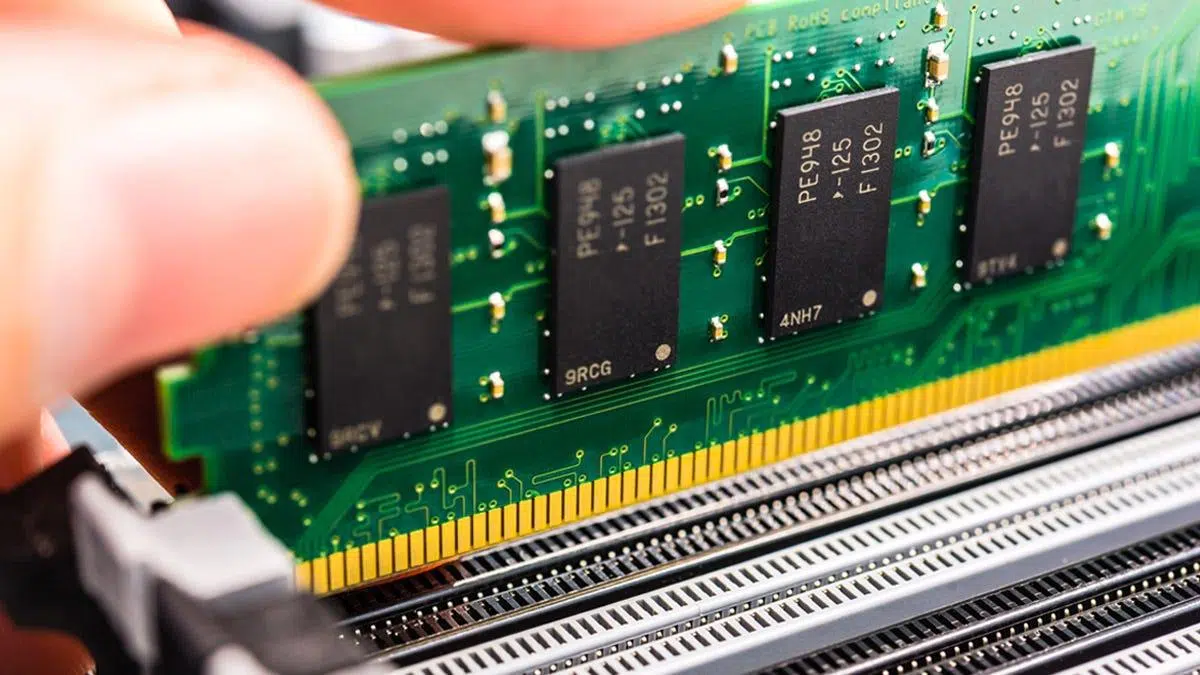
Fisicamente, quando falamos de RAM em PCs, estamos nos referindo a módulos que se encaixam em soquetes específicos da placa‑mãe. Esses módulos são pequenas placas de circuito com vários chips de memória soldados, conectando‑se ao controlador de memória por um barramento padronizado em quantidade de pinos, tensão e frequência.
Como a memória RAM funciona na prática
Para entender o funcionamento da RAM, ajuda imaginar a superfície da memória como uma grande grade de células, onde cada célula armazena um bit, que pode ser 0 ou 1. Essas células são organizadas em linhas e colunas, e cada posição tem um endereço único que a identifica dentro do módulo.
Quando o processador precisa de um dado, ele envia ao controlador de memória o endereço da célula ou do conjunto de células que contêm as informações desejadas. O controlador, por sua vez, ativa os sinais de linha (RAS – Row Address Strobe) e coluna (CAS – Column Address Strobe) para selecionar exatamente a posição correta, transferindo os dados pelo barramento de dados de volta para o processador.
Um ponto chave é que a RAM é uma memória de acesso aleatório de verdade: qualquer endereço pode ser acessado praticamente no mesmo tempo, sem ter que “percorrer” posições intermediárias. Isso contrasta com dispositivos que têm acesso sequencial, como fitas, ou mesmo com discos mecânicos, que dependem de movimentos físicos de cabeças de leitura.
No dia a dia, a sequência é a seguinte: quando você abre um programa, o sistema operacional carrega o executável e os dados iniciais do disco para a RAM; a partir daí, o processador passa a buscar instruções e dados diretamente dessa memória rápida. Quando você fecha o aplicativo, essas áreas da RAM são liberadas e podem ser reutilizadas por outros programas.
Como a RAM é volátil, tudo o que não foi salvo em disco é perdido quando você desliga o dispositivo. É por isso que, em caso de queda de energia ou travamento, arquivos não gravados somem: eles estavam apenas ocupando espaço na RAM e nunca chegaram a ser gravados em armazenamento permanente.
SRAM, DRAM e a evolução da memória RAM
Ao falar de RAM de forma ampla, é importante distinguir as principais famílias tecnológicas: SRAM, DRAM e VRAM. Todas são memórias de acesso aleatório, mas com estruturas internas e usos diferentes dentro da hierarquia de memória do sistema.
A SRAM (Static RAM) é a memória estática, usada principalmente nos caches internos do processador (L1, L2, L3) e em algumas aplicações específicas. Ela armazena cada bit em um conjunto de transistores que mantêm o estado sem necessidade de recarga constante, o que torna o acesso muito rápido e com baixíssima latência.
Existem variantes de SRAM volátil e também não volátil, como NVRAM (Non‑Volatile RAM) e MRAM (Magnetoresistive RAM), que combinam características de velocidade similar à SRAM com capacidade de reter dados sem energia, sendo usadas em sistemas embarcados, armazenamento especializado e aplicações industriais onde a confiabilidade é crítica.
A DRAM (Dynamic RAM) é a memória dinâmica e é ela que você encontra nos módulos de RAM comuns em PCs, notebooks e servidores. Cada bit é armazenado em um capacitor minúsculo que precisa ser recarregado periodicamente, pois a carga elétrica se perde com o tempo. Por exigir esse “refresh” constante, a DRAM é mais lenta do que a SRAM, mas permite muito mais densidade de armazenamento a um custo menor.
Dentro da DRAM há duas grandes linhas: a DRAM assíncrona clássica (como FPM e EDO) e a SDRAM síncrona, que trabalha sincronizada ao relógio do barramento de memória. E, a partir da SDRAM síncrona, surgem as gerações DDR (Double Data Rate) que dominam o mercado atual.
Uma breve trajetória histórica da memória RAM
A história da RAM moderna começa ainda nos anos 1940, quando pesquisadores da Universidade de Manchester desenvolveram o chamado tubo de Williams, uma forma inicial de memória de acesso aleatório usando tubos de raios catódicos, aplicada no computador Manchester Baby, um dos primeiros computadores com programa armazenado.
Logo depois veio a memória de núcleo magnético, amplamente utilizada entre o fim dos anos 1940 e começo dos anos 1970. Cada bit era representado por um pequeno toroide de material ferromagnético, atravessado por fios. Apesar de robusta para a época, era volumosa, cara e de capacidade bastante limitada se comparada às tecnologias posteriores.
O grande salto acontece com a chegada dos circuitos integrados de silício. Em 1969, a Intel lançou o chip 3101, com 64 bits de memoria RAM, e em 1970 apresentou o 1103, um chip DRAM de 1024 bits que se tornou o primeiro grande sucesso comercial na área, inaugurando a era das memórias semicondutoras de alta densidade.
Em 1973, a empresa Mostek introduziu uma inovação decisiva: a multiplexação de endereços em tempo, permitindo reduzir o número de pinos dos chips DRAM sem perder capacidade de endereçamento. Isso tornou possível montar módulos cada vez mais densos e compactos, estabelecendo um padrão de fato na indústria.
Com o aumento da velocidade dos processadores nos anos 1980, foi necessário evoluir também os esquemas de DRAM. Surgiram tecnologias como FPM RAM (Fast Page Mode), que otimiza acessos sequenciais, seguida da EDO RAM (Extended Data Out) e depois da BEDO RAM (Burst EDO), que tentaram acompanhar a demanda de largura de banda até a transição para memórias completamente síncronas.
SDRAM, DDR, DDR2, DDR3, DDR4 e DDR5
A SDRAM (Synchronous DRAM) marca o início da era das memórias totalmente sincronizadas ao relógio do sistema, permitindo taxas de operação acima de 66 MHz e se tornando padrão em PCs com processadores como o Pentium II, Pentium III, AMD K6 e Athlon K7. A SDR SDRAM clássica operava com taxa de dados simples (Single Data Rate).
A primeira geração de DDR SDRAM (Double Data Rate SDRAM) dobrou a taxa efetiva de transferência ao enviar dados tanto na borda de subida quanto na borda de descida do ciclo de relógio. Assim, com o mesmo clock físico, a quantidade de dados por segundo praticamente duplicava, sem necessidade de elevar muito a frequência.
Os módulos DDR são especificados por parâmetros como frequência efetiva (em MHz) e largura de banda máxima (em MB/s). Uma forma típica de representação é DDRx‑yyyy PCx‑zzzz, onde yyyy é a frequência aparente e zzzz a taxa máxima de transferência teórica. Exemplo: um módulo DDR‑400 PC‑3200 oferece cerca de 3200 MB/s de largura de banda sob condições ideais.
A evolução continuou com DDR2, DDR3, DDR4 e, atualmente, DDR5, cada padrão trazendo melhorias em frequência, densidade, consumo e recursos internos. O DDR2 dobrou a taxa de operação dos buffers de I/O em relação ao núcleo, permitindo quatro transferências por ciclo do clock interno; DDR3 refinou o desenho, reduziu tensão e ampliou frequências; DDR4 e DDR5 seguem aumentando larguras de banda, capacidades por módulo e eficiência energética.
É fundamental saber que esses padrões não são fisicamente compatíveis entre si. Cada geração usa tensão específica, posicionamento diferente de encaixe (chave) e requisitos elétricos próprios. Se a placa‑mãe foi projetada para DDR3, por exemplo, ela não aceitará um módulo DDR4, mesmo que o encaixe pareça parecido à primeira vista.
VRAM e memória gráfica
Além da RAM “do sistema”, existe também a VRAM (Video RAM), dedicada ao processamento gráfico. Em placas de vídeo modernas, essa memória é usada pelo processador gráfico (GPU) para armazenar texturas, buffers de quadro, shaders e toda a informação visual necessária para compor as imagens que aparecem na tela.
A VRAM se diferencia por ser acessada simultaneamente por mais de um dispositivo – tipicamente, a GPU e o circuito que alimenta o monitor – característica conhecida como dual‑ported. Isso permite que um dispositivo grave dados enquanto o outro lê as informações a serem exibidas, sem travar o pipeline gráfico.
Historicamente, alguns sistemas chegavam a ter mais VRAM que RAM principal, como certos microcomputadores dos anos 1980, em que o foco era a capacidade gráfica. Hoje, placas de vídeo dedicadas podem trazer vários gigabytes de memória própria, totalmente separada da RAM do sistema, enquanto soluções integradas usam parte da memória principal como VRAM compartilhada.
Fator de forma: SIMM, DIMM, SO‑DIMM, RIMM e outros
O jeito como a memória é “empacotada” também evoluiu com o tempo. Nos primeiros PCs, os chips DRAM eram soldados direto na placa‑mãe, o que inviabilizava upgrades simples. Para resolver isso, surgiram os módulos padrão, que podiam ser encaixados e trocados.
Os SIMM (Single Inline Memory Module) foram os primeiros módulos em massa, inicialmente com 30 pinos e 8 bits de largura, evoluindo para 72 pinos e 32 bits. Eles exigiam instalação em pares para acompanhar processadores de 32 ou 64 bits, já que cada módulo isolado não fornecia largura de banda suficiente.
Com a chegada dos DIMM (Dual Inline Memory Module), o barramento de dados por módulo passou a 64 bits, eliminando a necessidade de instalar módulos aos pares em muitos sistemas. DIMMs de diferentes gerações (SDR, DDR, DDR2, DDR3, DDR4, DDR5) variam na quantidade de pinos (168, 184, 240, 288 etc.), na disposição do encaixe e na altura da placa.
Em notebooks e equipamentos compactos, o formato dominante é o SO‑DIMM (Small Outline DIMM), uma versão encurtada dos DIMM tradicionais. Há ainda variações como Micro‑DIMM e Mini‑DIMM, usadas em aplicações muito específicas e de espaço extremamente reduzido.
Outro formato que ganhou destaque no início dos anos 2000 foi o RIMM (Rambus Inline Memory Module), usado em memórias RDRAM de alto desempenho para a época. Apesar do potencial de largura de banda elevada, o alto custo e a complexidade acabaram limitando sua adoção, e o mercado migrou em peso para DDR e sucessores.
Como a RAM se conecta ao resto do sistema
Os módulos de RAM não funcionam sozinhos: eles se comunicam com o processador através do controlador de memória, que pode estar integrado ao chipset (antigos “north bridge” de placa‑mãe) ou, nos processadores modernos, embutido diretamente no próprio CPU.
Essa comunicação acontece através do chamado barramento de memória, composto basicamente por três grupos de sinais: o barramento de dados (por onde trafegam os bits efetivos), o barramento de endereços (que indica quais posições devem ser acessadas) e as linhas de controle, que coordenam leituras, escritas, temporização (incluindo sinais de relógio) e alimentação elétrica do módulo.
O barramento de dados costuma ter largura de 64 bits em PCs atuais, alinhado à largura de dados do processador. No passado, alguns formatos tinham barramento menor, obrigando o uso de múltiplos módulos em paralelo para atingir a largura total; isso foi uma das razões para o aumento progressivo de pinos em novos padrões.
Já o barramento de endereços é multiplexado: em vez de ter uma linha de endereço para cada bit, o controlador envia primeiro a parte referente à linha (row) e depois à coluna (column) usando as mesmas linhas físicas, coordenadas por sinais RAS e CAS. Esse truque reduz a quantidade de pinos necessários sem limitar a capacidade máxima.
Nos módulos modernos existe também um pequeno chip de identificação, acessado por um canal serial chamado SPD (Serial Presence Detect). É por meio dele que a placa‑mãe descobre automaticamente a capacidade, a frequência e as latências recomendadas para cada módulo instalado, facilitando a configuração de BIOS/UEFI e a ativação de perfis avançados.
Dual Channel, Triple Channel, Quad Channel
Para aumentar ainda mais a largura de banda disponível, muitos controladores de memória utilizam arquitetura de múltiplos canais, como Dual Channel (dois canais em paralelo), Triple Channel ou Quad Channel, especialmente em plataformas de alto desempenho e servidores.
Em modo Dual Channel, por exemplo, o controlador trata dois módulos como se formassem um barramento de 128 bits, alternando os acessos entre um canal e outro. Isso pode praticamente dobrar a largura de banda efetiva em cenários ideais, embora o ganho real varie conforme o tipo de aplicação.
Para aproveitar o recurso, é importante instalar módulos idênticos nos soquetes indicados pelo fabricante, respeitando pares de mesma capacidade, frequência e, de preferência, mesma marca e modelo. Misturar módulos muito diferentes pode forçar o sistema a operar em modo de canal único, desperdiçando potencial.
Erros de memória, paridade e ECC
Mesmo sendo bastante confiável hoje em dia, a RAM não está livre de falhas. Problemas de hardware (hard fails), como danos físicos em chips ou trilhas, podem causar travamentos, telas azuis e comportamento imprevisível. Há também os chamados soft errors, provocados por eventos aleatórios, como interferência eletromagnética ou partículas de radiação cósmica que alteram o estado de um bit isolado.
Para aplicações comuns de escritório e uso doméstico, a taxa de erro típica é baixa o suficiente para que muitos sistemas operem sem nenhum tipo de correção. Entretanto, em servidores, data centers, estações de trabalho críticas e ambientes financeiros ou científicos, qualquer erro silencioso pode ser inaceitável.
Nesses cenários entram em cena tecnologias como paridade e ECC (Error‑Correcting Code). A memória com bit de paridade adiciona um bit extra para cada grupo de bits de dados, permitindo detectar quando ocorre um erro simples (mudança em um único bit), mas não corrigi‑lo por conta própria.
Já a memória ECC usa códigos mais sofisticados, capazes de detectar erros em vários bits e corrigir automaticamente erros de um único bit por palavra de dados. Assim, se ocorrer uma alteração isolada, o sistema corrige de forma transparente, sem interromper o funcionamento e sem corromper informações.
Nem todo sistema suporta ECC. É necessário que o controlador de memória, o chipset/CPU e os módulos instalados tenham suporte à tecnologia. Em muitas placas‑mãe domésticas, apenas RAM sem ECC é aceita; já em plataformas de servidor, registros como Registered ou “Buffered” e ECC tendem a ser padrão.
Memória registrada (Registered / Buffered) e FB‑DIMM
Em servidores que precisam de grandes quantidades de RAM, ligar muitos módulos em paralelo pode causar problemas elétricos, com degradação de sinal no controlador de memória. Para contornar isso, foram criados módulos registrados (Registered ou Buffered).
Nesse tipo de módulo, os sinais de endereços e controle passam por um chip intermediário no próprio módulo, que “repete” e condiciona os sinais, aliviando a carga elétrica sobre o controlador central. Isso permite instalar mais módulos ou módulos de maior capacidade sem comprometer a estabilidade.
Como contrapartida, há um pequeno aumento de latência – cada acesso a uma posição de memória não contígua pode ter um ciclo adicional de espera – além de custo maior e incompatibilidade com placas que não foram projetadas para memória registrada.
Houve também uma tentativa de padronizar módulos FB‑DIMM (Fully Buffered DIMM), que levavam esse conceito ainda mais longe, mas a tecnologia acabou sendo abandonada em favor de desenhos mais simples combinados com DDR3 e posteriores, que já ofereciam boa escalabilidade.
Capacidade, velocidade e outras características essenciais da RAM
Três características da RAM merecem atenção especial na hora de escolher módulos: capacidade, velocidade e fator de forma. Elas determinam tanto o desempenho quanto a compatibilidade com o seu sistema.
A capacidade é normalmente medida em gigabytes (GB). Para tarefas básicas de navegação, e‑mail e documentos, 4 GB podem quebrar o galho, mas a experiência já fica bem mais fluida com 8 GB. Para uso moderado com múltiplas abas no navegador, edição leve de fotos e multitarefa, 8 GB são um bom ponto de partida.
Para jogos, edição de vídeo, modelagem 3D, programação pesada e máquinas virtuais, 16 GB ou mais são recomendados, sendo 32 GB bastante confortável para estações de trabalho e PCs gamer mais exigentes. Acima disso, normalmente só faz sentido em cenários profissionais específicos, bancos de dados em memória ou serviços de alta carga.
A velocidade nominal da RAM é dada em MHz ou como uma designação de largura de banda (por exemplo, DDR4‑3200 ou PC4‑25600). Quanto maior a frequência efetiva, maior o número de transferências de dados por segundo. No entanto, na prática, diferenças pequenas de frequência têm impacto limitado para a maioria dos usuários, enquanto pular de 8 GB para 16 GB quase sempre é percebido de imediato.
Outra característica importante é o fator de forma – basicamente, o tamanho físico e o tipo de encaixe. Computadores de mesa usam majoritariamente DIMMs de tamanho padrão; notebooks utilizam SO‑DIMM; formatos como Micro‑DIMM, Mini‑DIMM e RIMM aparecem em nichos ou gerações específicas de hardware.
Como saber quanta RAM você tem e quanto precisa
Verificar a quantidade de memória RAM instalada é simples em qualquer sistema operacional moderno. No Windows, por exemplo, basta abrir as Configurações, entrar em “Sistema” e depois em “Sobre” para ver a memória física instalada. No macOS, a opção “Sobre Este Mac” mostra um resumo do hardware, incluindo RAM.
Em smartphones Android, a quantidade de RAM costuma aparecer nas configurações, na parte de informações do dispositivo, e muitas interfaces permitem buscar diretamente por “RAM” na barra de pesquisa dos ajustes. Em iPhones e iPads, a Apple não exibe a RAM em destaque, mas aplicativos de benchmark e diagnóstico conseguem mostrar essa informação.
Para estimar quanta RAM você precisa, vale levar em conta o tipo de uso. Para navegação leve, streaming e escritório, 4 a 8 GB atendem; para múltiplos aplicativos pesados e muitas abas, 8 a 16 GB; para jogos atuais, criação de conteúdo e renderização, 16 GB ou mais se tornam praticamente padrão.
Também é bom conferir os requisitos mínimos e recomendados dos programas que você utiliza – softwares de edição de vídeo, suites 3D, IDEs de programação e jogos AAA costumam listar a quantidade de RAM recomendada, e, na prática, é essa referência que vale seguir para evitar gargalos.
Como aumentar a memória RAM no PC ou notebook
Expandir a RAM é uma das atualizações mais eficazes para melhorar o desempenho de um computador, especialmente quando o sistema vive “esbarrando” no limite e usando arquivo de paginação intensamente. Em desktops, o processo é relativamente simples; em notebooks, depende do modelo.
Em um PC de mesa, o passo a passo geral é: desligar a máquina, desconectar da tomada, abrir o gabinete, localizar os slots de memória na placa‑mãe e inserir os novos módulos nos encaixes livres, observando a posição da chavinha e a orientação correta. Em muitos casos, basta pressionar firmemente até as travas laterais se fecharem sozinhas.
Se for substituir módulos antigos, é preciso primeiro destravar os clipes laterais e retirar a memória existente, sempre segurando pelas bordas para evitar danos aos contatos. Depois, inserem‑se os novos módulos, preferencialmente em pares idênticos, para tirar proveito do Dual Channel quando disponível.
Em notebooks, alguns modelos trazem uma tampa específica para acesso à RAM na parte inferior, enquanto outros exigem remover toda a base do chassi. Há, também, aparelhos ultrafinos e alguns tablets em que a memória é soldada à placa, impossibilitando upgrades – nesse caso, não há o que fazer além de escolher bem a configuração no momento da compra.
Depois da instalação física, basta ligar o computador e entrar na BIOS/UEFI caso queira conferir se tudo foi reconhecido corretamente. O próprio sistema operacional também mostrará o novo total de memória, e, se tudo estiver estável, o ganho de fluidez e resposta já será visível nas tarefas diárias.
Dicas para usar melhor a memória RAM
Mesmo sem mexer em hardware, dá para otimizar o uso da RAM com alguns hábitos simples. Em primeiro lugar, evite manter dezenas de programas abertos ao mesmo tempo sem necessidade: cada aplicativo em segundo plano consome uma parte da memória disponível.
Reiniciar o computador de tempos em tempos também ajuda, pois limpa vazamentos de memória (memory leaks) em programas mal otimizados e encerra serviços que eventualmente ficaram presos consumindo recursos sem necessidade.
Manter o sistema livre de malware é igualmente crucial. Programas maliciosos podem ocupar memória, processador e largura de banda, deixando o dispositivo lento. Um bom antivírus, aliado a hábitos seguros de navegação, preserva não só a segurança como também o desempenho.
Por fim, desinstalar aplicativos que você não usa e desativar programas que iniciam automaticamente junto com o sistema é uma forma eficiente de garantir que a RAM esteja disponível para as tarefas que realmente importam no seu dia a dia.
A memória RAM é o espaço de trabalho em que tudo acontece enquanto o dispositivo está ligado: dela dependem o sistema operacional, os aplicativos, os jogos, o navegador e praticamente qualquer ação que você executa na máquina. Conhecer os tipos (SRAM, DRAM, DDR, VRAM), entender padrões como DDR3, DDR4, DDR5, formatos físicos (DIMM, SO‑DIMM, SIMM, RIMM), tecnologias de correção de erros (ECC, paridade), bem como a relação da RAM com o controlador de memória, Dual Channel e formatos registrados ou não registrados, permite escolher equipamentos e upgrades com muito mais segurança. Com a quantidade certa de RAM, bem dimensionada para o seu uso e corretamente instalada, o computador responde mais rápido, aguenta mais tarefas ao mesmo tempo e oferece uma experiência de uso muito mais fluida, seja para trabalhar, estudar, jogar ou criar conteúdo.