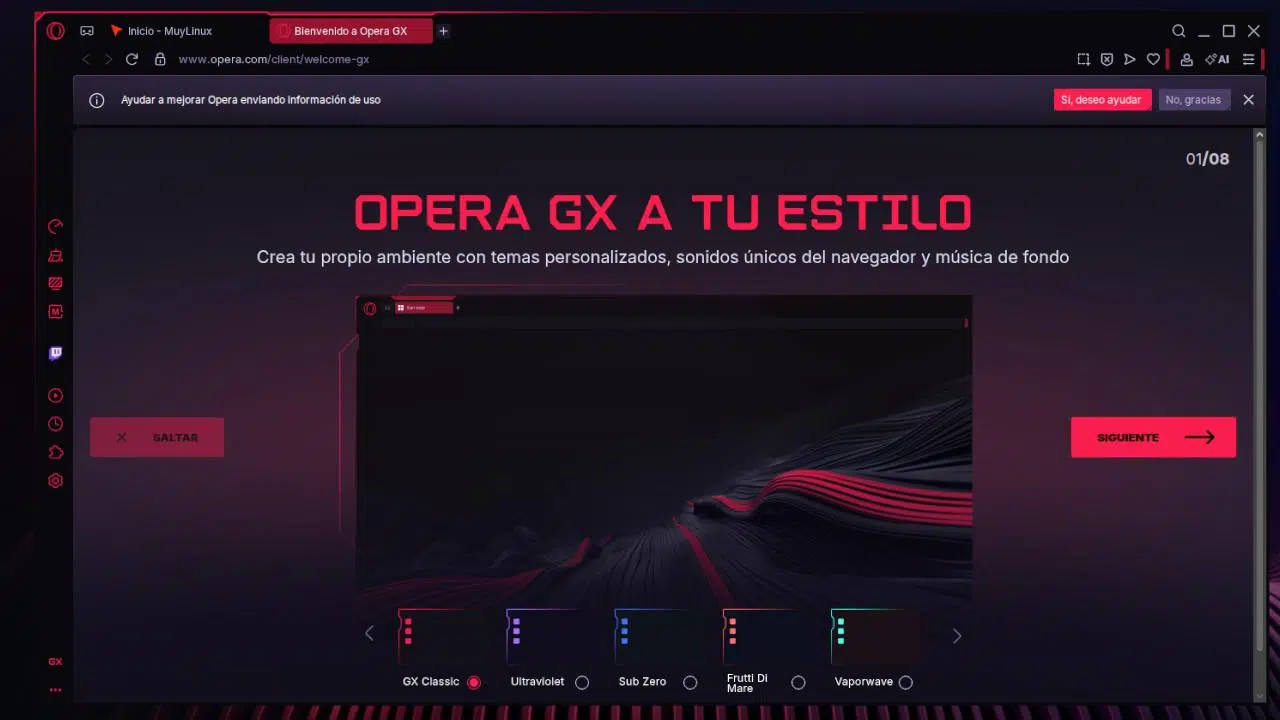
Opera GX é o navegador pensado de raiz para gamers, streamers e criadores de conteúdo, mas quem usa Linux sabe que a história não é tão simples quanto ir ao site, clicar em baixar e pronto. Entre dúvidas sobre suporte oficial, gambiarras com Wine que falham e alternativas que não entregam as mesmas funções, muita gente fica perdida sem saber se dá mesmo para ter o “navegador gamer” rodando no pinguim.
Neste guia completo em português, você vai entender em detalhes o cenário atual do Opera GX no Linux, como alguns usuários estão instalando o navegador por meio de pacotes .deb, quais recursos exclusivos tornam o GX tão cobiçado, quais limitações existem, como fica a questão de segurança (VPN, política de logs, criptografia) e até que ponto vale a pena adaptar-se ao Opera One ou a outros browsers quando o GX não está disponível de forma nativa.
Opera GX no Linux: qual é a situação real?
Muita gente que se apaixonou pelo Opera GX no Windows chega em casa, liga o Ubuntu ou outra distro e dá de cara com a frustração: não existe, pelo menos por enquanto, um suporte oficial totalmente dedicado ao GX para Linux, no mesmo nível do que vemos na versão para Windows. Esse cenário leva usuários a buscar soluções alternativas, como usar Wine ou tentar adaptar arquivos da versão de outro sistema, com resultados bem inconsistentes.
Um relato típico é o do usuário que usa Ubuntu no dia a dia e acabou “viciado” em Opera GX para trabalhar e jogar: depois de experimentar ferramentas de outros navegadores como Brave ou Chrome, esse tipo de usuário percebe que sente falta das funcionalidades exclusivas do GX, principalmente o controle de recursos, a integração com serviços de comunicação e as customizações profundas de interface. Alguns chegam a considerar voltar para o Windows ou adotar dual boot só para manter o GX.
Há ainda quem pergunte se é possível misturar componentes do Opera GX com o Opera One no Linux, numa tentativa de “montar” um navegador híbrido que combine o motor e o suporte do Opera tradicional para Linux com os recursos visuais e de desempenho do GX. A realidade, porém, é que esse tipo de gambiarra tende a ser instável, difícil de manter e sem qualquer garantia de segurança.
A alternativa mais sólida hoje é usar o Opera One (que tem suporte para Linux) e tentar reproduzir parte da experiência do GX com temas, ajustes de interface e extensões, aceitando que vários diferenciais do navegador gamer ainda são exclusivos das plataformas oficialmente suportadas. Mesmo assim, a comunidade mantém a pressão e segue perguntando se existe um plano concreto para lançar um Opera GX nativo para Linux.
Essa demanda forte mostra como o GX encontrou um nicho muito específico entre gamers e power users, criando um “efeito dependência”: depois que você se acostuma aos limitadores de recursos, às integrações na barra lateral e ao visual todo customizável, ficar sem isso parece um retrocesso. É essa combinação de recursos que faz muita gente procurar por formas de instalar o Opera GX mesmo em distribuições que não o suportam oficialmente.
Como instalar Opera GX no Linux (método via .deb)
Apesar da ausência de um suporte totalmente tradicional, alguns usuários em distros baseadas em Debian e Ubuntu já estão instalando o Opera GX utilizando o pacote .deb disponibilizado pelo próprio Opera. É um método relativamente simples para quem está acostumado com terminal, mas exige cuidado e entendimento básico de dependências.
Um exemplo prático vem de um usuário de Debian que detalhou o processo para instalar o Opera GX no Zorin OS (uma distro baseada em Ubuntu). A lógica é a mesma para Ubuntu, Linux Mint e outras derivadas: você baixa o arquivo .deb diretamente dos servidores oficiais do Opera e depois instala via dpkg, resolvendo manualmente possíveis dependências ausentes com o apt.
O primeiro passo é baixar o pacote .deb do Opera GX pelo terminal. Em um sistema baseado em Ubuntu ou Debian, abra o terminal e execute um comando semelhante ao abaixo (o link pode variar com o tempo, então convém sempre conferi-lo na página oficial do navegador):
wget https://download3.operacdn.com/download/get/?partner=operawelcome&platform=linux&os=ubuntu&a… -O opera-gx.deb
Depois de concluído o download, a instalação é feita via dpkg, o gerenciador de pacotes padrão para .deb. No mesmo terminal, rode:
sudo dpkg -i opera-gx.deb
Se o dpkg acusar falta de dependências, você pode corrigi-las com o apt. Ainda no terminal, use:
sudo apt-get install -f
Esse comando faz com que o sistema tente resolver automaticamente os pacotes que ficaram pendentes, baixando e instalando tudo o que for necessário para que o Opera GX funcione corretamente. Depois disso, o navegador deve aparecer no menu de aplicativos da sua interface gráfica, pronto para ser iniciado.
Embora o procedimento pareça bem direto, é importante lembrar que estamos falando de um software que não é oficialmente preparado de forma plena para todas as distros Linux. Assim, problemas de compatibilidade, atualizações quebradas ou comportamento instável podem acontecer, principalmente em sistemas que fogem muito do padrão Debian/Ubuntu.
Se você não se sente confortável com terminal ou com a ideia de quebrar o sistema, vale a pena considerar um caminho mais conservador: usar o Opera One, que tem suporte consolidado para Linux, e deixar o GX para máquinas Windows até que o Opera disponibilize uma solução nativa mais completa para o pinguim.
Terminal, curiosidade e a cultura de “quebrar para aprender”
Para quem vem do mundo gráfico puro, o terminal pode parecer assustador, mas na comunidade Linux existe uma visão bem diferente sobre isso. Muita gente defende que, sabendo ler as mensagens na tela e evitando fazer tudo por impulso, você já percorre boa parte do caminho para usar o terminal com segurança.
Uma visão bastante comum é a de que “quebrar o sistema faz parte do processo de aprendizado”. Ao tentar instalar algo mais avançado como o Opera GX por meio de pacotes não tão convencionais, eventualmente você pode causar conflitos ou problemas de dependências. Nessas horas, a postura é encarar isso como oportunidade de aprender a consertar, reinstalar pacotes, reverter mudanças e, principalmente, entender melhor como o sistema funciona.
Ferramentas como o Google e os fóruns de comunidade têm papel crucial nesse aprendizado. Em vez de simplesmente desistir ao primeiro erro, usuários mais experientes recomendam pesquisar a mensagem de erro, ler discussões de outros casos semelhantes e, se for preciso, abrir um tópico em um fórum especializado. Essa troca de conhecimento é um dos pilares do ecossistema Linux.
Também existe quem admita sem rodeios que é “meio preguiçoso” para mexer com terminal e prefira soluções gráficas. Isso é totalmente compreensível, mas, quando falamos de instalar navegadores de nicho como o Opera GX, muitas vezes a única forma viável é via linha de comando. Nesse contexto, perder um pouco do medo do terminal pode render benefícios enormes a médio e longo prazo.
No caso específico do Opera GX, um mínimo de familiaridade com comandos como wget, dpkg e apt-get pode fazer a diferença entre conseguir testar o navegador ou ficar preso às limitações do suporte oficial. A chave é ir com calma, sempre ler o que o sistema está pedindo e nunca executar instruções que você não entenda, principalmente se vierem de fontes duvidosas.
Destaques do Opera GX: por que esse navegador é tão desejado?
O fascínio em torno do Opera GX não acontece por acaso; o navegador foi desenhado desde o início para atender gamers e usuários que exigem controle fino sobre desempenho. Em vez de ser “só mais um Chromium modificado”, o GX traz ferramentas próprias para gerenciar consumo de recursos, personalizar a interface em detalhes e se integrar ao ecossistema gamer e de streaming.
Um dos grandes diferenciais é o GX Control, painel que permite limitar o uso de RAM e de rede pelo navegador. Se você está com um jogo pesado rodando no Linux e não quer que o browser roube memória ou banda demais, o GX Control ajuda a estabelecer limites para que tudo continue fluindo sem travamentos. É como ter um gerenciador de recursos embutido, sem precisar de programas extras.
Outro recurso muito útil é o GX Cleaner, que limpa facilmente arquivos antigos e lixo acumulado no navegador. Em vez de garimpar configurações avançadas, você pode, em poucos cliques, remover caches, cookies e outros dados que vão se acumulando com o tempo e podem impactar desempenho. É uma forma prática de manter o navegador sempre leve, mesmo em máquinas mais modestas.
O Hot Tabs Killer também entra nessa linha de otimização, permitindo identificar rapidamente abas que estão consumindo recursos demais. Se um site bugado ou mal otimizado começa a devorar CPU e memória, você consegue enxergar isso na interface do GX e fechar a aba problemática sem precisar ir caçando no gerenciador de tarefas do sistema.
Além do foco em performance, o Opera GX se destaca por transformar o navegador em uma espécie de “central de comando” para a vida digital. A barra lateral traz integração direta com serviços como Discord, Twitch, TikTok, WhatsApp, Instagram, Bluesky, Facebook Messenger, Telegram e até Slack, permitindo que você acompanhe chats, transmissões e redes sociais sem ficar alternando janelas o tempo todo.
Para completar, o GX Corner oferece uma área especialmente voltada ao público gamer, com calendário de lançamentos, jogos gratuitos, promoções e notícias diárias sobre o mundo dos games. Isso reduz a necessidade de ficar abrindo dezenas de sites diferentes para se manter atualizado.
Personalização extrema com GX Mods e recursos visuais
Além do desempenho, uma das marcas registradas do Opera GX é o nível de personalização visual e sonora. Em vez de depender de temas genéricos, o navegador introduz o conceito de GX Mods, que permite alterar praticamente todos os aspectos da aparência e até do som da interface.
Com os GX Mods, você pode customizar temas, sons, papéis de parede, shaders, telas de carregamento, ícones e muito mais. É possível criar o seu próprio mod, ajustando detalhes como paleta de cores, efeitos e animações, ou então navegar pela GX Store, onde a comunidade compartilha milhares de criações prontas para uso.
Essa personalização vai além da estética e ajuda a criar um ambiente de navegação que combina com o seu setup e a sua rotina. Quem faz streaming, por exemplo, pode escolher temas mais escuros e discretos, enquanto quem curte setups RGB exagerados encontra mods cheios de neon e efeitos pulsantes.
Entre os recursos visuais que melhoram a produtividade, o Opera GX oferece Navegação em Tela Dividida (Split Screen), permitindo abrir duas páginas lado a lado dentro da mesma janela. Isso é especialmente útil para quem estuda, trabalha comparando documentos ou acompanha guias de jogos enquanto joga em outra tela.
O Video Pop-Out também é bastante popular: ele destaca um vídeo em uma janela flutuante que fica sempre visível, enquanto você continua usando outras abas ou até outros aplicativos. Assim, dá para assistir a uma stream, uma aula ou um tutorial sem perder o foco no que está fazendo.
Para organizar a bagunça de abas, o navegador conta com recursos como Tab Islands e emojis nas abas. As Tab Islands agrupam automaticamente ou manualmente conjuntos de abas relacionadas, o que facilita separar, por exemplo, um grupo de abas de trabalho de outro grupo de entretenimento. Já os emojis tornam mais fácil identificar visualmente cada aba em meio a várias.
Com tudo isso, o Opera GX deixa de ser apenas uma janela para a internet e passa a ser uma parte ativa do seu setup, combinando com a estética do seu PC e facilitando o dia a dia, seja para lazer, seja para produtividade.
VPN do Opera GX, segurança e privacidade
A segurança e a privacidade da VPN integrada do Opera GX giram em torno de dois pilares principais: o uso de criptografia forte no tráfego entre o navegador e o servidor de VPN, e uma política de não registro (no-log) das atividades de navegação dos usuários.
Quando você ativa a VPN no Opera GX, o navegador cria um túnel seguro entre o seu dispositivo e um dos servidores físicos de VPN do Opera. Todo o tráfego do navegador dentro desse túnel é criptografado com criptografia padrão da indústria de 256 bits, o que dificulta bastante que terceiros monitorem ou interceptem os dados em trânsito.
Além da criptografia robusta, o Opera destaca que adota uma política de não registro de atividades. Isso significa que o provedor se compromete a não armazenar logs detalhados da sua navegação enquanto a VPN está ativa. Na prática, o objetivo é que o que você faz dentro do navegador continue sendo assunto só seu, reduzindo riscos de rastreamento e de vazamentos de histórico.
Para reforçar a confiança nesse sistema, o Opera menciona que sua política de não logging foi auditada de forma independente por empresas de auditoria reconhecidas, como a Deloitte. Auditorias desse tipo ajudam a verificar se as práticas declaradas em relação a dados e privacidade estão realmente sendo seguidas na infraestrutura do serviço.
O navegador também traz outras camadas de proteção além da VPN, como bloqueador de anúncios, bloqueio de rastreadores e proteção contra mineração de criptomoedas em sites maliciosos. Em conjunto, esses recursos reduzem a superfície de ataque e a coleta excessiva de dados enquanto você navega.
Um detalhe curioso é o chamado Panic Button (ativado pela tecla F12), pensado para momentos em que você precisa esconder rapidamente o que está fazendo no navegador. Ao acionar esse recurso, o Opera GX oculta a sessão atual, ajudando a preservar a privacidade em situações mais delicadas.
É importante lembrar que, apesar de todos esses recursos, nenhuma solução é perfeita ou substitui boas práticas de segurança. Usar senhas fortes, autenticação em duas etapas, manter o sistema atualizado e evitar links suspeitos continua sendo essencial, independentemente do navegador ou VPN utilizados.
Integrações, Aria AI e recursos para produtividade
Embora seja vendido como “navegador gamer”, o Opera GX inclui várias funcionalidades que o tornam também uma ótima ferramenta de trabalho e estudo. Para quem vive alternando entre abas de pesquisa, apps de chat e serviços de música, o GX acaba virando uma central tudo-em-um.
Uma das integrações de destaque é o player de música embutido, compatível com serviços como Spotify, Apple Music e YouTube Music, entre outros. Em vez de deixar uma aba escondida com o player, você pode controlar reprodução, pausar ou trocar músicas direto na interface do navegador, economizando tempo e cliques.
O Opera GX também conta com a Aria, uma inteligência artificial integrada ao navegador, disponível gratuitamente. Com ela, você consegue obter respostas rápidas, tirar dúvidas, pedir resumos de páginas, gerar ideias de conteúdo e muito mais, sem precisar sair do navegador ou alternar para outros serviços de IA.
Para quem usa múltiplos dispositivos, o recurso My Flow facilita o envio de arquivos, links e notas entre o computador e o celular. Em vez de ficar mandando coisas para si mesmo por e-mail ou mensageiros, você simplesmente joga o conteúdo no My Flow e ele aparece sincronizado em todos os aparelhos conectados.
Já as Workspaces (espaços de trabalho) permitem separar contextos dentro do mesmo navegador. Você pode criar um workspace só para estudo, outro para trabalho, outro para lazer, cada um com seu próprio conjunto de abas. Isso ajuda a reduzir distrações e a manter o foco, principalmente para quem vive com dezenas de abas abertas o tempo todo.
Os Pinboards são outra ferramenta útil, funcionando como quadros de inspiração e organização. Neles, você consegue agrupar links, imagens, textos e outros conteúdos relacionados a um projeto específico, guardando tudo em um único lugar, de forma visual, em vez de depender apenas de favoritos tradicionais.
Com esse conjunto de integrações e recursos, o Opera GX consegue equilibrar bem o lado “diversão” com o lado “produtividade”, o que explica por que tantos usuários o adotam tanto para jogar quanto para trabalhar ou estudar.
Mesmo que o suporte ao Linux ainda não seja tão maduro quanto muitos gostariam, o interesse em rodar o Opera GX no pinguim mostra o quanto esse navegador conseguiu ir além de um visual chamativo e reunir um arsenal sólido de recursos. Entre o controle de desempenho (GX Control, GX Cleaner, Hot Tabs Killer), a personalização extrema via GX Mods, a VPN com criptografia forte e política de no-log, integrações com serviços de comunicação, player de música, IA Aria, My Flow, Workspaces e Pinboards, o GX se torna uma verdadeira central de comando digital. Para usuários de Ubuntu, Debian, Zorin e outras distros derivadas, a instalação via .deb e terminal é hoje a alternativa mais viável, desde que se aceite conviver com eventuais limitações e se tenha disposição para aprender, pesquisar e, quando preciso, “quebrar e consertar” o sistema enquanto a comunidade segue na torcida por uma versão Linux totalmente oficial e estável.