- O Windows 11 oferece várias ferramentas oficiais de reparo (DISM, SFC, CHKDSK, BOOTREC, WinRE, redefinição) que permitem corrigir falhas sem apagar arquivos pessoais.
- Usar um fluxo em camadas, começando por verificações simples e avançando para redefinição ou instalação limpa, aumenta muito as chances de recuperar o sistema com segurança.
- Backups regulares e cuidados ao executar comandos críticos são fundamentais para evitar perda de dados e danos adicionais durante o processo de reparação.
- Quando os problemas persistem mesmo após todos os reparos de software, é provável que haja falha de hardware, exigindo testes de componentes como disco, RAM e alimentação.
Seu PC com Windows 11 começou a ficar lento, congelar do nada ou exibir erros estranhos? Muita gente pensa logo em formatar tudo e reinstalar o sistema, mas isso costuma significar horas reinstalando programas, ajustando configurações e, se algo der errado, risco real de perder documentos importantes. A boa notícia é que, na maioria dos casos, dá para consertar o Windows 11 sem apagar seus arquivos pessoais, usando apenas ferramentas oficiais da própria Microsoft.
Neste guia completo, você vai ver passo a passo todos os métodos confiáveis para reparar o Windows 11: comandos como SFC, DISM, CHKDSK e BOOTREC no Prompt de Comando, opções de recuperação na Configuração, uso do Ambiente de Recuperação do Windows (WinRE), Restauração do Sistema, Reparação de Inicialização, redefinição do PC mantendo arquivos e até quando chega a hora de partir para uma instalação limpa. Tudo em português, com linguagem direta e algumas dicas de quem já passou por isso.
Métodos oficiais da Microsoft para reparar o Windows 11 sem perder dados
A própria Microsoft oferece várias maneiras de reparar arquivos e componentes do Windows 11 preservando seus documentos pessoais, e em muitos casos também mantendo programas e preferências. Os recursos mais usados são os comandos avançados (DISM, SFC e CHKDSK) e a chamada “reinstalação em contexto” a partir das Configurações, que baixa de novo a mesma versão do Windows 11 e a instala por cima da atual.
É essencial entender que essas reparações atuam no sistema operacional, não diretamente nas suas pastas de fotos, vídeos ou trabalho. Ainda assim, qualquer processo desse tipo envolve riscos: queda de energia, falhas físicas no disco ou erros inesperados podem interromper o procedimento e causar problemas. Por isso, sempre que possível, faça backup dos arquivos importantes antes de mexer em reparo de sistema, usando HD externo, NAS ou armazenamento em nuvem.
Outro ponto importante é seguir uma ordem lógica de ações: primeiro tentar soluções menos invasivas (comandos de verificação, reparos automáticos, restauração a um ponto anterior) e, só se nada der certo, partir para medidas mais drásticas como redefinição do PC ou instalação limpa. Assim você aumenta muito as chances de recuperar o Windows 11 sem perder nada.
Também é recomendável anotar as mensagens de erro e comportamentos estranhos que o sistema apresenta (telas azuis, códigos específicos, travamentos em determinados momentos). Essas informações ajudam a escolher o melhor método de reparo e até facilitam uma pesquisa posterior em documentação da Microsoft ou fóruns especializados.
Reparar o Windows 11 com DISM, SFC e CHKDSK no Prompt de Comando
Uma das formas mais eficientes de consertar um Windows 11 instável é usar o Prompt de Comando com privilégios de administrador para executar ferramentas internas de diagnóstico e correção. Esses utilitários verificam a imagem do sistema, substituem arquivos corrompidos e procuram erros no disco.
Se o Windows ainda consegue chegar à área de trabalho, digite cmd na pesquisa, clique com o botão direito em “Prompt de Comando” e escolha “Executar como administrador”. Caso o sistema não inicie, mais adiante você verá como abrir o CMD a partir do Ambiente de Recuperação (WinRE) ou de um pendrive de instalação.
Com o Prompt de Comando aberto como administrador, você terá acesso a três ferramentas essenciais: DISM (para reparar a imagem do Windows), SFC (para verificar e restaurar arquivos de sistema) e CHKDSK (para analisar e corrigir problemas no disco rígido ou SSD). Usadas na ordem certa, elas resolvem uma boa parte dos erros de estabilidade.
Uma dica importante é não interromper esses comandos enquanto estiverem em execução: alguns podem demorar bastante, especialmente em máquinas mais antigas ou com muitos arquivos, mas cancelar no meio aumenta o risco de piorar o estado do sistema.
1. Reparar a imagem do Windows 11 com DISM
O DISM (Deployment Image Servicing and Management) é responsável por checar e corrigir a imagem de instalação do Windows, que é a base que o sistema usa para restaurar componentes. Se essa imagem estiver danificada, outras ferramentas, como o SFC, podem falhar.
No Prompt de Comando com administrador, execute o comando:
dism /Online /Cleanup-Image /RestoreHealth
Esse comando analisa a imagem do sistema e, quando necessário, baixa arquivos íntegros dos servidores da Microsoft via Windows Update para substituir os corrompidos. Dependendo da qualidade da internet e do estado do sistema, o processo leva vários minutos; é normal a barra de progresso ficar parada em certos pontos, então tenha paciência.
Quando o DISM terminar, é recomendável reiniciar o computador ou, ao menos, seguir imediatamente com o SFC. Assim você aproveita a imagem recém-corrigida para garantir que todos os arquivos de sistema estejam consistentes.
2. Corrigir arquivos de sistema danificados com SFC
Depois do DISM, entra em cena o SFC (System File Checker), que examina todos os arquivos protegidos do Windows 11 e substitui versões corrompidas por cópias boas retiradas da imagem do sistema.
Com o Prompt ainda aberto como administrador, digite:
sfc /scannow
O SFC fará uma varredura completa nos arquivos essenciais do sistema. Se encontrar algo fora do lugar, ele restaura os arquivos automaticamente usando a imagem que você acabou de reparar com o DISM. Esse comando pode demorar de 10 a 30 minutos, dependendo da máquina.
Ao final da verificação, o SFC mostrará um resumo, indicando se encontrou e corrigiu problemas. Independentemente da mensagem, vale a pena reiniciar o computador e observar se os erros, travamentos ou telas azuis diminuíram ou desapareceram.
3. Verificar o disco com CHKDSK
Nem todo problema de Windows é causado apenas pelo sistema; o disco físico também pode ser o vilão. Setores defeituosos, erros lógicos e quedas de energia podem corromper dados e causar comportamentos estranhos.
Para analisar a unidade onde o Windows está instalado, use:
chkdsk C: /f /r
No comando acima, troque C: pela letra da unidade do sistema, se for diferente. O parâmetro /f manda corrigir erros lógicos, enquanto o /r faz uma varredura por setores defeituosos, tentando recuperar o que ainda for legível.
Se a unidade estiver em uso (o que é normal para a partição do sistema), o CHKDSK vai perguntar se você quer agendar a verificação para o próximo reinício. Responda com “S” e pressione Enter. Na próxima inicialização, a checagem será executada antes de o Windows carregar.
Reparar o Windows 11 pelas Configurações sem usar comandos
Se você não curte lidar com linha de comando ou prefere um processo mais guiado, o Windows 11 oferece, no painel de Configurações, opções de reinstalar o sistema mantendo dados pessoais e, em muitos casos, até aplicativos.
Abra as Configurações com Windows + I e vá em Sistema > Recuperação. Nessa área você encontra recursos relacionados a início avançado, correções ligadas ao Windows Update e, principalmente, a função de redefinir o PC, que pode fazer uma “faxina geral” sem obrigatoriamente apagar seus arquivos.
Em alguns computadores aparece uma opção específica para corrigir problemas derivados de atualizações do Windows 11, algo como “Reinstalar agora” ou similar. Essa função baixa novamente a mesma edição e versão do sistema instalada e a aplica por cima, preservando pastas de usuário.
Quando você inicia essa reinstalação em contexto, o Windows avisa que o processo precisa de reinicializações e pode levar um bom tempo. Marque as confirmações necessárias, clique em continuar e deixe o PC trabalhar sem interrupções, evitando desligar à força.
Esse tipo de reparo costuma ser muito útil quando os problemas começaram logo após drivers problemáticos, atualizações defeituosas ou mudanças de configuração complicadas, e você quer desfazer o estrago sem partir diretamente para um formate geral.
Usar o Ambiente de Recuperação (WinRE) quando o Windows 11 não inicia
Quando o Windows 11 nem chega à tela de login, é hora de apelar para o Ambiente de Recuperação do Windows, o famoso WinRE. Ele oferece várias ferramentas poderosas: Reparação de Inicialização, Restauração do Sistema, Prompt de Comando, remoção de atualizações recentes e muito mais.
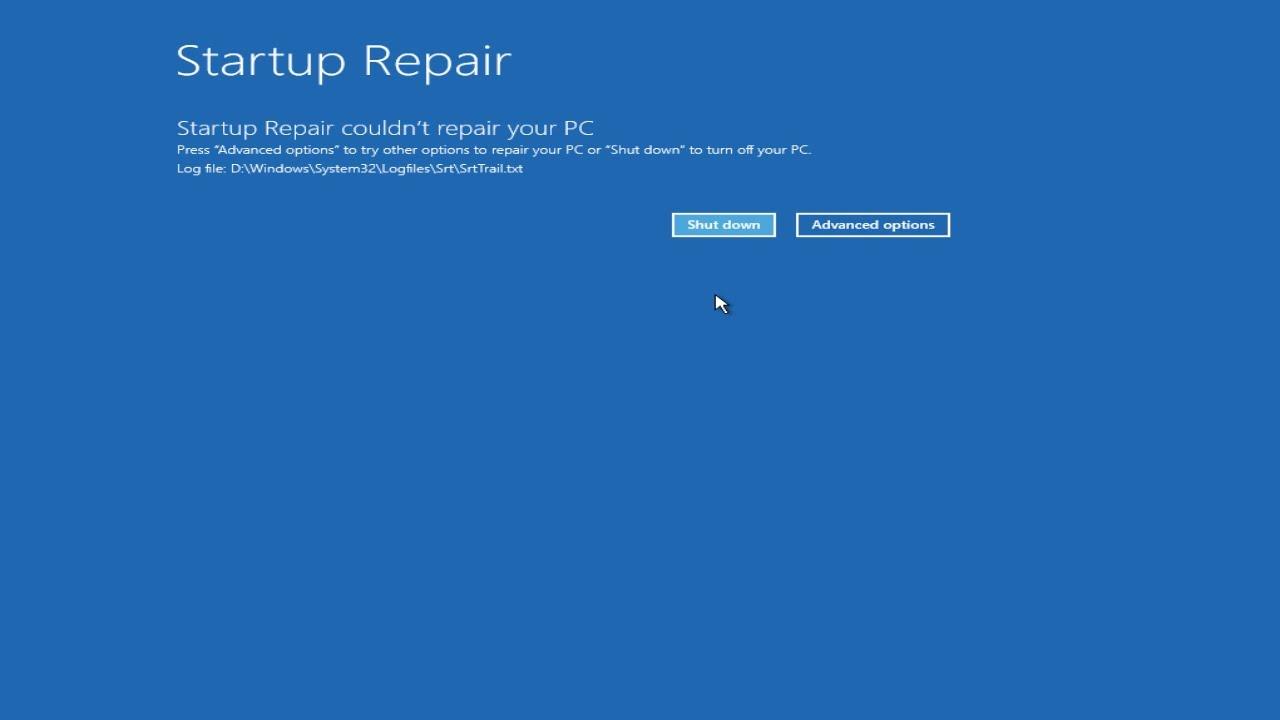
Em muitos casos, depois de algumas tentativas de inicialização mal‑sucedidas, o próprio Windows abre automaticamente a tela de recuperação, exibindo a mensagem de reparo automático e o botão de “Opções avançadas”.
Se isso não acontecer, você pode forçar o WinRE interrompendo a inicialização duas vezes seguidas: ligue o computador, espere aparecer o logo do fabricante ou do Windows e mantenha o botão de energia pressionado até desligar. Repita esse processo duas vezes; na terceira tentativa, o sistema deve mostrar a tela de reparo.
Dentro do WinRE, clique em “Solucionar problemas” e depois em “Opções avançadas”. Lá você encontra todos os recursos de recuperação, desde diagnósticos automáticos até ferramentas avançadas para usuários mais experientes.
Reparação de Inicialização
A opção “Reparação de Inicialização” faz uma varredura automática em busca de problemas que impeçam o Windows 11 de iniciar corretamente, como erros no gerenciador de boot, arquivos de inicialização corrompidos ou configurações inválidas.
Basta selecionar a ferramenta, escolher sua instalação de Windows quando solicitado e deixar o processo rodar. Ao final, o computador tentará reiniciar normalmente.
Se mesmo assim o sistema continuar sem iniciar, você pode voltar ao WinRE e testar outras ferramentas, como Restauração do Sistema ou o próprio Prompt de Comando, antes de considerar medidas mais radicais.
Restaurar o sistema para um ponto anterior
Se a Proteção do Sistema estava habilitada, o Windows costuma criar pontos de restauração automaticamente antes de atualizações importantes ou instalações de determinados programas. Esses pontos permitem “voltar no tempo” sem mexer em documentos pessoais.
No WinRE, acesse Solucionar problemas > Opções avançadas > Restauração do Sistema. O computador será reiniciado e, em seguida, o assistente de restauração será exibido.
Você terá que escolher a conta de usuário e informar a senha. Depois, selecione um dos pontos de restauração disponíveis; é possível ver quais programas e drivers serão removidos ou restaurados com base naquela data.
Ao confirmar, o Windows 11 desfaz alterações de sistema posteriores ao ponto escolhido (atualizações, drivers e aplicativos instalados depois), enquanto mantém arquivos pessoais intactos. No fim do processo, o PC reinicia automaticamente.
Remover atualizações problemáticas
Se os erros começaram logo depois de uma atualização recente — seja um patch mensal de segurança ou uma atualização de recurso do Windows 11 —, pode ser mais prático simplesmente desinstalar esse update.
No WinRE, entre em Solucionar problemas > Opções avançadas > Desinstalar atualizações. Você poderá escolher entre remover a última atualização de qualidade (atualização cumulativa) ou a última atualização de recurso (grande mudança de versão).
Depois da desinstalação, o sistema reinicia e tenta carregar normalmente. Essa é uma solução relativamente rápida quando está claro que o problema começou exatamente após um update específico.
Acessar o Prompt de Comando pelo WinRE
Outra opção valiosa dentro do WinRE é o “Prompt de Comando”. Ele permite rodar comandos avançados com a instalação do Windows desmontada, o que dá mais liberdade para consertar o sistema que não inicia.
Na tela de Opções avançadas, clique em “Prompt de Comando”. Uma janela semelhante ao CMD normal será aberta, mas, desta vez, executando em um ambiente de recuperação com permissões elevadas.
A partir daí, você pode usar comandos como BOOTREC, CHKDSK, SFC, DISM e até RSTRUI para iniciar o assistente de Restauração do Sistema. Só preste atenção às letras de unidade, pois no WinRE a partição onde o Windows está instalado pode não ser C:, mas sim D:, E: ou outra.
Corrigir problemas de boot com BOOTREC e outros comandos
Quando o computador se recusa a iniciar e aparecem mensagens relacionadas a BCD, MBR ou arquivos como WINLOAD.EXE, o problema de boot normalmente está no gerenciador de boot ou na configuração de inicialização do Windows 11.
Nessas situações, a ferramenta BOOTREC.EXE é uma grande aliada. Ela ajuda a reescrever o registro mestre de inicialização, criar um novo setor de boot e reconstruir a base de dados de configuração de inicialização.
Com o Prompt de Comando aberto a partir do WinRE ou de um pendrive de instalação do Windows 11, você pode executar a sequência básica de reparo com os comandos abaixo, pressionando Enter após cada linha:
bootrec.exe
BOOTREC /FIXMBR
BOOTREC /FIXBOOT
BOOTREC /RebuildBcd
Esses comandos costumam bastar para restaurar a capacidade de inicialização em muitos computadores, especialmente quando o problema surgiu após interrupção de energia, falha em atualização de sistema ou alteração incorreta de partições.
Se você suspeita que o disco também está com problemas, vale combinar os comandos de boot com uma verificação CHKDSK:
chkdsk C: /f /r
Depois do CHKDSK, rodar novamente o SFC pode ajudar a garantir que não sobraram arquivos de sistema corrompidos:
sfc /scannow
Lembre-se de que BOOTREC e afins mexem diretamente na estrutura de inicialização do PC. Em máquinas com multiboot, criptografia de disco ou configurações mais avançadas, planeje bem o que vai fazer e, se possível, anote o estado atual antes de fazer mudanças drásticas.
Restauração do Windows 11 com rstrui.exe e outras ferramentas via CMD
Muitas das funções gráficas de recuperação também podem ser acionadas diretamente pelo Prompt de Comando. Isso é útil quando a interface do Windows está instável, não carrega direito ou fica travando no meio do processo.
Se você já possui pontos de restauração criados, pode abrir o assistente de Restauração do Sistema com um único comando:
rstrui.exe
Esse comando pode ser executado tanto no Windows em modo normal quanto no ambiente de recuperação. O assistente aparecerá na tela, permitindo que você escolha um ponto de restauração e siga as instruções, com o mesmo comportamento explicado anteriormente: apenas drivers, atualizações e programas são afetados; seus arquivos pessoais permanecem.
A partir do CMD, você também pode rodar novamente SFC, DISM e CHKDSK, sempre lembrando de ajustar a letra da unidade, especialmente no WinRE, onde a partição de sistema pode mudar de letra em relação ao que você vê dentro do Windows.
Esse conjunto de comandos diretos é particularmente valioso quando a interface gráfica trava no meio de um assistente, permitindo que você insista nas mesmas soluções, mas com mais controle e menos dependência de janelas e cliques.
Reparar o Windows 11 com pendrive ou DVD de instalação
Em situações mais críticas, quando nem o WinRE aparece corretamente ou parece estar danificado, é hora de usar um meio de instalação do Windows 11 criado em outro computador funcional.
Em um PC saudável, acesse o site oficial da Microsoft e baixe a Ferramenta de Criação de Mídia do Windows 11. Conecte um pendrive vazio de pelo menos 8 GB, abra a ferramenta, aceite os termos, escolha o idioma e a edição, selecione “Unidade flash USB” como destino e deixe o assistente preparar o dispositivo.
Com o pendrive pronto, conecte-o à máquina com problema e ligue o computador selecionando o boot por USB. Normalmente é preciso pressionar teclas como F12, F2, ESC ou DEL logo após ligar, dependendo do fabricante, para abrir o menu de inicialização.
Quando o instalador do Windows 11 carregar, selecione idioma e layout de teclado e clique em “Avançar”. Em vez de seguir para “Instalar agora”, clique em “Reparar o computador” na parte inferior esquerda da tela.
Isso abrirá um ambiente de recuperação muito parecido com o WinRE, mas carregado a partir da mídia externa, o que é ideal quando a partição de recuperação interna está corrompida. A partir daí, você pode usar novamente Reparação de Inicialização, Restauração do Sistema, Prompt de Comando e outras ferramentas de diagnóstico.
Redefinir o Windows 11: reparo profundo com opção de manter arquivos
Se depois de tentar reparos com DISM, SFC, CHKDSK, Restauração do Sistema e correção de boot o Windows 11 continuar cheio de problemas, o próximo passo natural é usar a função de redefinir este PC.
No Windows que ainda consegue iniciar, acesse Configurações > Sistema > Recuperação e, em “Redefinir este PC”, clique em “Começar”. O assistente vai oferecer duas opções principais: “Manter meus arquivos” ou “Remover tudo”.
Em ambas as alternativas, aplicativos e configurações serão removidos, mas em “Manter meus arquivos” o Windows tenta preservar o conteúdo das pastas de usuário (como Documentos, Imagens, Área de Trabalho).
Mesmo escolhendo manter arquivos, não abra mão de ter um backup dos dados críticos. Uma falha de energia durante o processo, um defeito de hardware ou qualquer erro grave pode comprometer a unidade e complicar a recuperação posterior.
Depois de selecionar a opção adequada, o assistente mostrará um resumo do que será feito. Confirme e deixe o procedimento seguir até o fim; o computador reiniciará várias vezes até concluir a reinstalação do Windows 11 em estado “quase novo”, mas sem apagar necessariamente seus documentos.
Quando vale mais a pena formatar e instalar o Windows 11 do zero
Há situações em que, mesmo depois de usar todos os recursos de reparo disponíveis, o sistema continua instável, lento ou incapaz de inicializar direito. Nesses casos extremos, a solução mais segura a longo prazo costuma ser uma instalação limpa.
Instalar o Windows 11 do zero significa apagar as partições de sistema e criar uma nova instalação totalmente limpa, sem restos de drivers antigos, programas mal removidos ou configurações bagunçadas ao longo do tempo.
Antes de fazer isso, priorize a cópia de todos os dados importantes. Você pode retirar o disco do computador problemático e conectá‑lo em outra máquina, usar um pendrive bootável com ferramentas de backup ou, se o Windows ainda inicia minimamente, copiar os arquivos para um HD externo ou para a nuvem.
Com os dados em segurança, inicialize o computador problemático a partir do pendrive oficial do Windows 11. Clique em “Instalar agora” e prossiga até a etapa em que o instalador pergunta em qual unidade o sistema deve ser instalado.
Nessa tela, apague cuidadosamente apenas as partições referentes ao sistema operacional (geralmente chamadas de “Sistema”, “MSR”, “Primária” e “Recuperação”), tomando cuidado para não apagar HDs ou partições que você usa apenas para armazenamento.
Depois de excluir as partições de sistema, selecione o espaço não alocado e deixe o instalador criar as novas partições automaticamente. O processo de cópia de arquivos e configuração inicial levará alguns minutos, e ao final você terá um Windows 11 completamente limpo, pronto para reinstalar seus programas com calma.
Cuidados essenciais antes e durante a reparação do Windows 11
Mais do que decorar comandos, o que realmente evita dor de cabeça na hora de consertar o Windows 11 é adotar algumas boas práticas. São cuidados simples, mas que fazem toda a diferença.
O primeiro deles é ter o hábito de fazer backup com frequência. Problemas sérios podem aparecer sem aviso: falha de energia, driver defeituoso, atualização com bug ou até um desligamento forçado no momento errado. Usar o histórico de arquivos do Windows, ferramentas de terceiros, NAS ou nuvem deixa tudo muito mais tranquilo quando algo dá errado.
Outra recomendação é não sair digitando comandos aleatórios encontrados em qualquer lugar. Antes de executar instruções que mexem com partições, boot, DISM com fontes personalizadas ou formatações, entenda exatamente o que cada parâmetro faz e certifique‑se de que está aplicando no disco e na letra de unidade corretos.
Também é fundamental evitar interromper processos de reparo e instalação. Se SFC, DISM, CHKDSK ou a redefinição do PC estiverem em andamento e ainda houver atividade visível (porcentagem subindo, LED de disco piscando, ventiladores em uso), não desligue o computador à força a não ser que o sistema fique parado por muitas horas sem qualquer reação.
Por fim, se depois de todos os reparos os mesmos problemas voltarem a aparecer com frequência — travamentos constantes, telas azuis variadas, ruídos estranhos no HD, aquecimento intenso ou desligamentos repentinos —, é bem provável que haja algum defeito de hardware por trás, como memória RAM com erro, SSD/HDD desgastado, número de série da sua placa‑mãe (útil para identificar peças), superaquecimento ou fonte de alimentação instável.
Com a combinação certa de backups regulares, uso consciente das ferramentas de recuperação e atenção a possíveis falhas físicas, você ganha um arsenal completo para dar uma nova vida ao Windows 11: dos comandos SFC, DISM, CHKDSK e BOOTREC, passando por WinRE, Restauração do Sistema e reinstalações em contexto, até chegar ao reset completo ou à instalação limpa quando realmente for necessário.
