- A memória RAM é a área de trabalho rápida do sistema, crucial para o desempenho, enquanto armazenamento (HD, SSD, Flash) guarda dados de forma permanente.
- Existem diversos tipos de memória (RAM, SRAM, ROM, Flash, magnética, óptica, 3D XPoint), cada um com função, velocidade e custo específicos.
- Gerações DDR3, DDR4 e DDR5 oferecem ganhos de velocidade e eficiência, mas exigem compatibilidade com placa-mãe e processador.
- Cartões SD/microSD e memórias Flash podem virar gargalos se forem lentos, por isso é vital entender classes de velocidade e especificações.
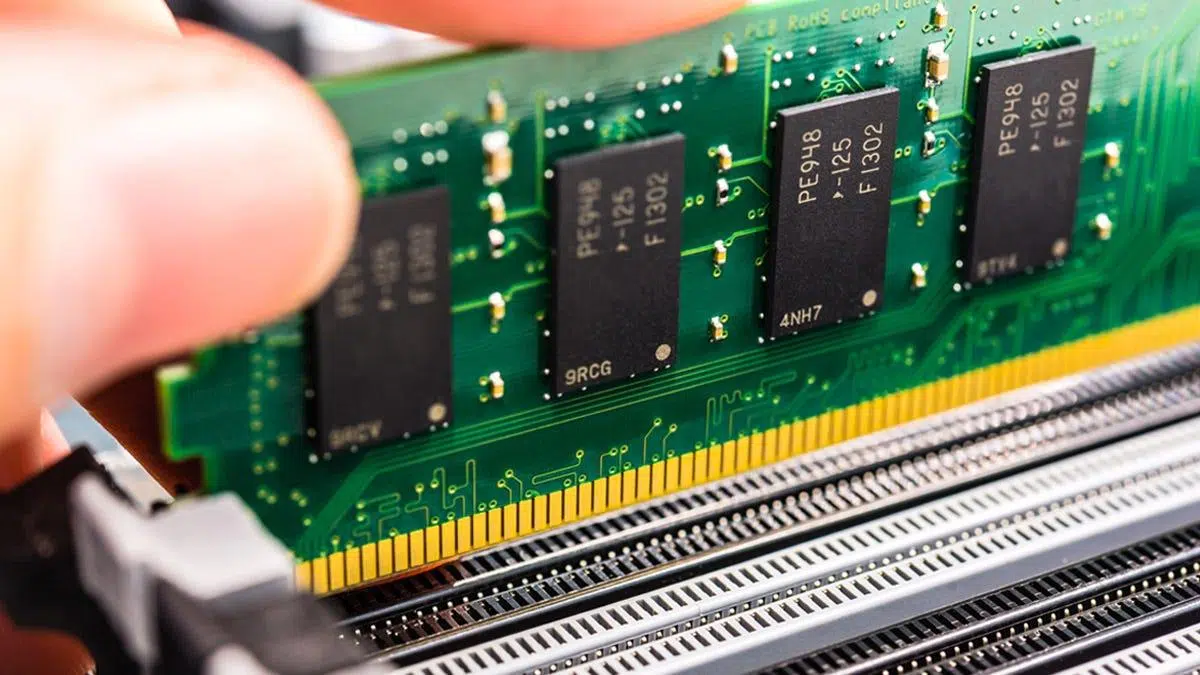
Entender o que é memória RAM e qual é o papel dos outros tipos de memória é essencial para escolher bem um dispositivo, evitar gargalos de desempenho e não cair em armadilhas de marketing. Ao longo deste guia em português, vamos destrinchar com calma os principais tipos de memória, como funcionam, por que a RAM é tão importante e como detalhes como DDR3, DDR4 e DDR5 podem impactar o seu dia a dia.
O que são memórias em um dispositivo eletrônico
De forma bem direta, memórias são componentes eletrônicos responsáveis por guardar dados, seja de modo temporário, seja de forma permanente. Elas fazem parte do hardware de praticamente tudo o que usamos: computadores, smartphones, smart TVs, consoles, impressoras, roteadores, carros e até eletrodomésticos como micro-ondas e máquinas de lavar.
Quando falamos em dados temporários, estamos nos referindo às informações que se perdem quando o aparelho é desligado ou reiniciado. Já os dados permanentes ficam armazenados mesmo sem energia, como o sistema operacional gravado em um SSD ou o firmware de uma TV.
Uma boa forma de visualizar isso é imaginar uma mesa de estudos: os livros, cadernos e canetas seriam os arquivos e programas, enquanto a superfície da mesa seria a memória de trabalho onde tudo é colocado para você usar naquele momento. Essa “mesa” do computador é a memória RAM, mas em volta dela existem vários outros tipos de memória que garantem que tudo funcione.
Smart TVs são um ótimo exemplo de como as memórias vão além do PC ou do celular: o sistema operacional da TV é gravado em um chip de memória não volátil (geralmente Flash NAND) e as preferências de usuário, canais salvos e configurações ficam em outro chip, também de memória permanente. Sem esses componentes, a TV não passaria de uma tela sem cérebro.
O mesmo vale para roteadores, centrais multimídia de carros, consoles de videogame, impressoras, fornos de micro-ondas e máquinas de lavar: em todos eles há uma combinação de memórias que armazena desde o pequeno programa de inicialização até configurações do usuário e atualizações de firmware.
Memória principal e memória secundária: funções diferentes
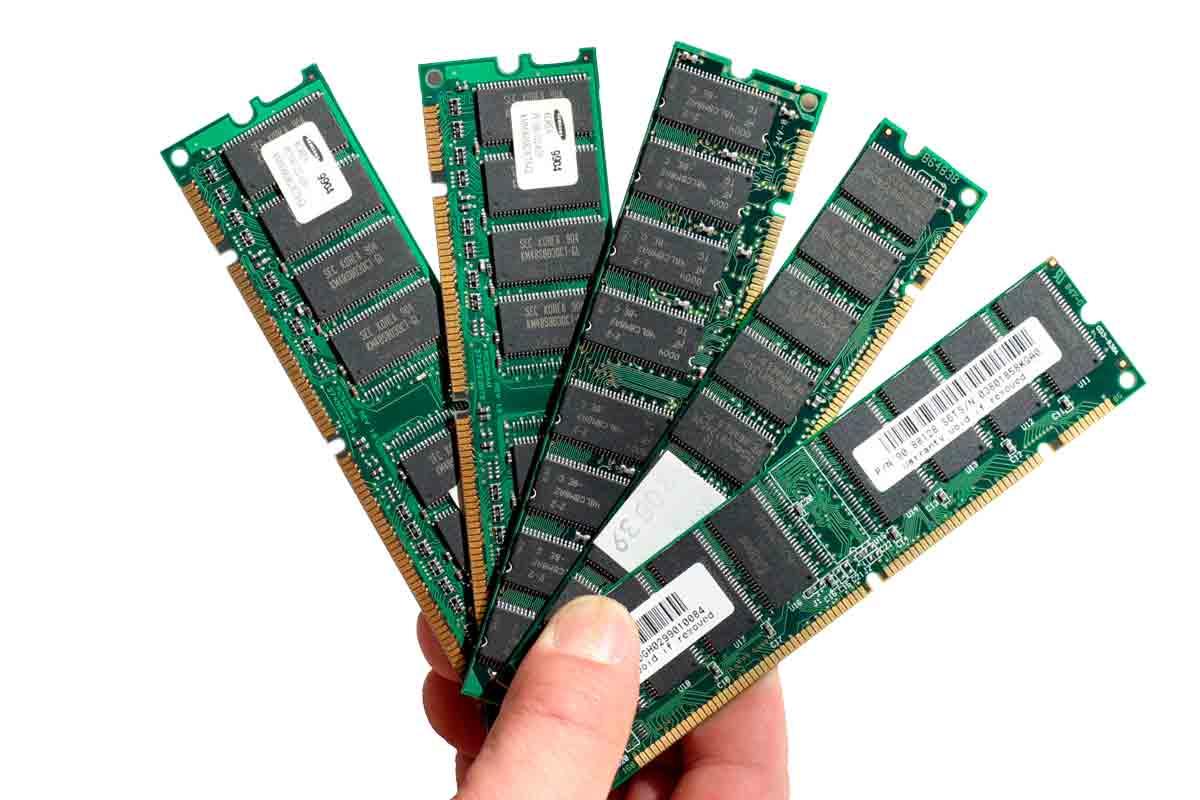
Uma das formas mais tradicionais de classificar memórias é separar o que é memória principal (ou primária) e o que é memória secundária. Isso está totalmente ligado à forma como o processador acessa essas informações.
A memória principal é composta por todos os chips que a CPU consegue acessar diretamente, por endereços específicos dentro de um “banco” de memória. Essa capacidade de endereçamento permite ler, apagar ou gravar dados em posições distintas de forma muito rápida, algo essencial para a execução do sistema operacional e dos programas.
Dentro desse grupo entram a RAM, as memórias cache dos processadores e, em muitos sistemas, a própria memória que armazena o firmware básico (como BIOS ou UEFI). São elas que seguram as informações em uso naquele instante: aplicativos abertos, partes do sistema operacional, buffers de vídeo, arquivos temporários e tudo o que está ativo.
É essa memória principal que entra em ação quando você abre seu navegador, joga, assiste a um vídeo ou copia e cola um texto. Sem ela, o processador teria de buscar tudo diretamente em um HD ou SSD o tempo inteiro, o que deixaria tudo extremamente lento.
Já a memória secundária é voltada para armazenamento em massa, guardando grandes volumes de dados por longos períodos. É ali que ficam instalados o sistema operacional (Windows, Linux, Android, macOS, iOS, etc.), programas, jogos e todos os arquivos do usuário, como fotos, vídeos, documentos e músicas.
Entre os representantes das memórias secundárias estão HDs, SSDs, pendrives, cartões microSD, DVDs, Blu-ray e outras mídias. Elas são mais lentas para acesso aleatório que a RAM, mas têm muito mais capacidade e não perdem tudo quando você desliga o aparelho.
Principais tipos de memória e suas características
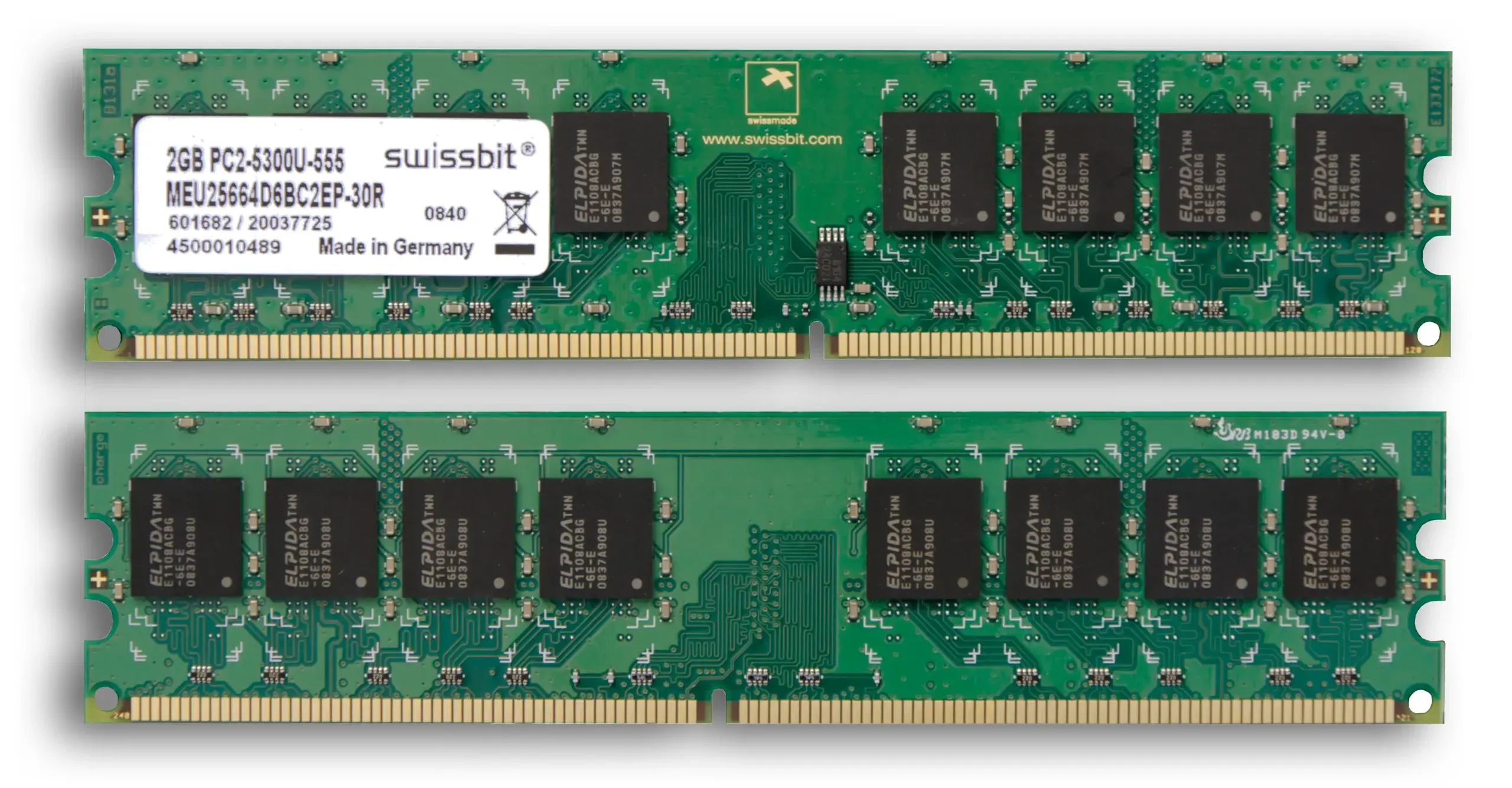
Além da divisão entre principal e secundária, também podemos classificar as memórias pelo tipo de tecnologia usada, pelo comportamento e pela forma de armazenamento. A seguir, vamos detalhar as mais importantes e que ainda estão em uso no dia a dia.
Memória RAM (DRAM)
A memória RAM (Random Access Memory) é a grande protagonista quando o assunto é desempenho, lado a lado com o processador. Ela é uma memória de acesso aleatório, ou seja, o sistema pode gravar e ler dados em qualquer posição disponível, sem seguir uma ordem sequencial rígida. Entender também como comprar uma memória RAM ajuda a escolher módulos compatíveis e com bom custo-benefício.
Por conta da sua arquitetura, a RAM oferece uma taxa de leitura e escrita muito alta se comparada a HDs, SSDs ou cartões de memória. A “velocidade” da RAM é comumente medida em MHz, que representam a frequência em que ela opera. Quanto maior essa frequência, maior o número de ciclos por segundo e, em geral, melhor o desempenho.
Se você tem, por exemplo, um módulo de RAM de 2400 MHz e outro de 3200 MHz instalado juntos, o sistema vai operar na maior faixa comum, ou seja, ambos acabam rodando na velocidade do mais lento (2400 MHz). Além disso, a placa-mãe também impõe um limite: se ela suporta até 1333 MHz, essa será a frequência máxima, não importa o quanto a memória seja “mais rápida” no papel.
Algumas características fundamentais da memória RAM que influenciam diretamente o uso diário:
- Memória principal e volátil: todos os dados nela são perdidos quando não há alimentação elétrica ou ao reiniciar o sistema.
- Uso de memória virtual: se a RAM se esgota, o sistema grava dados no disco (HD ou SSD), causando lentidão e travamentos.
- RAM do tipo DRAM: em computadores pessoais, a memória dinâmica precisa ser constantemente atualizada eletricamente para manter os dados.
- Mais programas = mais consumo: quanto mais apps e arquivos abertos, maior o uso de RAM; navegadores modernos podem consumir vários gigabytes.
- Vídeo dedicado reduz uso da RAM: placas de vídeo com memória própria evitam que a GPU integrada consuma parte da memória do sistema.
- Configuração em dual channel: usar dois módulos idênticos aumenta a largura de banda e melhora o desempenho geral.
Memória SRAM (cache)
A SRAM (Static Random Access Memory) é outro tipo de memória de acesso aleatório, mas com arquitetura diferente da DRAM. Ela usa mais componentes por célula, fica mais densa e consume mais área de silício, porém é bem mais rápida e significativamente mais cara.
Por causa desse custo, a SRAM é utilizada principalmente como memória cache dos processadores (níveis L1, L2, L3…). Como ela está fisicamente integrada ao chip da CPU, os dados não precisam trafegar pela placa-mãe, o que reduz latências e aumenta a velocidade de acesso.
O sistema operacional e os aplicativos se beneficiam dessa memória cache mantendo nela os dados e instruções mais usados. Assim, certas operações podem ser executadas com muito mais agilidade, melhorando o tempo de resposta geral.
Processadores com caches maiores e bem organizados tendem a oferecer melhor desempenho em muitas aplicações, especialmente as que acessam repetidamente os mesmos blocos de dados. Você pode testar o desempenho da memória RAM para avaliar ganhos reais em sua máquina.
Memória ROM e suas variações
A ROM (Read Only Memory) é um tipo de memória projetada para ser lida, mas não alterada pelo usuário ou pelo sistema comum. Tradicionalmente, seu conteúdo é gravado na fábrica de forma permanente, como acontecia nos cartuchos de videogames mais antigos.
Com o tempo surgiram variações como as EPROMs (Erase Programmable ROM), que podiam ser apagadas e reprogramadas com equipamentos específicos. O apagamento era feito com luz ultravioleta, um processo bem diferente do que usamos hoje.
Esses chips de ROM e EPROM foram muito usados como BIOS em PCs antigos, pois eram baratos e permitiam capacidades relativamente altas. Porém, quando surgiu a necessidade de atualizar o firmware com mais frequência, muitos fabricantes migraram para memórias Flash, que podem ser regravadas eletricamente.
Mesmo assim, a ideia continua: em todo computador existe um pequeno sistema básico, a BIOS/UEFI, que é o primeiro software a rodar quando você liga a máquina, fazendo a ponte entre o hardware e o sistema operacional principal.
Tanto a ROM quanto suas variações são memórias não voláteis, ou seja, mantêm as informações mesmo sem energia, funcionando como um “manual de instruções permanente” do dispositivo.
Memória Flash (NAND e NOR)
A memória Flash se tornou uma das tecnologias mais presentes no nosso dia a dia, porque combina boa velocidade, baixo consumo e não perde os dados quando o aparelho é desligado. Tecnicamente, ela se enquadra na categoria de EEPROM (Electrically Erasable Programmable Read-Only Memory), já que pode ser apagada e regravada eletricamente.
Existem dois grandes subtipos de memória Flash:
- Flash NOR: oferece velocidade maior e acesso aleatório eficiente, mas tem menor densidade. Isso significa que, para guardar o mesmo volume de dados, o chip precisa ser fisicamente maior e tende a ser mais caro.
- Flash NAND: tem densidade muito maior e custo por gigabyte bem menor, tornando-se o padrão dominante para armazenamento de massa, ainda que com latência um pouco maior comparada à NOR.
A Flash NOR foi muito usada em BIOS, firmwares atualizáveis e cartões de memória mais antigos, mas caiu em desuso justamente por ser cara. Já a Flash NAND domina o mercado:
- Cartões SD e microSD usados em câmeras, celulares e outros aparelhos.
- SSDs (Solid State Drives), que substituem os HDs tradicionais com enorme vantagem de velocidade.
- Pendrives, usados para transporte rápido de arquivos.
- Armazenamento interno de smartphones, tablets, consoles, smartwatches, smart TVs e outros dispositivos.
Os SSDs baseados em NAND revolucionaram o desempenho de computadores e notebooks, pois conseguem ler o sistema operacional, aplicativos e arquivos do usuário muito mais rápido que um HD magnético. Apesar de ainda serem, em muitos casos, mais caros por gigabyte e um pouco mais lentos que a RAM, a diferença vem diminuindo com o avanço da tecnologia.
Memória magnética (HD, disquete, fita)
Quando falamos em memória magnética, estamos falando da tecnologia usada em discos rígidos (HDs), disquetes e fitas de backup. Mesmo que hoje muita gente associe armazenamento apenas a SSD, o HD continua amplamente utilizado.
Nessa tecnologia, a superfície do disco é coberta por um material magnético capaz de registrar dados por meio de campos magnéticos produzidos por uma cabeça de leitura e gravação. No caso do HD, o disco gira a milhares de rotações por minuto e o braço da cabeça se movimenta para alcançar diferentes trilhas.
Essa é uma memória secundária e não volátil, com baixo custo por gigabyte, o que explica sua popularidade histórica. Ao longo dos anos, a densidade de gravação aumentou muito, permitindo armazenar mais e mais dados em discos do mesmo tamanho físico.
Por outro lado, o desempenho é o ponto fraco: o acesso aos dados depende da rotação mecânica do disco e do reposicionamento da cabeça. Se um arquivo estiver fragmentado em várias partes espalhadas pelo disco, o tempo de acesso cresce ainda mais, prejudicando a velocidade de leitura e escrita.
Além do desempenho inferior, HDs consomem mais energia e são mais sensíveis a impactos mecânicos. Por isso, vêm perdendo espaço para os SSDs de memória Flash, ficando mais restritos a cenários onde o custo por terabytes continua determinante.
Memória óptica (CD, DVD, Blu-ray)
As memórias ópticas, como CD, DVD e Blu-ray, armazenam dados em discos lidos e gravados por feixes de laser. O laser cria pequenas irregularidades na superfície (pits e lands), e a forma como a luz é refletida permite ao leitor interpretar os bits.
A grande diferença entre CD, DVD e Blu-ray está na densidade de gravação, obtida por combinações de materiais e comprimentos de onda de laser distintos. O Blu-ray, como o próprio nome indica, usa um feixe azul-violeta, que permite focalizar com mais precisão e gravar mais dados em menos espaço.
Esses formatos foram largamente usados para música, filmes, jogos e backups, mas as limitações de velocidade e capacidade, somadas à popularização de conexões rápidas e armazenamento em nuvem, fizeram seu uso cair muito.
3D XPoint e Intel Optane
As memórias baseadas em 3D XPoint, comercializadas principalmente sob o nome Intel Optane, apareceram como uma nova arquitetura intermediária entre RAM e armazenamento tradicional.
A ideia não era substituir as tecnologias existentes, mas atuar como um super cache não volátil: os dados acessados com mais frequência seriam guardados na Optane, acelerando o carregamento em relação a HDs convencionais (e até em alguns cenários em relação a SSDs baseados em NAND).
Segundo a própria Intel, os ganhos de desempenho podiam chegar a dezenas de por cento, dependendo da configuração de hardware. Porém, havia limitações importantes: para aproveitar a tecnologia, era necessário um conjunto bem específico de processador, chipset, BIOS e slot M.2 compatível.
Com a rápida evolução dos SSDs NVMe de alta performance, que ficaram maiores, mais rápidos e mais baratos, a vantagem da Optane foi diminuindo. A Intel passou então a integrar Optane com SSDs de última geração, posicionando a tecnologia como um complemento para cenários mais específicos.
DDR3, DDR4, DDR5: gerações de memória RAM
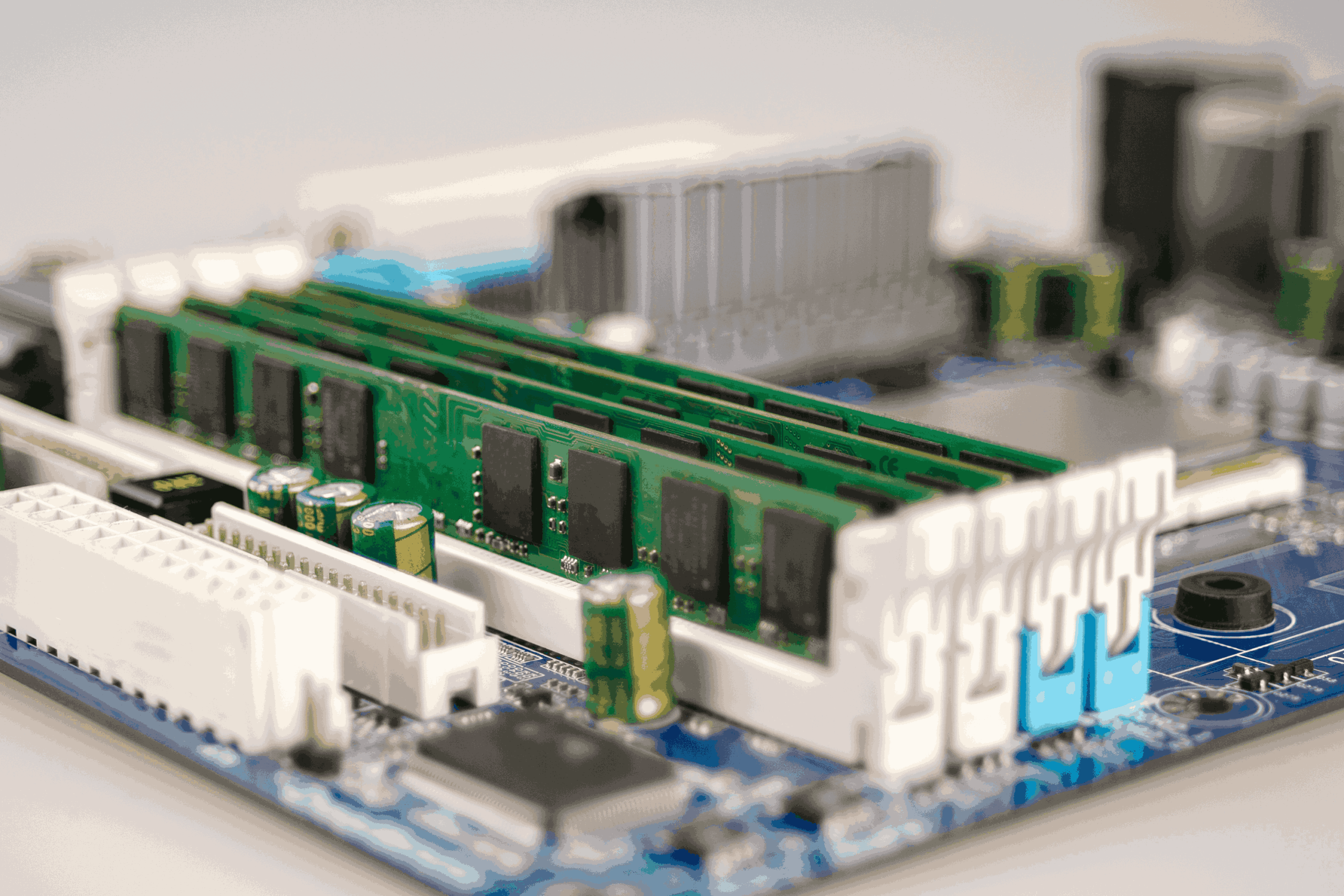
Quando você ouve que uma memória é DDR3, DDR4 ou DDR5, está ouvindo falar de gerações da tecnologia DDR (Double Data Rate). Esse padrão surgiu como evolução da SDRAM tradicional, permitindo que a memória transfira dados duas vezes por ciclo de clock, em vez de uma só, aumentando bastante a largura de banda.
As primeiras gerações foram DDR e DDR2, mas foi com a DDR3 que o salto ficou bem evidente: maior largura de banda, taxas de transferência maiores e redução de consumo de energia de cerca de 40% em relação à DDR2, graças à diminuição da tensão de 1,8 V para 1,5 V.
Depois veio a DDR4, com tensão ainda menor (por volta de 1,2 V) e velocidades significativamente mais altas. Em condições ideais, módulos DDR4 podem atingir taxas acima de 5000 MT/s, melhorando o desempenho geral e beneficiando especialmente quem trabalha com muitas tarefas simultâneas ou arquivos pesados.
A geração mais recente, DDR5, foca em ainda mais velocidade, eficiência de canais e melhor gerenciamento de energia, alinhando-se à evolução dos processadores com muitos núcleos. A DDR5 também traz melhorias internas que permitem maior densidade por módulo, ou seja, mais gigabytes em um único pente de memória.
É importante saber que cada padrão (DDR3, DDR4, DDR5) tem conectores e encaixes físicos diferentes. Se sua placa-mãe foi projetada para DDR3, você não consegue simplesmente colocar um módulo DDR4 ou DDR5 nela, pois além dos encaixes diferentes, o próprio controlador de memória do sistema não é compatível.
Por isso, quem pensa em atualizar a RAM para um padrão mais moderno muitas vezes precisa trocar também a placa-mãe (e, às vezes, o processador). Em notebooks e desktops recentes, a DDR4 ainda é amplamente usada, enquanto a DDR5 começa a se popularizar em máquinas mais novas e placas de vídeo de alto desempenho.
Por que a memória RAM é tão importante no desempenho
Se o processador é o “cérebro” do computador, a RAM é a área de trabalho onde esse cérebro espalha tudo o que está usando naquele momento. Sem espaço suficiente nessa área, o sistema precisa ficar guardando e puxando dados o tempo todo do disco, o que é bem mais lento.
Quando você abre um aplicativo, um jogo ou várias abas no navegador, os dados necessários são carregados na RAM para que o processador possa acessá-los rapidamente. É por isso que navegadores modernos, editores de vídeo, IDEs de programação e jogos pesados costumam “comer” boa parte da memória disponível.
Se a RAM fica cheia, o sistema começa a usar o HD ou SSD como memória virtual. Se isso acontecer com frequência, aprender a limpar a memória RAM pode reduzir o uso de swap e melhorar a responsividade do sistema.
Em dispositivos móveis, como smartphones, a lógica é a mesma, só que com valores diferentes. Enquanto muitos celulares hoje trazem entre 4 GB e 12 GB de RAM, notebooks costumam partir de 8 GB e subir até 32 GB ou mais em máquinas profissionais e gamers. Se tiver dúvidas sobre quanto é suficiente, consulte guias que mostram a quantidade ideal de memória RAM para cada uso.
É muito comum que, em lojas, a “memória” do smartphone seja anunciada apenas como 128 GB ou 256 GB, mas nesse caso estamos falando da memória Flash interna (armazenamento), não da RAM. Já no notebook, quando alguém diz “16 GB de memória”, na maioria dos casos está se referindo justamente à memória RAM.
Essas duas informações não são equivalentes: 256 GB de armazenamento não têm relação direta com 16 GB de RAM. O ideal é sempre olhar as duas especificações separadamente: quanto o aparelho tem de RAM e quanto oferece de espaço interno (além de tecnologia: SSD, eMMC, UFS, etc.).
Memória de armazenamento, cartões SD e gargalos de desempenho
Além da RAM, os dispositivos contam com memória de armazenamento, que pode ser interna (Flash NAND, geralmente) e externa (cartões SD/microSD, pendrives, SSDs externos). Em smartphones, é bem comum você ver algo como “256 GB de memória, expansível via microSD”.
Esse “expansível” significa que você pode adicionar um cartão microSD, que também é uma memória Flash NAND, para guardar mais fotos, vídeos ou até instalar alguns apps. Porém, assim como na RAM, existem diferentes classes e velocidades que fazem muita diferença na prática.
Os cartões SD e microSD trazem diversas marcações, como Classe 2, 4, 6, 10 e as Classes de Velocidade de Vídeo (V6, V10, V30, V60, V90). Cada uma indica uma velocidade mínima de gravação sequencial, por exemplo:
- Classe 2: 2 MB/s de gravação mínima.
- Classe 4: 4 MB/s de gravação mínima.
- Classe 6: 6 MB/s de gravação mínima.
- Classe 10: 10 MB/s de gravação mínima.
- V6, V10, V30, V60, V90: classes pensadas especialmente para gravação de vídeo, com 6, 10, 30, 60 e 90 MB/s de velocidade mínima respectivamente.
Se você estiver filmando em um formato que exige, por exemplo, 10 MB/s de taxa constante, um cartão Classe 4 (4 MB/s) não vai dar conta. O resultado são travadas na gravação, arquivos corrompidos ou perda de quadros.
Essas classes também estão relacionadas ao tipo de barramento e à tecnologia do cartão, como Normal Speed, High Speed, UHS-I e UHS-II, que definem limites teóricos de velocidade (como até 104 MB/s ou 312 MB/s).
Na prática, um cartão lento vira um gargalo para as aplicações que dependem dele. Apps instalados em um microSD mais devagar vão carregar e rodar pior do que aqueles que estão na memória interna do aparelho, especialmente em celulares mais simples.
Por isso, conhecer as especificações tanto da RAM quanto do armazenamento é crucial para não acabar com um dispositivo tecnicamente “grande” em gigabytes, mas cheio de travamentos, lentidão e problemas na hora de usar recursos mais exigentes como filmagem em alta resolução ou jogos pesados.
Como ver quanta RAM o seu dispositivo tem
Verificar a quantidade de RAM instalada no computador ou celular é relativamente simples, e ajuda muito a entender por que o sistema está rápido ou lento e se vale a pena fazer um upgrade.
No Windows, basta abrir as configurações do sistema, ir em “Sistema” e depois em “Sobre” (ou “Acerca de”). Ali você encontra a quantidade de memória RAM instalada e, em algumas ferramentas, até o tipo de RAM (DDR3, DDR4…). Veja também como verificar a saúde da memória RAM no Windows 10.
No macOS, clique no ícone da Apple e escolha “Sobre este Mac”. Na aba de resumo aparecem as principais informações do hardware, incluindo a memória RAM e, em alguns modelos, a possibilidade ou não de expansão.
Em celulares Android, você pode procurar por “RAM” diretamente na busca das configurações, o que leva à tela de informações de hardware. Outra opção é usar aplicativos de benchmark e diagnóstico, que exibem detalhes completos do aparelho; para saber mais, veja como saber a memória RAM do celular.
No iOS, boa parte das informações de hardware é acessível por apps especializados e ferramentas de diagnóstico, já que o sistema não mostra todos os detalhes diretamente nas configurações.
Saber exatamente quanta RAM você tem e em que padrão ela está ajuda a decidir se vale a pena ampliar a memória (em PCs e alguns notebooks) — em muitos casos, fazer um upgrade da memória RAM traz benefícios claros de desempenho.
Entender os diferentes tipos de memória – RAM, cache, ROM, Flash, magnética, óptica e até soluções híbridas como 3D XPoint – permite fazer escolhas muito mais conscientes na hora de comprar um smartphone, notebook ou qualquer outro dispositivo eletrônico. Saber diferenciar armazenamento de RAM, reconhecer gargalos causados por cartões de memória lentos e valorizar tecnologias como SSD em vez de apenas olhar para “quantos gigas” aparecem na caixa faz toda a diferença na experiência de uso a longo prazo. Para completar suas decisões técnicas, aprenda também como escolher uma boa memória RAM.