- DisplayPort oferece maior largura de banda e é mais indicado para PCs, gaming e setups multi‑monitor exigentes.
- HDMI domina em TVs e consolas, sendo a melhor escolha para cinema em casa e jogos de sala.
- Para uso profissional em 4K/8K, edição e várias telas, DisplayPort costuma entregar mais flexibilidade.
- Converter entre HDMI e DisplayPort é possível, mas exige adaptadores corretos e atenção às versões e limitações.
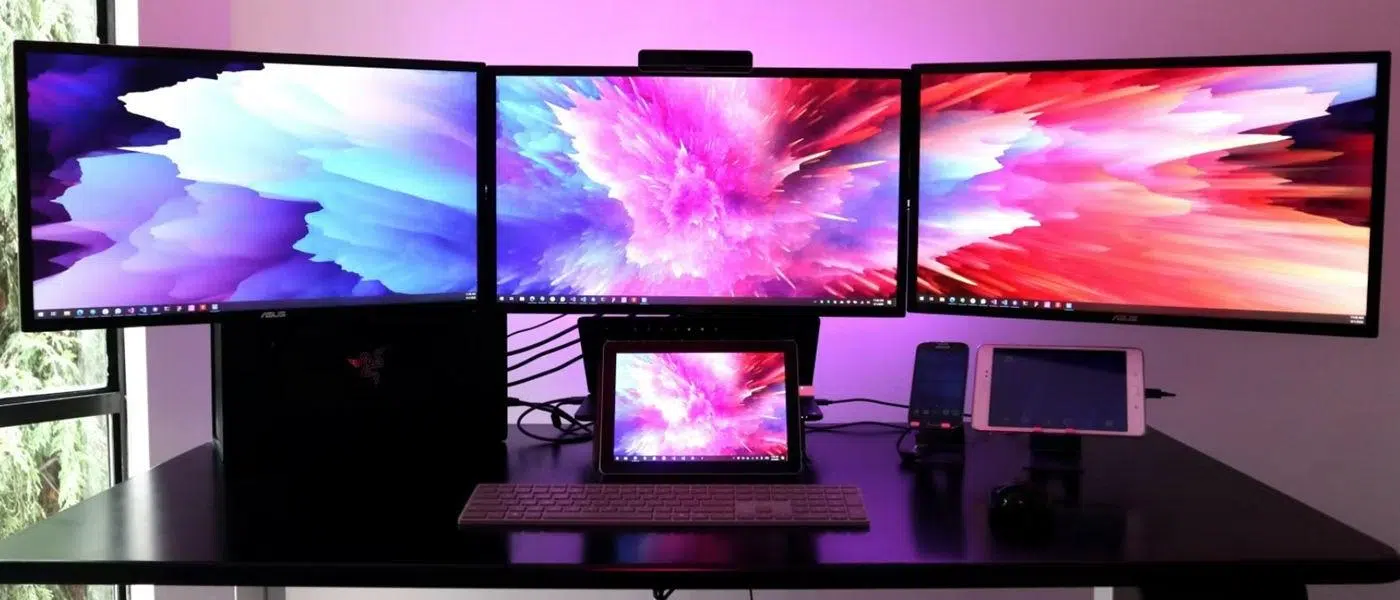
Escolher entre HDMI e DisplayPort parece simples, mas na prática pode influenciar bastante a qualidade de imagem, o som e até o desempenho em jogos e trabalho profissional. Hoje quase todo monitor, TV ou placa gráfica traz pelo menos um destes conectores digitais, e entender as diferenças ajuda a tirar o máximo proveito do seu setup.
Neste guia em português vamos destrinchar com calma o que cada padrão oferece, em quais cenários cada um brilha e em que situações tanto faz usar um ou outro. Vamos falar de resoluções, taxas de atualização, versões (1.4, 2.0, 2.1 no HDMI; 1.2, 1.4, 2.0, 2.1 no DisplayPort), jogos, multi‑monitor, PCs de trabalho, cinema em casa e até conversores entre as duas interfaces.
O que são HDMI e DisplayPort e para que servem
HDMI (High-Definition Multimedia Interface) e DisplayPort são interfaces digitais criadas para transportar vídeo e áudio de alta qualidade entre dispositivos eletrónicos. Na prática, elas ligam PCs, consolas, leitores multimédia, monitores, TVs, projetores e muito mais.
O HDMI nasceu voltado principalmente para o mercado de eletrónica de consumo e cinema em casa (televisores, reprodutores Blu‑ray, consolas), substituindo conectores antigos como SCART/euroconector, VGA e DVI ao juntar vídeo e áudio num único cabo compacto.
O DisplayPort foi proposto pela VESA com foco claro no ecossistema de PC, sobretudo em monitores de alto desempenho, estações de trabalho, setups profissionais com múltiplos ecrãs e uso intensivo de resolução/refresh elevados. Por isso, muitas placas gráficas dedicadas trazem mais portas DisplayPort do que HDMI.
Ambas as interfaces transmitem sinal digital, suportam vídeo de alta resolução e áudio multicanal sem compressão e podem transportar conteúdos protegidos por DRM (HDCP no HDMI e HDCP/DPCP no DisplayPort). A grande diferença está no “afinação fina”: largura de banda, recursos especiais, foco de mercado e versões disponíveis em cada equipamento.
HDMI em detalhe: versões, conectores e recursos
O HDMI é, de longe, o conector mais difundido em televisores, consolas e dispositivos multimédia, e também aparece em muitos portáteis e placas gráficas. Ele foi lançado em 2002 com a ideia simples de unir vídeo e áudio digital num único cabo fácil de usar.
Existem três formatos físicos principais de conector HDMI: o tipo A (padrão) com 19 pinos, presente na maioria das TVs, consolas e PCs; o tipo C (mini‑HDMI), usado em câmaras e alguns portáteis finos; e o tipo D (micro‑HDMI), ainda menor, comum em câmaras fotográficas e alguns dispositivos portáteis.
Do lado funcional, o HDMI suporta vídeo digital sem compressão, áudio multicanal sem compressão e uma série de extras como HDMI‑CEC (controlo de vários aparelhos com um único comando), ARC/eARC (canal de retorno de áudio) e transporte de dados de rede em algumas versões.
Entre as desvantagens, o conector HDMI físico não é dos mais firmes se comparado com padrões como VGA ou mesmo DisplayPort com trava, podendo soltar mais facilmente se alguém puxar o cabo. Além disso, a presença de HDCP (proteção de conteúdo) pode complicar gravações ou capturas de sinal.
Principais versões do HDMI e o que cada uma entrega
Ao escolher um cabo ou porta HDMI, a versão suportada é crítica para saber quais resoluções e frequências você poderá usar. Eis um resumo das versões mais relevantes presentes na maioria dos equipamentos atuais:
- HDMI 1.0 a 1.2: gerações iniciais, focadas em Full HD (1920×1080) a 60 Hz, unindo DVI com áudio no mesmo conector. Hoje são raras em produtos novos.
- HDMI 1.3: amplia a largura de banda, permitindo resoluções intermédias como 2560×1440 a 60 Hz e suporte a formatos de áudio como Dolby TrueHD e DTS‑HD Master Audio; é nesta versão que surge o conector mini‑HDMI (tipo C).
- HDMI 1.4: introduz suporte a 4K, mas apenas até 24 Hz, além de 3D e opção de Ethernet pelo cabo. Ainda é encontrado em muitas TVs mais antigas e placas de entrada.
- HDMI 2.0: muito difundido hoje, oferece 4K a 60 Hz, 1080p a 144 Hz, suporte a HDR, maior profundidade de cor (10 e 12 bits) e até quatro fluxos de áudio independentes.
- HDMI 2.1: eleva a largura de banda até 48 Gbps, permitindo 4K a 120 Hz e 8K a 60 Hz com HDR, além de recursos chave para gaming em consola, como VRR (Variable Refresh Rate) e ALLM (Auto Low Latency Mode), e o eARC para áudio de alta qualidade sem perdas.
Independentemente da versão, todos os HDMI mantêm compatibilidade retroativa física: um cabo HDMI “antigo” pode funcionar em portas novas, apenas limitado pelas capacidades mais baixas de sinal.
Para jogos em resolução Full HD ou mesmo 4K a 60 Hz, HDMI 2.0 já é suficiente na maioria dos cenários. Para tirar partido de 4K a 120 Hz ou TVs 8K, aí sim HDMI 2.1 se torna praticamente obrigatório, tanto na TV quanto na placa gráfica ou consola.
DisplayPort em detalhe: foco em PC, multi‑monitor e altas taxas de atualização
O DisplayPort surgiu por volta de 2006-2008 como resposta às limitações dos padrões anteriores no ambiente de PC, como VGA e DVI, trazendo mais largura de banda, funcionalidades modernas e menor dependência de licenças.
Fisicamente, o conector DisplayPort padrão tem 20 pinos e, na maior parte dos cabos, uma pequena trava mecânica que ajuda a evitar desconexões acidentais. Há também o Mini DisplayPort (mDP), popularizado nos portáteis da Apple e nalguns dispositivos compactos, com as mesmas capacidades elétricas num formato menor.
Uma das grandes forças do DisplayPort é o Multi‑Stream Transport (MST), que permite partilhar a enorme largura de banda do link em vários monitores. Com isso, é possível ligar diversos ecrãs em cadeia (daisy chain) a partir de uma única porta ou usar hubs DP específicos.
Outra característica chave é a forma como o DisplayPort envia os dados, em pacotes, facilitando dividir a largura de banda e suportar resoluções e taxas de atualização elevadíssimas, incluindo 4K, 5K, 8K e, em versões recentes, até cenários de 16K.
Versões principais do DisplayPort
Assim como no HDMI, as versões do DisplayPort definem o teto de resolução, taxa de atualização e recursos adicionais como compressão de fluxo (DSC) e suporte avançado a HDR.
- DisplayPort 1.0/1.1: já chegou a oferecer 10,8 Gbps de largura de banda, suficiente para 2560×1440 a 60 Hz, muito à frente do que havia na época em PCs.
- DisplayPort 1.2: eleva a capacidade para cerca de 21,6 Gbps (HBR2), viabilizando 4K a 60 Hz, 3D em altas resoluções, múltiplos monitores via MST e 1080p a 144 Hz com folga.
- DisplayPort 1.3: sobe para 32,4 Gbps, suportando 4K a 120 Hz, 5K a 60 Hz ou 8K a 30 Hz, além de permitir dois monitores 4K a 60 Hz num único cabo.
- DisplayPort 1.4: mantém 32,4 Gbps, mas adiciona compressão Display Stream Compression (DSC) e suporte robusto a HDR, permitindo 4K a 144 Hz e 8K a 60 Hz com HDR usando compressão leve e praticamente sem perdas visíveis.
- DisplayPort 2.0/2.1: salta para até ~80 Gbps efetivos, o bastante para cenários extremamente exigentes como 8K a 120 Hz, 4K a 144 Hz com HDR em vários monitores e até configurações 16K a 60 Hz em SDR. A versão 2.1 foca muito na integração com USB‑C e USB4 (Alt Mode), garantindo cabos e docks mais robustos.
Em todas as versões, o DisplayPort suporta áudio multicanal até 8 canais, 24‑bit e 192 kHz, além de proteções como DPCP e HDCP. Isto permite tanto ligar PCs a monitores profissionais quanto a TVs (via adaptador) sem perder as capacidades básicas de som.
Outro detalhe interessante é o suporte opcional a cabos de fibra ótica, o que viabiliza distâncias maiores sem perda significativa de sinal, algo relevante em instalações profissionais ou setups de gaming em salas grandes.
HDMI ou DisplayPort: qual escolher para cada tipo de uso?
Na teoria, tanto HDMI quanto DisplayPort conseguem exibir imagem e som em alta qualidade; a escolha depende mais do uso e dos equipamentos concretos que você tem. Vamos olhar para os cenários mais comuns.
1. Gaming em PC
Para jogadores de PC que valorizam altas taxas de frames (120 Hz, 144 Hz, 240 Hz) e baixa latência, o DisplayPort ainda é, na prática, a opção número um, sobretudo nas versões 1.2, 1.4 e 2.0 presentes em monitores gaming modernos.
Todos os DisplayPort a partir da versão 1.2 lidam sem esforço com 1080p a 144 Hz ou mais, e muitos monitores 1440p/4K gaming trazem justamente DisplayPort como entrada principal. Tecnologias de sincronização como NVIDIA G‑SYNC foram originalmente pensadas para DP; em muitos modelos G‑SYNC “clássicos”, HDMI nem sequer está suportado para VRR.
Do lado da AMD, o FreeSync funciona tanto em HDMI quanto em DisplayPort, mas o suporte em DP é geralmente mais maduro e amplo. Em setups onde você quer garantir VRR estável, altas taxas de atualização e menos dores de cabeça, usar DisplayPort é quase sempre a escolha natural.
Com HDMI 2.1 a distância diminuiu, especialmente em PCs ligados a TVs 4K 120 Hz e em consolas de nova geração. Ainda assim, em monitores de PC, DP continua sendo o padrão de facto para quem leva gaming a sério.
2. Gaming em consola e TV na sala
Se o objetivo é ligar uma consola (PlayStation, Xbox, Nintendo Switch, etc.) a uma TV, a resposta é direta: use HDMI. As consolas atuais são desenhadas em torno do HDMI, e as TVs também.
As TVs modernas trazem várias entradas HDMI e praticamente nunca incluem DisplayPort, já que este padrão não é comum em eletrónica de consumo de sala; veja também como ligar videogames antigos nas TVs.
Para um PC que você quer usar como “PC de sala” ligado a uma TV, novamente HDMI é a escolha mais natural, tanto pela compatibilidade direta como pelo suporte consolidado a ARC/eARC para barras de som e receivers AV.
3. Trabalho profissional, edição de vídeo e fotografia
Para edição de vídeo 4K, correção de cor, fotografia em alta resolução e modelagem 3D, DisplayPort costuma ser a opção mais recomendável, principalmente em monitores 4K/5K profissionais com suporte a 10‑bit por canal e amplo gamut de cor.
A largura de banda extra do DisplayPort 1.4 ou 2.0 facilita trabalhar em 4K ou superior com taxas de atualização elevadas, profundidade de cor alta e HDR ao mesmo tempo, sem apertos de banda que obriguem a reduzir alguma destas variáveis.
Em muitos ambientes profissionais, usa‑se uma combinação: DisplayPort para o monitor de edição principal e HDMI para um monitor ou TV de referência, onde se visualiza como o conteúdo ficará num televisor típico.
Se você depende de mais de um ecrã para produtividade extrema (por exemplo, três ou quatro monitores 4K), o suporte nativo a MST no DisplayPort também pesa bastante, permitindo cadeias de monitores e hubs dedicados com um único cabo vindo do PC.
4. Uso geral de PC, escritório e estudo
Para atividades do dia‑a‑dia — navegação, Office, aulas online e streaming — qualquer uma das duas interfaces cobre bem o necessário, desde que a versão seja minimamente recente (HDMI 1.4/2.0 ou DP 1.2 para cima).
Neste contexto, a escolha costuma ser pragmática: use a porta que existe tanto no PC quanto no monitor e o cabo que você já tem em casa. Se o seu portátil tem apenas HDMI, tudo bem; se tem apenas DisplayPort/USB‑C com DP Alt Mode, siga por aí.
Pensando no futuro, quem planeia migrar para monitores 144 Hz ou 4K pode dar preferência a ter pelo menos uma porta DisplayPort disponível no monitor e no PC, justamente pela folga de largura de banda e pela compatibilidade com recursos avançados.
5. Multi‑monitor e setups complexos
Em sistemas com dois, três ou mais monitores, o DisplayPort leva clara vantagem graças ao MST e à capacidade de dividir um único link em múltiplos ecrãs, seja em cadeia ou via hubs.
HDMI não foi concebido com esta flexibilidade em mente, portanto setups multi‑monitor com HDMI dependem sempre de múltiplas saídas físicas na placa gráfica ou de soluções proprietárias pouco elegantes.
Se o seu trabalho exige uma parede de monitores ou uma estação de trading cheias de ecrãs, garanta que placa e monitores tenham DisplayPort, de preferência em versões iguais ou superiores a 1.2/1.4 para ter folga de resolução e taxa de atualização.
Resolução, taxa de atualização e largura de banda: comparação prática
Resumindo capacidades máximas teóricas, o DisplayPort 2.0/2.1 atualmente supera o HDMI 2.1 em largura de banda total, enquanto em gerações anteriores (HDMI 2.0 vs DP 1.4) a vantagem também tende ao lado do DisplayPort.
Em termos de números, HDMI 2.1 chega a 48 Gbps de banda, permitindo 4K a 120 Hz com HDR e 8K a 60 Hz, já o DisplayPort 2.0/2.1 alcança cerca de 80 Gbps, suficiente para combinações ainda mais extremas, como múltiplos monitores 8K a 60 Hz.
No entanto, para a grande maioria dos utilizadores e monitores atuais, ambos os padrões entregam mais do que o necessário: 1080p a 144 Hz, 1440p a 144 Hz ou 4K a 60-120 Hz são cenários que cabem tanto em HDMI 2.0/2.1 quanto em DisplayPort 1.4.
O ponto crítico está em verificar sempre a combinação porta do PC + porta do monitor + cabo. Se qualquer um destes elos estiver limitado (por exemplo, monitor apenas HDMI 1.4, cabo duvidoso, ou placa com saída antiga), o conjunto funcionará no menor denominador comum.
USB‑C, Thunderbolt e compatibilidade com HDMI/DisplayPort
Nos últimos anos surgiu uma outra peça neste quebra‑cabeça: o USB Type‑C com modo alternativo DisplayPort. Muitos portáteis atuais oferecem vídeo por USB‑C, que internamente fala o protocolo DP.
Na prática, isso permite ligar um monitor DisplayPort diretamente ou usar adaptadores USB‑C → HDMI ou USB‑C → DP, desde que o portátil suporte explicitamente “DisplayPort Alt Mode” ou USB4/Thunderbolt.
Do ponto de vista de qualidade, quando o USB‑C está a transportar sinal DisplayPort, valem os mesmos limites da versão DP suportada pela máquina (por exemplo, DP 1.4 sobre USB‑C aguenta 4K a 144 Hz com DSC, tal como num conector DP tradicional).
Converter entre DisplayPort e HDMI: quando e como
DisplayPort e HDMI não são diretamente compatíveis eletricamente, por isso, para ligar uma saída DP a uma entrada HDMI (ou vice‑versa), é preciso um adaptador ou cabo com conversão apropriada.
O caso mais comum é PC com DisplayPort → TV ou monitor com HDMI. Aqui você pode usar um cabo DP → HDMI ou um adaptador ativo/passivo, certificando‑se de que ele suporta a resolução e a taxa de refresco que você precisa (por exemplo, 4K a 60 Hz).
O fluxo inverso (HDMI → DisplayPort) é mais raro e geralmente requer adaptadores ativos um pouco mais caros, usados sobretudo quando se quer ligar uma consola HDMI a um monitor que só tem DisplayPort.
Ao escolher o adaptador, é essencial conferir a direção (DP para HDMI ou HDMI para DP), a resolução máxima, o suporte a HDR e áudio. Visualmente os conectores podem parecer idênticos em muitos cabos, mas internamente a eletrónica é específica para cada sentido.
Casos reais: trabalho remoto, PC pessoal e entretenimento
Imagine o cenário bastante comum de quem recebeu dois monitores da empresa com uma base (dock) que oferece tanto portas DisplayPort quanto HDMI, e quer usar o mesmo conjunto para trabalho, PC pessoal e até ligar uma consola ou TV box.
Para o trabalho remoto, se a base e os monitores suportam DisplayPort em boas versões, faz bastante sentido ligar tudo por DP, especialmente se você usa resolução alta, dois monitores em paralelo e precisa de máxima estabilidade do sinal.
Para o PC pessoal, mantendo os mesmos monitores, você pode continuar a privilegiar DisplayPort para jogos e tarefas pesadas, guardando as portas HDMI para equipamento de sala (como uma consola ou um stick de streaming) quando for o caso.
Se os monitores têm mais entradas do que você precisa, uma solução prática é dedicar o DisplayPort ao PC “principal” (desktop ou portátil de trabalho) e usar HDMI para o segundo dispositivo (por exemplo, o portátil pessoal ou a consola), alternando entre as fontes pelo próprio menu do monitor.
Neste tipo de setup misto, a regra de ouro é: DisplayPort onde você quer o máximo de taxa de atualização e flexibilidade no PC; HDMI onde a prioridade é compatibilidade com TVs, consolas e sistemas de som.
No fim das contas, tanto HDMI quanto DisplayPort são extremamente capazes e, com as versões modernas, cobrem praticamente qualquer necessidade doméstica ou profissional. Se precisar escolher, pense primeiro no tipo de dispositivo (TV, monitor, consola, PC), na resolução/refresh que você quer alcançar e nas tecnologias específicas que pretende usar (VRR, G‑SYNC/FreeSync, HDR, multi‑monitor). A partir daí, fica bem mais fácil decidir qual porta usar em cada situação.
