- A escolha dos componentes deve basear-se rigorosamente no objetivo de uso da máquina e no orçamento disponível.
- A compatibilidade entre processador, motherboard e memória RAM é o fator mais crítico para evitar erros de compra.
- Uma montagem cuidadosa exige ferramentas adequadas, como chaves Phillips e proteção contra eletricidade estática.
- A gestão de cabos e o fluxo de ar interno são essenciais para garantir a longevidade e o desempenho do hardware.
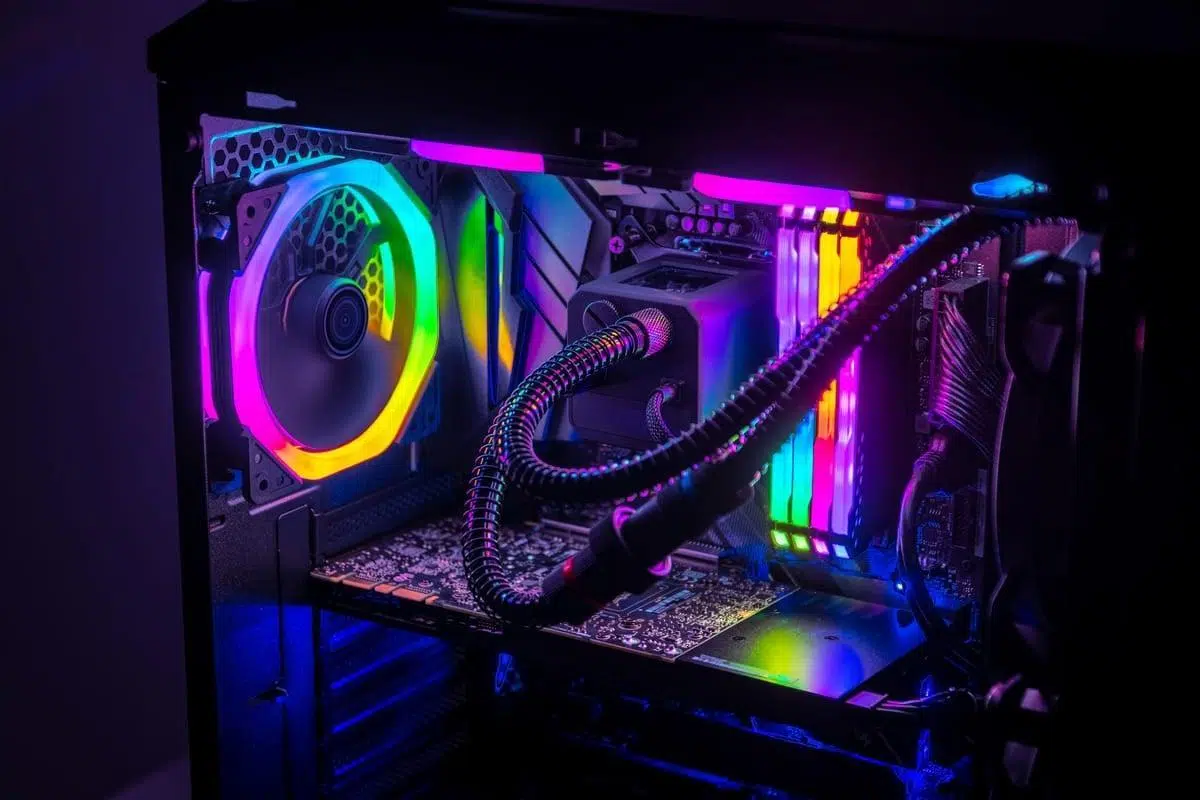
Montar o teu próprio computador pode parecer, à primeira vista, um bicho de sete cabeças, especialmente se nunca abriste uma torre na vida. A ideia de lidar com componentes caros e complexos pode dar algum receio, mas a verdade é que qualquer pessoa com paciência e atenção consegue criar a sua própria máquina, conseguindo um equilíbrio entre performance e preço muito superior aos PCs pré-montados.
Neste guia, vamos levar-te pela mão em todo o processo, desde aquele momento inicial de decidir que peças comprar até ao instante emocionante em que carregas no botão de ligar. Não queremos que gastes dinheiro em coisas inúteis, por isso vamos focar-nos em instruções práticas e fáceis de seguir para que a tua experiência seja gratificante e sem stress.
Planeamento: O Que Queres Construir?
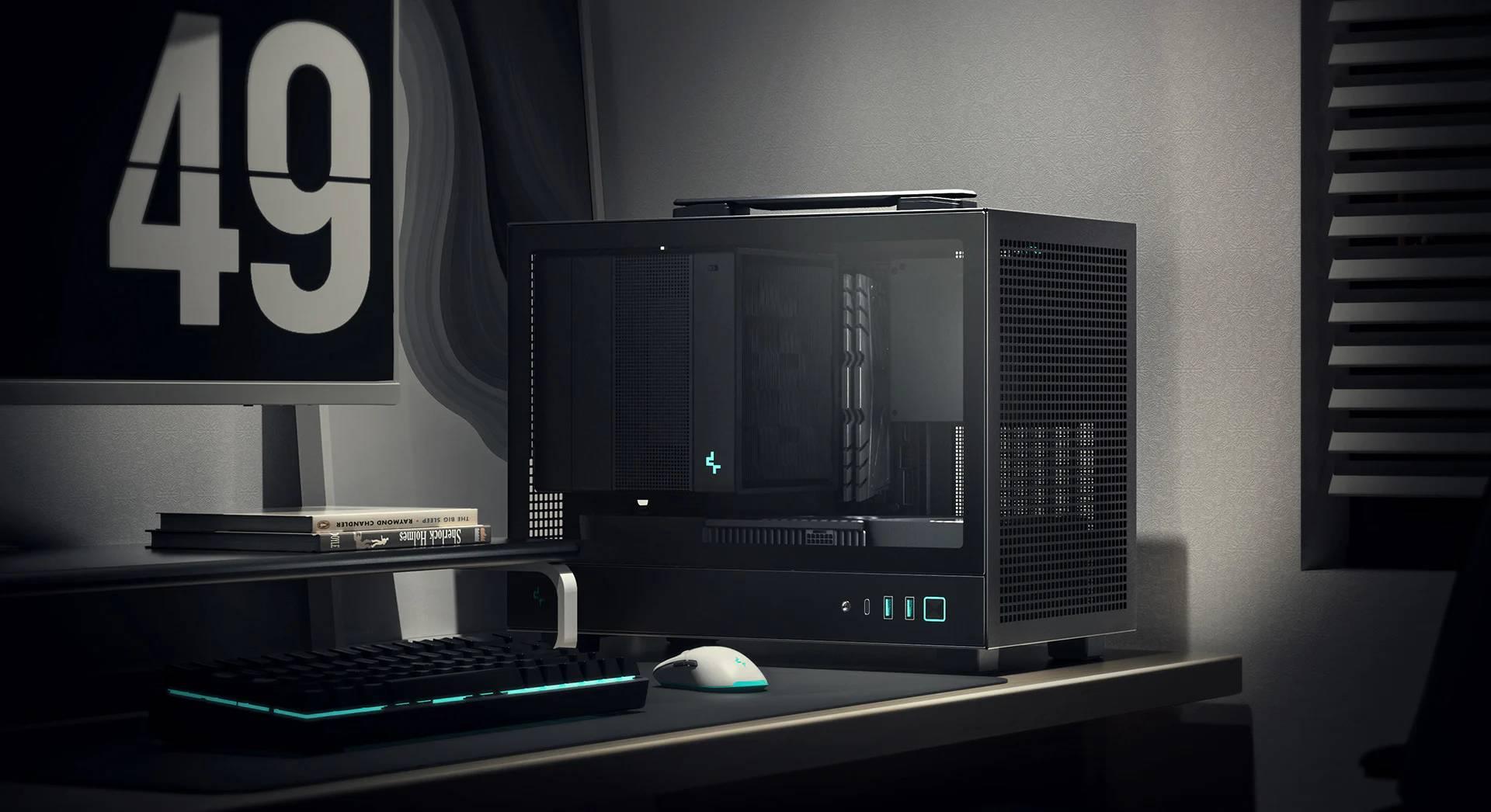
Antes de te aventurares a comprar hardware, tens de definir o objetivo da máquina. Não é a mesma coisa montar um computador para estudar e navegar na web do que criar uma besta de gaming ou uma estação de trabalho para edição de vídeo e streaming. Definir isto evita que gastes dinheiro em componentes que não vais aproveitar.
Quanto ao orçamento, os preços variam imenso. Se queres o topo de gama, prepara-te para gastar mais, pois processadores de última geração e sistemas de refrigeração avançados elevam o custo. De forma geral, podemos dividir os orçamentos em quatro faixas: máquinas básicas de escritório (200€-500€), configurações equilibradas para trabalho e gaming leve (500€-1000€), a zona ideal para gamers 1080p/1440p (1000€-1600€) e, finalmente, o território dos entusiastas com refrigeração líquida e hardware de elite (acima de 1600€).

Conhecendo as Peças Fundamentais
Existem cinco pilares principais em qualquer montagem. Primeiro, temos o CPU (Processador), que é essencialmente o cérebro do sistema. Aqui a luta é entre a Intel e a AMD; enquanto a Intel é muito associada ao gaming, a AMD costuma oferecer um desempenho excelente tanto em jogos como em produtividade, tendendo a ser ligeiramente mais económica.
Depois temos a Motherboard (Placa-mãe), que serve como a espinha dorsal onde tudo se conecta. É crucial escolher o tamanho certo: as ATX são standard e ótimas para expansões, as Micro-ATX são versáteis e compactas, e as Mini-ITX são perfeitas para projetos ultra-pequenos. Lembra-te que a motherboard determina a compatibilidade da RAM, do processador e dos discos.
A Memória RAM é o que permite ao PC fazer várias coisas ao mesmo tempo sem encravar. Atualmente, a DDR4 ainda é comum, mas a configurar memória RAM DDR5 é a nova norma para quem procura máxima velocidade. É vital verificar quanta RAM a tua motherboard suporta para não comprares módulos que ficarão inutilizados.
Para o armazenamento, esquece os antigos HDDs a menos que precises de guardar terabytes de ficheiros baratos. Os SSDs (SATA ou M.2 NVMe) são imensamente mais rápidos e eficientes, tornando o arranque do sistema quase instantâneo. Se fores trabalhar com artes gráficas, investir em discos acima de 2TB é a escolha inteligente.
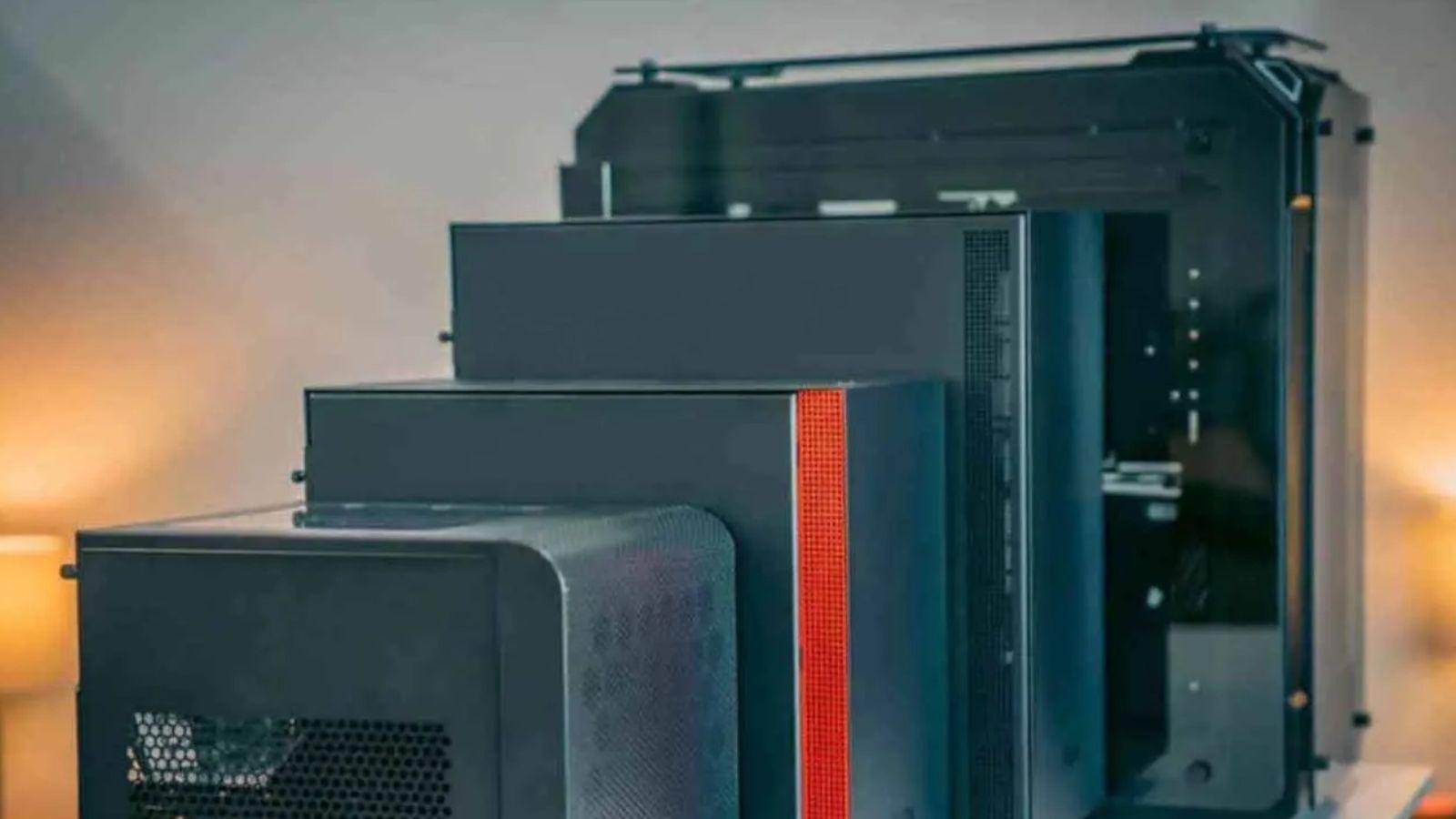
Por fim, a caixa, a refrigeração e a fonte de alimentação. A fonte (PSU) deve ter certificação 80Plus para garantir que a energia é estável e eficiente. Quanto ao arrefecimento, podes optar por coolers de ar ou sistemas de refrigeração líquida (AIO), dependendo de quão quente o teu CPU aquece e do ruído que estás disposto a tolerar.
Preparação e Ferramentas Necessárias
Antes de pores as mãos na massa, organiza o teu espaço. Precisas de uma mesa grande e bem iluminada. O item mais importante é a chave de fendas Phillips (de preferência magnética para não perderes parafusos dentro da caixa). Também é altamente recomendável usar uma pulseira antiestática (ESD) para evitar que descargas elétricas fritem os teus componentes sensíveis.
Se não tiveres a pulseira, a dica é tocar periodicamente em algo metálico aterrado, como um radiador, para descarregar a eletricidade do corpo. Tenha também à mão álcool isopropílico para limpar a superfície do CPU e abraçadeiras de nylon para que os cabos não virem um ninho de ratos dentro da torre.
Montagem Passo a Passo: A Parte Prática
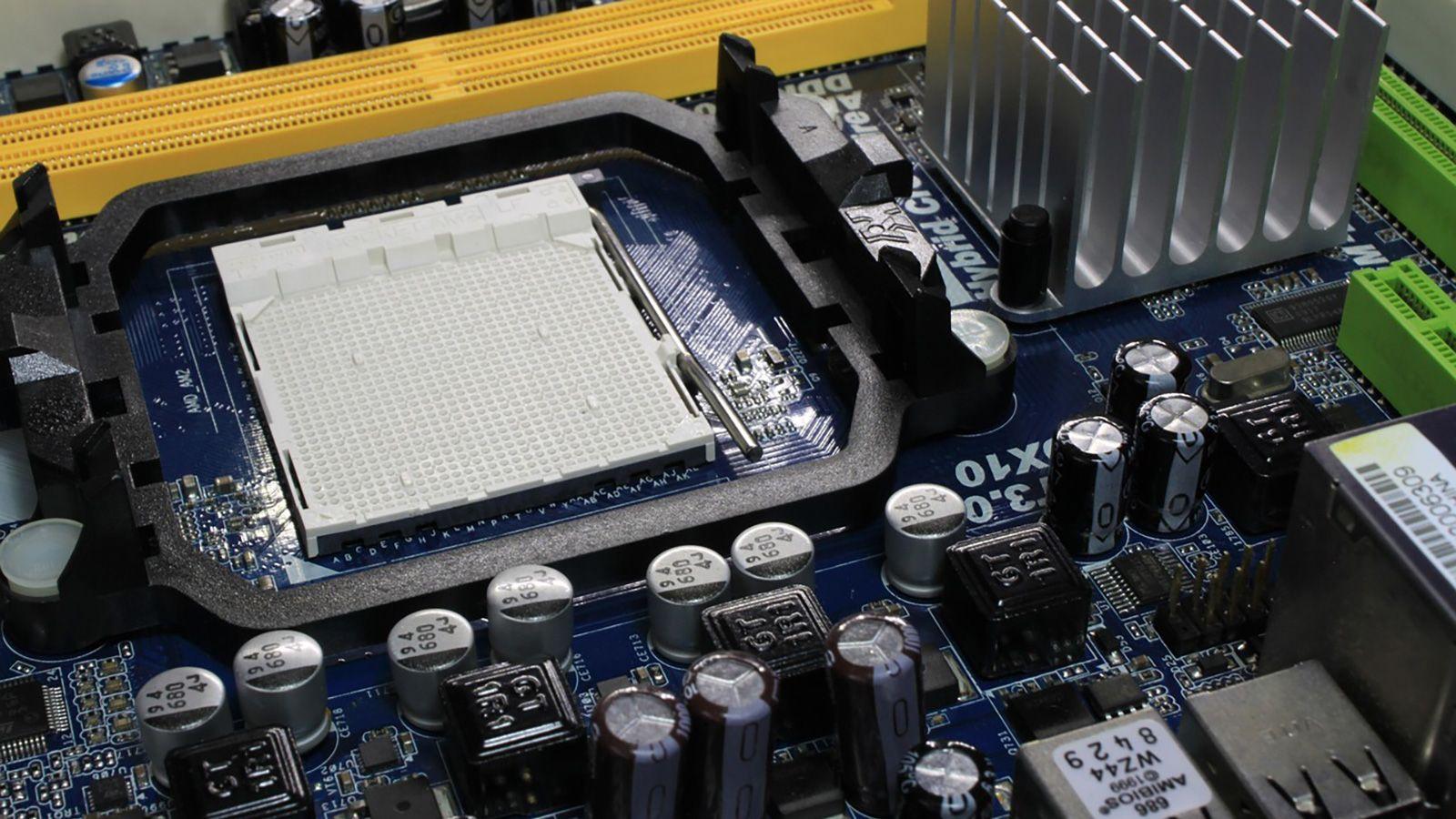
A melhor estratégia é fazer as primeiras instalações com a motherboard fora da caixa, usando a própria caixa de cartão da placa como suporte. Começa por instalar o processador no socket. Este passo exige cuidado cirúrgico: alinha as marcações (geralmente um triângulo) e nunca forces a peça. Se dobrares os pinos, podes perder a garantia.
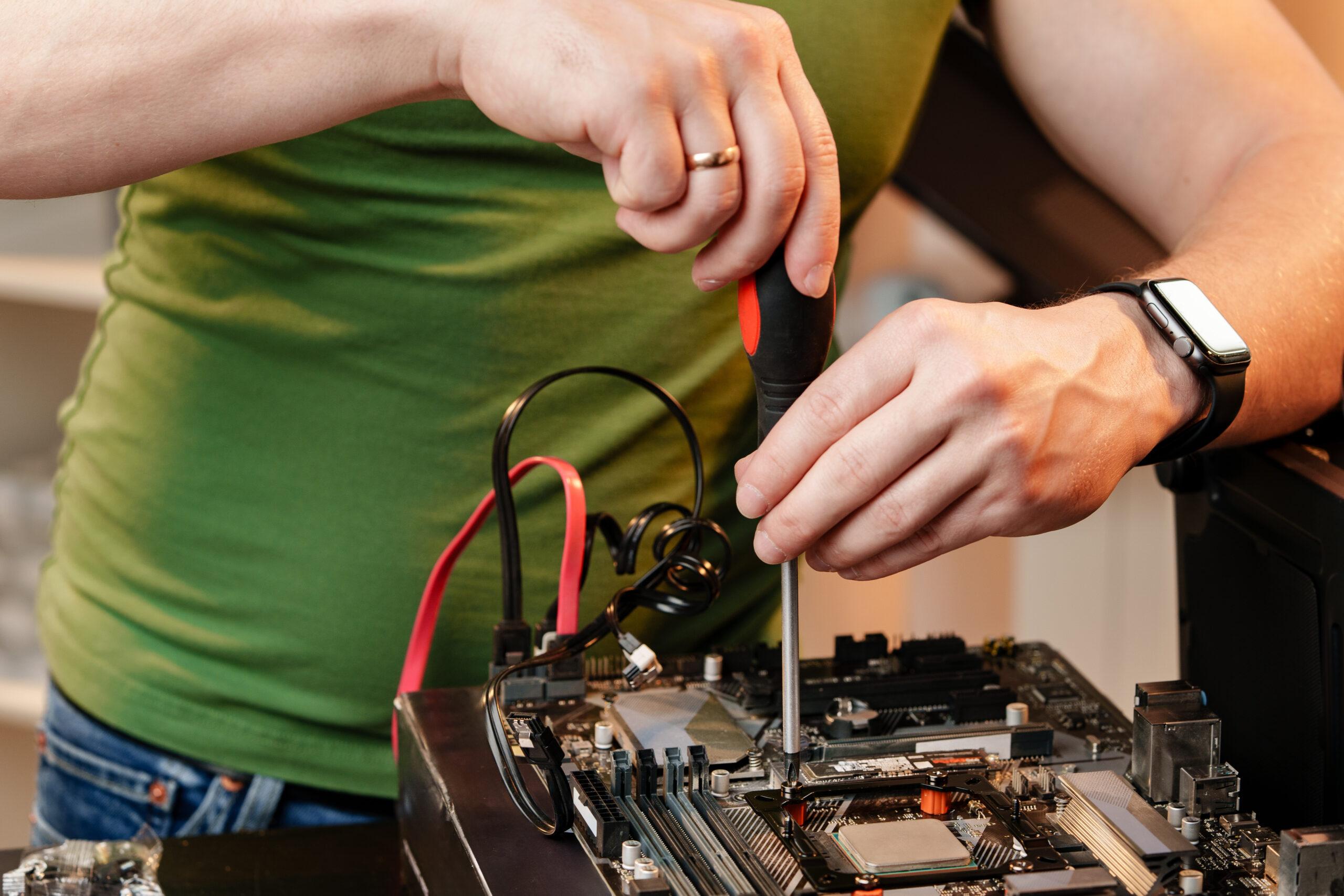
A seguir, encaixa os módulos de memória RAM nos slots adequados até ouvires o clique característico. Se fores usar um SSD M.2, este é o momento ideal para o fixar na motherboard, já que depois de instalada a placa gráfica, o acesso a esse slot torna-se muito mais difícil.
Agora vem a pasta térmica. Se o teu cooler não a trouxer pré-aplicada, coloca uma quantidade semelhante a um grão de arroz no centro do CPU. Depois, fixa o dissipador ou o bloco AIO seguindo as instruções do fabricante, apertando os parafusos em diagonal para distribuir a pressão de forma uniforme.
Com a motherboard pronta, instala a fonte de alimentação na caixa e coloca o espelho traseiro (I/O shield) antes de fixar a placa-mãe nos espaçadores. Nunca coloques a motherboard diretamente no metal da caixa, pois isso causaria um curto-circuito imediato.
A placa gráfica (GPU) deve ser a última peça a entrar. Insere-a no slot PCIe x16, parafusa-a ao chassis e liga os cabos de energia necessários. Se a tua placa for muito pesada, considera instalar um suporte de GPU para evitar que a placa curve com o tempo.
Conexões Finais e Primeiro Arranque
Agora chega a fase dos cabos. Liga o conector ATX de 24 pinos, o cabo de alimentação do CPU e os cabos da GPU. A parte mais chata são os cabos do painel frontal (Power, Reset, LEDs); consulta o manual da motherboard para não trocares os pinos. Organiza tudo com abraçadeiras para que o fluxo de ar seja otimizado.
Com tudo ligado, liga o PC e prime a tecla DEL ou F2 para entrar na BIOS/UEFI. Verifica se o sistema reconhece toda a RAM e os discos. Aqui podes ativar o perfil XMP ou EXPO para que a tua memória corra na velocidade máxima prometida. Depois, insere a pen drive com o sistema operativo (Windows ou Linux) e segue as instruções no ecrã.
Para terminar, instala os drivers atualizados da placa gráfica e do chipset. Faz alguns testes de stress e benchmarks para garantir que as temperaturas estão controladas e que o sistema está estável. Se vires alguma luz de diagnóstico (LED de erro) acesa na motherboard, verifica se a RAM ou a GPU estão bem encaixadas.
Ter a tua própria máquina montada do zero permite-te conhecer cada detalhe do teu hardware e facilita imenso qualquer atualização futura, como melhorar o PC sem gastar uma fortuna, seja adicionar mais memória ou trocar a gráfica. Ao seguir este processo com calma, transformaste um conjunto de peças num instrumento de alta performance pronto para enfrentar qualquer jogo ou tarefa pesada.