- Configurar corretamente o roteador aumenta muito a segurança da rede, evitando acessos indevidos e exploração de falhas.
- Ajustes em Wi‑Fi, DNS, canais, QoS e posicionamento físico elevam velocidade, cobertura e estabilidade da conexão.
- Monitorar dispositivos conectados, manter firmware atualizado e desativar recursos frágeis reduz a superfície de ataque.
- Trocar o roteador em ciclos de alguns anos garante suporte a novos padrões, melhor desempenho e proteção contínua.
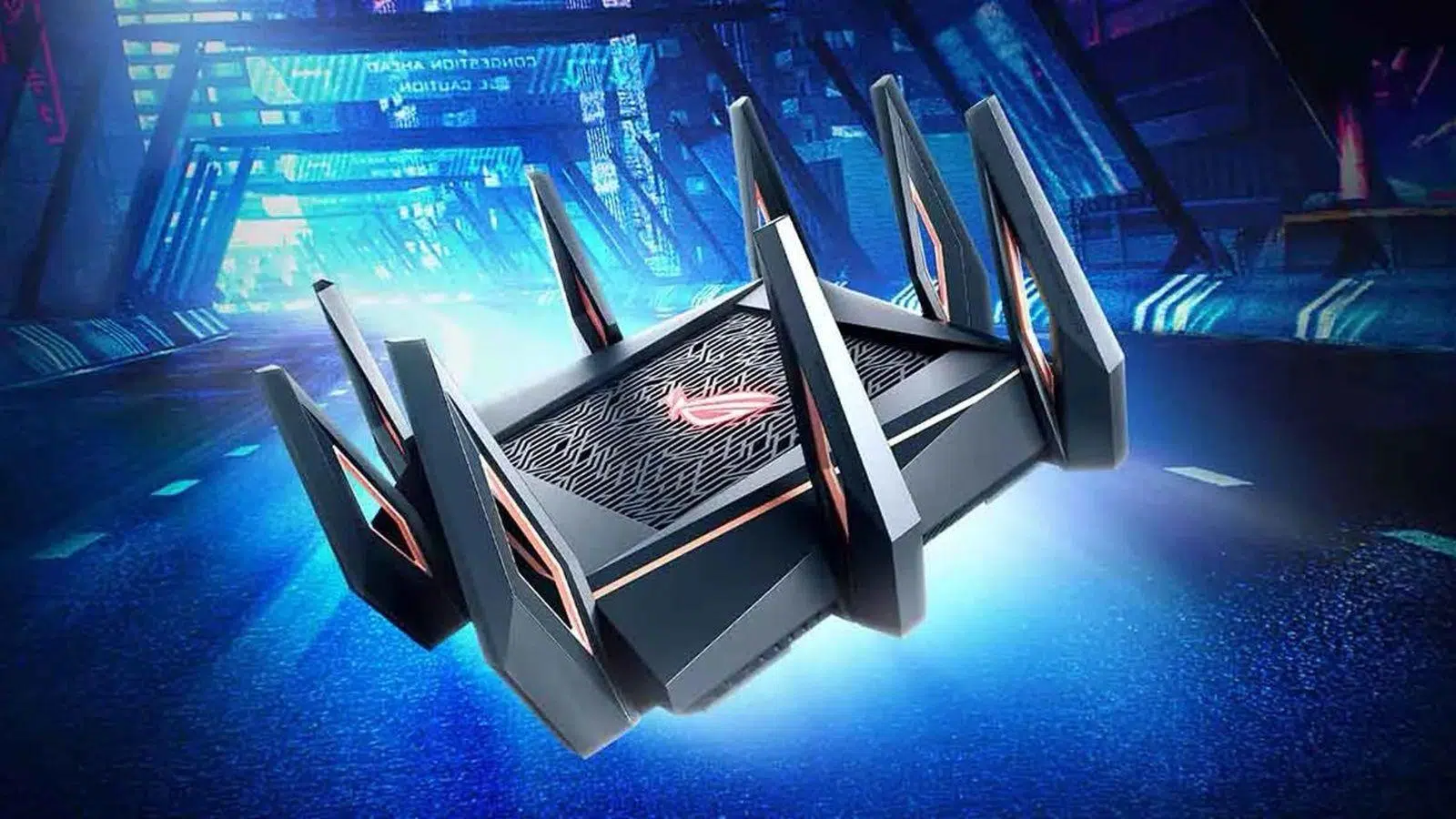
Configurar bem o roteador é uma daquelas tarefas que quase todo mundo adia, mas que muda radicalmente a qualidade da internet em casa ou no escritório. Com alguns ajustes certeiros, você ganha velocidade, estabilidade e, principalmente, segurança contra intrusos e ataques que podem explorar falhas na sua rede Wi‑Fi e cabeada.
Nesta mega‑guia em português vamos reunir, organizar e explicar de forma simples tudo o que você precisa saber: desde o básico do que é um roteador e como acessar o painel de administração, passando por segurança (senhas, criptografia, WPS, firewall, rede de convidados), desempenho (posicionamento, canais, bandas, cabos, DNS, VLAN, QoS, MU‑MIMO, Mesh, switch), até manutenção, aquecimento e quando faz sentido trocar de equipamento. A ideia é que você tenha um único artigo de referência para tirar dúvidas sempre que precisar.
O que é exatamente um roteador e que funções ele acumula
O roteador é o “cérebro” da sua rede doméstica: ele pega o sinal que vem da sua operadora (fibra, cabo, rádio, etc.) pela porta WAN e encaminha os pacotes de dados entre essa rede externa e a sua rede local (LAN), tanto via Wi‑Fi quanto via cabo Ethernet.
Além de rotear o tráfego, a maioria dos roteadores atuais acumula várias funções em um único aparelho: atua como switch para distribuir portas de rede, ponto de acesso Wi‑Fi, servidor DHCP (entrega IP automaticamente aos dispositivos), NAT (tradução de endereços privados para o IP público), servidor DNS local e, em muitos casos, firewall de hardware capaz de bloquear ataques básicos e acessos indesejados vindos da internet.
É justamente porque o roteador centraliza tanta coisa sensível que ele precisa ser bem configurado: uma senha fraca, um firmware desatualizado ou um serviço remoto ativado sem necessidade podem abrir a porta para roubo de dados, sequestro da conexão, uso da sua rede para crimes online e até controle de câmeras, smart TVs e outros dispositivos IoT conectados.
Pensar no roteador como “porta de casa” ajuda bastante: você não deixaria a porta destrancada com a chave na fechadura; da mesma forma, não faz sentido usar usuário admin com senha 1234, nem manter recursos frágeis como WPS e administração remota ligados sem necessidade.
Como acessar o painel de configuração do roteador
Quase todo ajuste importante é feito via navegador: você digita o endereço IP do roteador na barra de endereços (como se fosse um site), informa usuário e senha de administrador e entra no painel web.
Os endereços IP mais comuns de acesso são 192.168.1.1 e 192.168.0.1, mas alguns fabricantes usam outros, como 192.168.2.1, 192.168.50.1 (muitos ASUS), 192.168.178.1 (AVM FRITZ!Box) ou até faixas 10.x. Se nenhuma dessas funcionar, basta descobrir o “gateway padrão” do seu PC.
No Windows, você pode achar o IP do roteador de três jeitos principais: via Prompt de Comando (cmd), via PowerShell ou pela interface gráfica. No cmd ou PowerShell, rode o comando ipconfig e procure pela linha “Gateway padrão” na interface que estiver em uso (Ethernet ou Wi‑Fi). Esse número é o IP que você digita no navegador.
Pela interface gráfica do Windows 10/11 o caminho é semelhante: clique com o botão direito na conexão de rede, abra “Configurações de rede e internet”, entre nas propriedades da conexão ativa (Ethernet ou Wi‑Fi) e verifique os campos de endereço IPv4, máscara e gateway padrão. Copie o gateway e cole na barra de endereços do navegador.
Depois de acessar a página do roteador, você verá uma tela de login. Se nunca mudou isso, as credenciais padrão costumam ser combinações perigosamente simples como admin/admin, admin/1234, root/root ou 1234/1234, ou ainda um usuário/senha específico que vem impresso em uma etiqueta na parte de baixo do aparelho. Use essas credenciais apenas para entrar a primeira vez e, se precisar, recupere o acesso; em seguida troque a senha de administração.
Primeiras configurações básicas de segurança
Assim que entrar no painel, o passo número um é mudar a senha de administrador que dá acesso à configuração do equipamento. Em muitos firmwares isso fica em menus como “Administration”, “System”, “Access Control” ou “User Management”.
Crie uma senha de administrador longa, única e bem complexa, misturando letras maiúsculas, minúsculas, números e símbolos. Fuja de datas, nomes e repetições óbvias. Sempre que possível, use um gerenciador de senhas para não ter que decorar combinações gigantes.
Alguns roteadores permitem ainda trocar o próprio nome de usuário admin ou criar contas adicionais com acesso limitado. Se o seu permitir, é uma boa prática reduzir o uso da conta administrativa principal ao mínimo e fazer ajustes simples com uma conta restrita.
Outra medida importante é desativar a administração remota pela internet sempre que não for absolutamente necessária. Muitos painéis têm opções como “Remote Management”, “WAN Access” ou “Web Access from Internet”. Deixe isso desligado ou, se precisar em casos muito específicos, limite o acesso a IPs públicos específicos e use, de preferência, uma VPN configurada no próprio roteador.
Se o seu roteador oferece servidor VPN integrado (OpenVPN, WireGuard, etc.), o ideal é habilitar a VPN e só então acessar o painel como se estivesse dentro de casa. Assim, o painel de administração continua exposto apenas na LAN e todo o tráfego é cifrado.
Nome da rede Wi‑Fi (SSID), bandas e canais
Uma das primeiras coisas que todo mundo quer fazer é personalizar o nome da rede Wi‑Fi. Esse ajuste costuma estar em seções como “Wireless”, “Wi‑Fi”, “Rede sem fio” ou similares, no campo “SSID” ou “Network Name”.
Você pode usar praticamente qualquer combinação de letras, números e alguns símbolos, respeitando o limite de 32 caracteres. Porém, convém evitar caracteres muito exóticos, emojis e espaços demais, porque certos dispositivos mais antigos podem ter problemas para se conectar a SSIDs “diferentões”.
Também é melhor não usar seu nome completo, endereço ou modelo exato do roteador no SSID. Um nome tipo “APARTAMENTO 501 JOÃO” facilita a vida de quem quer saber quem você é, e um SSID contendo o modelo do aparelho pode ajudar atacantes a pesquisar vulnerabilidades específicas daquele roteador.
Se o seu roteador é dual‑band ou tri‑band (2,4 GHz, 5 GHz e às vezes 6 GHz), o ideal é separar os nomes por banda para saber em qual você está conectando. Algo como “MinhaCasa_2G” e “MinhaCasa_5G” já ajuda bastante; com Wi‑Fi 6E, dá para criar algo como “MinhaCasa_6G” para a faixa de 6 GHz.
Sobre as bandas em si, vale lembrar as principais características: 2,4 GHz tem maior alcance, mas sofre mais interferência e é mais lenta; 5 GHz é bem mais rápida e geralmente menos congestionada, porém com alcance menor; 6 GHz, onde houver suporte, é a mais rápida e menos poluída, mas a que menos atravessa paredes.
Se a sua rede está instável ou lenta, muitas vezes o vilão é o canal Wi‑Fi escolhido. Por padrão os roteadores usam canal “Auto”, mas isso não significa que ele esteja pegando sempre a melhor opção. Use ferramentas como Acrylic WiFi, WiFi Analyzer ou similares para enxergar quais canais seus vizinhos estão usando e, no painel, selecione manualmente o melhor canal Wi‑Fi (no 2,4 GHz, normalmente 1, 6 ou 11 são os mais recomendados). No 5 GHz e 6 GHz há mais canais disponíveis e a interferência costuma ser menor.
Criptografia, tipo de segurança e senha da Wi‑Fi
Não basta ter senha na rede; o tipo de criptografia faz toda a diferença. Cifras antigas como WEP e o velho WPA (TKIP) hoje são considerados fracos e quebráveis com ferramentas freely disponíveis; por isso não devem ser usados em hipótese alguma em redes domésticas que carregam dados sensíveis.
Na maioria dos roteadores modernos você verá opções como WPA2‑PSK (AES), WPA/WPA2 Mixed ou WPA3‑SAE. A escolha mais segura hoje é WPA3, se todos os seus dispositivos suportarem; em caso de incompatibilidade, use WPA2‑PSK com AES, nunca com TKIP.
Para a senha da Wi‑Fi, siga princípios semelhantes à senha de administrador, porém com foco em algo que você consiga digitar em TVs, celulares e outros aparelhos: frases longas com números e símbolos funcionam muito bem. Evite coisas óbvias como nome+ano de nascimento ou placas de carro.
Trocar essa senha periodicamente é saudável, especialmente se você já a compartilhou com muita gente. Lembre que qualquer pessoa que tenha a senha pode, potencialmente, interceptar tráfego da rede local, acessar compartilhamentos de arquivos e até tentar logar no painel do roteador se a senha de admin for fraca.
Um recurso que parece inocente, mas tem impacto forte na segurança, é o WPS (Wi‑Fi Protected Setup). Ele permite conectar dispositivos apertando um botão físico ou usando um PIN de oito dígitos, sem digitar a senha. Esse mecanismo já teve falhas graves exploradas por força bruta, e mesmo nos modos mais recentes ainda representa risco: enquanto o WPS está ativo, qualquer dispositivo próximo pode tentar se conectar e receber a senha automaticamente.
A recomendação mais prudente é desativar completamente o WPS no painel do roteador, tanto na modalidade de botão quanto na de PIN. Em troca, você digita a senha manualmente ou usa QR Code quando disponível.
Filtragem de MAC, listas branca e negra e rede de convidados
Quase todo roteador decente oferece algum tipo de filtragem por endereço MAC, que é o identificador único da placa de rede de cada dispositivo. Com isso, você pode montar uma “lista branca” de equipamentos permitidos ou uma “lista negra” de equipamentos bloqueados.
O filtro MAC costuma aparecer como “MAC Filter”, “Access Control” ou similar. É possível ativar o recurso, adicionar manualmente os endereços MAC e escolher se a lista será de permitidos (só eles acessam) ou de bloqueados (todo mundo acessa, menos os da lista).
Embora o filtro MAC ajude a controlar quem entra na rede, ele não é uma bala de prata, porque atacantes podem clonar o MAC de um dispositivo autorizado. Ainda assim, é uma camada a mais de controle, interessante especialmente em conjunto com outras medidas.
Uma solução muito mais prática para visitas, prestadores de serviço e até para crianças é usar a rede Wi‑Fi de convidados. Esse recurso cria um SSID separado, com senha própria, que normalmente não tem acesso aos recursos internos da rede (computadores, NAS, impressoras, etc.).
Na configuração da rede de convidados você costuma poder definir banda (2,4, 5 ou 6 GHz), tipo de segurança, senha, limite de tempo e até de banda disponível. Em roteadores mais avançados (ASUS, AVM, Synology), dá inclusive para isolar totalmente os convidados uns dos outros e aplicar regras de controle parental específicas.
Atualização de firmware e importância do software do roteador
O firmware é o “sistema operacional” interno do roteador, responsável por controlar tudo: rádio Wi‑Fi, NAT, firewall, servidor DHCP, interface web e assim por diante. Como qualquer software, ele pode ter falhas de segurança e bugs que precisam ser corrigidos.
Boa parte dos roteadores de operadora recebe atualizações automáticas, empurradas remotamente pela própria empresa, o que é positivo para manter a base instalada protegida sem depender do usuário. Em modelos comprados por conta própria, isso varia bastante: alguns têm update automático, outros exigem que você vá ao painel e clique em “Verificar atualização”.
É recomendável checar periodicamente se há novo firmware disponível no painel e aprender como atualizar o firmware do seu roteador. Quando houver, leia o changelog, faça cópia de segurança das configurações (se o roteador oferecer “Backup/Restore”) e só então aplique o update. Em muitos aparelhos dá para agendar a atualização para a madrugada, reduzindo o impacto.
Um detalhe pouco comentado é que muitos fabricantes dão suporte de firmware por apenas 2 ou 3 anos, marcando o produto como “End of Life” depois disso. A partir daí, novas vulnerabilidades podem ser descobertas e nunca corrigidas. Marcas mais cuidadosas, como ASUS, AVM e alguns modelos da NETGEAR, costumam oferecer suporte por mais tempo.
Se o seu roteador já não recebe firmware novo há anos, isso pesa na decisão de trocar de aparelho, não só por desempenho, mas principalmente pelo risco de segurança de manter um equipamento sem correções na borda da sua rede.
Ajustes de internet, DNS, VLAN e modalidades de conexão
Quando você usa um roteador fornecido pela operadora, em geral a parte de conexão à internet já vem toda pronta, e mudar esses parâmetros pode te deixar sem acesso. Nesses casos, foque nos ajustes de Wi‑Fi, segurança e recursos extras.
Se você compra um roteador neutro para usar no lugar ou em conjunto com o da operadora, aí sim precisa configurar a conexão WAN conforme a tecnologia do seu provedor. No Brasil, o mais comum em fibra é uso de PPPoE ou DHCP com uma VLAN específica, como VLAN ID 6 (Movistar/O2 em alguns países), 20 (grupo MásMóvil) e assim por diante, dependendo da rede.
Em cenários com ONT integrada no roteador (roteador com entrada óptica direta), pode ser preciso configurar também parâmetros de autenticação como SN (Serial Number) e IDONT, que variam de operadora para operadora. Nesses casos, é essencial seguir tutoriais específicos para o seu provedor e modelo de equipamento.
Algo simples, mas que traz ganhos imediatos, é trocar os servidores DNS usados pelo roteador. Em vez de depender apenas dos DNS da operadora (muitas vezes lentos e com bloqueios), você pode configurar Google DNS (8.8.8.8 e 8.8.4.4), Cloudflare (1.1.1.1 e 1.0.0.1) ou ainda as variações da Cloudflare com bloqueio de malware e conteúdo adulto (1.1.1.2/1.0.0.2 e 1.1.1.3/1.0.0.3).
Esses endereços podem ser definidos tanto na seção “Internet/WAN” quanto na configuração do servidor DHCP. Se você colocar o DNS apenas na WAN, o roteador repassa as consultas; se definir no DHCP, os dispositivos da rede vão enxergar diretamente os DNS escolhidos como servidores principais.
Configurações de Wi‑Fi para melhorar cobertura, velocidade e estabilidade
A maior parte dos problemas de “internet ruim” que as pessoas sentem está ligada ao Wi‑Fi, não à conexão da operadora. Por isso vale a pena caprichar na configuração da rede sem fio.
Já falamos de bandas e canais, mas há outros parâmetros relevantes, como largura de canal (20/40/80/160 MHz), modos legados (b/g/n/ac/ax) e recursos avançados tipo MU‑MIMO, OFDMA e QoS. Em Wi‑Fi 6, por exemplo, usar canais de 80 MHz costuma ser um bom equilíbrio entre velocidade e interferência; 160 MHz é muito rápido, mas mais suscetível a ruído.
Roteadores mais modernos oferecem MU‑MIMO e OFDMA para lidar melhor com muitos dispositivos simultâneos. Se seu aparelho tem essas funções, ative‑as: o roteador passa a gerenciar melhor o tempo de antena, diminuindo latência em jogos, videochamadas e streaming enquanto outros dispositivos fazem downloads pesados.
Outra função interessante é o QoS (Quality of Service), que permite priorizar tipos de tráfego (jogos, voz, vídeo) ou dispositivos específicos, garantindo baixa latência para o que é sensível a atraso e deixando downloads e atualizações em segundo plano.
Se sua casa é grande, tem vários andares ou muitas paredes grossas, é muito provável que um único roteador não dê conta de cobrir tudo com sinal forte. Em vez de apostar só em repetidores simples ou PLCs, vale considerar montar uma rede Mesh com nós dedicados, que oferecem roaming mais suave e gerenciamento centralizado.
Posicionamento físico, antenas, cabos e aquecimento
A localização física do roteador pesa tanto quanto as configurações internas. Colocar o aparelho num canto escondido, dentro de armário fechado ou deitado no chão atrás da TV é receita certa para zona de sombra de sinal.
O ideal é posicionar o roteador próximo ao centro do imóvel, em altura intermediária (cerca de 1 a 1,5 m do chão), sem muitos obstáculos imediatos, principalmente metal, espelhos, paredes muito grossas e vidros espelhados, que atenuam bastante o sinal.
Se o roteador tem antenas externas ajustáveis, o ângulo também faz diferença. Para casas de um andar, costuma ser melhor deixar antenas mais verticais; se há mais de um piso, vale inclinar uma ou duas antenas em torno de 45° para ajudar o sinal a se espalhar entre os andares. O importante é que as antenas formem ângulos diferentes, em geral por volta de 90° entre si.
Em termos de cabeamento, as categorias dos cabos Ethernet limitam a velocidade máxima. Cabos Cat 5e e Cat 6 são os mais comuns e, para uso doméstico atual, atendem bem: suportam até 1 Gbps em distâncias típicas, o que é suficiente enquanto as operadoras não ultrapassam esse patamar na maioria dos planos.
Se sua rede ou seu provedor já trabalham com velocidades acima de 1 Gbps (2,5G, 5G ou 10G), aí sim faz sentido investir em cabos Cat 6a, Cat 7 ou Cat 8, além de um roteador e switches com portas multi‑gigabit NBASE‑T.
O aquecimento é outro ponto que muita gente ignora até começar a ter quedas e travamentos. Roteadores esquentam naturalmente, mas excesso de calor constante pode levar a micro‑cortes, reinicializações e, a longo prazo, falhas de rádio ou portas Ethernet.
Para evitar superaquecimento, mantenha o roteador em local arejado, sem nada em cima bloqueando as grelhas de ventilação, longe de outros aparelhos que irradiem calor (TVs, consoles, fontes de notebook) e protegido do sol direto. Limpar periodicamente o pó ao redor também ajuda bastante.
Rede cabeada: quando usar cabo, switch e VLAN
Por mais que o Wi‑Fi tenha evoluído, conexão por cabo ainda é imbatível em estabilidade e latência. Se um dispositivo não se move (PC fixo, videogame, Smart TV, servidor NAS), conectá‑lo por Ethernet costuma ser a melhor opção.
Além de melhorar a conexão desses aparelhos, isso alivia o Wi‑Fi, liberando espectro para os dispositivos que realmente precisam de mobilidade, como celulares e tablets.
Se o seu roteador tem poucas portas LAN e você precisa conectar mais coisas, entra em cena o switch. Por 10-20 euros já se encontra switch simples de 5 ou 8 portas, mas vale a pena gastar um pouco mais num modelo gerenciável, que permite criar VLANs, limitar banda por porta e monitorar o tráfego.
VLANs (redes virtuais) são muito úteis para separar dispositivos “problemáticos” ou pouco confiáveis, como alguns IoT, câmeras baratas ou gadgets que recebem poucas atualizações. Criando uma VLAN específica para esses aparelhos, você isola o impacto deles e restringe o acesso à rede principal.
Em ambientes com muito tráfego e múltiplos serviços, segmentar a rede com VLAN e usar QoS no switch e no roteador ajuda bastante a garantir que servidores, videoconferências e jogos tenham prioridade sobre downloads e streaming menos críticos.
Abertura de portas, DMZ e acesso a serviços internos
Alguns aplicativos e serviços precisam que certas portas estejam abertas no roteador para funcionar corretamente a partir da internet: servidores de jogos, FTP, VPN, programas P2P, câmeras e até sistemas de automação.
O caminho clássico é usar o recurso de Port Forwarding (reencaminhamento de portas ou “Servidor Virtual”), no qual você informa a porta externa, a porta interna, o protocolo (TCP, UDP ou ambos) e o IP local do equipamento que receberá aquele tráfego.
Antes de criar regras de redirecionamento, é importante garantir que o dispositivo em questão use sempre o mesmo IP, seja configurando IP fixo nele próprio ou, de forma mais elegante, ativando “Static DHCP” ou “DHCP Reservation” no roteador para amarrar um IP específico ao MAC daquele aparelho.
Para consoles de jogos e alguns cenários específicos, muita gente recorre à DMZ (zona desmilitarizada), que basicamente manda todo o tráfego externo não mapeado para um único IP interno. Isso costuma resolver problemas de NAT moderada ou estrita, mas amplia a superfície de ataque desse dispositivo.
Se decidir usar DMZ, restrinja isso a consoles e dispositivos dedicados, nunca a um PC comum com Windows ou macOS, a não ser que você tenha firewall e políticas muito bem ajustadas lá dentro. E, assim como no Port Forwarding, garanta que o IP daquele aparelho não mude.
Controlar quem está usando sua rede e detectar invasores
Uma das maiores pistas de que estão roubando a sua Wi‑Fi é a queda inexplicável de velocidade, especialmente em horários atípicos, quando ninguém da casa deveria estar consumindo muita banda.
Muitos roteadores exibem, na interface web ou no app oficial, a lista de dispositivos conectados (por IP ou por nome) e até um histórico de conexões. Se você notar aparelhos estranhos que não pertencem a ninguém da família, é sinal de alerta.
Além de conferir a lista no roteador, você pode usar apps especializados para monitorar a rede, que escaneiam periodicamente quem está conectado e avisam quando surge um dispositivo novo ou vulnerável.
Outra pista são alterações na configuração que você não fez, como mudança de SSID, de senha, ativação de serviços estranhos ou alterações no DNS. Se notar algo assim, o ideal é resetar o roteador para os padrões de fábrica, reconfigurar tudo do zero com senhas fortes e firmware atualizado, e revisar quem tem acesso físico ao aparelho.
Por fim, quedas frequentes, desconexões aleatórias e comportamento errático também podem ser sintomas de intrusos ou de malware tentando explorar o dispositivo. Em caso de dúvida, combine atualização de firmware, troca completa de senhas, revisão de portas abertas e, se o equipamento for muito antigo, considere substituí‑lo.
Funções extras: firewall, UPnP, controle parental, VPN e mais
O firewall integrado do roteador é sua primeira linha de defesa contra o mundo exterior. Em geral, ele já vem bloqueando conexões iniciadas de fora para dentro, mas convém conferir se está ativado e, nos modelos mais avançados, ajustar regras finas conforme necessidade.
Um recurso que merece atenção é o UPnP (Universal Plug and Play), que permite que aplicativos abram portas automaticamente no roteador sem pedir sua permissão. É prático, mas também é uma via de mão dupla para malware. Se não precisar dele explicitamente, é mais seguro desativar.
Controles parentais embutidos ajudam bastante quem tem crianças ou adolescentes em casa. Em muitos roteadores dá para limitar horários de acesso à internet por dispositivo, bloquear categorias de sites ou usar DNS com filtro de conteúdo, como as opções da Cloudflare específicas para famílias.
Outra camada de proteção e privacidade é usar uma VPN na rede doméstica. Alguns roteadores permitem instalar diretamente um cliente ou servidor VPN; em outros, você pode ao menos configurar a VPN no PC e nos celulares. Com ela, o tráfego sai cifrado e muitos ataques de interceptação local e espionagem em redes públicas deixam de ser viáveis.
Por último, vale citar recursos mais “de nicho” mas muito úteis, como servidor de impressão USB, compartilhamento de arquivos em pendrive ou HD externo, e uso da porta USB para atualizações manuais de firmware. Se o seu roteador tem porta USB, explore o que o fabricante oferece — sempre com atenção redobrada à segurança e às permissões desses compartilhamentos.
Quando é hora de trocar de roteador
Mesmo com todos os ajustes, chega uma hora em que o problema não é mais de configuração, e sim de limite físico do equipamento. Roteadores antigos, ainda presos a Wi‑Fi 4 (802.11n) ou com rádio fraco, simplesmente não conseguem acompanhar planos de 300, 500 Mbps ou mais.
Alguns sinais de que pode estar na hora de renovar o roteador incluem: velocidade de internet muito abaixo do contratado mesmo por cabo, cobertura Wi‑Fi muito limitada, quedas frequentes, falta de suporte a padrões modernos de criptografia (WPA2/WPA3), poucas portas Gigabit e ausência de updates de firmware há anos.
A evolução dos padrões Wi‑Fi também pesa nessa decisão: de 802.11b/g a 802.11n, depois 802.11ac (Wi‑Fi 5) e agora 802.11ax (Wi‑Fi 6/6E), cada geração trouxe salto importante em velocidade e eficiência. Se seus dispositivos mais novos já suportam Wi‑Fi 6, faz bastante sentido ter um roteador à altura para aproveitar o potencial deles.
Outro fator é a própria “idade” eletrônica do aparelho. Roteadores ficam ligados 24 horas por dia, 7 dias por semana, muitas vezes em locais quentes e empoeirados. Com o tempo, é comum ver a parte Wi‑Fi degradar antes das portas Ethernet, ou ver o equipamento operar no limite térmico.
Em linhas gerais, trocar de roteador a cada 3-4 anos é uma boa média para quem quer se manter em dia com segurança, desempenho e recursos modernos. Não significa que um aparelho mais antigo vá parar de funcionar de repente, mas o ganho ao migrar para um modelo atual costuma ser bem perceptível em velocidade, estabilidade e capacidades extras.
Com tudo isso em mente, fica claro que um roteador bem escolhido, bem posicionado e corretamente configurado é muito mais do que “a caixinha do Wi‑Fi”: ele vira a base segura e eficiente de toda a sua vida digital em casa. Investir algumas horas para ajustar senhas, criptografia, DNS, portas, firmware, posicionamento e dispositivos conectados economiza muitos dias de dor de cabeça com travamentos, roubos de sinal, lentidão misteriosa e riscos à privacidade.
