- A configuração do Chromecast exige apenas TV com HDMI, conta Google, app Google Home e Wi‑Fi estável.
- Todo o processo é guiado pelo Google Home, desde a conexão inicial até a personalização.
- Uma boa rede Wi‑Fi é essencial para evitar travamentos e garantir streaming fluido.
- Reinícios e reset de fábrica costumam resolver a maioria dos problemas de configuração.
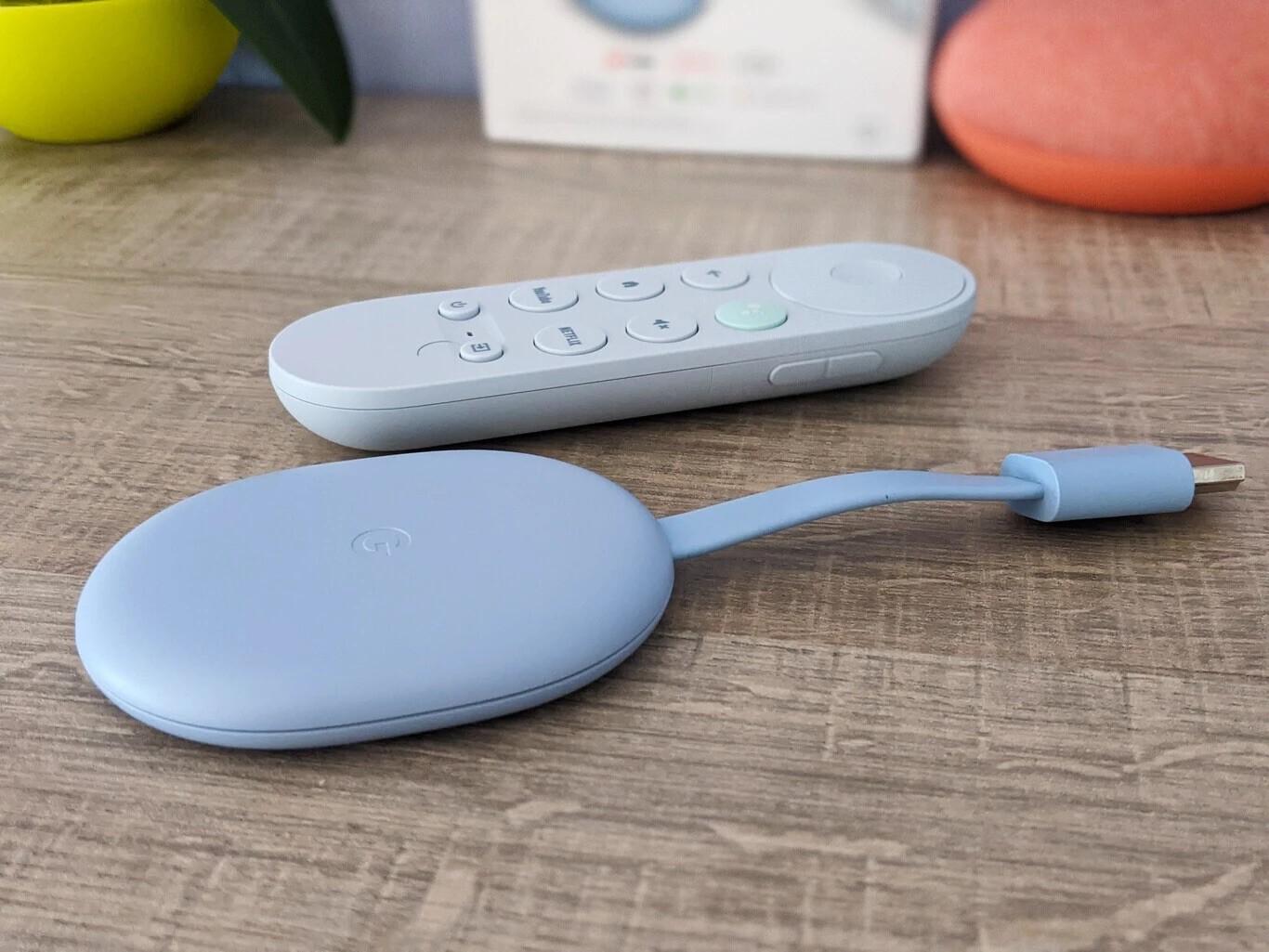
Configurar o Chromecast pela primeira vez pode parecer um bicho de sete cabeças, mas na prática o processo é bem simples quando você sabe exatamente o que precisa ter em mãos e quais passos seguir. Com poucos minutos de atenção, você transforma qualquer TV com entrada HDMI em uma central de streaming, aprendendo a instalar e configurar o Chromecast.
Neste guia completo em português, você vai ver o que é necessário para começar, como fazer a configuração inicial passo a passo (incluindo modelos com e sem Google TV), dicas para personalizar o dispositivo, otimizar o Wi-Fi para evitar travamentos e ainda uma seção bem detalhada de solução de problemas para quando algo não sair como o esperado.
O que você precisa antes de começar
Antes de ligar o Chromecast na TV, é importante conferir se você tem todos os itens necessários, porque isso evita ter que parar o processo no meio para buscar cabo, senha de Wi-Fi ou instalar aplicativo.
Os requisitos básicos para configurar qualquer Chromecast (3ª geração ou anteriores, incluindo o Ultra) são bem tranquilos e a maioria das pessoas já tem tudo em casa, mas vale checar com calma:
- Um dispositivo Chromecast (3ª geração, Chromecast Ultra ou modelos mais recentes com Google TV; o procedimento é parecido para todos).
- Uma conta Google ativa, que será usada para vincular o Chromecast e acessar serviços como YouTube, Google Play, entre outros.
- Uma TV ou monitor com entrada HDMI, de preferência uma HDTV ou superior, para aproveitar melhor a qualidade de imagem e facilitar o ajuste de resolução de vídeo.
- Um smartphone ou tablet Android com Android 9.0 ou superior, ou um iPhone/iPad compatível, com a app Google Home instalada e que aceite conexão em rede Wi‑Fi 5 GHz.
- Uma rede Wi‑Fi estável e segura, com a senha à mão, já que você vai precisar digitá-la durante a configuração.
É altamente recomendável ter a senha do Wi‑Fi anotada ou salva no próprio celular, porque a app Google Home vai pedir essa informação para conectar o Chromecast à internet, e qualquer erro de digitação pode impedir o avanço da configuração.
Vale lembrar que algumas funções, apps e serviços disponíveis no Chromecast podem variar de acordo com o país, modelo do dispositivo e também com a qualidade da sua rede. Certos aplicativos exigem assinatura paga e podem ter termos de uso específicos, então é bom verificar isso caso queira usar plataformas de streaming mais avançadas; veja também quais apps do Chromecast funcionam no Brasil.
Passo 1: conectar o Chromecast à TV
O primeiro contato físico com o Chromecast é bem direto: conectar à entrada HDMI da TV e ligar o cabo de alimentação para que ele receba energia e possa iniciar o processo de configuração.
Encontre uma porta HDMI livre na sua TV (geralmente identificada como HDMI1, HDMI2, etc.) e conecte o Chromecast diretamente nessa porta. Se o espaço atrás da TV for apertado, você pode usar um extensor HDMI (alguns modelos vêm com um na caixa) para facilitar o encaixe.
Depois de conectado à HDMI, ligue o cabo de energia na porta USB do Chromecast e, na outra ponta, você pode usar uma porta USB da própria TV ou um adaptador de tomada. A opção mais estável costuma ser o adaptador na tomada, pois nem todas as portas USB de TV fornecem energia suficiente.
Quando o Chromecast receber energia, ele liga automaticamente e a TV deve reconhecer o sinal. Em muitos casos, a TV troca sozinha para a entrada HDMI correta; se isso não acontecer, use o controle da TV para selecionar manualmente a entrada em que o Chromecast foi conectado.
Nos modelos com Google TV, o controle remoto também precisa ser pareado nesse momento inicial. Na tela da TV, você verá instruções para apertar determinados botões do controle até que ele seja reconhecido. Siga as orientações exibidas, pois o emparelhamento é essencial para continuar.
Passo 2: configurar o Chromecast pelo celular
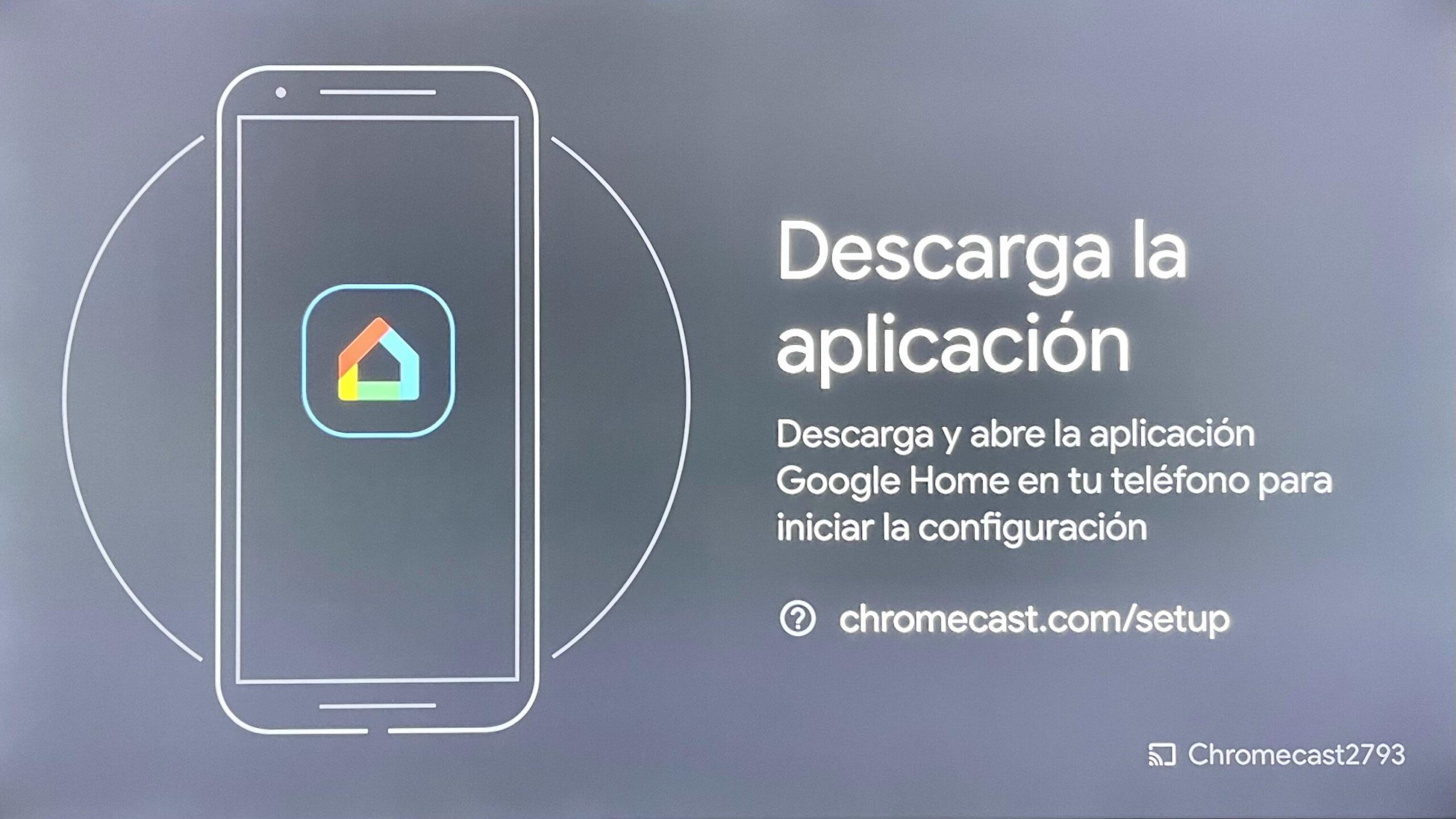
Com o Chromecast já ligado e exibindo instruções na TV, o próximo passo é usar o celular ou tablet para realizar a configuração via app Google Home, que é o “centro de comando” do dispositivo.
Comece instalando o aplicativo Google Home na Play Store (Android) ou App Store (iOS), caso ainda não o tenha. Ao abrir a app pela primeira vez, faça login com a mesma conta Google que você pretende usar no Chromecast.
A app Google Home pode pedir permissões de localização; é importante aceitá-las, pois o app usa essas informações para detectar dispositivos Chromecast próximos e se conectar a eles durante o processo de configuração. Se quiser mais detalhes sobre como detectar dispositivos próximos, confira o guia correspondente.
Na tela inicial do Google Home, normalmente aparece um aviso automático indicando que foi encontrado um dispositivo Chromecast pronto para ser configurado. Caso esse aviso não apareça, toque no ícone de adição (+) na parte superior e escolha a opção de configurar um novo dispositivo na casa.
O Google Home começará a procurar o Chromecast pela rede e por conexão direta. Assim que o dispositivo for encontrado, selecione-o para continuar. A TV e o celular mostrarão um mesmo código; confira se os dois códigos são idênticos e confirme no smartphone, para garantir que você está conectando ao Chromecast correto.
Depois da confirmação do código, o app estabelecerá uma ligação mais estável com o Chromecast, e a partir daí você será guiado por várias telas com termos de uso, permissões e escolhas básicas de configuração, tudo de forma sequencial.
Passo 3: conectar o Chromecast ao Wi‑Fi
Conectar o Chromecast à sua rede Wi‑Fi é uma etapa crucial, pois é através dela que o dispositivo vai receber conteúdo de streaming, atualizações e se comunicar com outros aparelhos da casa.
Dentro do Google Home, após o reconhecimento do Chromecast, o app vai pedir que você selecione a rede Wi‑Fi à qual deseja conectar o dispositivo. Escolha a mesma rede que o seu celular está usando para evitar conflitos.
Insira a senha do Wi‑Fi com bastante atenção; um caractere errado já impede a conexão. Em muitos casos, se o celular já estiver conectado à rede, o app pode sugerir usar a mesma senha automaticamente, o que torna o processo ainda mais rápido. Se precisar de orientações sobre como colocar e alterar as senhas, consulte o tutorial correspondente.
Assim que a senha for aceita, o Chromecast tentará conexão com o roteador. Durante esse período, você verá barras de progresso tanto na TV quanto no celular. Não desligue nem a TV nem o dispositivo nesse momento.
Quando a conexão for concluída, o app exibirá uma confirmação de que o Chromecast está online. Se a tentativa falhar, você verá uma mensagem de erro, sendo necessário revisar a senha, a proximidade do roteador e possíveis interferências.
Passo 4: personalizar o Chromecast do seu jeito
Depois que o Chromecast estiver conectado à internet e vinculado à sua conta Google, vem a parte mais divertida: deixar o dispositivo com a sua cara, ajustando nome, idioma, ambiente e algumas preferências extras.
O primeiro ajuste costuma ser a escolha da “casa” e do cômodo em que o Chromecast está, como Sala, Quarto, Escritório, etc. Isso ajuda na organização dentro do Google Home, principalmente se você tiver outros dispositivos inteligentes na mesma residência.
Em seguida, você poderá definir um nome para o Chromecast, que é o texto que aparece na lista de dispositivos quando você vai transmitir conteúdo (por exemplo, “Sala de Estar” ou “TV do Quarto”). É interessante usar um nome claro para não se confundir ao enviar vídeos ou músicas. Veja como personalizar o nome do Chromecast depois de instalado.
Alguns modelos, especialmente os com Google TV, também pedem preferências de idioma e região, pois isso afeta sugestões de conteúdo, apps recomendados e até a linguagem das respostas do Google Assistente.
O Google Home ainda pode sugerir que você ative o Voice Match, recurso que permite ao Google Assistente reconhecer sua voz e personalizar respostas. Essa etapa é opcional, mas ajuda se você pretende fazer comandos de voz pela TV ou pelo controle com microfone.
Nesse momento também podem aparecer ofertas de teste gratuito em serviços como YouTube Premium, além de recomendações de plataformas de streaming compatíveis com o Chromecast. Você pode marcar os apps em que já tem conta para facilitar a instalação ou integração posterior.
Testando a transmissão de conteúdo
Com tudo configurado, é hora de ver o Chromecast em ação e testar se a transmissão (casting) está funcionando direitinho, tanto em vídeo quanto em áudio.
Abra um app compatível com Chromecast no seu celular, como YouTube, Netflix ou Spotify, conectado à mesma rede Wi‑Fi do dispositivo. Procure pelo ícone de transmissão, geralmente um retângulo com ondas no canto; você também pode usar o VLC para transmitir arquivos locais para o Chromecast.
Ao tocar no ícone de transmissão, aparecerá uma lista de dispositivos disponíveis, incluindo o nome que você definiu para o Chromecast. Toque nesse nome e aguarde alguns segundos até que a conexão seja estabelecida.
Assim que a transmissão começar, o conteúdo passa a rodar diretamente no Chromecast, enquanto o celular funciona como controle remoto. Você pode pausar, avançar, retroceder, trocar de vídeo ou música, tudo pelo smartphone.
Se o vídeo estiver travando, com baixa resolução ou com interrupções frequentes, é um sinal de que talvez a rede Wi‑Fi precise de ajustes. A seguir, você verá alguns conselhos para melhorar essa experiência de streaming.
Dicas para melhorar a rede Wi‑Fi e o streaming
Uma das maiores causas de frustração com Chromecast não está no aparelho em si, mas na qualidade da conexão Wi‑Fi. Uma rede instável ou congestionada pode gerar travamentos, quedas de conexão e baixa qualidade de imagem.
Sempre que possível, conecte o Chromecast em uma rede de 5 GHz, que costuma ser menos sujeita a interferências e oferece velocidades maiores em comparação com a rede de 2,4 GHz, apesar de ter um alcance um pouco menor.
Posicionar o roteador em um local mais central da casa e longe de obstáculos físicos (como paredes muito grossas ou móveis grandes) também ajuda a melhorar o sinal que chega até a TV onde está o Chromecast.
Evitar o uso pesado da internet em vários dispositivos ao mesmo tempo durante o streaming — como downloads grandes em computadores ou jogos online em outro cômodo — pode aliviar a rede e deixar o Chromecast com mais banda disponível.
Se ainda assim a conexão continuar ruim, considerar o uso de um repetidor Wi‑Fi ou um sistema mesh pode ser uma boa alternativa, principalmente em casas maiores, onde o roteador fica distante da sala onde está a TV.
Configuração em modelos com Google TV
Os Chromecasts mais novos com Google TV trazem um sistema operacional completo, com interface própria, loja de apps e um controle remoto dedicado, o que muda um pouco a experiência de configuração e uso no dia a dia.
Nesses modelos, logo após ligar o Chromecast e parear o controle, a TV exibe uma tela de boas-vindas orientando a continuar a configuração pelo celular ou diretamente pelo controle, seguindo menus na própria TV.
Ao optar pela configuração via celular, o app Google Home continua sendo o principal aliado, permitindo vincular rapidamente sua conta Google, conectar ao Wi‑Fi, escolher apps favoritos e ajustar preferências iniciais.
Parte do processo inclui a verificação da sua identidade na conta Google, às vezes com autenticação em duas etapas, para garantir que só você está autorizando o uso dessa conta no dispositivo.
Depois de tudo configurado, a tela inicial do Google TV exibirá recomendações de filmes, séries e vídeos com base nos serviços que você selecionou, como YouTube, Netflix, Disney+ e outros, deixando o conteúdo mais organizado em um só lugar.
Mesmo com esse sistema mais sofisticado, a lógica de uso do Chromecast continua simples: você pode instalar apps direto na TV, usar o controle remoto ou, se preferir, seguir transmitindo conteúdo do celular, como nas gerações anteriores.
Modelos de Chromecast e compatibilidade da configuração
A forma geral de configurar o Chromecast é bastante parecida entre as diferentes gerações, mas existem detalhes importantes de compatibilidade que vale conhecer antes de investir ou tentar configurar um modelo mais antigo.
Os Chromecasts de 2ª e 3ª geração, além do Chromecast Ultra, seguem o fluxo clássico: conectar à HDMI, alimentar, abrir o Google Home, detectar o dispositivo, conectar ao Wi‑Fi e finalizar as preferências básicas.
O Chromecast com Google TV adiciona a camada do sistema operacional próprio, com interface na tela e controle remoto com microfone, mas ainda depende fortemente do app Google Home para a configuração inicial e ajustes avançados.
Já o Chromecast de 1ª geração não recebe mais atualizações de software ou segurança; o suporte oficial foi encerrado, o que significa que alguns recursos podem deixar de funcionar bem e que problemas de compatibilidade podem surgir com o tempo.
Se você ainda tem um Chromecast 1ª geração, ele pode continuar funcionando em nível básico, mas é provável que o desempenho não seja o ideal, com travamentos mais frequentes e possíveis falhas de conexão com apps mais novos.
Resolvendo problemas de configuração
Mesmo seguindo todo o passo a passo corretamente, pode acontecer de o Chromecast não completar a configuração, não aparecer no app Google Home ou recusar a conexão ao Wi‑Fi. Nesses casos, alguns truques simples costumam resolver.
Uma das primeiras medidas é reiniciar o Chromecast, desconectando o cabo de alimentação por alguns segundos e ligando novamente. Depois, aguarde até que ele volte a exibir a tela inicial na TV. Se precisar de um passo a passo, veja como reiniciar o Chromecast sem resetar.
Reiniciar o roteador também é uma solução bastante eficiente, já que muitos problemas de conexão vêm de conflitos temporários na rede. Desligue o roteador, espere cerca de 10 a 20 segundos e ligue de novo, aguardando até que a internet volte ao normal.
Se o Google Home não estiver localizando o Chromecast automaticamente, uma alternativa é se conectar manualmente à rede Wi‑Fi criada pelo próprio Chromecast (SSID do dispositivo) nas configurações de Wi‑Fi do celular, e só então voltar ao app para tentar configurar.
Nos casos mais persistentes, pode ser necessário fazer um reset de fábrica no Chromecast. Para isso, segure o botão físico do dispositivo (geralmente próximo ao cabo de alimentação) por alguns segundos, até a luz começar a piscar e a TV indicar que o reset está sendo feito. Para um guia detalhado, consulte como resetar e restaurar o Chromecast.
Se, após todas essas tentativas, o problema continuar, a melhor saída é consultar a ajuda oficial do Google, que oferece suporte detalhado e, em alguns casos, suporte técnico direcionado para erros específicos do dispositivo.
Depois de passar por todas essas etapas, do preparo inicial até a solução de problemas mais comuns, fica claro que a configuração do Chromecast é bem acessível, mesmo para quem não é tão acostumado com tecnologia, e o ganho em praticidade para transformar qualquer TV em uma central de entretenimento compensa cada minuto investido nesse processo.
