- A sincronização centraliza marcadores, senhas e histórico em todos os seus aparelhos vinculados.
- A criação de perfis distintos permite separar a navegação profissional da pessoal no mesmo navegador.
- O ajuste de permissões de dados garante controle total sobre quais informações são salvas na nuvem do Google.
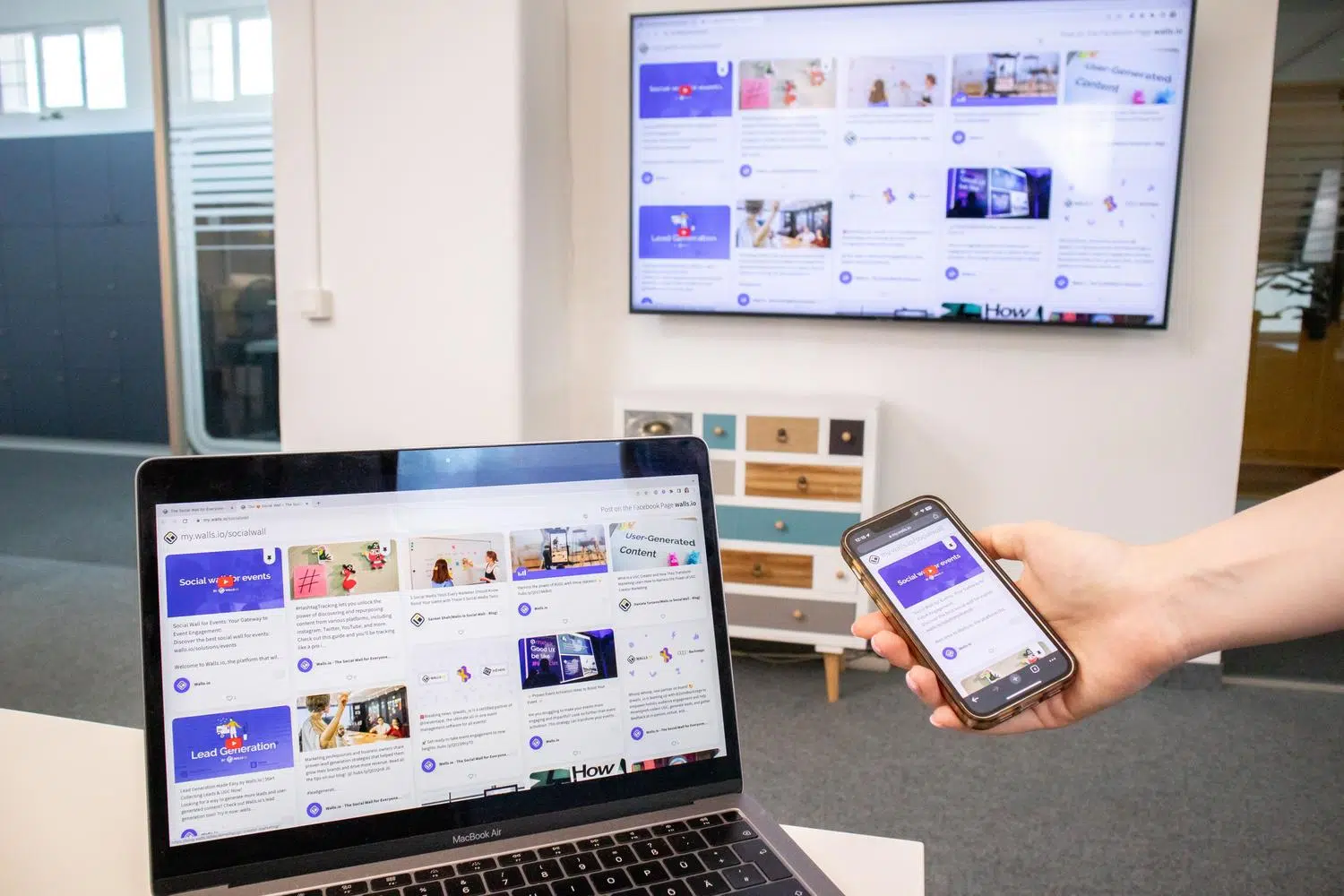
Já sentiu aquela frustração de trocar de computador e perceber que todos os seus sites favoritos e senhas sumiram? Pois é, navegar sem estar logado é como morar em uma casa onde você esquece onde guardou as chaves toda vez que sai. Vincular sua conta pessoal ao Google Chrome é a solução definitiva para que sua experiência de navegação seja fluida, independentemente de você estar usando um notebook, um tablet ou o smartphone.
A grande sacada aqui é a sincronização, que transforma o navegador em um ecossistema personalizado. Ao conectar seu e-mail, você não está apenas entrando em um serviço, mas sim ativando um backup inteligente que guarda tudo o que é essencial para o seu dia a dia digital. Se você quer parar de digitar a mesma senha dez vezes por dia ou não quer perder aquele link importante de uma pesquisa, entender como gerenciar esses perfis é fundamental.
Vantagens de conectar seu e-mail ao navegador
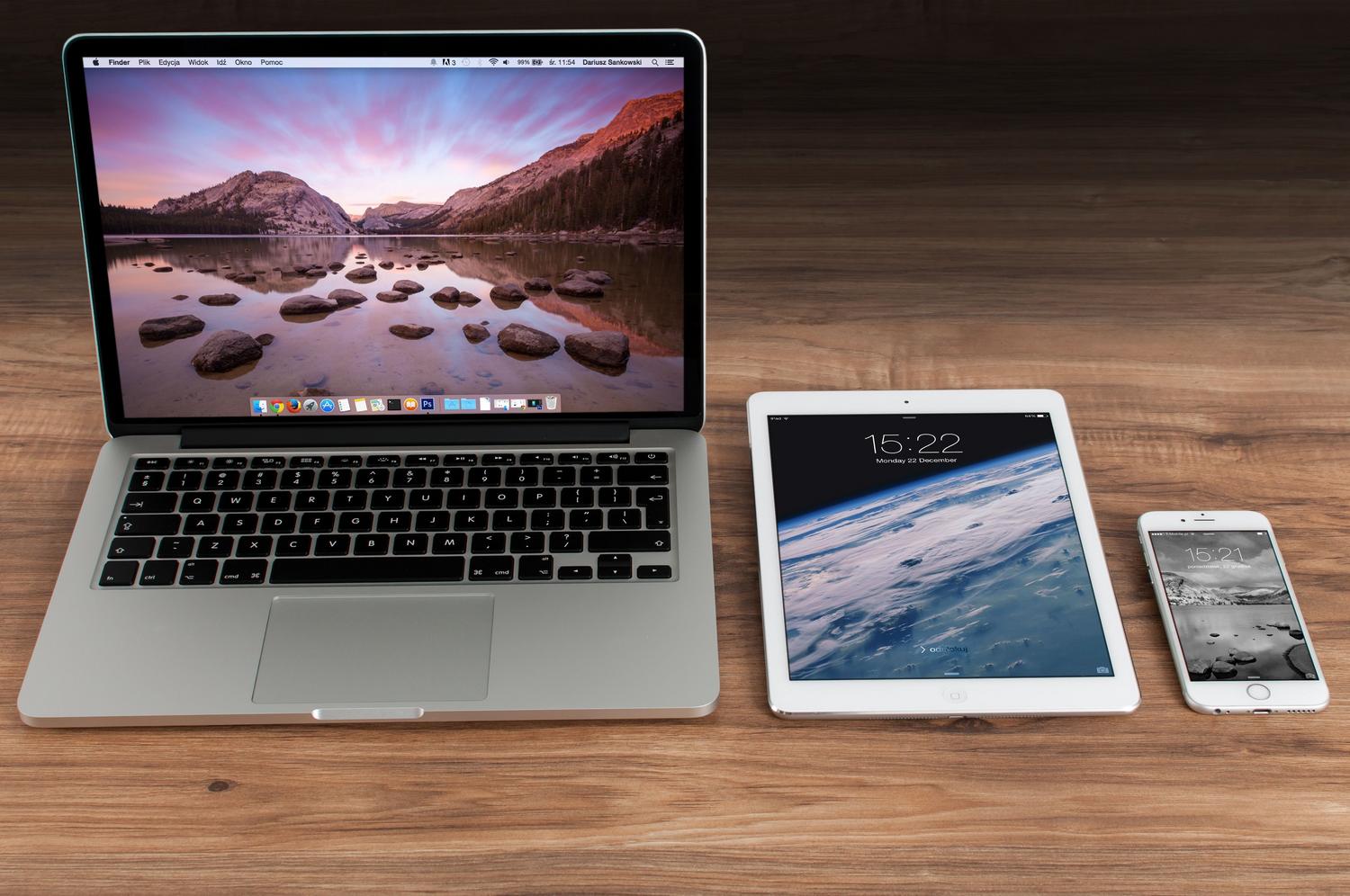
Quando você decide sincronizar o Chrome com sua conta Google, a mágica acontece nos bastidores. Seus favoritos, histórico de navegação e extensões instaladas ficam replicados de forma segura e criptografada. Isso significa que, se você formatar sua máquina ou comprar um dispositivo novo, basta fazer o login para que tudo volte ao normal, sem precisar configurar nada do zero.
Além disso, o gestor de senhas integrado é um verdadeiro salva-vidas. Ele preenche automaticamente seus dados de acesso, o que, além de economizar tempo, aumenta a sua segurança, pois o Chrome só completa as credenciais se o domínio do site for exatamente aquele onde a senha foi salva, evitando que você caia em páginas falsas ou golpes de phishing.
Passo a passo para ativar a sincronização
Para colocar tudo para funcionar, você precisa de duas coisas básicas: o Chrome atualizado na última versão e uma Conta Google ativa. O processo é bem parecido no Windows, macOS ou Linux. Se o Google detectar que você está acessando de um aparelho estranho, ele pode pedir a verificação em duas etapas via celular, o que é ótimo para manter seus dados longe de mãos erradas.
- Acesse o menu de configurações do Chrome e procure a seção de conta.
- Clique na opção de login e insira seu e-mail e senha da conta Google.
- Confirme a identidade através do seu smartphone, caso seja solicitado.
- Escolha se deseja sincronizar todos os dados ou apenas categorias específicas, como senhas e marcadores.
- Verifique se o status da conta agora aparece como “sincronizado”.
Organizando a bagunça com Perfis de Usuário

Nem todo mundo gosta de misturar a vida pessoal com a profissional, ou talvez você divida o computador com alguém da família. Para evitar que seus marcadores de lazer se misturem com os de trabalho, o Chrome oferece a criação de perfis independentes. Cada perfil funciona como se fosse um navegador separado, com suas próprias extensões, cookies e histórico.
Para gerenciar isso, basta clicar no ícone de Perfil no canto superior direito e selecionar “Administrar perfis do Chrome”. Lá, você pode mudar o nome, a foto ou a cor do tema para diferenciar rapidamente qual perfil está ativo. Se alguém precisar usar seu PC rapidinho, a melhor pedida é o modo Visitante, que não salva nada no disco e apaga tudo assim que a janela é fechada.
Personalização e remoção de dados
Você não é obrigado a enviar tudo para a nuvem. Se quiser ter mais privacidade, pode acessar as configurações de “Sincronização e serviços do Google” e escolher manualmente o que deve ser salvo. Desativar o histórico de navegação, por exemplo, mantém essa informação apenas no seu aparelho local.
Caso precise remover um perfil do computador, lembre-se que isso apaga permanentemente os favoritos e senhas locais daquela conta na máquina. Para fazer isso, vá em Administrar perfis, clique nos três pontinhos do perfil desejado e selecione “Excluir”. Para limpar todos os dados sincronizados na nuvem do Google, você deve acessar a página oficial de sync do Chrome e solicitar a exclusão total.
Resolvendo problemas comuns de conexão
De vez em quando, a sincronização pode dar aquela travada e exibir um aviso de erro. Na maioria das vezes, isso acontece porque você mudou a senha da sua conta recentemente ou porque o espaço de armazenamento do Google está lotado. Se o erro persistir, tente deslogar e logar novamente.
Outro ponto importante é a interferência de softwares de segurança. Alguns antivírus podem bloquear a comunicação com os servidores do Google. Nesses casos, adicionar o Chrome à lista de exceções do seu firewall costuma resolver o problema rapidinho. Manter o navegador sempre atualizado também previne a maioria desses bugs de conexão.
Ter a conta pessoal vinculada ao navegador transforma a web em um ambiente muito mais prático e seguro. Desde a facilidade de ter suas senhas à mão até a possibilidade de separar a vida profissional da pessoal através de perfis distintos, a sincronização garante que você nunca perca a continuidade do seu trabalho ou lazer, independentemente do dispositivo que esteja utilizando no momento.