- Chrome e Edge trazem bloqueadores de janelas emergentes e redirecionamentos ativados por padrão, ajustáveis por site.
- Notificações de sites são independentes das pop-ups e precisam ser controladas nas permissões de cada domínio.
- Bloqueadores avançados ajudam a lidar com pop-unders e rastreadores que fazem retargeting e seguem o usuário pela web.
- Pop-ups persistentes podem indicar malware ou configurações inadequadas, exigindo varredura de segurança no Windows 10.

Janelas e elementos emergentes podem ser muito mais do que um simples incômodo: eles atrapalham o trabalho, deixam a navegação lenta e ainda podem esconder golpes de phishing, malware e anúncios extremamente invasivos. No Windows 10 isso é especialmente comum nos navegadores, como Google Chrome e Microsoft Edge, mas também pode estar ligado a programas indesejados instalados no sistema.
A boa notícia é que o próprio Windows e os navegadores modernos já trazem bloqueadores integrados, capazes de impedir a maioria dessas pop-ups automáticas, redirecionamentos e notificações abusivas. Ao mesmo tempo, você continua podendo autorizar janelas emergentes legítimas, como extratos do banco, páginas de pagamento ou serviços que realmente precisa usar. Neste guia em português, bem direto e com um tom mais próximo do dia a dia, você vai ver como controlar tudo isso com calma, sem paranoia, mas com segurança.
Como o bloqueio de janelas emergentes funciona nos navegadores
Tanto o Google Chrome quanto o Microsoft Edge vêm com bloqueadores de janelas emergentes ativados por padrão, justamente para que o usuário não seja bombardeado por anúncios e abas que se abrem sozinhas. A ideia é simples: impedir que um site crie uma nova janela, aba ou janela parcial na frente do conteúdo que você está vendo sem que você tenha clicado em nada para pedir isso.
No Chrome, quando uma janela emergente é bloqueada, aparece um pequeno ícone ao lado da barra de endereços, indicando que algo foi impedido de ser aberto. A pop-up não some do nada: o navegador segura a ação e deixa você decidir se quer liberar ou não. Assim, dá para manter a navegação limpa e, ao mesmo tempo, não perder funcionalidades importantes de sites confiáveis.
No Edge, a lógica é parecida: a ferramenta que barra elementos emergentes também evita que novas janelas, abas ou pequenos painéis sejam abertos automaticamente enquanto você navega. Quando um item é bloqueado, o navegador mostra um ícone específico na barra de endereços, deixando claro que aquela página tentou abrir algo extra e foi impedida pelo bloqueador.
É importante entender que nem toda janela emergente é necessariamente ruim. Alguns serviços bancários, plataformas corporativas ou portais de atendimento usam pop-ups para exibir comprovantes, relatórios ou áreas de login. O segredo está em equilibrar: manter o bloqueio como padrão, mas permitir, de forma pontual, janelas emergentes em sites nos quais você realmente confia.
Bloquear e permitir pop-ups no Google Chrome (Windows 10)
O Google Chrome, no Windows 10, vem configurado para bloquear automaticamente janelas emergentes e redirecionamentos suspeitos. Isso evita que você seja levado para outros sites sem querer ou que novas abas apareçam do nada. Se, mesmo assim, você continua vendo pop-ups, vale revisar as configurações.
Para mudar a configuração padrão de janelas emergentes e redirecionamentos no Chrome, você precisa acessar o menu do navegador e entrar na área de privacidade e segurança, onde ficam os ajustes de permissões dos sites. Ali é possível escolher se o bloqueio deve ser padrão para todos os sites, se alguns serão sempre bloqueados ou se outros serão sempre permitidos.
Além da configuração geral, o Chrome permite gerenciar as janelas emergentes por site específico. Isso é muito útil quando você tem um serviço confiável que precisa abrir pop-ups para funcionar (como portais bancários ou sistemas internos de empresas) enquanto continua barrando anúncios e janelas invasivas em outros domínios menos confiáveis.
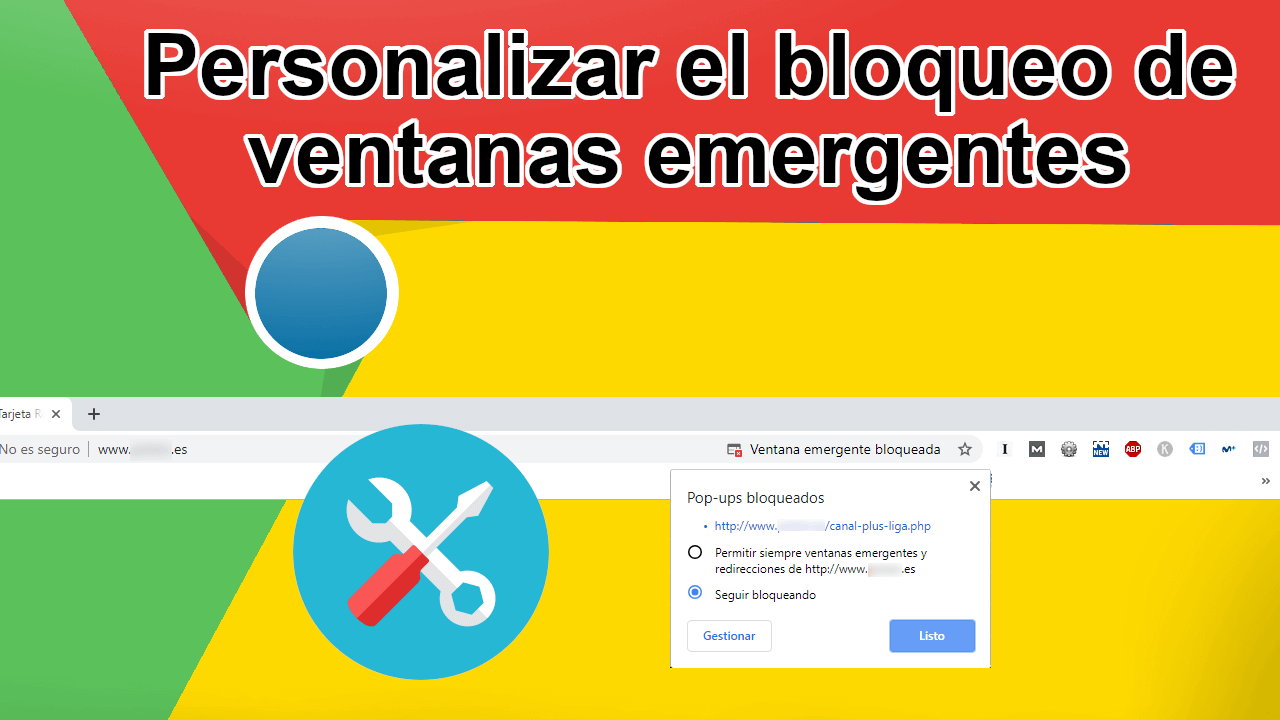
Quando uma pop-up legítima é bloqueada, o Chrome exibe o ícone de janela emergente bloqueada na barra de endereços. Clicando nesse ícone, você pode visualizar o link que tentou abrir, autorizar a abertura naquele momento e, se quiser, configurar o navegador para sempre permitir janelas emergentes e redirecionamentos daquele site em específico, sem precisar mexer na regra geral para todos.
É importante diferenciar janelas emergentes de redirecionamentos automáticos. Muitas vezes, além da pop-up, o site tenta levá-lo para outra página sem aviso. O Chrome agrupa esse comportamento na mesma área de configuração de “janelas emergentes e redirecionamentos”, permitindo que você controle os dois tipos de ação em um único lugar.
Permitir pop-ups de sites confiáveis no Google Chrome
Mesmo com o bloqueador ligado, às vezes você realmente precisa liberar janelas emergentes para um site específico, como no caso de plataformas de banco, universidades, empresas ou portais de suporte que exibem documentos e relatórios em pop-ups.
O procedimento básico é acessar o site que está tendo a pop-up bloqueada e observar a barra de endereços do Chrome. Quando a janela é barrada, o ícone correspondente aparece. Basta clicar nesse ícone para ver o que foi bloqueado e escolher se quer abrir aquela janela apenas uma vez ou se deseja liberar sempre para aquele domínio.
Ao selecionar a opção para sempre permitir janelas emergentes e redirecionamentos de um domínio específico, o Chrome adiciona esse site automaticamente à lista de permitidos. A partir daí, todas as pop-ups e redirecionamentos gerados por ele serão liberados, mantendo o bloqueio normal para todo o resto da web.
Esse controle fino é ideal para manter a navegação segura e, ao mesmo tempo, não atrapalhar serviços legítimos. Você não precisa relaxar a segurança para todos os sites, apenas para os poucos em que confia plenamente e que dependem de janelas emergentes para funcionar como deveriam.
Quando algum site começa a se comportar de forma estranha ou a exagerar no uso de pop-ups, você pode voltar às configurações de conteúdo do Chrome, localizar o domínio na lista de permitidos e removê-lo, de forma que volte a ser tratado como qualquer outro site, com bloqueio ativo.
Notificações de sites no Chrome: o que fazer quando incomodam
Um problema comum é continuar recebendo notificações chatas de um site mesmo depois de bloquear janelas emergentes. Isso acontece porque notificações e pop-ups são coisas diferentes: para mandar notificações, muitos sites pedem permissão explícita ao usuário (aquele aviso que aparece perguntando se você aceita receber notificações) e, se você aceitou, elas vão aparecer mesmo com o bloqueador de pop-ups ligado.
Para parar de receber notificações de um site específico no Chrome, basta entrar nele e clicar no cadeado (ou ícone de informação) ao lado do endereço. Nessa área, o navegador mostra os “Permissões” daquela página, incluindo a opção de notificações. É só mudar para “Bloquear” para que o site não possa mais enviar avisos.
Também é possível gerenciar todas as notificações a partir da central de configurações de sites do Chrome. Na parte de privacidade e segurança, há uma seção dedicada a permissões, onde você encontra a lista completa de sites autorizados ou bloqueados para enviar notificações. Ali, dá para limpar permissões antigas, impedir novos pedidos e fazer um controle mais rígido.
O Chrome ainda pode remover automaticamente a permissão de notificações de sites que você não visita há muito tempo. Quando isso acontece, o navegador exibe um alerta avisando que retirou alguns acessos para evitar excesso de ruído. Se quiser, você pode reativar a permissão nas configurações, acessando a verificação de segurança ou indo diretamente ao site e ajustando os controles de permissão novamente.
Essa limpeza automática ajuda a reduzir o volume de notificações acumuladas ao longo do tempo, especialmente quando você autorizou alertas de vários sites e, depois de um tempo, deixou de usá-los. Mantendo só o que realmente importa, o navegador fica menos poluído e você não se distrai tanto com mensagens irrelevantes.
Bloqueador de elementos emergentes no Microsoft Edge (Windows 10)
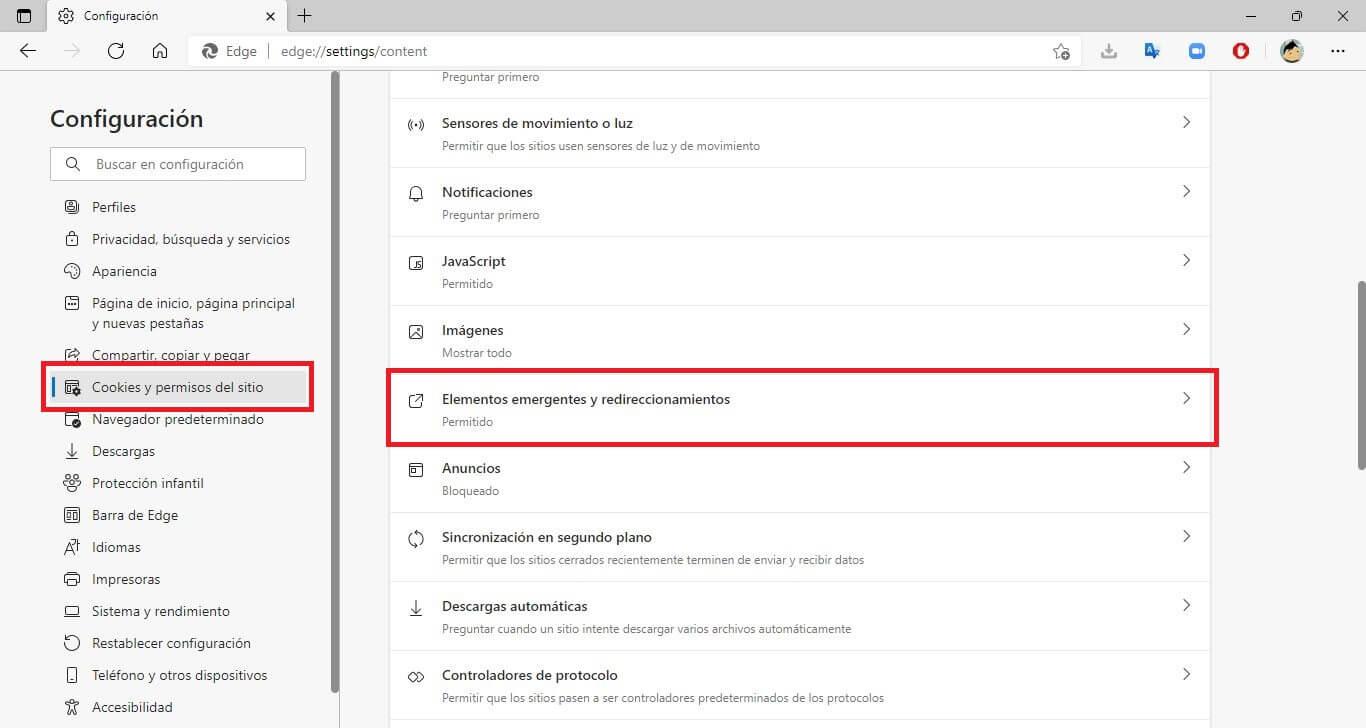
O Microsoft Edge também traz, por padrão, um bloqueador de elementos emergentes bem eficaz, que impede a abertura automática de novas janelas, abas ou pequenos painéis na frente da página que você está visitando. Essa proteção é pensada para segurar anúncios, alertas falsos de vírus, supostos prêmios e outros tipos de golpe.
Os elementos emergentes no Edge podem ter várias formas: anúncios, avisos, ofertas, banners que saltam na tela ou painéis que se abrem e cobrem parte do site. Em alguns casos, podem até ser úteis (como um extrato bancário em janela separada), mas muitos são maliciosos ou apenas exagerados, tentando desviar a atenção do usuário.
Para manter o bloqueio ativo no Edge, é recomendável deixar a opção de elementos emergentes e redirecionamentos como “Bloqueado (recomendado)”. Isso faz com que o navegador impeça automaticamente qualquer tentativa de abertura de pop-ups não solicitadas, reduzindo bastante o risco de cair em páginas enganosas ou anúncios suspeitos.
Quando o Edge bloqueia um elemento emergente, ele exibe um ícone na barra de endereços, bem parecido com o comportamento do Chrome. Assim, você sabe que o navegador barrou alguma ação, podendo decidir, caso deseje, se vai liberar aquele conteúdo específico ou manter a proteção como está.
Outro ponto importante é que o bloqueador de elementos emergentes do Edge não é um bloqueador de anúncios completo. Ele não consegue impedir todos os tipos de anúncios exibidos dentro das páginas, especialmente aqueles integrados ao layout do site e que não se abrem como janelas separadas.
O que fazer se os pop-ups continuarem aparecendo no Edge
Se você ativou o bloqueio de elementos emergentes no Edge, mas mesmo assim continua vendo pop-ups, pode haver outras causas. Muitas vezes, o problema está ligado a extensões, cookies de terceiros, malware ou simplesmente a páginas que usam formatos de anúncio que não entram na categoria de elementos emergentes tradicionais.
O primeiro passo é garantir que o Microsoft Edge esteja atualizado. Nas configurações do navegador, há uma área “Sobre o Microsoft Edge” que verifica automaticamente se existe atualização pendente. Manter a versão em dia é fundamental para contar com as correções de segurança e melhorias no bloqueador.
Também é recomendável fazer uma verificação de malware no dispositivo. O Windows 10 traz o Segurança do Windows (Windows Security) integrado, que já ajuda bastante, mas você pode complementar com ferramentas especializadas quando suspeitar de adware ou programas que forçam a exibição de anúncios invasivos.
Desativar temporariamente as extensões do Edge é outra forma de identificar a origem do problema. Se, ao desligar todas as extensões, os pop-ups pararem, o passo seguinte é ativá-las uma a uma até encontrar qual delas está causando o comportamento indesejado. Algumas extensões mal-intencionadas ou mal projetadas podem injetar anúncios na navegação.
Bloquear cookies de terceiros também ajuda a reduzir certos tipos de anúncios e rastreamento. Nas configurações de privacidade, pesquisa e serviços, há uma seção para configurar cookies; ao ativar o bloqueio de cookies de terceiros, muitos sistemas de publicidade ficam limitados, o que costuma diminuir pop-ups e anúncios comportamentais.
Por fim, limpar o cache e o histórico de navegação pode resolver situações em que scripts antigos ou dados corrompidos estejam interferindo. O Edge permite apagar arquivos temporários, cookies e histórico de páginas visitadas, o que dá uma “renovada” no navegador e, em alguns casos, elimina comportamentos estranhos ligados a pop-ups.
Limitações do bloqueador de pop-ups do Edge
Mesmo com tudo configurado corretamente, é importante saber que o bloqueador de elementos emergentes do Edge tem limitações. Ele foi desenhado para conter janelas e abas que se abrem automaticamente, mas não para eliminar todos os anúncios que aparecem dentro das páginas.
Alguns sites criam anúncios que se parecem muito com janelas emergentes, mas tecnicamente não são. São banners, overlays e caixas que fazem parte da própria página, e não janelas separadas. Como o bloqueador do Edge age apenas sobre janelas novas e redirecionamentos, esses anúncios acabam escapando.
Além disso, se você clicar voluntariamente em um botão ou link que abre uma nova janela, o Edge assume que aquela ação foi intencional. Nesses casos, o bloqueador não interfere, pois considera que o usuário está ciente de que uma nova página será aberta, mesmo que ela venha a ser um anúncio ou outro tipo de conteúdo menos interessante.
Se o seu objetivo é reduzir ao máximo os anúncios exibidos durante a navegação, talvez seja preciso combinar o bloqueador nativo do Edge com outras soluções, como extensões de bloqueio de anúncios confiáveis ou ferramentas externas especializadas, sempre tomando cuidado para não instalar nada de origem duvidosa.
Bloqueadores de anúncios, pop-ups subjacentes e rastreadores
Nos últimos anos, os anúncios emergentes ficaram mais agressivos para tentar driblar bloqueadores básicos. Além das pop-ups tradicionais, surgiram os chamados pop-unders (janelas subjacentes), que se abrem escondidas atrás da janela principal do navegador e só aparecem quando você fecha ou minimiza a aba em que estava navegando.
Esses pop-unders são especialmente irritantes, porque dão a impressão de que nada aconteceu no momento do clique, mas na verdade um anúncio ficou esperando para surgir quando você achasse que já tinha terminado a navegação. Isso, somado a rastreadores de terceiros, cria uma experiência muito invasiva.
Os rastreadores são scripts usados por redes de publicidade para seguir o seu comportamento online. Eles armazenam informações sobre as páginas que você visita e os produtos que visualiza, usando esses dados para mostrar anúncios personalizados em outros sites. Essa prática, conhecida como “retargeting”, é o motivo de você ver o mesmo par de sapatos perseguindo a sua navegação por vários dias.
Bloqueadores de anúncios mais avançados, como extensões do tipo AdBlock, conseguem barrar não só pop-ups clássicos, mas também pop-unders agressivos e uma grande parte dos rastreadores de terceiros. Ao instalá-los, você reduz bastante o volume de publicidade invasiva e melhora a privacidade.
Contudo, é sempre bom lembrar que nem todo anúncio é malicioso. Muitos sites dependem de publicidade para se manter, e bloquear absolutamente tudo pode prejudicar portais que você gosta e que oferecem conteúdo gratuito. Uma abordagem equilibrada é permitir anúncios em sites confiáveis e usar o bloqueio mais rígido em páginas suspeitas ou excessivamente agressivas.
Quando as janelas emergentes podem indicar malware no Windows 10
Se as janelas de publicidade aparecem não só nos navegadores, mas também na área de trabalho do Windows 10, ou se surgem de forma totalmente aleatória, mesmo sem o navegador aberto, é possível que o problema não seja apenas de configuração de Chrome ou Edge, e sim de programas indesejados instalados no sistema.
Nesses casos, vale a pena analisar o computador com ferramentas específicas contra adware e malware. Existem utilitários focados em remover barras de ferramentas indesejadas, hijackers de navegador (que mudam sua página inicial e motor de busca) e aplicativos que injetam anúncios em todo lugar.
Uma estratégia comum é combinar a proteção nativa do Windows com soluções adicionais, executando varreduras completas com utilitários especializados quando notar um comportamento muito fora do normal, como janelas que aparecem em horários aleatórios, anúncios que surgem em programas que não têm nada a ver com navegação ou travamentos constantes ligados a pop-ups.
Depois de rodar essas ferramentas e reiniciar o computador, é importante verificar se os navegadores voltaram ao comportamento normal. Se as janelas emergentes indesejadas desaparecerem e apenas as pop-ups controladas por Chrome e Edge continuarem aparecendo (com seus respectivos ícones de bloqueio ou permissão), é um sinal de que o problema estava mesmo ligado a malware ou adware no sistema.
Pop-ups do seu próprio site sendo bloqueadas
Quem administra um site também precisa se preocupar com o bloqueio de janelas emergentes. Se o Chrome ou Edge estiverem barrando pop-ups do seu próprio domínio, isso pode prejudicar a experiência dos usuários, especialmente se você depende dessas janelas para exibir conteúdo legítimo, formulários ou áreas de login.
O Chrome, por exemplo, analisa o comportamento dos sites para identificar experiências enganosas. Quando percebe padrões suspeitos, ele pode passar a bloquear automaticamente determinadas interações, considerando que provavelmente não serão úteis ou poderão enganar o usuário.
Nesse contexto, existe um relatório específico que ajuda proprietários de sites a entender o que está acontecendo. Ele mostra se foram detectadas práticas confusas, anúncios muito invasivos ou interações consideradas enganosas, permitindo que você faça ajustes no layout ou na forma como as pop-ups são exibidas.
Ao corrigir esses problemas, as chances de o navegador continuar bloqueando as janelas do seu site diminuem. O objetivo é garantir que as pop-ups sejam usadas apenas para funcionalidades realmente necessárias, sem forçar o usuário a clicar em anúncios ou aceitar condições que ele não deseja.
No fim das contas, a ideia é a mesma para quem navega e para quem publica conteúdo: evitar abusos, manter a experiência limpa e dar ao usuário controle sobre o que aparece na tela, sem truques nem pegadinhas.
Controlar janelas emergentes, redirecionamentos e notificações no Windows 10 é principalmente uma questão de conhecer bem as opções do Chrome e do Edge, deixar o bloqueio padrão ativado, liberar apenas o que você realmente confia e, quando notar comportamentos estranhos, não hesitar em verificar o sistema em busca de adware ou malware. Mantendo esse equilíbrio entre segurança e praticidade, a navegação fica muito mais tranquila e você reduz bastante as chances de cair em golpes, anúncios agressivos ou rastreamento exagerado.
