- O Android Auto bloqueia vídeos por padrão para priorizar segurança, permitindo apenas navegação, chamadas, mensagens e áudio.
- É possível acessar YouTube com soluções alternativas como espelhamento, adaptadores AI Box e apps de terceiros (AAAD, Car Stream, CarStream, Fermata Auto).
- Métodos não oficiais exigem atenção redobrada com segurança, compatibilidade, origem dos APKs e possíveis impactos na garantia.
- Qualquer uso de vídeo deve ser restrito ao veículo parado, privilegiando comandos de voz e áudio para manter a direção segura.
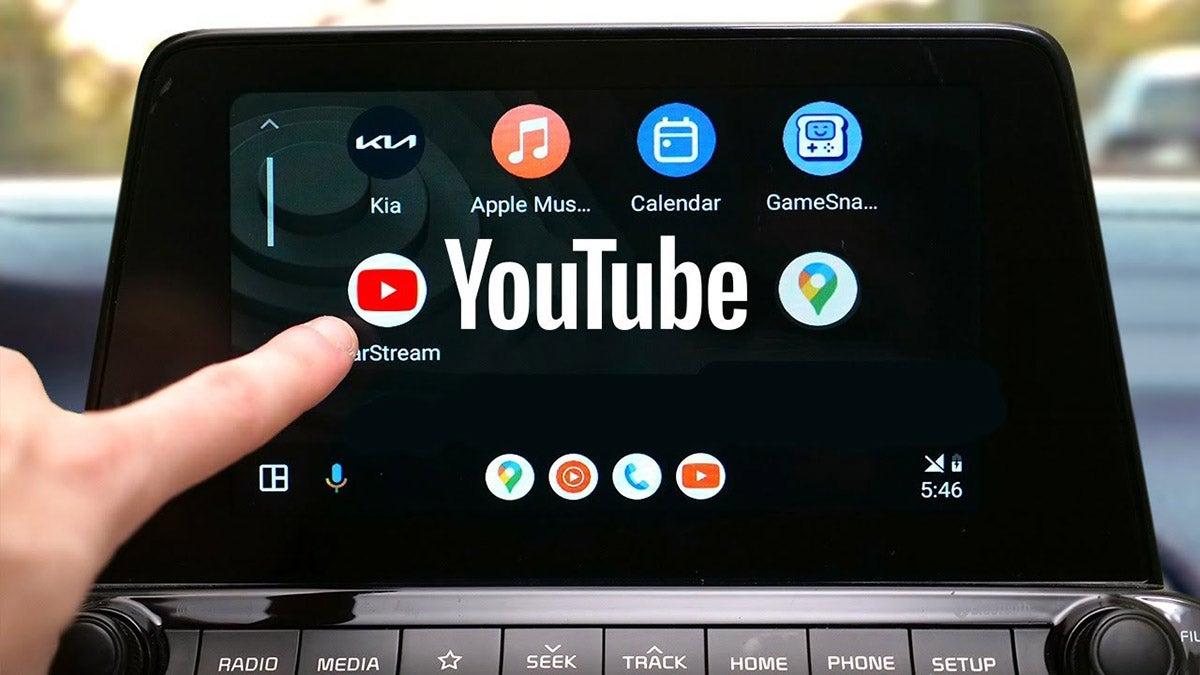
Ver YouTube no Android Auto é um tema que gera muita curiosidade entre motoristas e passageiros, especialmente depois das últimas atualizações do Android, como o Android 13 e o Android 14. Muita gente atualizou o sistema do telefone, conectou no carro e, de repente, percebeu que aquelas soluções antigas para rodar vídeos simplesmente pararam de funcionar ou ficaram instáveis.
Oficialmente, o Google não libera a reprodução de vídeos na interface padrão do Android Auto enquanto o carro está em movimento, justamente por questão de segurança: o foco é navegação, chamadas, mensagens e aplicativos de áudio. Ainda assim, com o avanço de adaptadores, caixas Android para carros e apps de terceiros, surgiram diferentes jeitos de acessar o YouTube na tela da central multimídia – uns mais simples, outros bem arriscados. A seguir, você vai ver todas essas possibilidades reunidas em um único guia, em português claro.
Por que o Android Auto não deixa abrir o YouTube “de fábrica”?
O Android Auto foi desenhado desde o início com prioridade total na segurança ao volante. Por isso, a interface só permite oficialmente funções que não exigem tanta atenção visual contínua, como:
- Navegação por GPS (Google Maps, Waze e similares);
- Chamadas telefônicas e mensagens por voz;
- Streaming de música, podcasts e audiolivros;
- Integração com assistente de voz (“Ok Google”).
Vídeo em movimento é tratado como algo potencialmente muito perigoso, porque desvia o olhar do motorista da estrada. Por isso, o sistema bloqueia aplicativos de vídeo como o YouTube na experiência padrão, e diversos apps que tentam burlar isso acabam sendo barrados da Google Play Store ou perdendo suporte oficial ao Android Auto.
Em várias regiões, a própria legislação de trânsito proíbe telas com vídeo visível para o motorista enquanto o carro está em movimento. Então, além do bloqueio técnico do Google, há também um contexto legal forte por trás dessa limitação. Não é só questão de “má vontade” da empresa, mas também de responsabilidade jurídica e redução de acidentes.
Mesmo assim, a comunidade foi encontrando atalhos: espelhamento de tela, apps alternativos, adaptadores sem fio e caixas Android específicas para carro. A maioria dessas soluções não é oficial, envolve certo risco ou custo extra, mas permite assistir YouTube – em muitos casos, com a recomendação clara de usar apenas com o veículo parado.
Espelhar a tela do smartphone: o jeito mais clássico de ver YouTube no carro
Uma das formas mais populares de levar o YouTube para a central multimídia é simplesmente espelhar a tela do telefone. Em vez de rodar um aplicativo nativo no Android Auto, você “clona” a tela do Android direto no visor do carro, como se fosse um monitor externo.
Esse espelhamento pode ser feito com tecnologias e aplicativos como MirrorLink ou soluções parecidas, dependendo do carro e do telefone. Não são todos os veículos que suportam bem esse tipo de conexão, e às vezes rola atraso no vídeo, travadinhas ou perda de qualidade.
- Baixe e instale um app de espelhamento compatível (por exemplo, MirrorLink, AA Mirror e similares) no seu Android;
- Conecte o smartphone e a central multimídia na mesma rede Wi‑Fi quando exigido (ou via cabo, conforme o app e o sistema do carro);
- Ative o espelhamento dentro do app, escolhendo a tela do seu telefone como fonte a ser exibida;
- Abra o YouTube no celular e dê play no vídeo desejado; a imagem e o som são replicados na tela do carro.
A grande vantagem dessa abordagem é que você praticamente não tem limites de apps: tudo que aparece na tela do smartphone pode ser exibido na central, não só o YouTube, mas também outros sites e serviços de vídeo. Porém, a qualidade e a estabilidade variam demais, e alguns sistemas automotivos simplesmente não trabalham bem com esse tipo de espelho.
Outro ponto é que o espelhamento quase sempre exige permissões bem sensíveis, como acesso total à tela, ao áudio e à rede. Isso aumenta o cuidado que você precisa ter com o app escolhido, baixando apenas de fontes confiáveis e checando avaliações de outros usuários para fugir de malware e falhas de segurança.
Usar adaptador de carro sem fio e AI Box: YouTube direto na central multimídia
Uma solução cada vez mais popular é usar adaptadores sem fio e caixas do tipo “CarPlay/Android Auto AI Box”, como os modelos TBox (Carlinkit TBox) e similares. Esses dispositivos não apenas convertem o Android Auto com fio em sem fio, mas também rodam um sistema Android completo dentro da própria central do carro.
Na prática, o carro passa a ter um “mini tablet Android” integrado na central multimídia: você acessa uma interface com Google Play Store (em muitos modelos), instala aplicativos como YouTube e Netflix e roda tudo direto na tela do veículo, sem depender tanto do smartphone.
- Conecte o adaptador ou AI Box na porta USB do carro, no lugar onde você normalmente ligaria o telefone para usar o Android Auto;
- Espere o sistema da caixinha inicializar na tela, geralmente com uma interface Android própria;
- Acesse a Google Play Store integrada (ou loja equivalente) e instale o app do YouTube normalmente;
- Abra o YouTube e assista aos vídeos diretamente na central multimídia, como se estivesse em um tablet grande embutido no painel.
Essa abordagem costuma ser bem mais estável do que o espelhamento tradicional, porque o vídeo roda diretamente no hardware da AI Box, sem depender do processamento ou da conexão do smartphone para cada quadro de vídeo. Além disso, a experiência de navegação nos apps é parecida com a de um Android comum.
Por outro lado, há custos e cuidados envolvidos. Adaptadores de boa qualidade não são baratos, e é importante escolher marcas reconhecidas, com firmware atualizado e suporte contínuo, para evitar travamentos e brechas de segurança. Esses dispositivos também podem exigir configuração inicial mais longa, inclusive pareamento com seu telefone via Bluetooth ou Wi‑Fi.
Se o seu carro tem apenas CarPlay com fio ou Android Auto com fio, muitas AI Boxes conseguem transformar essa conexão em uma experiência Android completa, adicionando YouTube, Netflix e outros serviços direto à tela. É uma saída interessante para quem quer algo “oficialmente não tão oficial”, mas ainda assim mais estruturado do que hacks de software soltos.
Instalar YouTube via AAAD e Car Stream (sem root)
Outra estratégia bastante comentada é instalar apps compatíveis com Android Auto usando ferramentas como o AAAD (Android Auto Apps Downloader). A grande sacada do AAAD é que ele baixa e instala aplicativos não disponíveis na Play Store, trazendo funções extras para o Android Auto, como o famoso Car Stream.
Todo o processo pode ser feito sem root e sem jailbreak, o que deixa a solução mais acessível para quem não quer mexer profundamente no sistema do telefone. Um exemplo prático citado por muitos tutoriais usa um Samsung Galaxy Z Flip 4 com Android 13, mas o método tende a funcionar também em versões anteriores do Android.
1. Ativar instalação de aplicativos de fontes desconhecidas
O primeiro passo é liberar a instalação de APKs fora da Google Play Store. Para isso, abra as configurações do seu Android e use a barra de pesquisa, se precisar, para encontrar a seção de “apps desconhecidos” ou “fontes desconhecidas”.
Dentro dessa seção, ative a permissão para o navegador (normalmente o Chrome), pois você vai utilizá-lo para baixar o AAAD. Sem essa liberação, o sistema barra qualquer tentativa de instalação manual de APK.
2. Baixar o AAAD via navegador
Com a permissão ativada, abra o Chrome e acesse o endereço do repositório de releases do AAAD (por exemplo, em páginas como o GitHub do desenvolvedor). Lá você encontra o arquivo APK mais recente do aplicativo “AAAD”.
Baixe o arquivo APK e, ao finalizar o download, toque em “Abrir” para iniciar a instalação. O sistema provavelmente exibirá mais uma vez um alerta pedindo autorização para instalar apps desconhecidos a partir do Chrome; confirme para seguir em frente.
Depois que o AAAD estiver instalado, você verá uma lista de apps compatíveis com Android Auto que podem ser baixados diretamente por ele. Entre essas opções, está o Car Stream, voltado justamente para acessar o YouTube no ambiente do Android Auto.
3. Instalar e configurar o Car Stream
Abra o AAAD, localize o Car Stream na lista e selecione-o para download. O app pode pedir permissão para acessar arquivos e armazenamento interno, já que precisa baixar e instalar o APK.
Escolha sempre a versão mais recente do Car Stream que apareça disponível, para garantir maior compatibilidade e menos bugs. Depois de concluído o download, toque em “Instalar” e aguarde o fim do processo, como em qualquer outro app Android.
Car Stream funciona como uma espécie de navegador otimizado para o YouTube na interface do carro. Assim que o app estiver instalado, você pode abri-lo no telefone para fazer uma configuração importante antes de conectá-lo ao carro.
Dentro das configurações do Car Stream, ative o “modo desktop”. Esse detalhe é fundamental, pois a versão móvel do site do YouTube normalmente não permite login completo dentro do contexto do app; já o modo desktop libera acesso à sua conta, canais inscritos e histórico.
4. Usar o Car Stream dentro do Android Auto
Depois de configurar tudo no smartphone, conecte o telefone ao carro e inicie o Android Auto normalmente, seja por cabo USB ou sem fio, dependendo da configuração do veículo.
Na tela principal do Android Auto, você deve encontrar um ícone novo do Car Stream entre os aplicativos compatíveis. Toque nele para abrir a interface do navegador embutido.
Na primeira utilização, o Car Stream pode solicitar permissões adicionais, como acesso à rede e outros recursos. Aceite essas permissões para garantir que o app funcione corretamente.
Depois disso, você consegue navegar pelo YouTube dentro do ambiente do Android Auto, buscando vídeos, acessando playlists e, dependendo da configuração, entrando na sua conta para ver canais favoritos, recomendações etc.
Outros aplicativos de terceiros: CarStream, Fermata Auto, CarTube e cia.
Além do Car Stream baixado via AAAD, existem diversos outros apps pensados para levar vídeo ao Android Auto, como CarStream (em versões modificadas), Fermata Auto, CarTube, WheelPal, AA Mirror Plus e até soluções que se integram com dongles específicos como o CARLUEX LINK.
Muitos desses aplicativos prometem assistir YouTube sem anúncios, acessar Netflix e outros serviços de streaming, ou até espelhar a tela do smartphone com mais controle. Em geral, são ferramentas de código aberto ou desenvolvidas por entusiastas, não por grandes empresas.
Para usá-los, o caminho costuma ser semelhante: habilitar fontes desconhecidas, baixar APKs fora da Play Store e, às vezes, mexer em ajustes internos do Android Auto, como personalizar o launcher de aplicativos para que os novos ícones apareçam na interface do carro.
Essa flexibilidade traz vários riscos importantes:
- Exposição a malware e apps maliciosos, já que muitos APKs vêm de sites não oficiais;
- Possibilidade de instabilidade no sistema do telefone ou do Android Auto, com travamentos e desconexões;
- Chance de perder a garantia da central multimídia se alterações profundas forem feitas ou se o fabricante detectar uso não suportado;
- Compatibilidade limitada após atualizações do Android ou do Android Auto, que frequentemente quebram esses “hacks”.
Por isso, é essencial conferir avaliações de outros usuários, ler fóruns e checar permissões solicitadas antes de instalar qualquer app desse tipo. Prefira sempre fontes conhecidas da comunidade, repositórios confiáveis e desenvolvedores ativos que oferecem atualizações de segurança frequentes.
Compatibilidade de veículos, celulares e sistemas
O Android Auto hoje funciona em uma grande variedade de carros, SUVs e caminhões de montadoras conhecidas, além de ser facilmente adicionado a veículos mais antigos através de centrais multimídia aftermarket.
Para saber se o seu carro é compatível, o ideal é checar o site oficial do Android Auto ou o manual/portal da marca do veículo. Lá geralmente há uma lista de modelos e anos suportados, além de informação se o suporte é por cabo, sem fio ou ambos.
No lado do telefone, modelos das principais fabricantes (Google, Samsung e outras marcas populares) costumam ter integração tranquila com o Android Auto. Um aparelho com boa tela, processamento decente e conexão estável (Wi‑Fi e Bluetooth) ajuda a tornar a experiência mais fluida, especialmente se você pretende usar espelhamento de tela ou apps pesados como players de vídeo.
Mesmo que o seu sistema multimídia não tenha suporte oficial completo, alguns truques com apps como CarStream ou adaptadores dedicados podem liberar funções extras de vídeo. Isso não garante estabilidade perfeita, mas abre espaço para experimentar diferentes abordagens.
Assistindo YouTube no Android Auto com foco em segurança
Do ponto de vista técnico, é totalmente possível assistir YouTube no display do carro, seja espelhando o telefone, seja usando AI Boxes, seja embarcando apps via AAAD e soluções parecidas.
No entanto, é crucial lembrar que assistir a vídeos enquanto dirige é extremamente perigoso e, em muitos lugares, completamente ilegal. O ideal é que qualquer uso de YouTube com imagem seja restrito a momentos em que o veículo está estacionado, como em pausas de viagem ou enquanto alguém aguarda dentro do carro.
Uma alternativa mais segura é usar o YouTube apenas como fonte de áudio (música, podcasts, aulas, entrevistas) deixando a tela apagada ou minimizada, e controlando tudo por voz através do Google Assistente. Assim, você aproveita o conteúdo sem dividir tanto a atenção com a imagem.
Para controlar o aplicativo ou o player no carro, o Android Auto permite comandos de voz como “Ok Google, tocar música no YouTube Music”, “passar para a próxima faixa” ou “encontrar estacionamento nas proximidades”, reduzindo ao máximo a necessidade de tocar na tela.
Dicas avançadas, truques de uso e configurações úteis
Se você utiliza YouTube com Android Auto, mesmo que apenas via áudio, dá para melhorar bastante a experiência ajustando algumas configurações no próprio aplicativo e no sistema do telefone.
No YouTube, é possível definir preferências de qualidade de vídeo que também afetam o consumo de dados e a estabilidade. No app, toque na sua foto de perfil, vá em Configurações e depois em Preferências de qualidade; lá, você escolhe padrões diferentes para Wi‑Fi e rede móvel, como “Qualidade de imagem superior” (mais nítida, mas consome mais) ou opções automáticas que se adaptam à conexão.
Outra funcionalidade útil é o controle de notificações, inclusive o modo “Não perturbe”. Você pode reduzir vibrações, sons e agrupamentos de alertas do YouTube em uma única notificação por dia, evitando que o celular fique apitando o tempo inteiro enquanto você está no trânsito.
Para quem se distrai facilmente, vale até configurar limites de tempo de uso do YouTube em sessões específicas (por exemplo, bloquear o app durante o horário de estudo ou definir timers para assistir só alguns minutos antes de dormir). Ainda que isso não seja ligado diretamente ao Android Auto, ajuda a manter o uso do app mais consciente no geral.
Dentro do carro, você também pode explorar comandos de voz mais elaborados com o Google Assistente, como pedir rotas alternativas, checar compromissos da agenda, enviar mensagens por WhatsApp ou Telegram e iniciar playlists em serviços de áudio – tudo isso sem precisar encostar no smartphone.
Solução de problemas comuns com YouTube e Android Auto
É relativamente comum enfrentar falhas de conexão, travamentos ou atrasos de áudio ao tentar usar YouTube em conjunto com o Android Auto, principalmente quando entram em cena apps de terceiros ou métodos não oficiais.
Se o Android Auto começar a desconectar sozinho ou o YouTube não abrir direito, algumas ações básicas podem ajudar:
- Reiniciar o sistema de infoentretenimento do carro (às vezes apenas desligar e ligar o veículo já força um “reboot” da central);
- Reiniciar o smartphone para limpar processos travados em segundo plano;
- Atualizar o Android Auto e o app do YouTube pela Google Play Store, garantindo que você está com a versão mais recente;
- Verificar o cabo USB ou a qualidade da conexão sem fio, já que cabos ruins e Wi‑Fi instável são campeões em causar quedas.
Se o problema for especificamente com o app do YouTube no Android (por exemplo, travando toda hora), você pode tentar limpar cache e dados: vá em Configurações > Apps > YouTube > Armazenamento e selecione “Limpar cache” e, se necessário, “Limpar dados” (lembrando que isso remove logins e configurações personalizadas).
Quando o aplicativo simplesmente fecha sozinho ou congela, outra medida é forçar parada: em Configurações > Apps > > Forçar parada. Em seguida, reinicie o telefone e teste novamente.
Problemas de sincronização de áudio e vídeo também podem aparecer, principalmente quando envolvem espelhamento de tela ou apps intermediários. Em alguns casos, ajustar o “atraso de áudio” nas configurações do player, quando essa opção existe, ajuda a alinhar som e imagem.
Por fim, se o seu carro não aparece como compatível com Android Auto no site oficial e nada funciona direito, vale verificar se há atualização de firmware para a central multimídia, consultar a concessionária ou buscar soluções aftermarket (como novos aparelhos de som já prontos para Android Auto).
Com tantas alternativas – espelhamento, adaptadores sem fio, AI Boxes, AAAD com Car Stream, apps como CarStream ou Fermata Auto – hoje existem vários jeitos de ver YouTube no Android Auto, mesmo que de forma não oficial, mas cada um deles envolve uma combinação diferente de custo, complexidade e risco. Escolher opções de desenvolvedores confiáveis, evitar APKs suspeitos e usar o vídeo apenas com o carro parado é o caminho mais sensato para quem quer entretenimento a bordo sem abrir mão de segurança, da vida útil dos equipamentos e, claro, do foco na direção.
