- Compreender imagem, vistas, camadas e áreas acopláveis é essencial para organizar o trabalho no Krita.
- Dominar pincéis, motores de pincel, cores, canais e modos de mistura amplia muito as possibilidades de pintura.
- Máscaras, filtros e transformações não destrutivas tornam o fluxo de edição flexível e seguro.
- Personalização de layout, atalhos e uso de animação raster ajudam a adaptar o Krita ao seu estilo de criação.
Se você quer começar a usar o Krita no Windows para desenhar ou pintar digitalmente, mas ainda se sente meio perdido com tantos botões, janelas e termos técnicos, fique tranquilo: o programa parece complexo à primeira vista, mas boa parte dos conceitos se repete e, depois que você entende a base, tudo passa a fazer muito mais sentido. Esta guia foi pensada justamente para isso: pegar todo aquele conteúdo mais técnico da documentação e transformá-lo em um passo a passo mais natural, em português e com explicações diretas.
Ao longo deste artigo você vai ver como instalar o Krita no Windows, criar um novo documento, entender a diferença entre raster e vetor, trabalhar com camadas, pincéis, cores, máscaras, filtros, transformações e até animação, sempre com foco em como isso aparece na interface do Krita. Mesmo que você venha de outras ferramentas ou esteja começando na pintura digital agora, a ideia é que você consiga sair daqui conseguindo abrir o Krita, criar seus próprios arquivos e aproveitar os recursos principais sem depender de atalhos mirabolantes.
Baixar e instalar o Krita no Windows
Para usar o Krita no Windows, o caminho mais simples para usuários iniciantes é instalá-lo pela Microsoft Store ou pelo instalador oficial do site do Krita, ambos pensados para que o programa fique pronto para uso sem precisar de configurações complicadas.
Pela Microsoft Store, basta pesquisar por “Krita” e clicar em “Transferir” ou “Instalar”; o Windows cuida do download e da instalação automaticamente, integrando o aplicativo ao menu Iniciar como qualquer outro programa da loja.
Se preferir a versão direta do site oficial, você baixa um instalador (.exe), executa, aceita a licença e segue o assistente padrão de instalação do Windows, escolhendo o diretório e deixando marcadas as opções mais comuns, que já são adequadas para a maioria dos artistas.
Depois da instalação, abra o Krita pelo menu Iniciar; na primeira execução ele pode demorar um pouco para carregar recursos e bibliotecas, mas nas próximas vezes a inicialização costuma ser bem mais rápida.
Primeiro contato: tela inicial e criação de um novo documento
Ao iniciar o Krita no Windows, você não cai direto em uma tela com uma “folha em branco”; em vez disso, aparece uma tela de boas-vindas com atalhos para criar um arquivo novo ou abrir um projeto existente, algo útil para não ficar empilhando arquivos sem querer.
Para criar sua primeira tela de desenho, vá em “Ficheiro” (ou “File”, dependendo do idioma), no menu superior, e escolha “Novo…” ou use o atalho Ctrl + N; isso abre a janela de “Novo Documento”, onde você define o tamanho, a resolução e o espaço de cor.
Na aba de documento personalizado, você pode escolher um tamanho pronto, como A4 em 300 ppp (300 dpi), ou ajustar manualmente largura e altura em pixels, centímetros ou outras unidades, conforme o objetivo do trabalho (web, impressão, estudo, storyboard, etc.).
Para quem está começando, vale deixar o espaço de cores em RGB e a profundidade em 8 bits por canal, que é o padrão mais leve e compatível com a maior parte dos usos, inclusive para postar na internet e compartilhar em redes sociais.
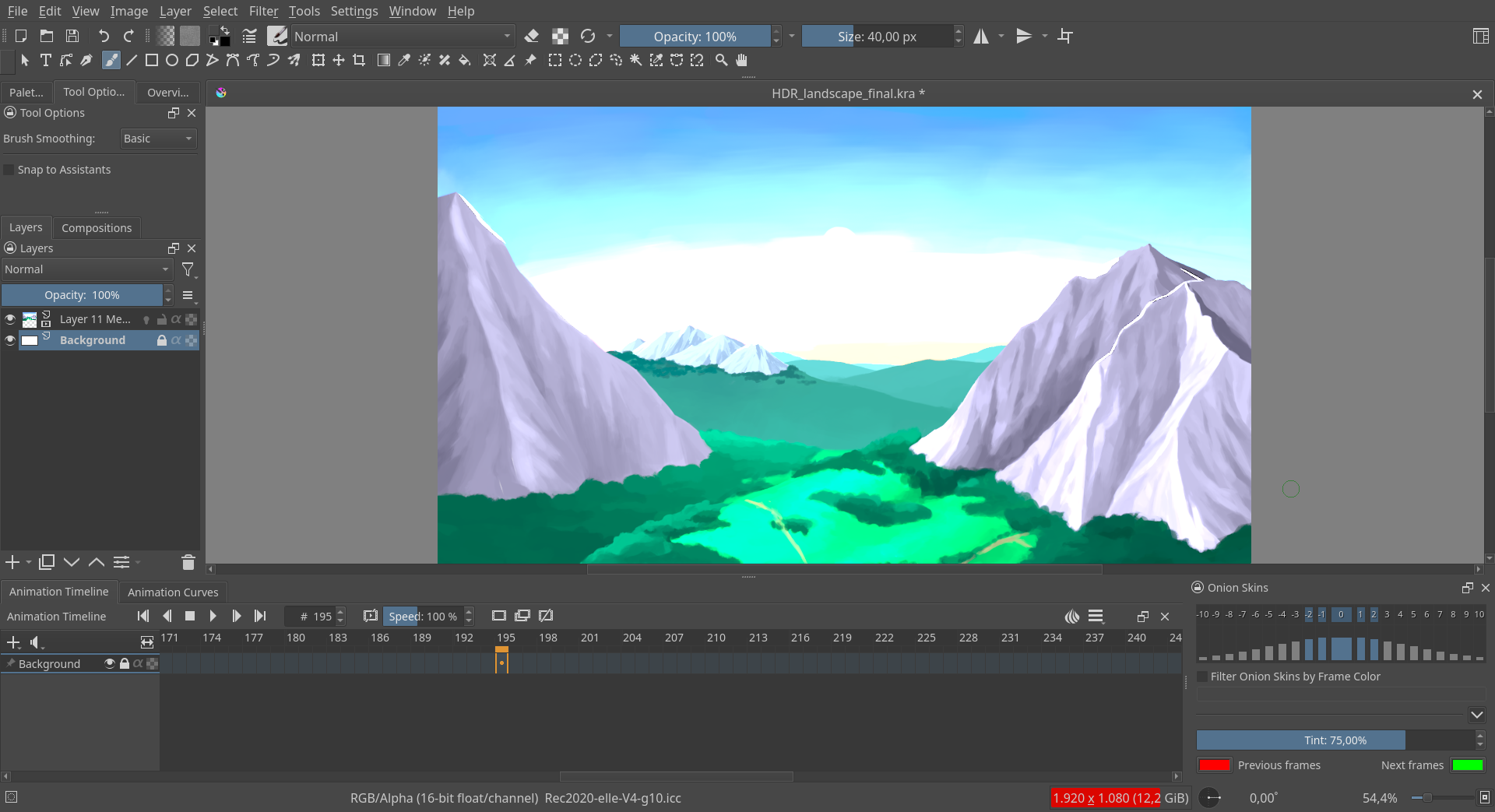
Depois de confirmar as configurações, o Krita cria um novo arquivo e mostra a “tela” branca no centro; é nessa área, chamada de área de desenho ou “canvas”, que todos os seus traços e pinturas vão aparecer, enquanto as barras laterais e superiores exibem ferramentas e opções.
Raster x vetor: entendendo o tipo de imagem do Krita
O Krita é, por natureza, um programa de pintura raster (ou bitmap), mas também traz recursos de vetor integrados, e entender essa diferença desde o começo evita muita frustração com perda de nitidez ou bordas serrilhadas.
Imagens raster são compostas por pixels, pequenos quadradinhos de cor que formam uma espécie de grade invisível; quando você pinta com um pincel preto de 1 pixel de espessura, o que acontece é que o programa troca a cor dos pixels sobre os quais o pincel passa, por exemplo, de branco para preto.
Ao dar zoom em um traço raster, você começa a enxergar esses quadrados coloridos que são os pixels, e, conforme aumenta muito o zoom ou amplia demais a imagem, esses blocos se tornam bem evidentes, o que pode deixar o desenho “estourado” ou com aparência serrilhada.
Já os gráficos vetoriais se baseiam em equações matemáticas em vez de pixels; quando você cria um retângulo em uma camada vetorial no Krita, o programa guarda uma série de pontos (nós) com coordenadas nos eixos X e Y, conectados por curvas e linhas calculadas em tempo real.
Graças a isso, formas vetoriais podem ser redimensionadas para ficarem muito grandes ou muito pequenas sem perder clareza, porque o computador recalcula o contorno em vez de “esticar pixels”; isso é ótimo para logotipos simples ou formas geométricas limpas, mas a pintura artística detalhada normalmente é feita em raster.
Estrutura do espaço de trabalho: imagem, vistas, áreas acopláveis e janelas
Dentro do Krita, tudo gira em torno da “Imagem”, que é a instância do arquivo com o qual você está trabalhando; cada imagem guarda suas camadas, metadados, espaço de cores, tamanho da área de desenho e informações como DPI.
Você pode criar uma imagem nova, abrir outra já existente ou duplicar uma imagem atual com várias opções do menu Ficheiro, como “Nova”, “Abrir…”, “Abrir documento existente como documento sem nome…”, “Criar cópia da imagem atual” e “Gravar versão incremental”.
Essas opções são muito úteis para fluxo de produção, porque permitem fazer variações de um mesmo trabalho, criar backups numerados (versões incrementais) e testar alterações radicais sem arriscar o arquivo original, tudo isso combinado com o sistema de autosave e backups do Krita.
Além da imagem em si, existe o conceito de “Vista”: uma vista é literalmente uma janela de visualização diferente sobre a mesma imagem; cada vista pode ter zoom, rotação, espelhamento e ajustes de cor independentes, sem alterar os pixels do arquivo.
Isso é bem útil para artistas que gostam de conferir o desenho espelhado (atalho M) ou precisam ver a arte ao mesmo tempo em zoom de 100% e em visão geral reduzida; você cria novas vistas em Janela → Nova vista → e alterna entre elas pelo menu Janela ou com Ctrl + Tab.
Outro elemento essencial são as áreas acopláveis (dockers), que são as pequenas janelas internas que exibem coisas como a pilha de camadas, o seletor de cores, predefinições de pincéis, opções de ferramenta e assim por diante; elas podem ser movimentadas, encaixadas em diferentes lados da interface ou até flutuarem soltas.
Todas essas vistas e áreas acopláveis ficam dentro de uma ou mais janelas do Krita; você pode abrir uma nova janela em Janela → Nova janela e até arrastá-la para outro monitor, se trabalhar em um setup com mais de um ecrã, algo bem prático para separar referência e área de pintura, por exemplo.
A área de desenho (canvas) e a pilha de camadas
Aquela região retangular branca que aparece quando você cria um documento novo é o canvas, a sua “tela de pintura”; é apenas o que estiver dentro desse retângulo que será levado em conta ao exportar para JPG, PNG e outros formatos, ou ao imprimir a arte.
Embora o Krita armazene informação além dos limites visíveis do canvas (especialmente nas camadas), o que estiver fora da área de desenho é ignorado na exportação, funcionando como uma espécie de margem de segurança ou área de trabalho auxiliar para rascunhos.
Para organizar o conteúdo dentro da imagem, o Krita usa o conceito de pilha de camadas, que define a ordem em que os elementos são desenhados; um círculo pintado em uma camada acima sempre aparecerá sobre um quadrado pintado em uma camada abaixo, por causa da ordem de composição.
Isso permite separar linhas, cores, sombras, fundos e elementos de cenário em diferentes camadas ou grupos de camadas; assim você pode alterar um item sem mexer nos outros, rearranjar a ordem, aplicar efeitos isolados, esconder partes da arte e experimentar combinações de forma bem segura.
O Krita oferece vários tipos de camada, cada um com um uso específico: camadas de pintura (raster), vetoriais, de grupo, de clonagem, de ficheiro, de preenchimento e de filtro, o que dá uma flexibilidade enorme para quem gosta de estruturar o trabalho de forma organizada.
As camadas de pintura são as mais comuns e onde você realmente desenha e pinta pixels; as vetoriais servem para criar formas vetoriais escaláveis; as camadas de grupo agrupam outras camadas para aplicar máscaras ou transformações em conjunto.
As camadas de clonagem são “espelhos” de outra camada, atualizados automaticamente toda vez que a original muda; as de ficheiro apontam para um arquivo externo e se atualizam quando esse arquivo é alterado, ideais para logotipos que mudam com frequência.
Já as camadas de preenchimento geram conteúdos automáticos (cores sólidas, padrões, gradientes e afins), enquanto as camadas de filtro aplicam efeitos (como desaturação, borrão, correção de cor) sobre todas as camadas abaixo delas na hierarquia.
Ferramentas principais do Krita no Windows
O Krita organiza suas ferramentas em grandes grupos, acessíveis na barra de ferramentas e nas janelas laterais; a ferramenta ativa determina como você vai interagir com a camada ou a seleção atual.
As ferramentas de pintura são aquelas usadas para desenhar diretamente na camada raster; incluem o pincel à mão livre, linhas, retângulos, elipses e caminhos, que aproveitam os motores de pincel para gerar traços com textura, pressão e efeitos variados.
As ferramentas vetoriais ficam na linha superior da barra de ferramentas, focadas na edição de formas vetoriais; elas permitem mover nós, ajustar curvas, criar retângulos, elipses e caminhos vetoriais, mas nessas camadas não entra o efeito do motor de pincel como nos traços raster.
As ferramentas de seleção servem para restringir a edição a uma parte específica da camada; é como se você aplicasse o “fluido de máscara” da pintura tradicional, só que de maneira muito mais simples de gerenciar, salvar, combinar e inverter.
As ferramentas de guia incluem grelhas, réguas e assistentes, que ajudam a desenhar em perspectiva, criar linhas paralelas, círculos concêntricos e outros elementos geométricos precisos; o Krita permite inclusive salvar esses assistentes junto com o arquivo .kra nativo.
Por fim, as ferramentas de transformação permitem mover, girar, escalar, distorcer e deformar camadas inteiras ou seleções; entre elas estão a ferramenta de movimento, a de recorte (crop), a transformação livre, deformações por malha, perspectiva e a popular “liquify”.
Pincéis, predefinições e opacidade
No coração do Krita estão os motores de pincel, que pegam o caminho desenhado pela caneta (ou mouse) e geram o traço com base em uma série de parâmetros; é por isso que cada pincel pode se comportar de forma tão diferente, mesmo com a mesma ferramenta ativa.
Um motor de pincel é basicamente um conjunto complexo de código e configurações que determina como o traço será aplicado; assim como o tipo de motor muda o comportamento de um carro, diferentes motores de pincel mudam por completo o visual e a sensação de desenhar.
O Krita oferece uma grande variedade de motores, como o pincel de pixels (simples e ideal para a maior parte da pintura básica), o pincel de manchas de cores (para misturas mais orgânicas), o pincel de rabiscos e outros voltados a texturas, padrões e efeitos especiais.
Você pode abrir o editor de pincéis com F5 e configurar coisas como dinâmica de pressão, espalhamento, textura, rotação e variação de tamanho; depois, é possível salvar essas combinações como predefinições, acessíveis rapidamente pelo docker de predefinições de pincéis (F6).
A opacidade também é um ponto importante: todas as ferramentas de pintura compartilham um valor de opacidade ligado à predefinição de pincel; ao trocar de preset, o Krita lembra o valor de opacidade que você estava usando em cada um.
Já outras ferramentas, que não são de pintura diretamente, têm seus próprios valores de opacidade independentes; assim, quando você alterna entre ferramentas, cada uma conserva o valor de opacidade que você escolheu para ela, sem alterar a configuração do pincel.
Cores, canais e transparência
Computadores tratam cores como números, armazenando componentes em canais separados; no modelo RGB, por exemplo, cada pixel guarda um valor de vermelho, verde e azul, combinados para formar milhões de cores diferentes.
Na pintura tradicional, misturar pigmentos é um processo “subtrativo”, em que mais tinta significa menos luz refletida; por isso as cores primárias eficientes são o ciano, magenta e amarelo (CMY), que quando se aproximam produzem algo próximo do preto.
Já numa tela de computador temos luz emitida, o que é uma mistura “aditiva”: quanto mais luz colorida se soma, mais próximo do branco o resultado fica; daí o uso de vermelho, verde e azul (RGB) como primárias para monitores.
O Krita permite trabalhar com diferentes espaços de cor, como RGB, CMYK ou LAB, convertendo internamente os canais conforme o modelo; na prática, isso é apenas outra forma matemática de descrever a relação entre as cores. Se você precisa harmonizar tinta e tela, pode consultar como converter cores de tinta em código hex para manter consistência entre referências e produção digital.
Cada componente de cor pode ser visto como uma imagem em tons de cinza, onde o branco significa valor máximo e o preto, valor mínimo; ao analisar o canal vermelho de uma foto de uma rosa vermelha, por exemplo, as pétalas aparecem bem claras, indicando muito vermelho, e as folhas bem escuras, com pouco vermelho.
Além das cores, o Krita também armazena o grau de transparência (alfa) de cada pixel; esse canal alfa funciona como um quarto canal (além de R, G e B) e define o quão visível ou invisível um pixel é, o que é fundamental para trabalhar com camadas.
Em imagens sem nada visível, o Krita exibe um padrão de xadrez cinza e branco para indicar transparência; esse padrão não faz parte da imagem final, é só uma forma de ajudar você a enxergar onde não há pixels opacos.
Modos de mistura de camadas e pincéis
Como as cores são números, o Krita consegue aplicar operações matemáticas entre os pixels de diferentes camadas; essas operações são chamadas de modos de mistura ou modos de composição, e influenciam diretamente em como uma camada interage com as que estão abaixo.
O modo Multiplicação, por exemplo, multiplica os valores dos canais, escurecendo o resultado; isso permite simular mistura de pigmentos e é muito usado para pintar sombras em uma camada separada, mantendo a base intacta.
O modo Adição faz o oposto: soma os valores dos canais, o que ajuda a criar brilhos intensos, efeitos de luz e destaques fortes; é comum ver esse modo em camadas de iluminação ou em pincéis de efeitos especiais.
O modo Limpeza (Erase) é um caso um pouco diferente, pois o foco dele é apenas alterar o canal alfa; não existe uma “ferramenta borracha” separada no Krita, você ativa o modo de apagar pressionando a tecla E, que transforma temporariamente seu pincel atual em uma borracha.
O modo Normal é o padrão, que simplesmente mistura a cor da camada de cima com a de baixo de acordo com a transparência; ele é o mais básico, mas ainda assim é afetado pela opacidade e pelas configurações do pincel, o que já abre muitas possibilidades de controle.
No total, o Krita traz dezenas de modos de mistura (cerca de 76), cada um com um comportamento específico; explorar esses modos em camadas de teste é uma ótima forma de entender como eles podem ajudar em brilho, contraste, correção de cor, sombreamento e efeitos estilizados.
Máscaras: transparência, filtro e transformação
Uma das armas mais poderosas do Krita são as máscaras, que funcionam como imagens em tons de cinza usadas para controlar transparência, filtros e transformações de maneira não destrutiva, ou seja, sem apagar definitivamente os pixels originais.
As máscaras de transparência são o tipo mais direto: a parte branca da máscara deixa a camada opaca, a parte preta a torna totalmente transparente e os tons de cinza geram semi-transparências; assim você esconde e revela trechos da camada sem realmente apagá-los.
Você pode adicionar uma máscara de transparência a uma camada clicando com o botão direito sobre ela e escolhendo a opção correspondente; a partir daí, basta selecionar a máscara e pintar sobre ela com preto, branco ou cinza usando qualquer pincel ou gradiente.
Também é possível converter seleções em máscaras locais, criar máscaras para grupos inteiros de camadas e reaproveitar máscaras entre elementos diferentes; isso permite criar efeitos como um personagem-fantasma que desaparece aos poucos da cintura para baixo com um simples gradiente preto-e-branco na máscara.
Além da transparência, o Krita tem máscaras e camadas de filtragem, que aplicam filtros sobre uma camada específica ou sobre todas as camadas abaixo; filtros como desaturar, borrar, afiamento ou “cor para alfa” podem ser usados dessa forma não destrutiva.
Com isso, você consegue, por exemplo, clonar uma camada, adicionar a ela uma máscara de filtro com borrão gaussiano, colocá-la atrás da camada original e mudar o modo de mistura para criar um brilho sobrenatural em volta de uma figura, e continuar pintando normalmente na camada original enquanto o efeito é atualizado em tempo real.
As máscaras de transformação completam esse trio, permitindo aplicar transformações (como escala, rotação ou deformação) de forma não destrutiva; embora tecnicamente não sejam guiadas por uma imagem em tons de cinza como as máscaras de transparência, elas ficam empilhadas junto às demais máscaras na camada.
Você pode inclusive usar máscaras de transformação em camadas de clonagem e de ficheiro, o que é muito útil para animação ou para criar variações de movimento sem duplicar e distorcer manualmente cada quadro.
Filtros e motores de pincel especiais
Filtros são operações que o Krita aplica sobre pixels ou grupos de pixels para modificar cor, contraste, nitidez, textura e outras propriedades; eles vão desde ajustes simples, como remover saturação, até efeitos mais pesados de borrão e nitidez seletiva.
Entre os filtros mais comuns estão a dessaturação (que converte tudo para tons de cinza), o borrão (que suaviza transições calculando a média entre pixels vizinhos) e o afiamento (que aumenta o contraste nas bordas para deixá-las mais marcadas).
Outro filtro bastante útil é o “cor para alfa”, que transforma pixels de uma cor específica em transparentes; é muito prático para eliminar fundos chapados, separar elementos ou limpar linhas escaneadas com fundo branco.
No Krita, muitos filtros podem ser usados não só como comando de menu, mas também como parte de um motor de pincel de filtragem; isso significa que você pode literalmente “pintar” o filtro em áreas específicas, como um pincel que tira a saturação ou altera o matiz apenas onde você passar.
Junto com o motor de pincel de filtragem existe o motor de pincel de deformação, que oferece uma versão mais rápida das deformações tipo “liquify”; com ele, você empurra, puxa e distorce partes da imagem como se estivesse usando um pincel de transformação.
Embora o motor de deformação seja mais veloz, a qualidade final pode ser inferior à da ferramenta de liquify; além disso, esse tipo de deformação por pincel não pode ser aplicado como máscara não destrutiva, então é algo para usar com cuidado, preferencialmente em camadas duplicadas.
Animação raster no Krita
A partir da versão 3.0, o Krita passou a contar com suporte para animação raster, o que significa que você pode criar animações quadro a quadro diretamente dentro do programa, usando os mesmos pincéis e camadas que já conhece da pintura estática.
Na interface de animação, você tem acesso à linha do tempo, ao painel de animação e ao recurso de “pele de cebola” (onion skin), que permite enxergar os quadros anteriores e posteriores como fantasmas semitransparentes, facilitando a fluidez do movimento.
Você cria fotogramas em camadas de animação, ajusta o tempo de exposição de cada quadro e pode exportar o resultado em sequências de imagens ou em formatos adequados para montar vídeos e GIFs com ferramentas externas, se necessário.
Para quem já se sente confortável com o desenho no Krita no Windows, explorar a parte de animação é uma evolução natural; o fluxo de trabalho é um pouco diferente, mas o programa reaproveita a mesma lógica de camadas, máscaras e pincéis, o que ajuda bastante.
Guias, assistentes de desenho e encaixe (snapping)
Apesar de ser focado em pintura, o Krita inclui um conjunto bem sólido de ferramentas para ajudar na precisão geométrica do desenho, especialmente em cenas com perspectiva, arquiteturas, veículos e formas complexas.
A área de grelhas e guias possibilita criar grades visíveis e linhas-guia personalizadas, que servem como referência visual para alinhar elementos, medir distâncias e manter proporções mais coerentes dentro da composição.
O sistema de snapping (encaixe) permite que o cursor “grude” em pontos importantes como grades, guias, bordas de seleção, centros de imagens e limites de bounding boxes; isso facilita muito desenhar linhas retas precisas ou encaixar objetos na mesma linha de horizonte.
Os assistentes de desenho são uma mão na roda para quem sente falta de uma régua física sobre a mesa digitalizadora; eles ajudam a traçar círculos perfeitos, linhas convergindo para pontos de fuga, espirais, elipses e outros elementos que são chatos de fazer à mão livre.
Todas essas guias e assistentes são salvos dentro do arquivo .kra, então você pode fechar o Krita, voltar ao projeto dias depois e encontrar todas as suas ferramentas auxiliares exatamente como deixou.
Personalizando o Krita no Windows: layout, atalhos e espaços de trabalho
Uma das vantagens do Krita é a flexibilidade para adaptar a interface ao seu estilo de trabalho; você pode reposicionar dockers, criar barras de ferramenta personalizadas e salvar layouts inteiros como espaços de trabalho.
No canto superior direito, existe um menu para gerenciamento de Espaços de Trabalho; ali você salva o arranjo atual de janelas e áreas acopláveis com um nome, e depois pode alternar entre diferentes layouts dependendo do tipo de tarefa (pintura, animação, estudo de cor, etc.).
Você também pode configurar a barra de ferramentas pelo menu Configuração → Configurar as barras de ferramentas…, escolhendo quais ícones e comandos quer ver à mão, removendo o que não usa e adicionando funções que acessa com frequência.
Em Configuração → Configurar o Krita… → Atalhos, é possível redefinir praticamente todos os atalhos de teclado; isso é especialmente útil se você vem de outros programas e quer aproveitar a memória muscular de combinações que já conhece.
No mesmo painel de configuração, a seção “Configuração da entrada da área de desenho” permite ajustar como a mesa digitalizadora ou o touchscreen se comportam, adaptando sensibilidade, mapeamento de botões e outras particularidades do seu hardware.
Como começar a desenhar: pincel, cores, apagar, gravar e abrir arquivos
Depois de criar o primeiro documento, a ferramenta de pincel livre geralmente já vem selecionada por padrão; se não estiver, basta clicar no ícone do pincel na barra de ferramentas para ativá-la e começar a desenhar no canvas.
Na lateral (ou na parte superior, dependendo do layout), você encontra o docker de Predefinições de Pincéis; ali ficam miniaturas com diferentes tipos de pincel, caneta, marcador, aquarela digital, lápis texturizado e muitos outros estilos.
Clicar em qualquer uma dessas predefinições muda instantaneamente o comportamento do seu traço; se quiser ajustá-las mais a fundo, use o Editor de Pincéis (F5) para mexer em parâmetros avançados e depois salvar como uma nova preset personalizada.
Para trocar a cor, localize o seletor de cores avançadas, geralmente em forma de triângulo ou roda de cor; clicando dentro dele, você seleciona matiz, saturação e luminosidade, e pode alternar rapidamente entre cores usadas recentemente.
Na hora de apagar, você não é obrigado a trocar de ferramenta; pressionar a tecla E transforma temporariamente o pincel atual em borracha, usando a mesma ponta, tamanho e dinâmica, mas removendo pixels em vez de pintá-los (via canal alfa).
Quando estiver satisfeito com o que fez, vá em Ficheiro → Gravar para salvar; o formato nativo do Krita é o .kra, que guarda todas as camadas, máscaras, guias, animação e configurações internas, então é o formato ideal para arquivos editáveis.
Se precisar exportar para compartilhar na internet, use JPG ou PNG através de Ficheiro → Exportar; o PNG é interessante para manter transparência, enquanto o JPG é mais leve, mas pode introduzir compressão visível, então vale testar a qualidade antes de publicar.
Para abrir trabalhos existentes, vá em Ficheiro → Abrir… ou simplesmente arraste o arquivo da pasta do Windows para a janela do Krita; o programa cria uma cópia interna da imagem, e quando você grava, pode sobrescrever o original ou salvar uma nova versão em outro caminho.
Dominar esses passos básicos — criar documento, escolher pincel, ajustar cor, apagar com a tecla E e salvar corretamente — já é metade do caminho para usar o Krita com tranquilidade no dia a dia; a partir daí, cada recurso avançado (camadas, máscaras, filtros, animação) entra para expandir o que você já faz de forma simples.
No fim das contas, o Krita no Windows junta um conjunto muito rico de ferramentas de pintura raster, elementos vetoriais, camadas, máscaras, filtros, animação e personalização de interface em um ambiente único; ao entender como a imagem, as vistas, as camadas, os pincéis, os modos de mistura e as máscaras se encaixam, você ganha liberdade para experimentar estilos, organizar melhor seus projetos e aproveitar os lançamentos constantes da equipe do Krita (como as versões 5.3.x e 6.0.x) sem ficar refém de tutoriais fragmentados, conseguindo adaptar o programa ao seu jeito de criar arte digital.