- Identificação de sinais típicos de instabilidade, como quedas repentinas e lentidão em áreas específicas da casa.
- Principais causas de ruído eletromagnético provenientes de aparelhos domésticos e barreiras físicas estruturais.
- Estratégias eficazes de mitigação através da mudança de canais, migração para a banda de 5 GHz e uso de cabos.

Sabe aquele momento irritante em que você está no meio de uma partida online ou assistindo a uma série e, do nada, a imagem começa a travar ou a conexão simplesmente cai? Muita gente corre logo para reclamar com a operadora, mas a verdade é que, na maioria das vezes, o culpado não é o sinal que chega da rua, mas sim as interferências invisíveis que acontecem dentro da nossa própria casa.
Essas perturbações podem transformar a sua experiência digital em um verdadeiro teste de paciência, fazendo com que a rede oscile mesmo quando o roteador parece estar funcionando normalmente. Para resolver isso, é preciso entender que o Wi-Fi viaja através de ondas de rádio que podem ser bloqueadas por paredes ou confundidas com sinais de outros aparelhos eletrônicos que dividem a mesma frequência.
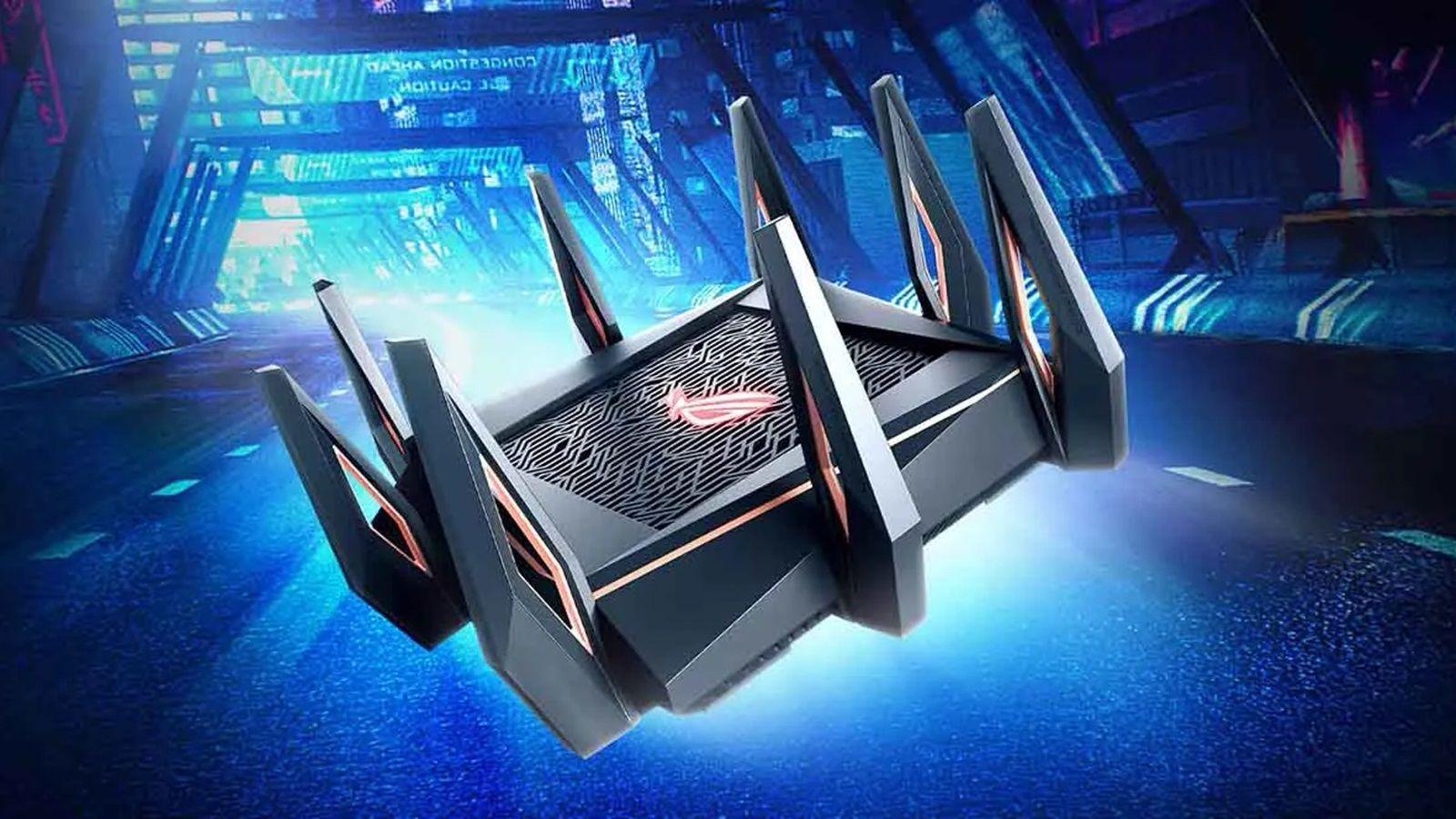
Sinais de que algo está atrapalhando o seu sinal
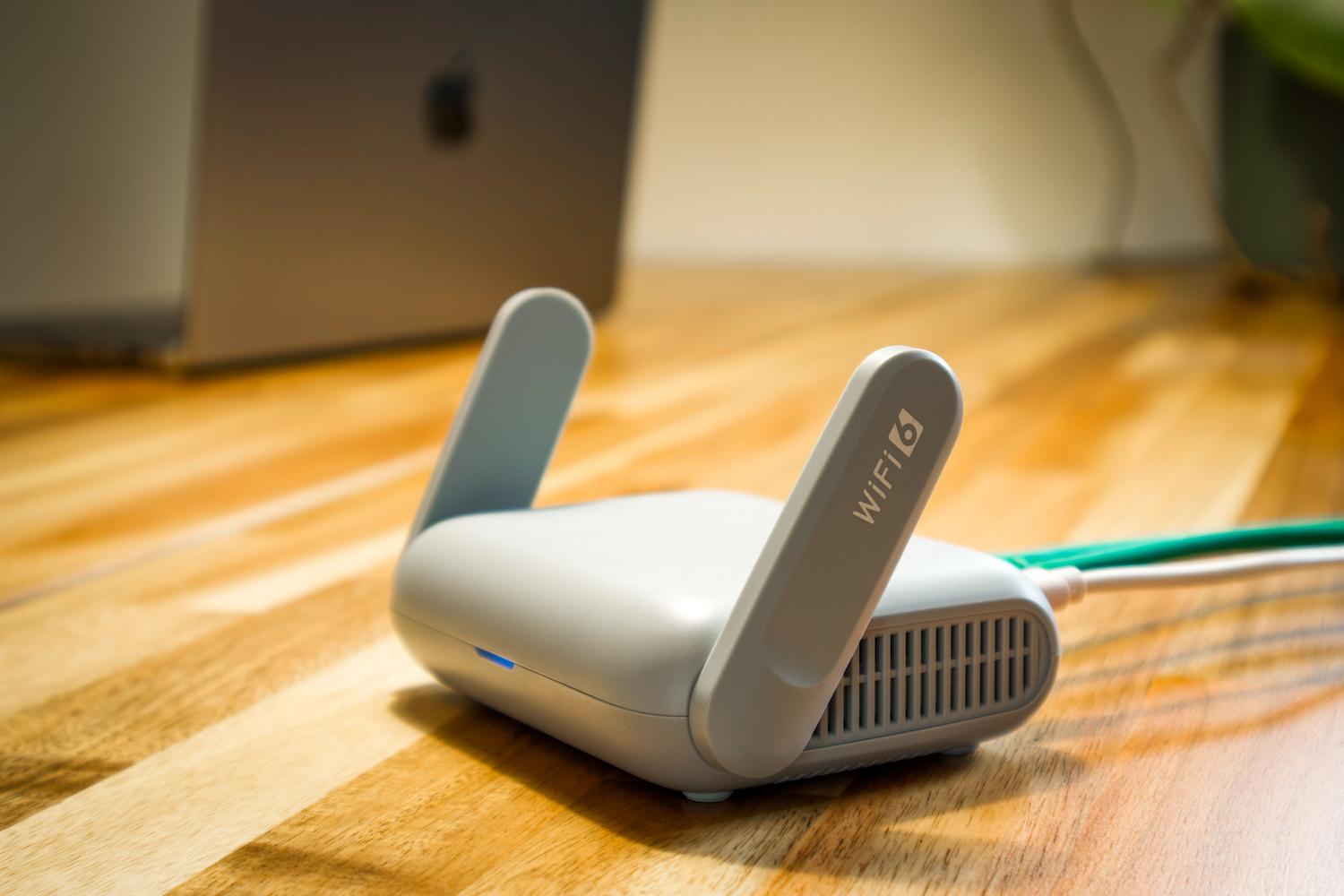
Nem sempre é fácil bater o olho e saber se há interferência, mas existem alguns padrões claros. Um sintoma clássico é quando a frequência de 2,4 GHz apresenta falhas constantes, enquanto a de 5 GHz funciona perfeitamente. Isso acontece porque a banda de 2,4 GHz é muito mais sensível a ruídos externos. Outro ponto importante é notar se a internet piora apenas em um cômodo específico, mesmo que você não esteja tão longe do aparelho, o que indica a presença de um obstáculo físico ou um dispositivo eletrônico causador de ruído naquela zona.
Além disso, fique atento se a intensidade do sinal (as barrinhas no celular) aparece como cheia, mas a conexão fica instável e você precisa reconectar o tempo todo. Outra dica de ouro é medir a velocidade do seu Wi-Fi de forma eficiente em pontos diferentes: faça um teste colado ao roteador e outro na área problemática. Se a diferença for gritante, especialmente quando certos aparelhos da casa são ligados, você encontrou a fonte do problema.
Os vilões da conexão: aparelhos e materiais
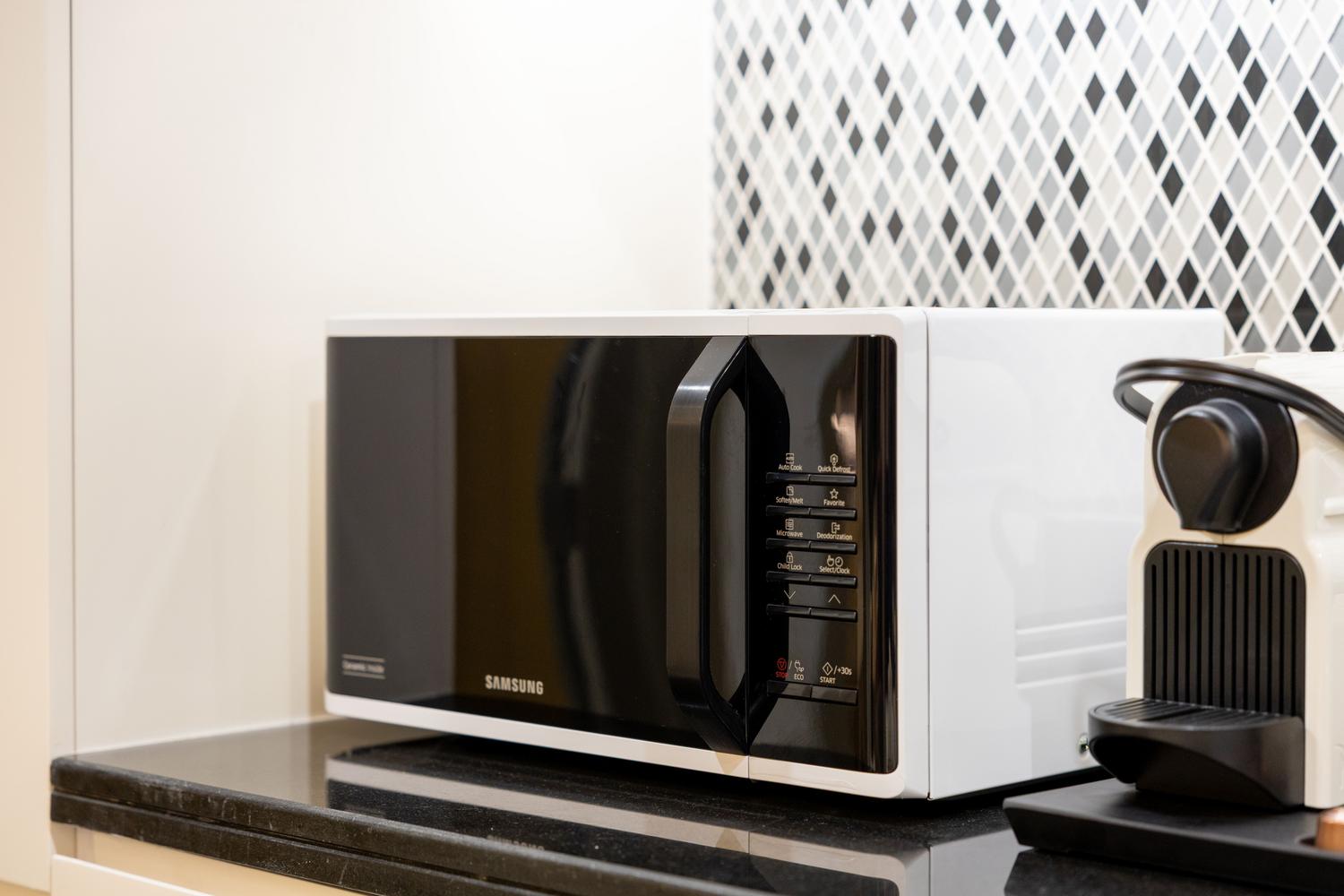
Muitos dispositivos que usamos no dia a dia operam em frequências similares ao Wi-Fi. O forno de micro-ondas é um dos maiores inimigos, pois emite radiação eletromagnética potente na faixa de 2,4 GHz enquanto aquece a comida. Da mesma forma, telefones sem fio antigos (DECT), babás eletrônicas e monitores de bebês transmitem áudio e vídeo continuamente, o que pode lotar o espectro eletromagnético e causar a perda de pacotes de dados.
O Bluetooth também divide espaço com a rede sem fio. Embora menos agressivo, o uso intenso de fones, teclados e mouses Bluetooth perto do roteador pode gerar conflitos de frequência. Em cenários mais profissionais ou industriais, até radares meteorológicos, sensores de movimento e microfones de lapela sem fio podem interferir, dependendo da região e do equipamento utilizado.
Não são apenas os aparelhos que atrapalham; a própria estrutura da casa pode ser um problema. Paredes grossas de concreto, vigas de aço e espelhos funcionam como barreiras que refletem ou absorvem as ondas. Superfícies metálicas e até isolamentos térmicos modernos podem criar verdadeiras “gaiolas de Faraday”, onde o sinal simplesmente não consegue atravessar, resultando em zonas mortas dentro do imóvel.
Passos práticos para limpar o seu sinal
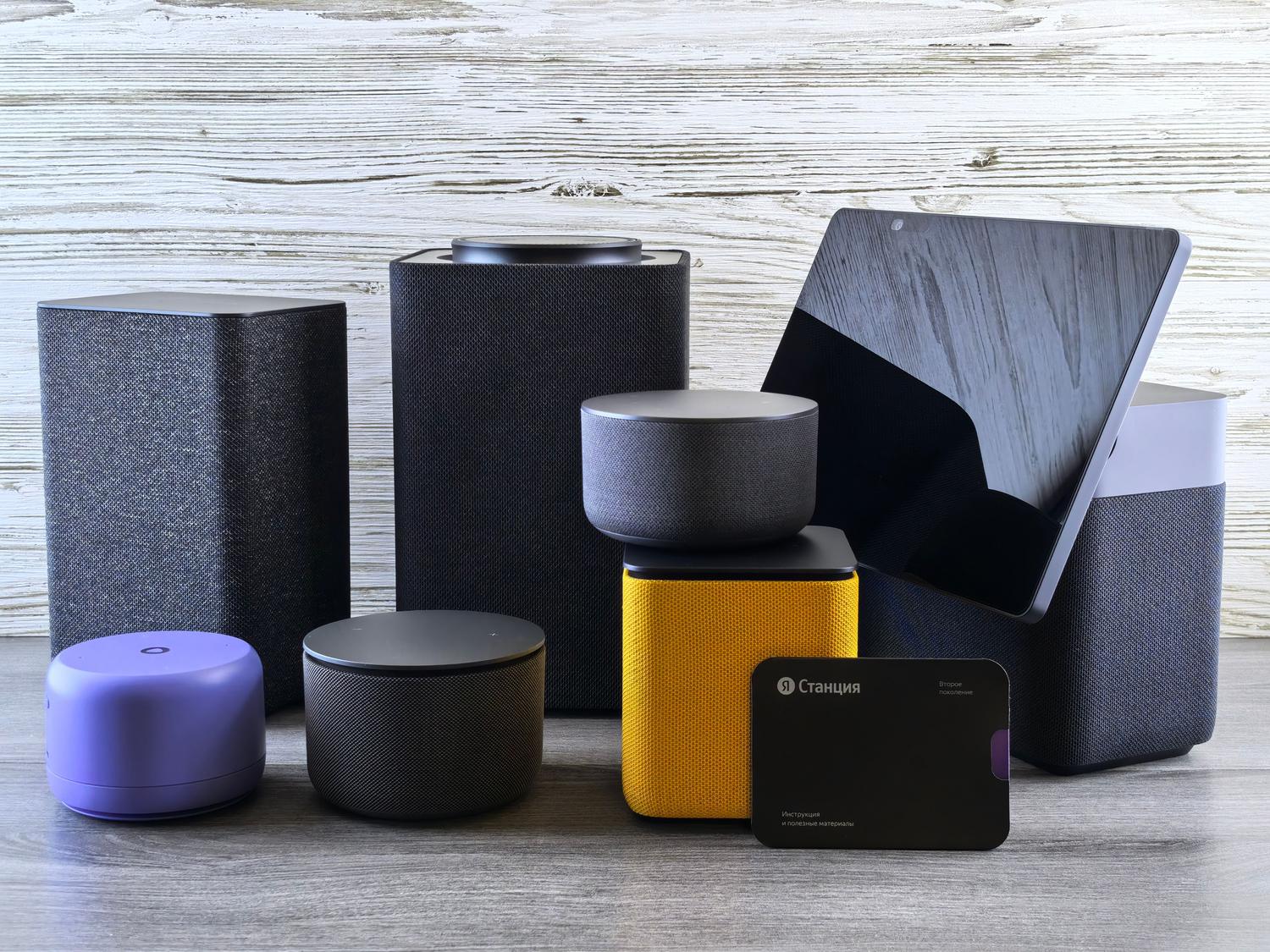
A primeira medida para melhorar a situação é a reorganização física. O roteador deve ficar em um local elevado, centralizado na casa e longe de objetos metálicos ou aparelhos que emitam rádio. Se você tiver a opção, migre seus dispositivos principais para a banda de 5 GHz ou 6 GHz, que são muito menos congestionadas e imunes a interferências de micro-ondas e Bluetooth.
Para quem mora em prédios, o problema costuma ser a rede dos vizinhos. Nesse caso, a solução é trocar o canal da sua rede Wi-Fi manualmente. Usando aplicativos de análise de rede (como WiFi Analyzer ou Fing), você consegue ver qual canal está menos saturado. Para a frequência de 2,4 GHz, os canais 1, 6 e 11 são os mais recomendados por não se sobreporem. Já na banda de 5 GHz, existem faixas mais amplas que permitem evitar a concorrência com outras redes próximas.
Soluções avançadas para problemas persistentes
Quando a mudança de canal não resolve, pode ser necessário investir em hardware. Para casas grandes, os repetidores simples muitas vezes não bastam. Uma alternativa superior são os sistemas Wi-Fi Mesh, que criam uma rede única e inteligente, distribuindo o sinal de forma otimizada. Outra opção interessante são os adaptadores Powerline, que transmitem os dados de internet através da fiação elétrica da casa, eliminando a necessidade de atravessar paredes densas via sinal sem fio.
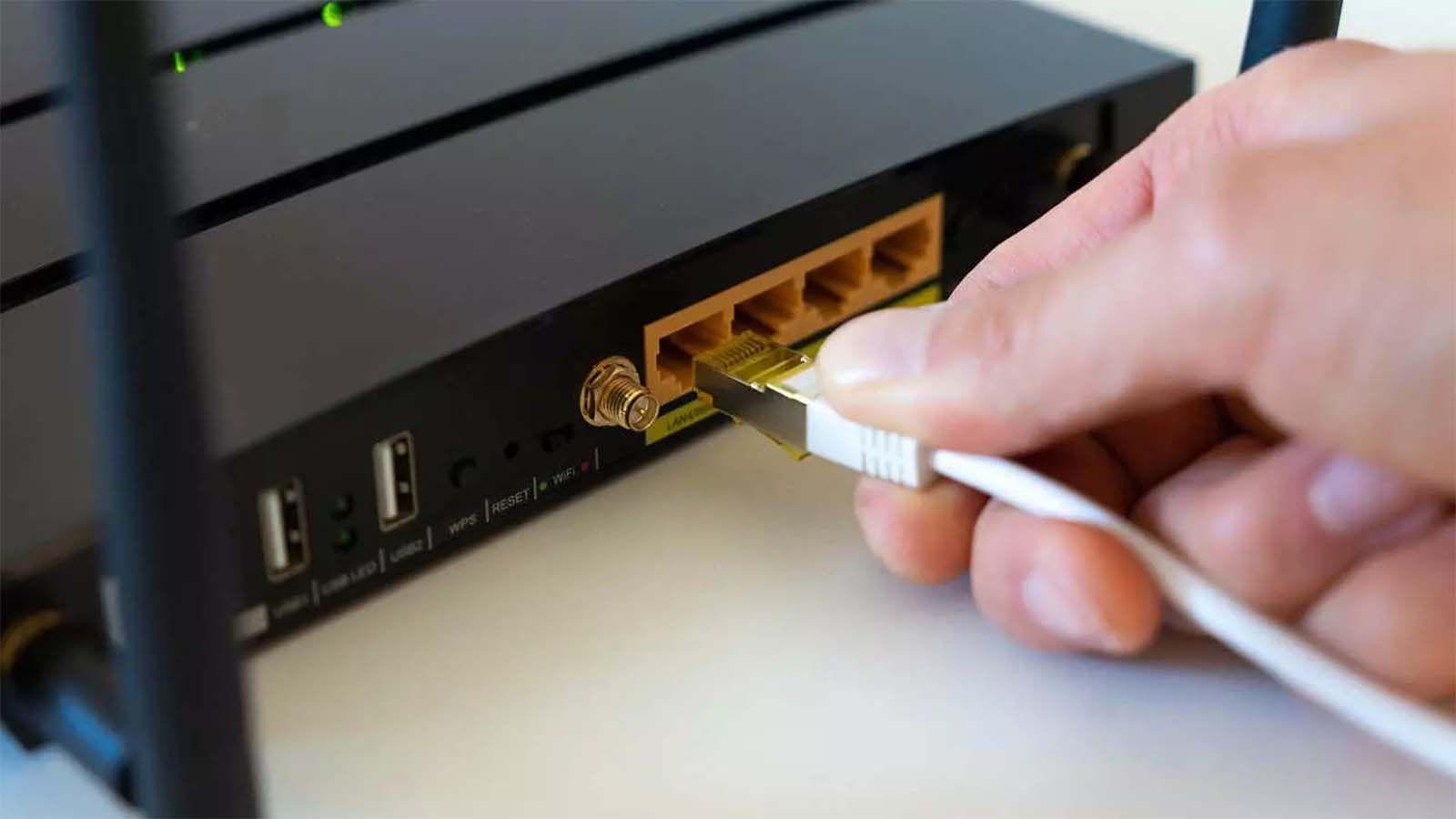
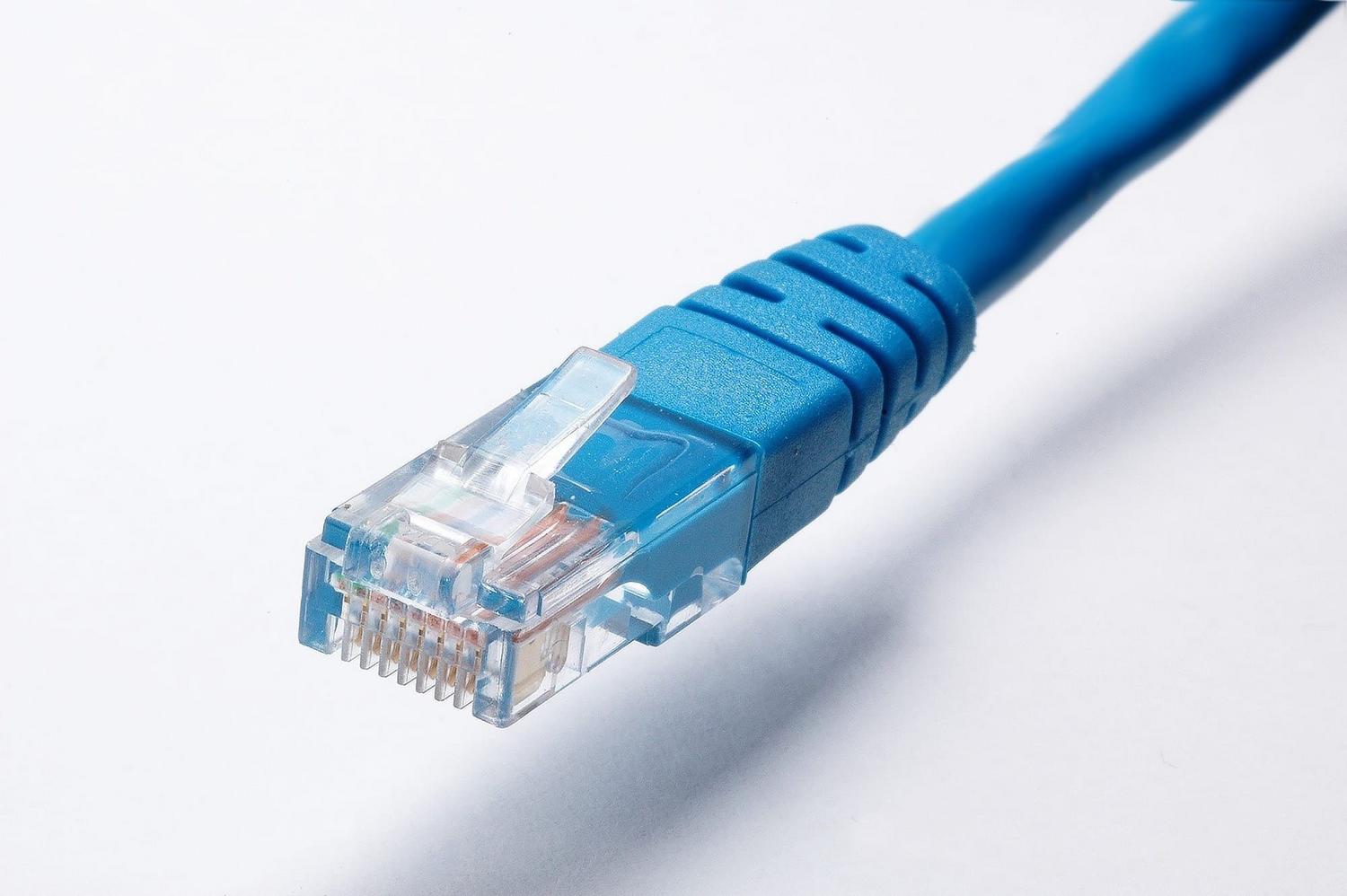
Para quem busca a estabilidade total e zero interferência, a única solução definitiva é o uso de cabo de rede Ethernet. Conectar consoles, smart TVs e computadores via cabo libera o espectro wireless para dispositivos móveis e garante que a velocidade contratada chegue integralmente ao aparelho, sem sofrer a influência de ruídos eletromagnéticos ou barreiras físicas.
Manter a conexão em dia exige atenção a detalhes que vão desde a atualização do firmware do roteador até a simples distância de um aparelho Bluetooth. Ao combinar a escolha do canal correto, a migração para frequências mais altas e, se possível, a instalação de cabos nos pontos críticos, é possível transformar a estabilidade da rede doméstica e acabar com as quedas constantes de sinal.