- Identificar corretamente o gargalo (CPU, GPU, RAM, SSD ou software) evita upgrades caros e inúteis.
- Limpeza física, ajustes no Windows e drivers atualizados podem render grandes ganhos sem custo.
- Upgrades pontuais em SSD, RAM e combinação CPU+GPU trazem mais desempenho com melhor custo-benefício.
- Fonte, refrigeração e gabinete bem escolhidos protegem o hardware e preservam a performance a longo prazo.
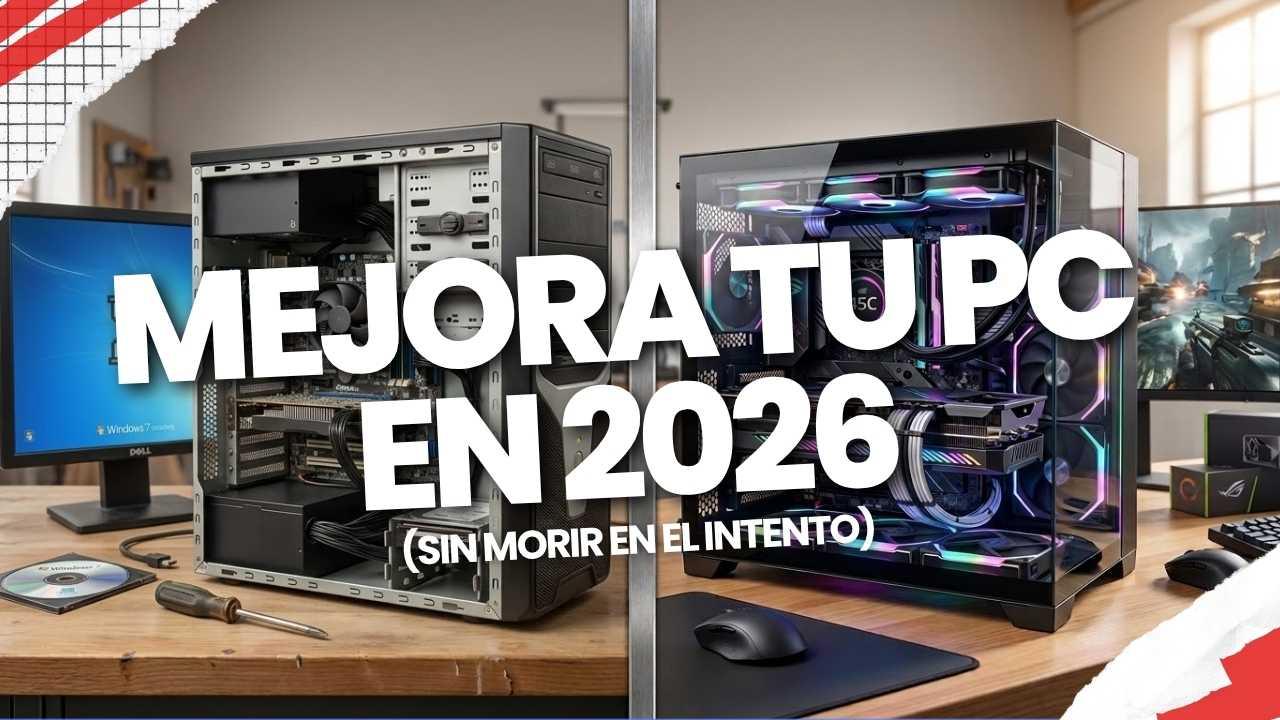
Se o seu PC anda lento, os jogos já não rendem como antes e os preços de RAM e placas gráficas parecem coisa de outro planeta, respira fundo: não precisa estourar o orçamento para ter uma máquina mais rápida em 2026. Dá para ganhar muito desempenho com ajustes de software, manutenção básica e algumas melhorias pontuais de hardware, escolhidas com cabeça.
Este guia reúne as melhores práticas que sites especializados, tutoriais e lojas de hardware vêm recomendando e tem complementos como o guia completo para montar um PC: desde como identificar o verdadeiro gargalo do seu computador (para não jogar dinheiro fora em upgrades errados) até truques bem simples de Windows, limpeza física, refrigeração, fonte de alimentação e combinação ideal entre CPU, GPU, RAM, SSD e placa-mãe. A ideia é clara: extrair o máximo do que você já tem e só gastar quando realmente fizer diferença.
Antes de gastar: descubra o que realmente precisa melhorar
Grande parte das pessoas pula direto para “vou comprar mais RAM” ou “vou trocar o SSD” porque parecem upgrades fáceis e baratos. Isso até era verdade alguns anos atrás, mas hoje os preços de memória e armazenamento subiram, e um upgrade mal planejado pode significar perda de dinheiro e de tempo sem ganho real de desempenho.
O primeiro passo é definir o que “melhorar o PC” quer dizer para você. Dependendo do seu objetivo, a peça crítica pode ser completamente diferente:
- Mais FPS em jogos: na maioria das vezes, a limitação está na GPU ou em uma CPU fraca que gera gargalo.
- Jogar em resolução maior (1440p, 4K): aqui o peso recai muito mais na placa gráfica e, às vezes, em um novo monitor.
- PC muito lento no dia a dia: quase sempre é falta de SSD, disco cheio, muitos programas iniciando com o Windows ou CPU antiga sofrendo.
- Fazer multitarefa pesada: abrir muitas abas, programas de edição, planilhas enormes… costuma apontar falta de RAM.
- Precisar de mais espaço M.2 ou SATA: aí o foco é a placa-mãe e o tipo de armazenamento disponível.
Quando você sabe exatamente qual “dor” quer resolver, fica muito mais fácil escolher o componente certo ou perceber que, às vezes, pequenos ajustes de software já resolvem sem comprar nada. Essa análise evita o clássico erro de trocar RAM em um PC cujo problema é, na verdade, a CPU, a GPU ou até a falta de manutenção.
Outro ponto essencial é comprar com calma: não jogue o primeiro componente que aparecer na promoção dentro do carrinho. Compare gerações, compatibilidades, consumo de energia, gargalos e, principalmente, se o ganho de desempenho compensa o preço. Upgrades em 2026 exigem um pouco mais de cálculo do que há alguns anos.
Combo CPU + GPU: evitando gargalos caros
Processador e placa gráfica formam o “coração gamer” do PC e precisam estar equilibrados. Não adianta ter uma super GPU com um processador fraco, nem uma CPU entusiasta empurrando uma placa gráfica de entrada: em ambos os casos há gargalo e você paga por desempenho que não aparece.
De forma geral, as gamas de processadores modernos podem ser vistas assim (tanto em AMD quanto Intel) — veja a comparação de consumo de CPU:
- Ryzen 5 / Core Ultra 5: faixa mais acessível, excelente para uso geral e jogos, mas não faz sentido emparelhar com GPU topo de linha muito cara.
- Ryzen 7 / Core Ultra 7: gama média forte, segura bem qualquer GPU de média e alta gama sem sufocar.
- Ryzen 9 / Core Ultra 9: linha entusiasta, indicada para jogos competitivos em alta taxa de quadros, streaming e trabalho pesado – não combina com placas gráficas claramente de entrada.
Nas GPUs, a lógica de gamas costuma seguir a mesma ideia:
- RX XX60 / RTX XX60: segmento mais acessível, ideal para Full HD e para ser combinado com Ryzen 5 / Core Ultra 5.
- RX XX70 / RTX XX70: gama média, já encara 1440p em muitos jogos e pode trabalhar bem com CPUs como Ryzen 5 mais fortes ou Ryzen 7 / Core Ultra 7.
- RX XX80 / RTX XX80: gama alta, pensada para resoluções e configurações mais exigentes, faz mais sentido com Ryzen 7/9 ou Core Ultra 7/9.
Ferramentas de “bottleneck calculator” podem ajudar a ter uma noção rápida se o seu conjunto está desequilibrado. Você coloca o modelo exato de CPU e GPU, escolhe a resolução e o tipo de jogo e o sistema indica em qual peça o gargalo deve aparecer. Não é uma ciência perfeita, mas dá um bom ponto de partida.
Algumas combinações quase sempre são problemáticas e devem ser evitadas se o objetivo é poupar dinheiro e ganhar desempenho real:
- Placas gráficas atuais emparelhadas com CPUs de gerações muito antigas (2 ou mais gerações atrás).
- CPUs modernas trabalhando com GPUs muito velhas, também com 2 gerações ou mais de diferença.
Em vez de investir pesado em uma única peça caríssima, vale mais a pena buscar um equilíbrio em que tudo trabalha junto no mesmo nível.
Placa-mãe: o centro nervoso que muita gente ignora
A placa-mãe é a base sobre a qual todo o resto se conecta, e escolher mal pode limitar upgrades futuros, reduzir desempenho de SSDs, RAM e até impedir overclock. Não é o componente mais “sexy”, mas é um dos mais estratégicos.
O primeiro critério é a compatibilidade de socket com a CPU. Exemplos comuns incluem AM4 e AM5 (AMD), LGA1700 e LGA1851 (Intel). Se o encaixe físico não bate, simplesmente não funciona. Além disso, se você pretende fazer overclock, precisa de chipsets adequados: em Intel, as séries Z são as mais indicadas para overclock; em AMD, chipsets como X e B robustos costumam trazer VRMs melhores.
O mesmo cuidado com o socket vale para o cooler ou water cooler: air coolers e AIOs precisam vir com kit de montagem para o seu encaixe específico. Ignorar isso é receita para compra errada ou para gambiarras perigosas.
Na memória RAM, a placa-mãe define o tipo (DDR4, DDR5), a frequência máxima estável e o formato (geralmente DIMM em desktop). Se você adquirir um kit de RAM com frequência muito maior do que a suportada pela placa, a memória vai acabar rodando limitada, o que é desperdício. E embora seja possível fazer overclock de RAM (via XMP/DOCP), isso também depende do chipset suportar essas configurações.
Já na placa gráfica, a interface PCI-Express é um ponto importante. O ideal é que a placa-mãe tenha pelo menos um slot PCIe x16 na versão mais recente que você puder pagar (4.0 ou 5.0). Se a GPU for PCIe 5.0 x16 e a placa-mãe tiver apenas PCIe 4.0 x16, a perda real de desempenho costuma ser mínima, coisa de 1%. O problema aparece quando o slot físico ou elétrico trabalha em x8 ou menos, pois aí sim se desperdiçam muitos FPS.
Para armazenamento, você precisa olhar tanto para portas SATA quanto para slots M.2. Discos HDD e SSD de 2,5″ ou 3,5″ usam SATA, e é interessante ter ao menos quatro conectores livres. Já os SSDs M.2 exigem slots específicos, e além do tamanho físico (2280, 22110, etc.), é crucial verificar se o slot suporta o padrão de velocidade (PCIe 3.0, 4.0, 5.0). Se você ligar um SSD rápido em um slot mais lento, ele vai funcionar, mas sem atingir todo o potencial de leitura e gravação.
Por fim, verifique o fator de forma da placa-mãe (mini-ITX, microATX, ATX, EATX) e certifique-se de que o gabinete é compatível. Além de caber física e eletricamente, é importante que as portas frontais do gabinete (USB, áudio) sejam suportadas pelos conectores da placa.
RAM em 2026: quando compensa e quando esperar
Os últimos anos não foram exatamente amigáveis para quem queria aumentar a RAM pagando pouco. Oscilações de preço e períodos de escassez deixaram muitos upgrades mais caros do que deveriam. Por isso, antes de sair comprando, é bom avaliar se a RAM realmente é o gargalo.
Se você tem 4 GB de RAM em 2026, aí sim o upgrade é praticamente obrigatório, seja para uso diário, seja para jogos. Com 8 GB, já dá para sobreviver em tarefas básicas, mas multitarefa pesada e jogos modernos começam a sofrer. O “ponto doce” para a maioria dos usuários está entre 16 GB e 32 GB, dependendo do que você faz.
Verifique também o padrão suportado pela sua placa-mãe (DDR4 ou DDR5, frequência máxima, número de slots) e se há espaço livre para adicionar módulos sem trocar tudo. Em muitos casos, compensa comprar mais dois módulos iguais aos que você já possui, para manter dual channel e estabilidade.
Mesmo com a tentação de overclock de memória via perfis XMP/DOCP, quem quer estabilidade máxima (especialmente em PCs de trabalho) pode preferir rodar dentro das frequências oficiais da placa-mãe e do processador. Um sistema estável, sem travamentos, costuma valer mais que uns poucos FPS extras.
Fonte, refrigeração e gabinete: o trio que protege seu investimento
Se tem um componente onde NÃO vale economizar demais, é a fonte de alimentação. Uma fonte ruim pode queimar ou, pior, danificar outras peças mais caras como GPU e placa-mãe.
Para escolher bem, comece verificando a potência recomendada pela sua GPU na ficha técnica (por exemplo, 550 W, 650 W). Some também o consumo do resto do sistema e deixe uma folga de segurança. Depois, olhe a eficiência: certificações como 80 Plus ou, mais modernas, Cybenetics, ajudam a garantir melhor rendimento e menor desperdício de energia.
Fontes modulares ou semimodulares são muito práticas para organizar cabos, mas mesmo uma de cabos fixos pode dar conta se for de marca confiável. Em gabinetes mini-ITX ou muito compactos, lembre-se de verificar também o padrão físico da fonte (ATX, SFX etc.).
Na refrigeração, você pode seguir dois caminhos: dissipadores a ar ou water coolers AIO. Em ambos, alguns cuidados evitam dor de cabeça:
- Altura do cooler de ar: compare a medida com a especificação do gabinete para ter certeza de que cabe.
- Compatibilidade com a RAM: coolers muito grandes podem “invadir” o espaço dos módulos de memória.
- Compatibilidade de socket: verifique se o kit de montagem vem com suporte para AM4/AM5, LGA1700/LGA1851 etc.
- Aplicação correta da pasta térmica: nem demais, nem de menos; uma fina camada central é o suficiente na maioria dos casos.
Se optar por um AIO, confira antes a compatibilidade de radiador no gabinete (120, 240, 280, 360 mm) e a posição recomendada pelos fabricantes. Uma instalação mal feita pode gerar bolhas de ar na bomba ou má circulação de líquido, prejudicando a temperatura em vez de melhorar.
O gabinete é o “casco” do sistema e tem influência direta na temperatura, silêncio e facilidade de montagem. Alguns pontos importantes:
- Bons pontos de entrada e saída de ar, com filtros de poeira sempre que possível.
- Espaço interno adequado para GPU, cooler e cabos.
- Opções de passagem de cabos atrás da placa-mãe, para melhorar o fluxo de ar.
Manter o gabinete limpo, sem acumular poeira em ventoinhas e filtros, faz milagres na temperatura.
Limpeza física e ventilação: desempenho que vem da vassoura (quase)
Uma das formas mais baratas e eficazes de melhorar o desempenho do PC é simplesmente limpar o interior. Poeira acumulada em ventoinhas, dissipadores e filtros aumenta a temperatura, o que força CPU e GPU a reduzirem a frequência (throttling) para não queimar.
Abra o gabinete em uma área bem ventilada e use ar comprimido (aqueles sprays próprios ou um compressor ajustado, com cuidado) para remover a sujeira de:
- Ventoinhas do gabinete;
- Cooler do processador;
- Placa de vídeo;
- Filtros de poeira na frente, topo e base do gabinete;
- Fonte de alimentação (sem abrir a fonte, apenas soprando pelas grelhas).
Evite usar aspirador de pó direto sobre as peças, pois pode gerar eletricidade estática. Segure as ventoinhas para que não girem em excesso com o jato de ar, o que também pode danificar os rolamentos.
Organizar os cabos internamente ajuda o ar a circular melhor. Use abraçadeiras (zip ties) e passagens de cabo do próprio gabinete. Um fluxo de ar mais “limpo” costuma reduzir alguns graus na temperatura geral, o que em muitos casos já é suficiente para a máquina estabilizar e parar de engasgar.
Otimizações de Windows que não custam nada
Do lado do software, o Windows traz várias ferramentas que, se bem usadas, dão um bom gás ao desempenho sem gastar um centavo. Elas são especialmente úteis em PCs antigos com HDD ou pouca RAM.
Comece pelos programas que abrem junto com o sistema. Muitos softwares insistem em se colocar no “Iniciar com o Windows” e, quando você percebe, o PC está carregando meia dúzia de coisas que você nem usa mais. No Windows, você pode abrir o Gerenciador de Tarefas (Ctrl + Shift + Esc), ir até a aba Inicializar e desativar tudo que não é essencial: launchers de jogos que você quase não abre, atualizadores automáticos de programas, etc.
Em seguida, faça uma limpeza de disco. O próprio sistema possui a ferramenta “Limpeza de Disco”, que remove arquivos temporários, cache e resíduos de updates antigos. Basta procurar por “Limpeza de Disco” no menu Iniciar, selecionar a unidade (geralmente C:) e marcar os itens que deseja eliminar.
Se seu PC ainda usa HDD como disco principal, vale rodar a desfragmentação. No menu Iniciar, procure “Desfragmentar e Otimizar Unidades”, selecione o disco mecânico e clique em Otimizar. Isso reorganiza os arquivos espalhados e melhora o tempo de acesso. Em SSD, a desfragmentação tradicional não é necessária e nem recomendada; o Windows já faz otimizações específicas automaticamente.
Manter o Windows atualizado também é importante tanto para desempenho quanto para segurança. Vá em Configurações → Atualização e Segurança → Windows Update e clique em Buscar atualizações. Em alguns casos, há também atualizações opcionais (como drivers não críticos) que podem resolver bugs e melhorar a compatibilidade com hardware.
Desinstalar programas que só ocupam espaço e memória
Com o tempo, o PC acumula programas, trial vencido, utilitários que você instalou uma vez e nunca mais abriu. Tudo isso ocupa espaço no disco e, em alguns casos, consome RAM e CPU em segundo plano.
Para limpar esse “peso morto”, abra o Painel de Controle ou as Configurações do Windows, entre em Aplicativos / Programas e revise a lista. Programas que você não reconhece ou não usa há meses são candidatos à remoção (com bom senso, claro: nada de apagar drivers do sistema ou programas essenciais).
Depois de decidir, desinstale sempre pelo caminho oficial: Painel de Controle → Programas e Recursos → clique no programa → Desinstalar. Isso reduz o risco de sobrar lixo no registro e evita corromper arquivos necessários.
Também é interessante revisar novamente os aplicativos que iniciam com o Windows (pelo Gerenciador de Tarefas ou Configurações → Aplicativos → Inicialização) e desligar tudo que não for realmente útil ao ligar o PC. É comum ganhar vários segundos – ou até minutos – no tempo de boot.
Sempre que fizer uma “faxina pesada” de programas, vale reiniciar o computador para garantir que todos os serviços relacionados sejam finalizados e que o sistema “sinta” a diferença de carga.
Drivers, atualizações e antivírus sem travar a máquina
Drivers atualizados garantem que Windows e hardware conversem da melhor forma possível. Um driver de vídeo ou de chipset desatualizado pode causar travamentos, perda de desempenho ou bugs estranhos.
Para atualizar, use o Gerenciador de Dispositivos: procure por “Gerenciador de Dispositivos” na barra de busca, clique com o botão direito no componente desejado (por exemplo, placa de vídeo) e escolha Atualizar Driver → Buscar automaticamente. Para GPU, muitas vezes é ainda melhor baixar direto do site da NVIDIA, AMD ou Intel.
O antivírus também precisa ser bem escolhido. Soluções muito pesadas consomem CPU e disco o tempo todo, deixando o PC arrastado. Hoje em dia, o próprio Windows Defender protege bem a maioria dos usuários domésticos, desde que o sistema esteja atualizado. Se optar por um antivírus de terceiros, prefira opções conhecidas por serem leves.
Agende varreduras completas em horários em que você não esteja usando o PC para coisas pesadas, como de madrugada ou no horário de almoço. Assim, o antivírus faz o trabalho sem atrapalhar jogos, reuniões ou edições de vídeo.
Quando vale investir em SSD e como fazer isso sem susto
Se o seu sistema ainda roda em um HDD, trocar para um SSD é provavelmente o upgrade com melhor custo-benefício. A sensação de velocidade no dia a dia muda completamente: o Windows liga em segundos, programas abrem quase instantaneamente e jogos carregam muito mais rápido. Consulte nosso guia completo sobre SSD para entender modelos e padrões.
Existem dois tipos principais para desktops atuais:
- SSD SATA (2,5″): mais lento que NVMe, mas ainda assim muito mais rápido que HDD, e costuma ser mais barato.
- SSD NVMe M.2: usa interface PCIe, oferece velocidades altíssimas de leitura/escrita e é excelente para sistema e jogos.
Antes de comprar, confirme se a placa-mãe tem slot M.2 compatível (e qual padrão de PCIe suporta) ou quantas portas SATA ainda estão livres. Um SSD de 250 GB já serve para sistema e alguns programas; 500 GB ou 1 TB deixam tudo mais confortável.
Se você já tem um HDD com Windows instalado, pode cloná-lo para o SSD usando ferramentas como Macrium Reflect ou similares. O processo copia sistema, programas e arquivos, evitando reinstalar tudo. Depois da clonagem, basta configurar o SSD como unidade de boot principal na BIOS.
Além da velocidade, SSDs são mais resistentes a choques físicos e costumam consumir menos energia, o que também ajuda em notebooks e PCs pequenos com limitações térmicas.
Memória RAM e multitarefa: até onde faz sentido ir
Quando o PC fica alternando entre programas com muita lentidão, o problema pode ser simplesmente falta de RAM. O sistema começa a usar o disco (muito mais lento) como memória virtual, e tudo fica arrastado.
Para saber se esse é o seu caso, abra o Gerenciador de Tarefas enquanto trabalha normalmente e veja o uso de memória. Se ele está sempre batendo perto de 100% e você sente engasgos, é sinal de que mais RAM ajudaria bastante.
Antes de abrir a carteira, verifique a capacidade máxima suportada pela placa-mãe e pelo processador, além do tipo de memória (DDR4, DDR5) e da frequência ideal. Também confira se há slots vazios ou se será preciso substituir módulos existentes.
Para a maioria dos usuários:
- Até 8 GB: muito limitado hoje em dia, apenas para uso bem leve.
- 16 GB: ideal para jogos, multitarefa moderada e uso profissional comum.
- 32 GB ou mais: recomendado para edição de vídeo pesada, máquinas virtuais, grandes projetos de design, etc.
Comprar muito além do que você usa é, na prática, imobilizar dinheiro que poderia ser melhor investido em GPU ou SSD.
Ajustes nos jogos: mais desempenho sem trocar peças
Mesmo com o hardware atual, muitas configurações dentro dos próprios jogos podem render bons ganhos de FPS, especialmente se você está em uma faixa de performance “no limite”.
Algumas opções de gráfico pesam muito e nem sempre fazem tanta diferença visual:
- Reduzir ou desativar sombras em qualidade ultra.
- Diminuir o antialiasing (TAA, MSAA altos consomem muitos recursos).
- Ajustar efeitos como oclusão de ambiente, reflexos em tempo real e volumetria.
- Trabalhar com resolução dinâmica ou escala de renderização levemente abaixo de 100% se a GPU for o gargalo.
Drivers de GPU atualizados e modos de desempenho em painéis como NVIDIA Control Panel ou AMD Adrenalin também ajudam. Em alguns casos, ativar o modo de “alto desempenho” em vez de “qualidade” resulta em FPS extra sem impacto dramático na imagem.
Para quem gosta de espremer cada FPS, o overclock moderado de CPU e GPU é uma opção, desde que acompanhado de boa refrigeração, monitoramento de temperatura e fontes confiáveis. Não custa nada em dinheiro, mas exige atenção e testes.
Quando o upgrade de GPU vale o preço salgado
Os preços de placas de vídeo subiram bastante nos últimos anos, e muitos usuários que montaram PCs “médios” em 2020 hoje se assustam com o custo de uma GPU equivalente. Modelos como GTX 1660 Super, que eram ótimos custo-benefício, hoje encontram “substitutas” mais modernas que nem sempre entregam o salto esperado pelo preço.
Para decidir se vale trocar de placa, pense em três pontos e consulte nosso guia para montar um PC para jogos com pouco dinheiro:
- Quanto de ganho real você terá nos jogos que joga (não apenas em benchmarks sintéticos).
- Se a nova GPU terá VRAM suficiente para aguentar alguns anos, evitando outro upgrade em pouco tempo.
- Se o restante do sistema (CPU, fonte, gabinete) está pronto para a nova placa, sem gargalos ou falta de energia.
Às vezes, o melhor é dar um “salto de geração” maior, esperando um pouco mais para comprar uma placa realmente superior, em vez de pagar caro em um modelo apenas marginalmente melhor que o atual. Enquanto isso, todos os ajustes de software e manutenção que mostramos aqui ajudam a segurar a onda.
No fim das contas, melhorar o PC sem perder dinheiro passa por três atitudes: entender o que realmente está te limitando, extrair tudo que o sistema atual consegue entregar via limpeza e otimização, e só então investir em upgrades que façam sentido, como SSD, mais RAM ou uma combinação mais equilibrada de CPU e GPU. Com esse cuidado, você alonga a vida útil da máquina, evita arrependimentos e mantém o bolso sob controle.