- Destacar texto no Pages para Mac facilita a leitura, a revisão e a colaboração em documentos.
- Comentários podem ser adicionados sobre trechos realçados ou via painel lateral de comentários e alterações.
- É possível remover tanto o destaque quanto a cor de fundo de parágrafos, ajustando a formatação correta.
- Em documentos compartilhados, só o autor do destaque ou o dono do arquivo pode apagá-lo, mantendo o controle das revisões.

Se você usa o Pages no Mac para estudar, trabalhar ou revisar documentos, aprender a destacar e comentar trechos de texto pode transformar completamente a sua produtividade. Marcar partes importantes, deixar observações rápidas na lateral e controlar cores e realces ajuda não só na organização das ideias, como também na colaboração com outras pessoas em um mesmo arquivo.
Neste guia em português, você vai ver, em detalhes, como realçar texto no Pages para Mac, adicionar comentários aos destaques, apagar realces, remover cores de fundo de parágrafos e resolver problemas comuns quando as cores não somem como você espera. Tudo explicado de forma bem direta, com dicas práticas do dia a dia e truques que não costumam aparecer nas explicações mais básicas.
Por que destacar texto no Pages para Mac é tão útil
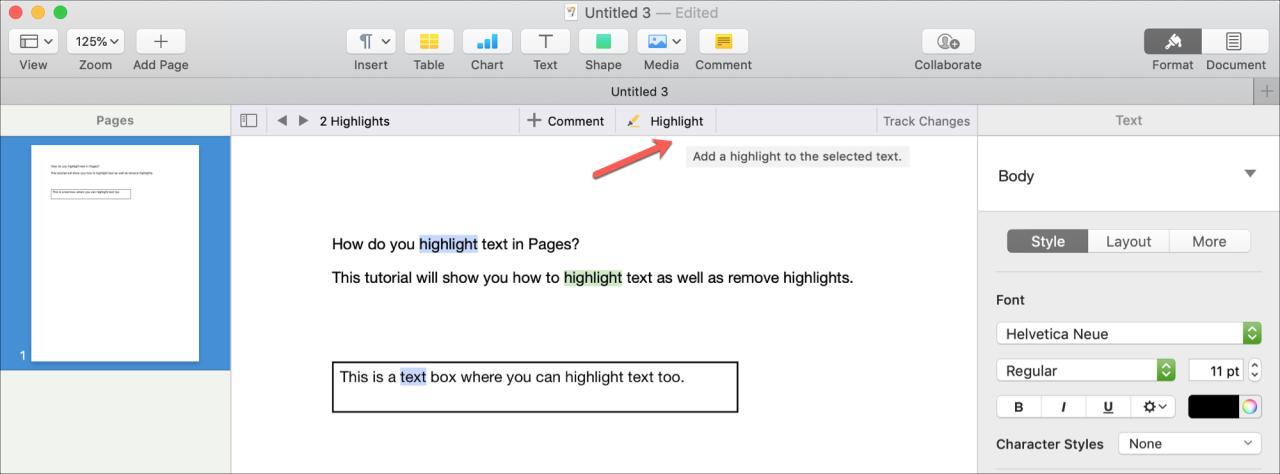
O recurso de destaque do Pages funciona como um marca-texto digital que você pode aplicar sobre qualquer parte do texto em um documento. Ele é perfeito para chamar atenção para ideias principais, dados importantes, trechos que precisam ser revisados depois ou partes que você quer discutir com outra pessoa que também edita o arquivo.
Para quem estuda, o destaque ajuda a transformar um documento longo em um material de revisão muito mais visual e fácil de percorrer. Em vez de reler tudo, você pode navegar só pelos trechos marcados, focando no que realmente interessa, algo muito útil em resumos, trabalhos acadêmicos, apostilas e anotações de aula.
Em ambientes de trabalho, o destaque combinado com comentários vira praticamente um fluxo de revisão completo dentro do próprio Pages. Você consegue sinalizar mudanças necessárias, fazer perguntas sobre um parágrafo específico, aprovar ou reprovar partes de um texto e deixar orientações para colegas, tudo sem precisar trocar longos e-mails.
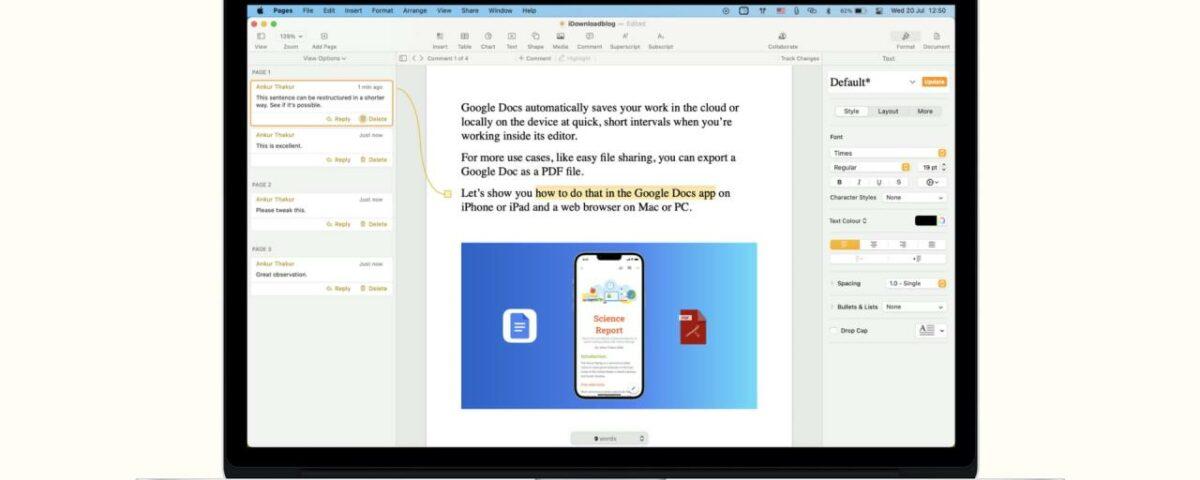
Outro ponto forte é que o destaque no Pages se integra com a barra lateral de comentários e alterações. Isso significa que você não fica apenas com uma cor por cima do texto: dá para anexar ideias, feedbacks, justificativas ou lembretes diretamente naquele trecho, e tudo fica organizado em um painel próprio, fácil de abrir e fechar quando quiser.
Como realçar texto no Pages para Mac passo a passo
Destacar texto no Pages é algo bem simples, mas entender a lógica por trás do recurso ajuda a evitar confusão quando você começa a misturar várias cores ou comentários. O processo básico consiste em selecionar o texto, aplicar o realce e, se quiser, anexar um comentário relacionado.
Primeiro, selecione com o cursor o trecho de texto que você quer destacar. Você pode arrastar o mouse, usar o trackpad ou até selecionar com um clique e Shift para pegar uma parte maior. Assim que o texto estiver marcado, o Pages permite que você aplique um destaque de cor por cima das palavras escolhidas.
Depois de aplicar o destaque, é possível passar o cursor por cima desse texto realçado para interagir com ele. Quando você move o mouse sobre a área destacada, o Pages costuma mostrar opções contextuais, entre elas a possibilidade de adicionar um comentário específico ligado àquele realce.
Se estiver visualmente incômodo ou se você só quiser destacar sem comentários, não é obrigatório adicionar nenhuma anotação. O realce, por si só, já funciona como uma marcação visual. Porém, para uma revisão mais completa, especialmente em equipe, quase sempre vale a pena combinar destaque e comentário no mesmo trecho.
É importante também lembrar que você pode usar cores diferentes de destaque para representar significados distintos. Por exemplo, uma cor para partes que precisam revisão, outra para ideias importantes, outra para conteúdo já aprovado. Isso transforma o documento em um painel visual de status, fácil de entender num relance.
Adicionando comentários ao texto já destacado

Depois que o texto está realçado, o grande diferencial do Pages é poder anexar comentários diretamente sobre esse trecho marcado. Isso é extremamente útil para explicar o motivo do destaque, sugerir mudanças ou deixar recados para outras pessoas que também editam o documento.
Uma forma bem direta de fazer isso é posicionar o cursor sobre o texto já destacado. Ao mover o mouse por cima da área colorida, o Pages exibe uma opção para interagir com aquele realce. Nesse contexto, você pode clicar em algo como “Adicionar um comentário” vinculado especificamente ao destaque selecionado.
Ao escolher a opção de adicionar comentário, o Pages abre um pequeno campo de texto para você digitar sua observação. Nesse espaço, você pode escrever o que quiser: uma dúvida, uma correção sugerida, uma justificativa para a alteração, um lembrete para revisar depois ou até uma orientação para outra pessoa da equipe.
Depois de escrever o comentário, basta confirmar a inserção clicando no botão de validação, como “OK”. A partir daí, aquele destaque fica associado a um comentário, que pode ser visualizado tanto ao clicar no realce quanto na barra lateral de comentários e alterações, se ela estiver ativada.
Essa combinação de cor e observação transforma um simples realce em um ponto de conversa dentro do documento. Cada trecho pode gerar um pequeno “fio” de discussão, com respostas, ajustes e marcações de resolvido, ajudando muito em revisões mais robustas.
Usando o painel lateral de comentários e alterações
Além de adicionar comentários diretamente pelo texto destacado, o Pages também oferece um painel lateral específico para lidar com essas anotações. Essa área é chamada de algo como “Comentários e alterações” e fica normalmente na lateral esquerda da janela do documento.
Para abrir esse painel, você precisa usar a barra de ferramentas do Pages, na parte superior da tela. Lá, existe um botão associado a comentários ou revisões. Ao clicar nesse botão, você verá uma opção semelhante a “Mostrar painel de comentários”, que exibe a barra lateral dedicada.
Com a barra lateral aberta, todos os comentários associados a textos, destaques e alterações passam a aparecer organizados em lista. Cada item geralmente mostra o trecho relacionado, o autor da anotação, a cor e o conteúdo do comentário. Isso facilita bastante a visualização do que ainda precisa ser revisado.
No painel lateral, também é possível interagir com os comentários existentes. Dependendo da versão do Pages, você pode responder, marcar como resolvido, editar o texto do comentário ou navegar entre eles com setas de avançar e voltar. Essa navegação agiliza muito o processo de leitura de feedbacks.
Outra vantagem do painel é que ele ajuda quando você tem muitos destaques espalhados pelo documento. Em vez de ficar caçando as cores pelo texto, você centraliza a revisão na lateral, percorre cada comentário e, se precisar, clica em um deles para o Pages levar você diretamente ao trecho correspondente.
Apagando um destaque já aplicado no Pages
Em muitos momentos, você pode querer remover um destaque porque ele já cumpriu seu papel ou porque foi aplicado por engano. O Pages permite apagar um realce de maneira simples, mas com uma pequena limitação: nem todo mundo pode apagar qualquer destaque, e isso é importante para quem trabalha em equipe.
Para remover um destaque que você mesmo aplicou, basta selecionar ou clicar sobre o texto realçado. Assim que o trecho estiver ativo, o Pages mostra opções para gerenciar o realce. Entre elas, normalmente existe um comando para excluir o destaque, algo como um botão “Apagar”.
Ao clicar em “Apagar”, o destaque de cor desaparece e o texto volta ao estilo padrão, sem a marcação colorida. Esse processo não costuma afetar o conteúdo escrito, apenas a camada visual, então você não corre o risco de perder o texto em si, apenas a cor aplicada por cima dele.
É importante saber que, em documentos compartilhados, nem sempre você terá permissão para apagar um destaque feito por outra pessoa. O Pages costuma limitar essa ação ao autor do realce ou ao proprietário do documento, garantindo um certo controle sobre quem pode remover marcações importantes.
Se o destaque tiver comentários associados, apagar o realce pode influenciar a forma como esses comentários aparecem. Em alguns fluxos de trabalho, a remoção do destaque também indica que aquele ponto já foi resolvido ou revisado, então é bom ter um critério claro de uso quando várias pessoas editam o mesmo arquivo.
Quem pode apagar destaques em documentos compartilhados
Quando o documento é compartilhado com outras pessoas, entra em jogo a questão de permissões, que é essencial para manter a organização nas revisões. O Pages não deixa totalmente liberado para qualquer colaborador apagar quaisquer destaques, justamente para evitar que alguém remova marcações críticas sem querer.
De forma geral, só existem duas categorias de usuários que podem remover um destaque com segurança garantida pelo sistema. A primeira é a pessoa que criou o realce; a segunda é o proprietário do documento, ou seja, quem é dono original do arquivo compartilhado.
Isso significa que, se outra pessoa da equipe aplicar um destaque em um trecho, você provavelmente não poderá simplesmente apagá-lo, mesmo que tenha permissão de edição no documento. Esse comportamento evita que anotações importantes desapareçam antes que tenham sido vistas por quem precisa analisá-las.
Por outro lado, o sistema de comentários pode alterar a forma como o destaque é identificado, principalmente em relação ao nome e à cor associada. Se alguém adicionar um novo comentário sobre o seu destaque, o Pages pode passar a mostrar o nome e a cor dessa outra pessoa como autor ativo daquele ponto de discussão.
Essa mudança visual não significa necessariamente que a autoria do destaque em si foi totalmente transferida em nível de permissão. Porém, para evitar confusões em documentos com muitas pessoas colaborando, é recomendável combinar regras sobre quem apaga o quê e em que momento, para que o histórico de revisão faça sentido para todo mundo.
Removendo cor de fundo de parágrafos no Pages
Além dos destaques tipo “marca-texto”, o Pages também permite aplicar uma cor de fundo a parágrafos inteiros, como se fosse um bloco colorido por trás das linhas. Em alguns casos, você pode querer eliminar essa cor de fundo sem mexer nos destaques ou no texto em si.
Quando a cor ocupa toda a largura da página, indo de uma margem à outra, é um sinal de que se trata de cor de fundo do parágrafo e não de um simples realce de texto. Nessa situação, é melhor usar as configurações de formatação específicas da área de parágrafo para remover o estilo.
O primeiro passo é selecionar os parágrafos que estão com a cor de fundo aplicada. Você pode fazer isso clicando no início do primeiro parágrafo e arrastando até o final do último que deseja limpar, ou usar cliques com Shift para selecionar vários blocos de uma vez.
Em seguida, abra a barra lateral de formatação do Pages, geralmente localizada à direita da tela. Dentro dessa barra, há uma seção de controles chamada algo como “Formatação”. É lá que você encontra ajustes de estilo de texto, parágrafo, espaçamento e, claro, o fundo do parágrafo.
Na parte superior dessa área de formatação, procure pela aba ou botão ligado à “Disposição” ou layout. Ao clicar nessa opção, o Pages passa a exibir configurações específicas da disposição do parágrafo, incluindo a opção que trata da cor de fundo aplicada nesses blocos de texto.
Dentro da seção “Fundo do parágrafo”, haverá um seletor de cores que indica a tonalidade atualmente usada como fundo. Esse seletor costuma ficar à esquerda, em forma de quadradinho colorido. Ao clicar nele, surge o painel de escolha de cor, onde você pode tanto alterar a tonalidade quanto retirar completamente o preenchimento.
Para remover totalmente essa cor de fundo, busque a área do seletor em que aparece um pequeno quadrado com uma linha diagonal no canto inferior direito. Ao clicar nessa opção com a linha diagonal, você está basicamente escolhendo “nenhuma cor” para o fundo do parágrafo, fazendo com que o bloco volte ao estilo neutro, sem preenchimento.
Quando a cor não some: texto em caixa de texto e preenchimento
Às vezes você segue todos os passos para tirar a cor de fundo de um parágrafo, mas a cor insiste em continuar lá. Nesses casos, é bem provável que o texto não esteja simplesmente em um parágrafo comum do documento, e sim dentro de uma caixa de texto separada.
Você consegue perceber isso quando clica no texto e surgem puxadores de seleção (aqueles pequenos quadradinhos) ao redor de um retângulo que envolve o conteúdo. Esses puxadores indicam que há um objeto gráfico — uma caixa de texto — selecionado, e não apenas o parágrafo “puro” da página.
Quando o texto está dentro de uma caixa de texto, a cor que você está vendo pode não ser um fundo de parágrafo, e sim o preenchimento da própria caixa. Isso significa que mexer nas configurações de fundo do parágrafo não vai resolver o problema, porque você está lidando com o elemento errado.
Nessa situação, o que você precisa fazer é ajustar ou remover o preenchimento da caixa de texto. Dentro das opções de formatação do objeto, há normalmente uma configuração de preenchimento (fill), onde você pode escolher uma cor sólida, gradiente, imagem ou simplesmente nenhum preenchimento, deixando a caixa transparente.
Ao retirar o preenchimento da caixa, a cor de fundo desaparece, mesmo que o texto continue ali dentro. Assim, você mantém a estrutura visual do layout com caixas de texto (útil para títulos, chamadas e destaques de design), mas sem aquela cor de fundo indesejada ocupando de maneira estranha a página.
Dicas práticas para organizar destaques e comentários no Pages
Depois de dominar os recursos básicos de destaque, comentários e fundo de parágrafo, o que realmente faz diferença é como você organiza tudo isso no dia a dia. Sem uma certa disciplina, o documento pode virar um carnaval de cores difícil de entender, então vale a pena seguir alguns critérios.
Uma boa estratégia é definir uma função para cada cor de destaque que você costuma usar. Por exemplo: amarelo para trechos importantes, verde para partes aprovadas, vermelho ou laranja para trechos que precisam ser reescritos. Assim, qualquer pessoa que abra o arquivo entende rapidamente o significado de cada cor.
Outra dica é sempre que possível vincular um comentário a um destaque quando você precisar explicar o motivo da marcação. Só colorir o texto pode deixar dúvidas em quem vai revisar depois. Já um comentário curto dizendo “rever esse dado” ou “mudar o tom deste parágrafo” elimina interpretações diferentes.
Em documentos colaborativos, vale combinar com a equipe quem tem autoridade para apagar destaques e em que momento isso deve ser feito. Por exemplo, só remover realces quando a alteração tiver sido implementada ou quando o responsável pela revisão der o aval. Isso preserva o histórico de decisões do texto.
Por fim, acostume-se a usar o painel de comentários e alterações para fazer uma varredura geral no documento. Em vez de percorrer o texto linha por linha, você pode navegar de comentário em comentário, marcando o que já foi resolvido e anotando o que ainda precisa ser ajustado, o que torna a revisão muito mais objetiva.
Dominar o uso de realces, comentários, cor de fundo de parágrafos e caixas de texto no Pages para Mac deixa seu fluxo de trabalho muito mais claro, colaborativo e fácil de gerenciar, seja você estudante, profissional liberal ou parte de uma grande equipe de conteúdo. Ao entender bem a diferença entre destaque de texto, fundo de parágrafo e preenchimento de caixas, além de saber quem pode apagar o quê em documentos compartilhados, você aproveita ao máximo as ferramentas do Pages e evita frustrações na hora de revisar e organizar seus arquivos.