- Identificação de falhas críticas no sistema de arquivos ou criptografia BitLocker que impedem o acesso aos dados.
- Utilização de ferramentas nativas de reparação como CHKDSK e comandos de bootrec para restaurar a inicialização.
- Importância da recuperação de arquivos via software externo antes de tentar procedimentos de formatação ou reparo profundo.
- Diagnóstico de hardware e atualização de drivers para resolver problemas de reconhecimento de unidades no BIOS e Windows.
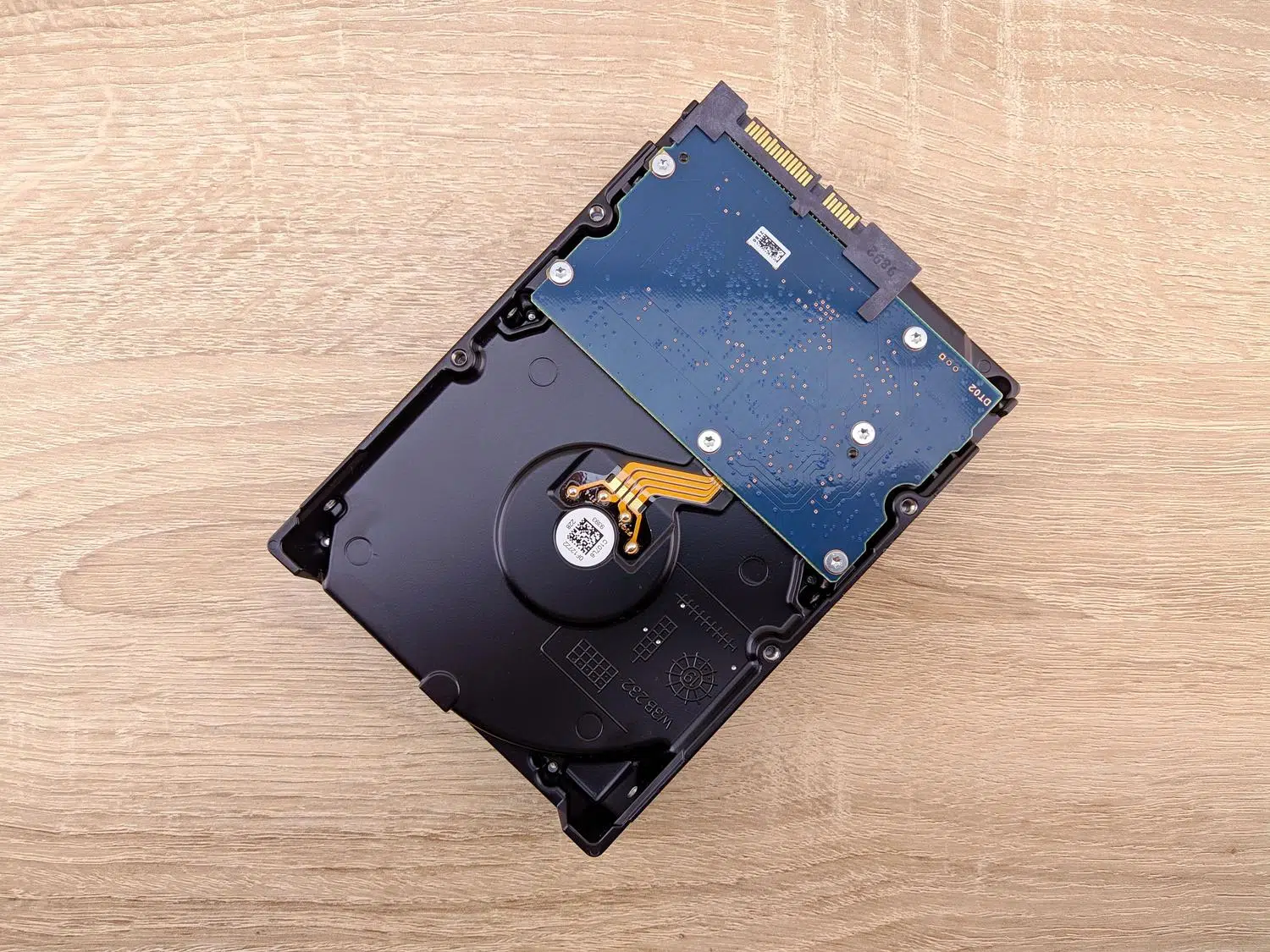
Quem nunca passou pelo sufoco de ligar o computador e dar de cara com aquela mensagem irritante dizendo que a unidade onde o Windows está instalado está bloqueada? É um problemão que tira o sono de qualquer um, especialmente quando você tem arquivos importantes e não consegue nem entrar no sistema para fazer um backup. Esse tipo de erro geralmente surge quando algum arquivo vital do sistema corrompe ou quando as configurações de inicialização decidem dar problema do nada.
A verdade é que esse bloqueio pode ter várias causas, desde uma atualização mal sucedida do sistema que bagunça o kernel do Windows até configurações de segurança como o BitLocker que foram ativadas sem você perceber. O importante aqui é não entrar em pânico e tentar as soluções de forma organizada, começando sempre pelo que é menos arriscado para a integridade dos seus dados, para não acabar perdendo tudo no processo.
Lidando com a Mensagem de Unidade Bloqueada
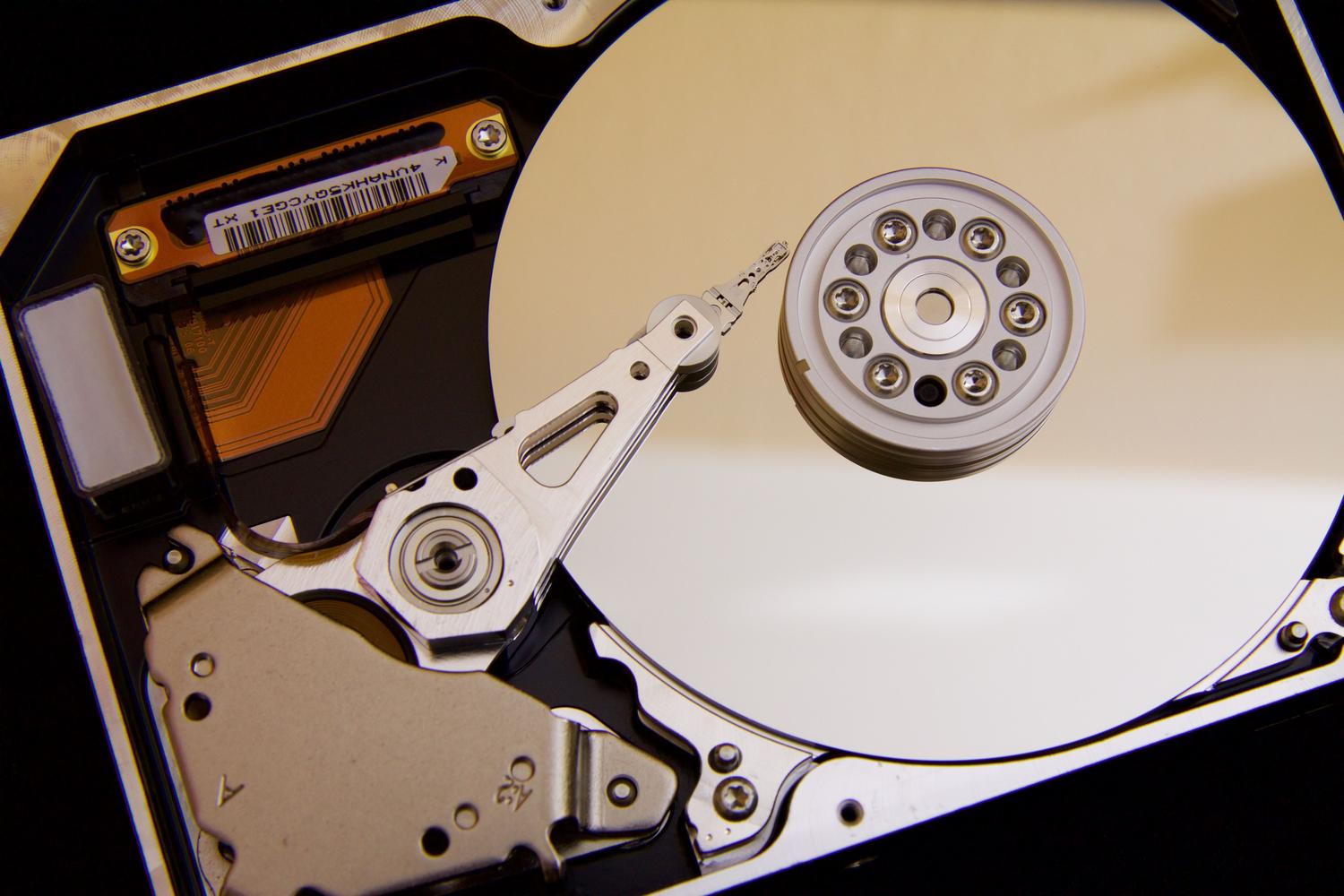
Quando o Windows apresenta esse erro, a primeira coisa a se pensar é na segurança dos arquivos. Antes de sair digitando comandos, o ideal é tentar fazer um backup dos dados. Se o sistema não inicia, você pode usar softwares de terceiros, como o EaseUS Todo Backup ou DiskInternals Partition Recovery, criando um disco de recuperação bootável via USB ou DVD. Isso permite acessar as partições sem precisar inicializar o Windows problemático, garantindo que você tenha uma cópia exata do disco antes de qualquer tentativa de conserto.
Reparo via Prompt de Comando (CMD)
Uma das formas mais eficazes de resolver isso é usando a ferramenta CHKDSK, que já vem no sistema. Para isso, você deve iniciar o PC através de uma mídia de instalação do Windows, navegar em Reparar seu computador > Solução de Problemas > Opções Avançadas > Prompt de Comando. Lá, você deve digitar o comando chkdsk C: /f /x /r (substituindo C: pela letra da sua unidade). Essa ferramenta varre o disco em busca de setores defeituosos e corrige erros de arquivo, mas fica o aviso: ela pode danificar arquivos maiores que 512 Kb, por isso o backup prévio é fundamental.
Se o problema for relacionado ao BCD (dados de configuração de inicialização), existem comandos específicos do bootrec que podem salvar a pele. No mesmo prompt de comando, execute a sequência: bootrec /RebuildBcd, seguido de bootrec /fixMbr e, por fim, bootrec /fixboot. Esses passos servem para reconstruir o setor de boot e forçar o Windows a reconhecer a unidade novamente.
Resolvendo Problemas de Reconhecimento e Proteção de Escrita
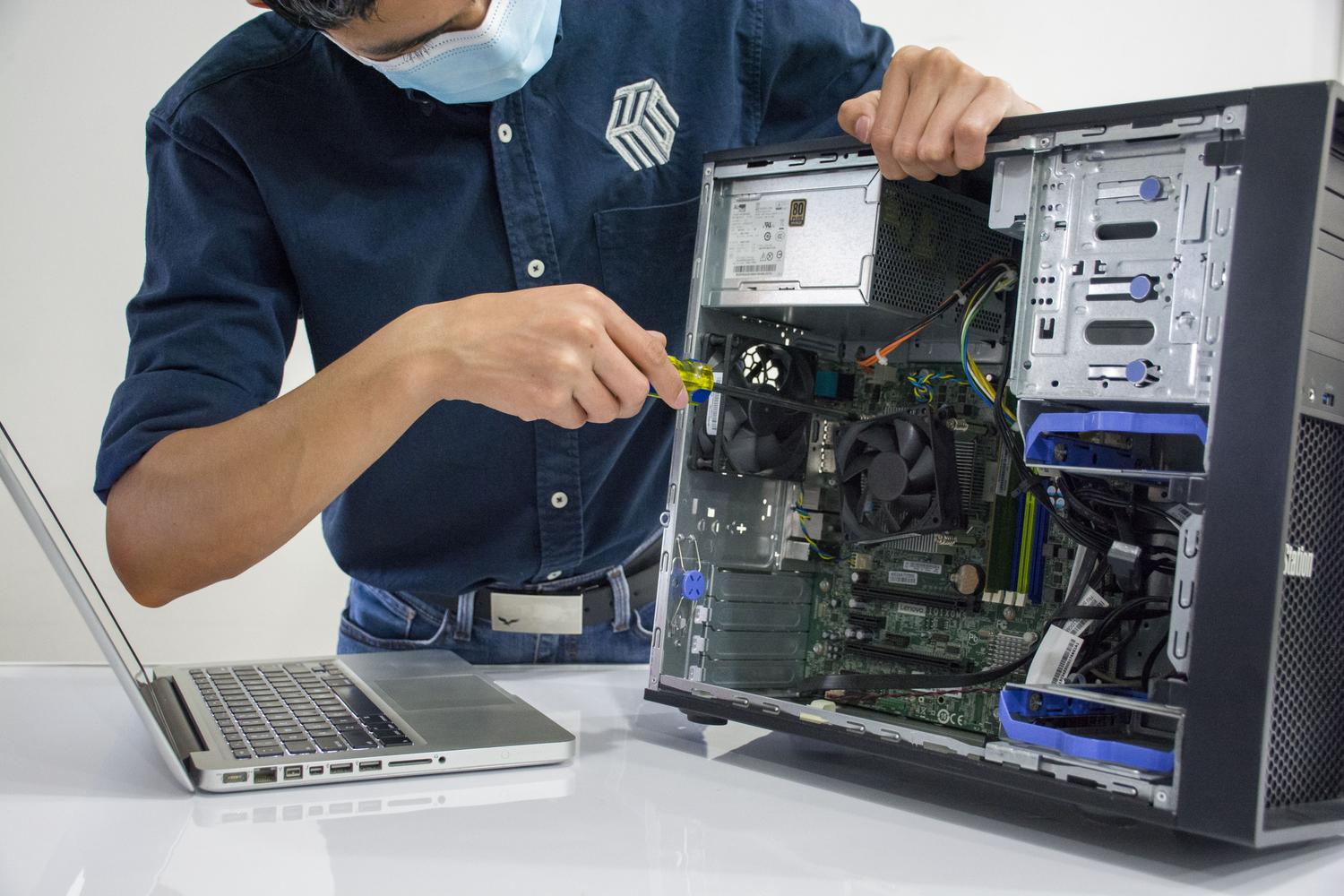
Às vezes, o disco não está exatamente “bloqueado” por software, mas simplesmente não é reconhecido pelo Windows, embora apareça no BIOS. Nesses casos, o caminho é o Gerenciador de Dispositivos. Tente clicar com o botão direito na unidade não reconhecida e selecionar Ativar dispositivo ou, se não funcionar, desinstale o driver do disco rígido e reinicie a máquina para que o Windows o reinstale automaticamente.
Há relatos angustiantes de usuários que, após atualizações, veem seu disco com o tamanho reduzido (ex: de 1TB para 128GB) e com erro de E/S (Entrada/Saída), ficando protegido contra escrita. Quando o Diskpart e o Gerenciador de Discos falham, pode ser um sinal de falha física ou corrupção grave da tabela de partição. Nestes cenários extremos, a atualização da BIOS e dos drivers via ferramentas do fabricante (como o MyASUS) pode ajudar a estabilizar a comunicação entre o hardware e o software.
Desbloqueio de Criptografia BitLocker
Outra situação comum é o bloqueio via BitLocker. Se você ativou a criptografia, precisará da senha ou da chave de recuperação para liberar o acesso. Para unidades de dados fixas, basta clicar duas vezes na unidade no Explorador de Arquivos e inserir a senha. Se for a unidade do sistema, o pedido de senha ocorre logo no start do computador. Caso o BitLocker tenha sido ativado automaticamente pelo fabricante, recomenda-se buscar a chave na sua conta Microsoft ou entrar em contato com o suporte técnico da marca do notebook.
Manutenção Preventiva e Diagnóstico
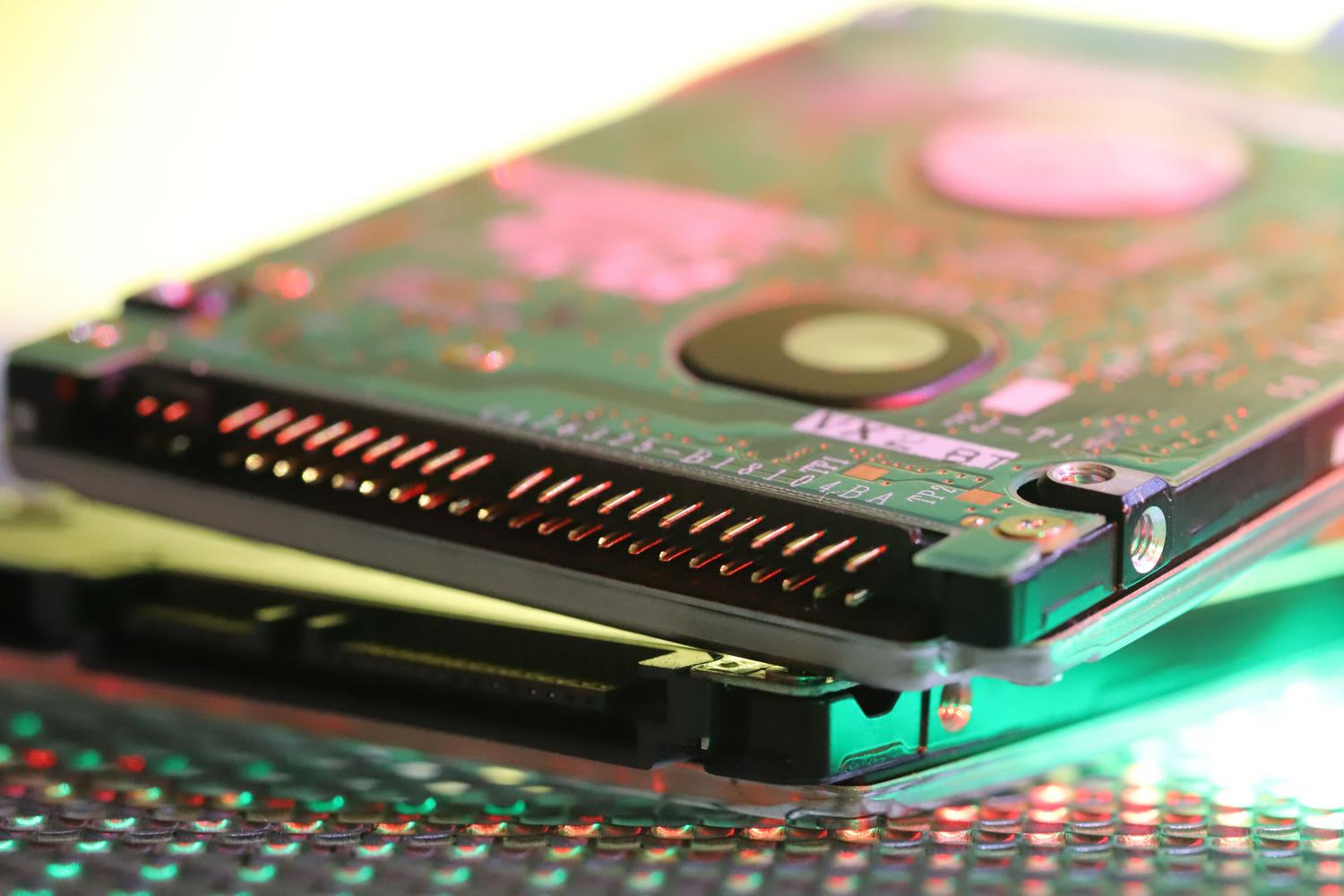
Para evitar que isso aconteça de novo, é bom manter o hábito de otimizar e desfragmentar o disco regularmente através das propriedades da unidade no Windows. Além disso, utilizar Pontos de Restauração permite que você volte o sistema para um estado anterior ao erro, evitando ter que formatar tudo. Ferramentas de diagnóstico integradas podem identificar se o HD está lento ou com setores defeituosos antes que o bloqueio total ocorra.
A resolução de discos travados passa por entender se a falha é lógica, de permissão de segurança ou física. Seja utilizando o Símbolo do Sistema para corrigir o boot, softwares de recuperação para salvar arquivos ou ajustando drivers e BIOS para que o hardware volte a ser visto, o caminho é sempre a cautela. A combinação de backup rigoroso e reparos graduais é a única forma segura de recuperar o acesso ao disco rígido sem comprometer a vida útil do hardware ou a segurança das informações armazenadas.