- Windows portátil em USB permite levar um Windows 10/11 completo para qualquer PC, diferente de um simples pendrive de instalação.
- Ferramentas como Hasleo WinToUSB, Rufus, EaseUS OS2Go e AOMEI criam ambientes Windows To Go com diferentes recursos e limitações.
- WinToUSB se destaca por suportar diversas fontes de imagem, clonagem do sistema em uso e criptografia BitLocker no pendrive.
- Um Windows portátil é ideal para usar softwares específicos e atualizar firmwares a partir de PCs que normalmente rodam Linux.
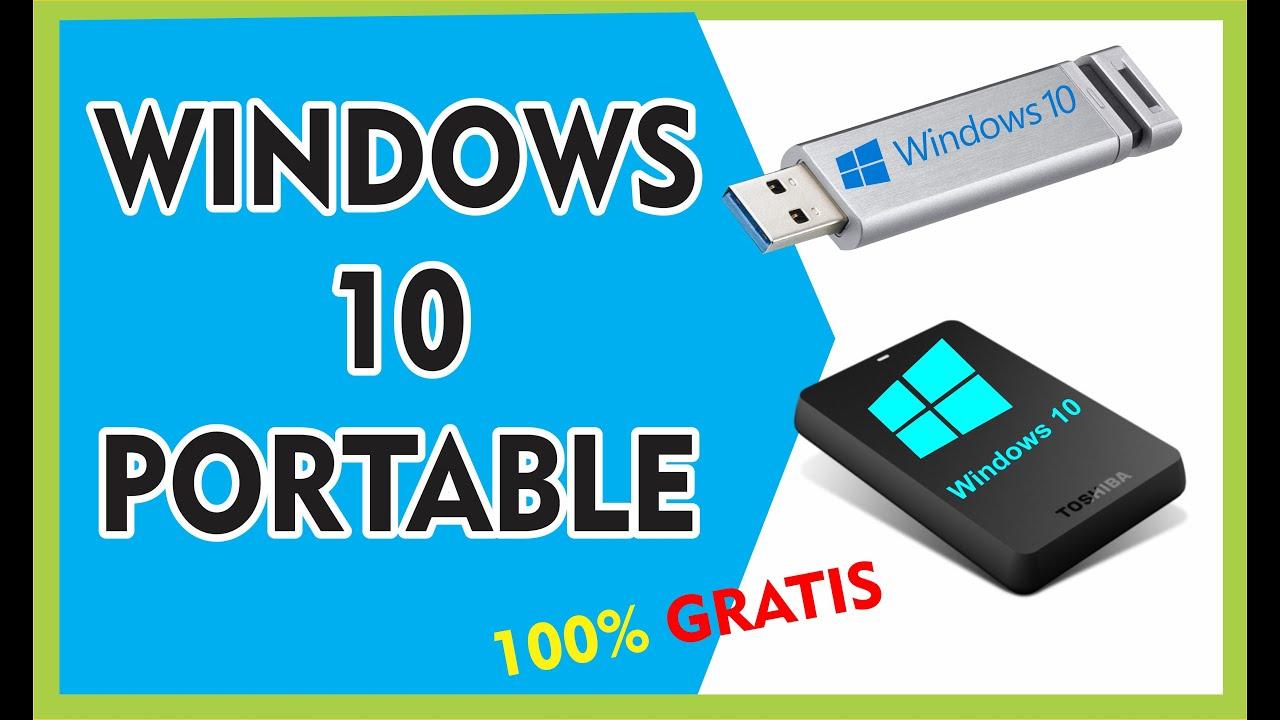
Ter o Windows sempre no bolso, pronto para arrancar em qualquer PC a partir de um pendrive, deixou de ser um truque de geek e virou uma solução super útil para quem precisa de um ambiente Windows em máquinas diferentes, sem reinstalar tudo do zero. Seja para atualizar firmware, usar softwares profissionais específicos, trabalhar na faculdade ou no escritório, um Windows portátil em USB pode salvar o dia.
Se você já criou pendrives de instalação com a Ferramenta de Criação de Mídia da Microsoft ou com Rufus, mas nunca montou um Windows realmente “utilizável” direto do USB, este guia vai te explicar, em detalhes e em bom português, como funciona o conceito de Windows To Go, quais são as melhores ferramentas (WinToUSB, Rufus, EaseUS OS2Go, AOMEI), o que você precisa em termos de hardware e passo a passo para criar o seu Windows 11 ou 10 portátil.
O que é Windows portátil em USB (Windows To Go) e por que ainda vale a pena
Windows To Go é o nome dado pela própria Microsoft ao conceito de “Windows portátil” instalado em um dispositivo USB, como um pendrive ou SSD externo, capaz de inicializar em diferentes computadores mantendo o mesmo ambiente de trabalho: seus programas, arquivos, configurações e preferências vão com você, em qualquer lugar.
Na prática, um Windows portátil em USB é um sistema Windows 10 ou Windows 11 completo, instalado em um disco externo, que o PC reconhece como se fosse o disco interno, desde que a BIOS/UEFI esteja configurada para iniciar pelo USB. Isso permite levar o seu ambiente de casa para o escritório, para a faculdade, para o laboratório de informática ou para qualquer PC onde você tenha permissão de alterar a ordem de boot.
Oficialmente, a Microsoft disponibilizou o Windows To Go apenas para algumas edições Enterprise do Windows 8 e Windows 10 e exigia pendrives certificados, o que restringia bastante o uso. Em 2019, o desenvolvimento do Windows To Go foi descontinuado, e a própria Microsoft deixou de oferecer a função nas versões atuais do Windows.
Apesar de a Microsoft ter parado com o Windows To Go, o conceito continua muito vivo graças a ferramentas de terceiros, que permitem criar ambientes Windows 10 e Windows 11 portáteis a partir de ISOs, imagens, ou até clonando a instalação atual do seu PC diretamente para o USB.
Essa flexibilidade é especialmente interessante para quem usa Linux no o dia a dia, mas precisa do Windows ocasionalmente para tarefas específicas, como atualização de firmware de notebooks, SSDs ou HDs externos, uso de softwares de CAD, contabilidade, ferramentas proprietárias da empresa ou qualquer programa que simplesmente não existe para Linux.
Portátil, live ou instalador? Tipos de Windows em pendrive
Quando falamos em “Windows no pendrive”, é importante separar três cenários diferentes que muita gente confunde: mídia de instalação, Windows live/leve e Windows portátil completo (Windows To Go). Cada um serve para uma coisa.
O tipo mais básico é a mídia de instalação do Windows, criada normalmente com a Ferramenta de Criação de Mídia (Media Creation Tool) da Microsoft. Esse pendrive serve para instalar, reinstalar ou fazer uma instalação limpa do Windows em um disco interno, mas não para usar o sistema completo diretamente do USB como se fosse seu próprio PC.
Um segundo cenário é o de um ambiente “live” ou leve, seja em Windows PE (WinPE) ou em imagens enxutas de manutenção. Eles lembram a ideia de um live CD: você inicializa um mini Windows carregado na RAM, sem necessariamente gravar alterações de forma persistente. Eles são úteis para recuperação de sistema, partições, diagnósticos e, em alguns casos, até para rodar ferramentas de firmware, desde que sejam compatíveis.
O terceiro caso é o que realmente interessa para a maioria: um Windows 10 ou 11 completo, instalado em um pendrive ou SSD externo, com persistência total. Você pode instalar programas, realizar updates, salvar documentos e personalizar tudo, como faria em um Windows normal. É esse cenário que muitas ferramentas de terceiros implementam com o nome de “Windows To Go”.
A principal diferença entre esses três tipos é a finalidade: instalar, testar/manter ou usar o sistema de fato como ambiente principal a partir do USB. Para atualizar firmware de notebook e HD externo, por exemplo, um Windows portátil ou um ambiente live robusto geralmente dão conta, desde que os drivers corretos e as ferramentas do fabricante funcionem nesse contexto.
Requisitos: hardware, pendrive e limitações de um Windows portátil
Antes de sair criando o seu Windows portátil, é fundamental entender os requisitos mínimos de hardware e as limitações práticas desta solução, porque, apesar de funcionar muito bem, ela não é exatamente igual a instalar o Windows em um SSD interno NVMe super-rápido.
Em termos de pendrive ou disco externo, quanto mais rápido, melhor. Dispositivos USB 3.0 ou USB 3.1 são fortemente recomendados (veja como aumentar a velocidade de transferência do USB). Um pendrive de 128 GB, como o do exemplo citado, é bem adequado para um Windows portátil com folga para programas, arquivos e ferramentas extras.
Capacidade mínima recomendada costuma ficar na casa dos 64 GB para um uso bem básico, mas 128 GB ou mais trazem muito mais conforto, principalmente se você instalar aplicações pesadas ou armazenar arquivos grandes, como VMs, projetos de engenharia ou bancos de dados.
Outra limitação está na própria controladora USB e na velocidade de leitura/gravação do dispositivo. Pendrives mais simples podem tornar o Windows lento, especialmente na inicialização e em operações de I/O intensivas. SSDs externos em caixas USB costumam entregar uma experiência bem mais fluida.
É importante também considerar o desgaste de memória flash em pendrives USB comuns. Como o Windows faz muitas gravações de log, paginação e updates, o uso constante como sistema principal pode reduzir a vida útil de pendrives baratos; além disso, convém aprender a remover o pendrive com segurança. Para uso frequente, um SSD externo é uma opção muito mais robusta.
Do lado do PC hospedeiro, quase qualquer computador moderno que rode Windows 10 ou 11 nativamente consegue inicializar um Windows portátil, desde que a BIOS/UEFI permita boot por USB e não haja restrições de segurança corporativa (como Secure Boot bloqueando certos loaders não assinados).
Já em relação à compatibilidade de drivers, o Windows é menos “universal” que as distribuições Linux. Embora o driver model do Windows seja abrangente, nem todo hardware vai funcionar 100% de primeira em qualquer máquina: talvez você precise instalar drivers adicionais para vídeo, rede ou chipset quando mudar de PC.
Ferramentas para criar Windows 10/11 portátil: comparativo
Como a Microsoft encerrou o desenvolvimento do Windows To Go, hoje o caminho é recorrer a ferramentas de terceiros para criar um Windows portátil moderno. As mais populares e relevantes atualmente são Hasleo WinToUSB, Rufus, EaseUS OS2Go e AOMEI Partition Assistant.
O Hasleo WinToUSB é considerado por muitos a solução mais poderosa e completa para criar ambientes Windows To Go. Ele foi um dos primeiros softwares a permitir instalar o Windows em pendrives comuns, sem exigir dispositivos certificados, e evoluiu bastante desde então.
Entre os seus recursos, o WinToUSB permite criar Windows portátil a partir de arquivos ISO, WIM, ESD, SWM, VHD e VHDX, ou até mesmo a partir de um DVD de instalação. Além disso, ele consegue clonar a instalação atual do Windows do seu PC diretamente para a unidade USB, montando um clone portátil do sistema que você já usa.
Outro diferencial forte do WinToUSB é o suporte a criptografia com BitLocker, permitindo que você proteja completamente o conteúdo do seu Windows To Go contra acesso não autorizado, o que é crucial se você pretende carregar dados sensíveis em um pendrive.
O WinToUSB também se integra com imagens geradas pelo Hasleo Backup Suite (arquivos com extensão DBI), o que facilita restaurar backups diretamente em um disco USB e transformá-los em ambientes Windows portáteis prontos para uso.
Comparando com outras ferramentas, o Rufus se destaca por ser open source e muito conhecido para criação de pendrives bootáveis tradicionais. Ele já inclui opções para instalar o Windows em modo “Windows To Go” em certas versões, mas não tem recursos avançados como BitLocker integrado nem clonagem direta de sistema.
Na prática, quem procura algo simples e gratuito pode se virar com Rufus para criar mídias de instalação e até algumas variantes de Windows portátil, mas a interface e as opções podem ser um pouco técnicas para iniciantes, e faltam recursos de segurança e clonagem mais sofisticados.
O EaseUS OS2Go é outra solução focada especificamente em transformar o Windows em um sistema portátil, com uma interface amigável e algumas opções de personalização. No entanto, ele costuma ser um produto pago relativamente caro e, segundo críticas, não oferece recursos como BitLocker ou clonagem incremental avançada.
Há ainda o AOMEI Partition Assistant, conhecido principalmente como um gerenciador de partições, mas que também tem função para criar Windows To Go. Ele é bem fácil de usar e atende o básico, mas, assim como Rufus, não oferece recursos como BitLocker ou clonagem detalhada do sistema.
Resumindo o cenário de ferramentas, WinToUSB normalmente aparece como a opção mais robusta e completa, principalmente se você quer múltiplas fontes de instalação, clonagem do sistema em uso e criptografia, enquanto Rufus, EaseUS e AOMEI podem ser alternativas dependendo do seu orçamento e das funções que você realmente precisa.
Como criar um Windows 11/10 portátil com Hasleo WinToUSB
Entre as várias ferramentas disponíveis, o fluxo com Hasleo WinToUSB é um dos mais diretos para montar um pendrive ou SSD externo com Windows 10 ou 11 totalmente funcional. O procedimento é parecido tanto para Windows 10 quanto para Windows 11, mudando apenas a imagem de instalação utilizada.
O primeiro passo é conectar o dispositivo USB ao seu computador, de preferência um pendrive ou SSD externo rápido com interface USB 3.x. Em seguida, você baixa, instala e abre o Hasleo WinToUSB. Dentro do programa, escolha a opção específica para criar um “Windows To Go USB”.
Na etapa seguinte, você precisa selecionar a origem da instalação do Windows. O WinToUSB permite que você aponte para um arquivo de imagem (ISO, WIM, ESD, SWM, VHD ou VHDX) ou até mesmo um drive de DVD/BD com a mídia de instalação — se precisar, veja como criar uma imagem ISO.
Existe ainda a possibilidade de escolher “Current Windows OS” como origem, o que faz o programa clonar o Windows que está rodando no momento diretamente para o USB, criando um clone portátil do seu sistema atual, com todos os seus programas e configurações.
Depois que você escolhe a imagem ou fonte de instalação, o WinToUSB faz um scan e lista as edições de Windows disponíveis dentro daquele arquivo ou mídia (por exemplo, Windows 10 Home, Pro, Education, etc.). Basta selecionar a edição que você deseja tornar portátil e avançar.
Chegando na escolha do destino, você seleciona o pendrive ou disco USB na lista de unidades detectadas. Se o dispositivo não aparecer, há um botão específico para forçar a detecção de novos discos, o que resolve na maioria dos casos.
Em seguida, é hora de definir o esquema de partição e o modo de instalação. O WinToUSB oferece diferentes opções dependendo se o sistema será inicializado em PCs BIOS/Legacy, UEFI ou ambos. Também é possível habilitar aqui o BitLocker, caso você queira que o Windows portátil já saia criptografado.
Se você optar pela alternativa “Keep the existing partition scheme”, será necessário preparar manualmente as partições no USB antes (criando partição de sistema e partição de boot conforme o padrão do Windows). O próprio site do Hasleo possui um guia detalhado sobre como preparar essas partições na mão para quem quer ter mais controle.
Confirmadas as opções, o WinToUSB exibe um aviso de que o dispositivo USB será formatado e todos os dados serão apagados. Se estiver tudo certo, você clica em prosseguir, e o software inicia o processo de instalação/clonagem do Windows para o pendrive ou disco externo.
Essa etapa pode levar um tempo considerável, principalmente se a imagem for grande ou o pendrive não for muito rápido. O aconselhável é deixar o processo terminar sem interromper, mantendo o PC ligado e evitando desconectar o USB.
Quando o WinToUSB concluir a operação, você terá um Windows 10 ou 11 pronto para ser inicializado diretamente a partir do USB. A partir daí, o próximo passo é configurar a ordem de boot no computador hospedeiro para priorizar o seu dispositivo externo.
Configurando a BIOS/UEFI para iniciar o Windows portátil pelo USB
Para rodar o seu Windows 10 ou 11 diretamente do pendrive ou SSD externo, você precisa garantir que o computador hospedeiro consiga iniciar pelo USB, o que é controlado pelas opções de boot na BIOS ou UEFI da máquina.
Quando você ligar o PC, fique atento à mensagem inicial que indica qual tecla acessar o setup (BIOS/UEFI). As teclas mais comuns são Del, F2, F10, F12 ou Esc, dependendo do fabricante da placa-mãe ou do notebook. Essa mensagem costuma aparecer rapidamente, então pode ser necessário reiniciar uma vez até conseguir ver.
Dentro da BIOS/UEFI, procure pela seção de “Boot” ou “Boot Order” e mova o dispositivo USB para o topo da lista de prioridades. Em alguns modelos, existe também um menu de boot rápido (accessível por F8, F11, F12 etc.) que permite escolher temporariamente o dispositivo de inicialização sem alterar a ordem padrão — antes de prosseguir, é recomendável checar se uma unidade USB é inicializável.
Se o PC usa UEFI com Secure Boot ativado, pode ser necessário desativar o Secure Boot para permitir que o Windows portátil inicialize, dependendo de como a imagem foi criada e se o bootloader está devidamente assinado. Em muitos casos, isso não é preciso, mas vale ficar atento.
Após salvar as alterações na BIOS/UEFI e reiniciar, o computador deve reconhecer o pendrive ou SSD externo como disco de sistema e carregar a instalação do Windows que você colocou ali por meio do WinToUSB (ou da ferramenta equivalente que estiver usando).
Na primeira inicialização, o Windows portátil se comporta como uma instalação nova, pedindo as configurações iniciais de idioma, fuso horário, conta de usuário e privacidade. Depois de concluir essa etapa, vira um Windows normal: você instala programas, aplica atualizações, ajusta drivers e tudo mais.
Mídia de instalação oficial da Microsoft e usos diferentes
É importante não confundir o conceito de Windows portátil com a simples criação de uma mídia de instalação do Windows oferecida pela Microsoft. Embora ambos usem um pendrive USB, a finalidade é completamente diferente.
No site oficial de download da Microsoft, você encontra a Ferramenta de Criação de Mídia (MediaCreationTool.exe) para Windows 10. Depois de fazer o download, basta executar essa ferramenta e seguir o assistente para baixar a imagem correta e montar um pendrive de instalação ou gerar um arquivo ISO.
O assistente da Microsoft pede que você escolha idioma, edição e arquitetura do Windows, e em seguida grava tudo em um pendrive vazio de pelo menos 8 GB. É altamente recomendado que essa unidade esteja vazia, porque todo o conteúdo será apagado durante o processo.
Esse tipo de pendrive serve para instalar, reinstalar ou fazer uma instalação limpa do Windows em um disco interno ou em uma VM. Em máquinas virtuais, às vezes você nem precisa do pendrive, bastando montar o arquivo ISO como mídia de boot diretamente na VM.
Para quem já possui uma chave de produto válida, a mídia de instalação é o caminho oficial para recuperar sistemas, formatar o PC ou mudar de versão. Muitos dispositivos modernos já trazem a chave de produto gravada no firmware (BIOS/UEFI), e o instalador a lê automaticamente, dispensando digitação manual.
Apesar de não criar um Windows portátil pronto para uso, essa mídia oficial é frequentemente usada como fonte de instalação em ferramentas como WinToUSB ou Rufus, já que elas podem extrair os arquivos necessários diretamente do ISO gerado pela Media Creation Tool.
Windows portátil para atualização de firmware e uso avançado
Uma das aplicações mais práticas de um Windows portátil em USB é justamente a atualização de firmware de notebooks, SSDs, HDs externos e outros dispositivos, algo que muitas vezes não é suportado pelas ferramentas desses fabricantes em ambiente Linux (veja como recuperar e atualizar a placa-mãe via USB em casos específicos).
Se você usa Linux no seu desktop ou laptop, mas precisa rodar um utilitário de firmware que só existe em Windows, criar um Windows portátil pode ser uma alternativa bem menos invasiva do que reinstalar o sistema da Microsoft no disco interno.
Em relação à leveza do sistema, um Windows portátil completo não é tão compacto quanto um live CD, mas ainda assim pode ser configurado de forma relativamente enxuta, só com o essencial para as tarefas de manutenção (drivers, ferramentas de firmware, um navegador, alguns utilitários).
A grande questão é se esses utilitários de firmware rodam bem em um ambiente Windows To Go ou similar. Na maioria dos casos, sim: contanto que o Windows reconheça corretamente o hardware, o programa de atualização enxerga o dispositivo e aplica o firmware. O que pode variar é a compatibilidade com drivers específicos de chipset, controlador de armazenamento ou segurança.
É bom ter em mente que alguns fabricantes testam e homologam seus utilitários pensando em instalações “convencionais” do Windows, em discos internos. Raramente isso impede o funcionamento em ambientes portáteis, mas é algo que você deve avaliar com cuidado se estiver lidando com atualizações críticas, como BIOS/UEFI de notebook.
Comparando com uma distro Linux live, o Windows portátil é de fato menos “plug and play” em termos de drivers, já que o kernel Linux é extremamente genérico e carrega suporte a uma gama enorme de hardware de forma automática. No Windows, você pode precisar instalar drivers adicionais ao mudar de máquina.
Por outro lado, se o seu foco são justamente ferramentas proprietárias de firmware, diagnósticos ou programas que só existem para Windows, ter esse ambiente portátil vale a pena, mesmo com a necessidade ocasional de instalar drivers extras quando você usar o pendrive em PCs diferentes.
No fim das contas, um Windows 10 ou 11 portátil em USB se torna uma espécie de “canivete suíço” de manutenção e compatibilidade: você segue usando Linux como sistema principal, mas tem à mão, em qualquer lugar, um ambiente Windows completo para aqueles momentos em que não há alternativa.
Para quem precisa conciliar múltiplas máquinas, trabalhar em campus, escritório e home office ou simplesmente prefere não mexer na instalação interna do PC, montar um Windows portátil bem configurado, com boas ferramentas e, de preferência, protegido com BitLocker, é uma solução prática, relativamente simples de implementar com as ferramentas certas e que oferece a liberdade de levar o seu Windows no bolso, conectando e usando praticamente em qualquer computador compatível.