- O travamento do comando NTFS geralmente ocorre devido a setores defeituosos, corrupção de dados ou falta de atribuição de letra à unidade.
- A limpeza completa do disco através do comando 'clean' no Diskpart é o primeiro passo essencial para remover erros de partição.
- Ferramentas como CHKDSK e softwares de particionamento de terceiros são alternativas eficazes quando as ferramentas nativas do Windows falham.

Já passou pela frustração de tentar formatar um disco ou pen drive e, de repente, o comando format fs=ntfs trava em 0% ou 10%? Esse é um problema bem comum no Windows, especialmente quando usamos o Diskpart via prompt de comando, e pode deixar qualquer um desesperado, achando que a unidade “morreu”. Mas calma, na maioria das vezes isso é apenas um erro lógico ou uma falha de comunicação do sistema que tem solução.
Neste guia completo, vamos explorar a fundo por que isso acontece e como você pode destravar esse processo. Vamos desde as soluções mais simples, como atribuir letras de unidade, até ferramentas profissionais de particionamento, para que você consiga deixar seu dispositivo em NTFS e pronto para salvar arquivos gigantes (aqueles maiores que 4GB) sem dores de cabeça.
Por que o comando de formatação NTFS fica travado?
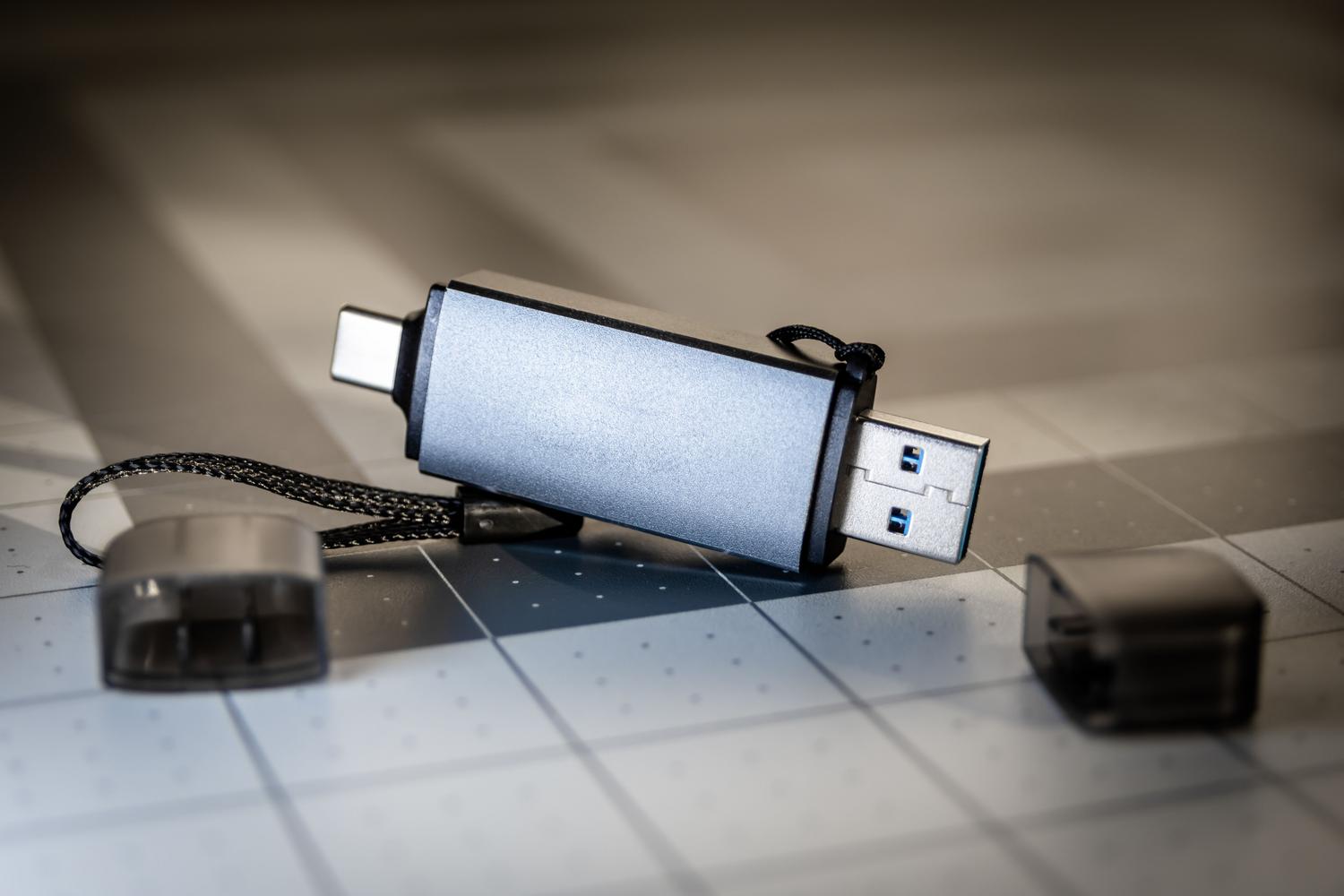
Existem diversos motivos para que o Diskpart pare de responder durante a formatação. Muitas vezes, o problema está relacionado a setores defeituosos (bad sectors) no hardware do disco, que impedem a gravação do sistema de arquivos. Outras vezes, a causa é a corrupção da tabela de partição ou erros graves no sistema de arquivos anterior, como o exFAT ou FAT32.
Além disso, um detalhe que muita gente esquece é que, às vezes, o Windows se perde se a letra da unidade não estiver atribuída corretamente antes da formatação. Isso gera um conflito onde o comando parece estar processando, mas na verdade está “no limbo”. Outros fatores incluem falhas de E/S (entrada e saída), mídias protegidas contra gravação ou até mesmo a lentidão extrema causada pelo tamanho massivo da unidade se você não estiver usando a formatação rápida.
Passo a passo para resolver o travamento via Diskpart
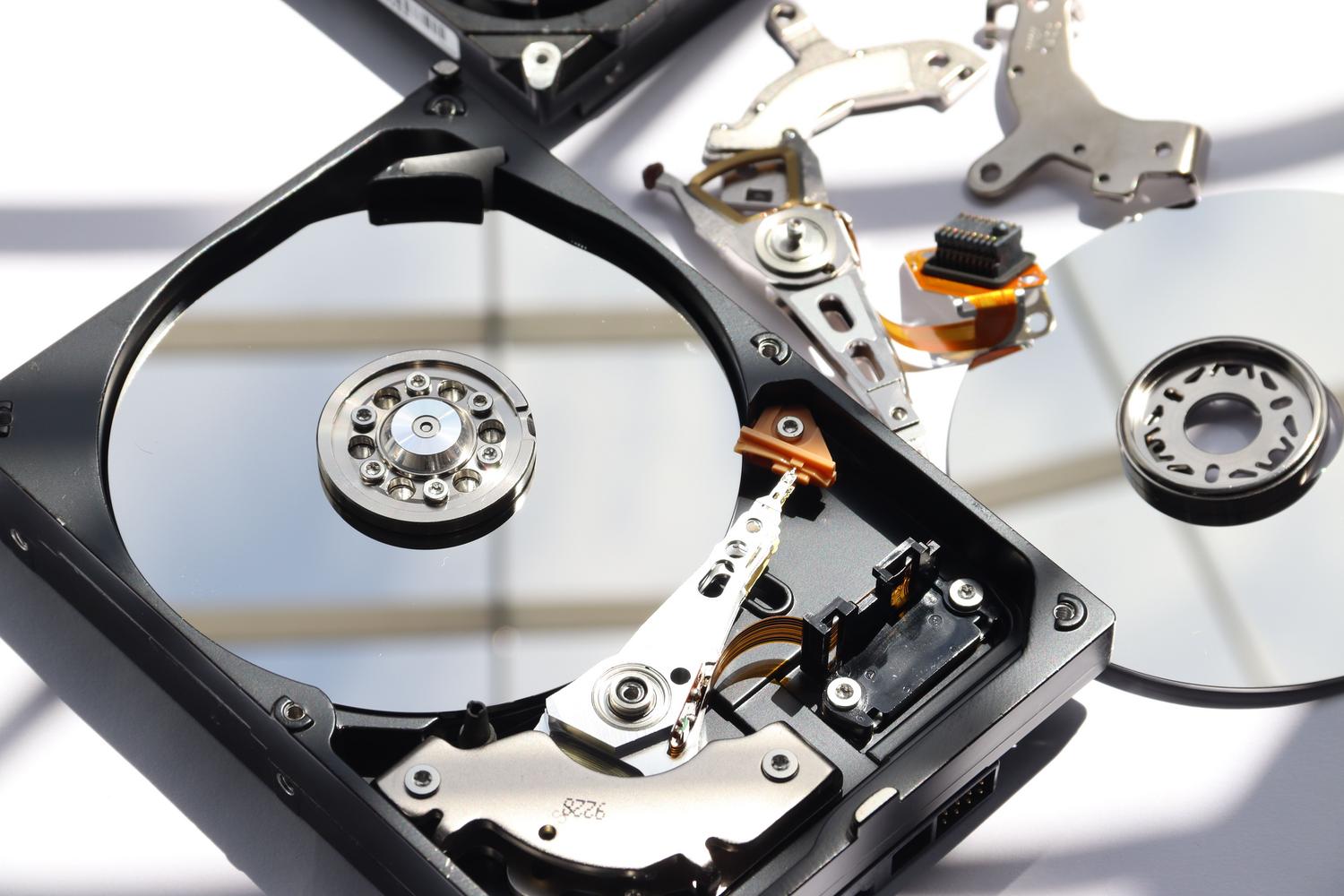
Se você prefere resolver tudo na linha de comando, o segredo é fazer uma limpeza profunda do disco antes de tentar formatar novamente. Não tente apenas formatar a partição existente; apague tudo e comece do zero.
- Abra o Prompt de Comando (CMD) como administrador.
- Digite diskpart e pressione Enter.
- Use list disk para ver todas as unidades e identifique o número do seu disco.
- Selecione a unidade com select disk X (substitua X pelo número correto).
- O comando clean é fundamental aqui, pois ele remove todas as informações de partição e volume.
- Crie a partição principal com create partition primary.
- Dica de ouro: Se o erro persistir, tente usar assign letter=Z (ou qualquer letra livre) antes de formatar.
- Agora sim, execute format fs=ntfs quick. O termo “quick” é essencial para evitar que o processo demore horas verificando cada setor.
- Finalize com exit.
Alternativas eficazes quando o CMD falha

Se o Diskpart continuar dando erro ou travando, pode ser que o problema seja mais profundo. Existem outras formas integradas ao Windows e softwares externos que são mais “robustos” para lidar com discos problemáticos.
Usando o Gerenciamento de Disco do Windows
O Gestor de Discos oferece uma interface visual que às vezes consegue forçar a formatação onde o CMD falha. Você pode clicar com o botão direito no menu Iniciar, ir em Gerenciamento de Disco, localizar a unidade e tentar formatá-la. Se a partição estiver como “Não Alocada”, clique com o botão direito e crie um Novo Volume Simples, escolhendo o sistema NTFS.
Executando o CHKDSK para corrigir erros
Se houver erros lógicos, o utilitário de verificação de disco pode salvar o dia. No CMD como administrador, digite chkdsk X: /f /r (onde X é a letra da sua unidade). O parâmetro /f corrige erros e o /r localiza setores defeituosos e recupera informações legíveis. Isso limpa o caminho para que o formato NTFS seja aceito.
Ferramentas Profissionais: EaseUS e AOMEI
Quando nada do Windows funciona, softwares como EaseUS Partition Master ou AOMEI Partition Assistant são a melhor saída. Essas ferramentas conseguem ignorar certos bloqueios do sistema operacional e possuem funções de Teste de Superfície para identificar exatamente onde o disco está danificado. Elas permitem formatar partições corrompidas de forma muito mais intuitiva, bastando clicar com o botão direito na partição e selecionar a opção de formatação.
Diferenças importantes: NTFS vs exFAT vs FAT32
Muitos usuários tentam a migração para o NTFS porque o FAT32 possui a limitação chata de não aceitar arquivos maiores que 4GB. O NTFS é superior para discos internos e HDs externos usados apenas no Windows, pois oferece journaling (um registro de alterações que evita a perda de dados em quedas de energia) e permissões de segurança avançadas.
Já o exFAT é o meio termo, ideal para pen drives que transitam entre Windows e macOS. No entanto, se você busca estabilidade e segurança para armazenamentos maiores, o sistema de arquivos NTFS é, sem dúvida, a escolha mais acertada para o ecossistema Microsoft.
Como recuperar dados antes de formatar

Lembre-se que a formatação apaga tudo. Se o seu disco está travando e você tem arquivos importantes lá, não force a formatação agora. Use ferramentas de recuperação como o Disk Drill. Ele consegue escanear unidades que o Windows nem reconhece direito, permitindo extrair seus arquivos de partições RAW ou corrompidas antes que você aplique o comando de limpeza total.
Lidar com erros de formatação exige paciência e a tentativa de diferentes métodos, partindo da limpeza simples via Diskpart, passando pela correção de erros com CHKDSK, até o uso de softwares especializados em particionamento. A chave para resolver o travamento em 0% geralmente reside em remover completamente as partições antigas ou corrigir setores defeituosos no hardware para que o sistema NTFS possa ser implementado com sucesso.