- A recuperação é viável após formatações rápidas, pois os dados permanecem no disco até serem sobrescritos.
- O uso imediato da unidade após a perda de dados é o maior risco para a integridade dos arquivos.
- Existem diferentes abordagens, desde softwares especializados e ferramentas de linha de comando até backups em nuvem e serviços profissionais.

Imagina só o desespero de dar aquele clique errado e, de repente, perceber que formatou todo o seu disco rígido sem querer. Seja tentando instalar um novo sistema como o Arch Linux em dual boot ou apenas organizando as pastas, esse tipo de acidente acontece mais do que a gente gostaria. A primeira coisa que você precisa saber é que, na maioria das vezes, os seus arquivos não sumiram para sempre no exato momento do formato, mas sim ficaram “invisíveis” para o sistema operacional.
Para entender melhor, pense no seu HD como um livro onde o sistema de arquivos é o índice. Quando você formata, o computador basicamente apaga a tabela de conteúdos, mas as páginas com as informações ainda estão lá. O grande perigo agora é escrever novos dados nessas páginas; se você salvar arquivos novos ou instalar programas no mesmo disco, poderá sobrescrever as informações antigas, tornando a recuperação impossível. Por isso, a regra de ouro é: pare de usar a unidade imediatamente.
O que acontece tecnicamente durante a formatação?
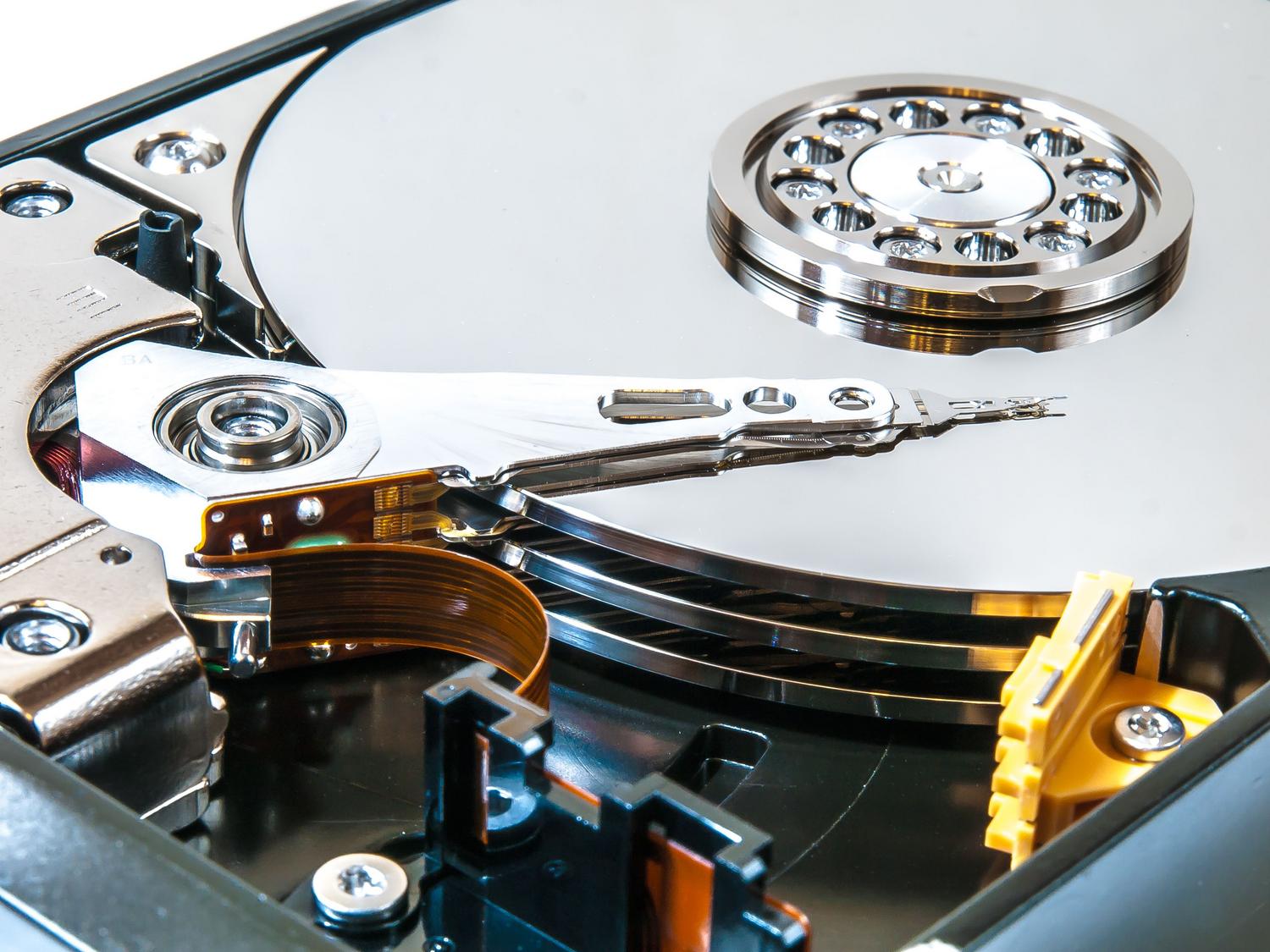
Existem tipos diferentes de formatação e isso muda completamente as suas chances de sucesso. O formato rápido apenas descarta o índice de arquivos, mantendo os dados brutos nos setores físicos. Já o formato completo (comum no Windows) ou as opções de apagamento seguro do macOS (que podem fazer de 1 a 7 passagens de dados aleatórios) escrevem zeros ou códigos em todo o disco. Se você fez um formato completo, as chances de recuperação via software são praticamente nulas.
Outro fator crucial para quem usa SSDs é o comando TRIM. Diferente dos HDs mecânicos, o TRIM limpa proativamente os blocos de dados não utilizados para manter a performance do drive. Se o TRIM já tiver sido executado após o formato, os dados são fisicamente eliminados, tornando a tarefa quase impossível, a menos que o SSD esteja conectado via USB, onde esse comando geralmente não opera.
Estratégias de Recuperação sem Backups

Se você não tem uma cópia de segurança, a saída é recorrer a softwares de recuperação de dados. Ferramentas como o Disk Drill são muito recomendadas por serem intuitivas e compatíveis com diversos sistemas de arquivos (NTFS, FAT32, exFAT, APFS). Uma dica valiosa é criar uma imagem de disco (cópia byte a byte) antes de começar, para que você possa tentar a recuperação várias vezes sem arriscar danificar o original.
- Disk Drill: Permite pré-visualizar arquivos antes de recuperá-los e possui filtros eficientes para organizar a busca por categoria.
- DiskInternals Partition Recovery: Excelente para reconstruir partições perdidas e suporta sistemas Linux como EXT2/3/4.
- EaseUS Data Recovery Wizard: Conhecido por ter uma das maiores taxas de sucesso do mercado e suporte para arquivos corrompidos.
- Recuva: Uma opção gratuita e interativa para usuários de Windows, ideal para casos mais simples.
- PhotoRec e TestDisk: Ferramentas de código aberto e poderosas, porém com interface de texto (linha de comando), sendo indicadas para usuários avançados.
O processo geralmente segue um fluxo simples: você instala o software em uma unidade diferente da afetada, seleciona o disco formatado, realiza a varredura (scan) e escolhe os arquivos para salvar. É fundamental que o destino da recuperação também seja um disco externo ou outra partição, para evitar a sobrescrita dos dados que ainda estão sendo processados.
Recuperando dados através de Backups

Se você teve a previdência de configurar cópias de segurança, o processo é muito mais tranquilo e seguro. No Windows, o Histórico de Arquivos pode salvar versões anteriores de pastas importantes em um drive externo. No macOS, o Time Machine cria instantâneos do sistema, permitindo que você navegue por uma linha do tempo e restaure a estrutura exata de pastas antes do acidente.
Além das ferramentas nativas, as nuvens de armazenamento são salva-vidas. Se você usava iCloud, OneDrive, Google Drive ou Dropbox com sincronização automática, seus arquivos de Documentos e Imagens podem estar salvos online. Basta acessar o navegador, fazer login e baixar a versão mais recente dos seus documentos. Lembre-se de checar a lixeira da nuvem, pois arquivos excluídos recentemente costumam ficar lá por 30 dias.
Quando o software não resolve: Serviços Profissionais
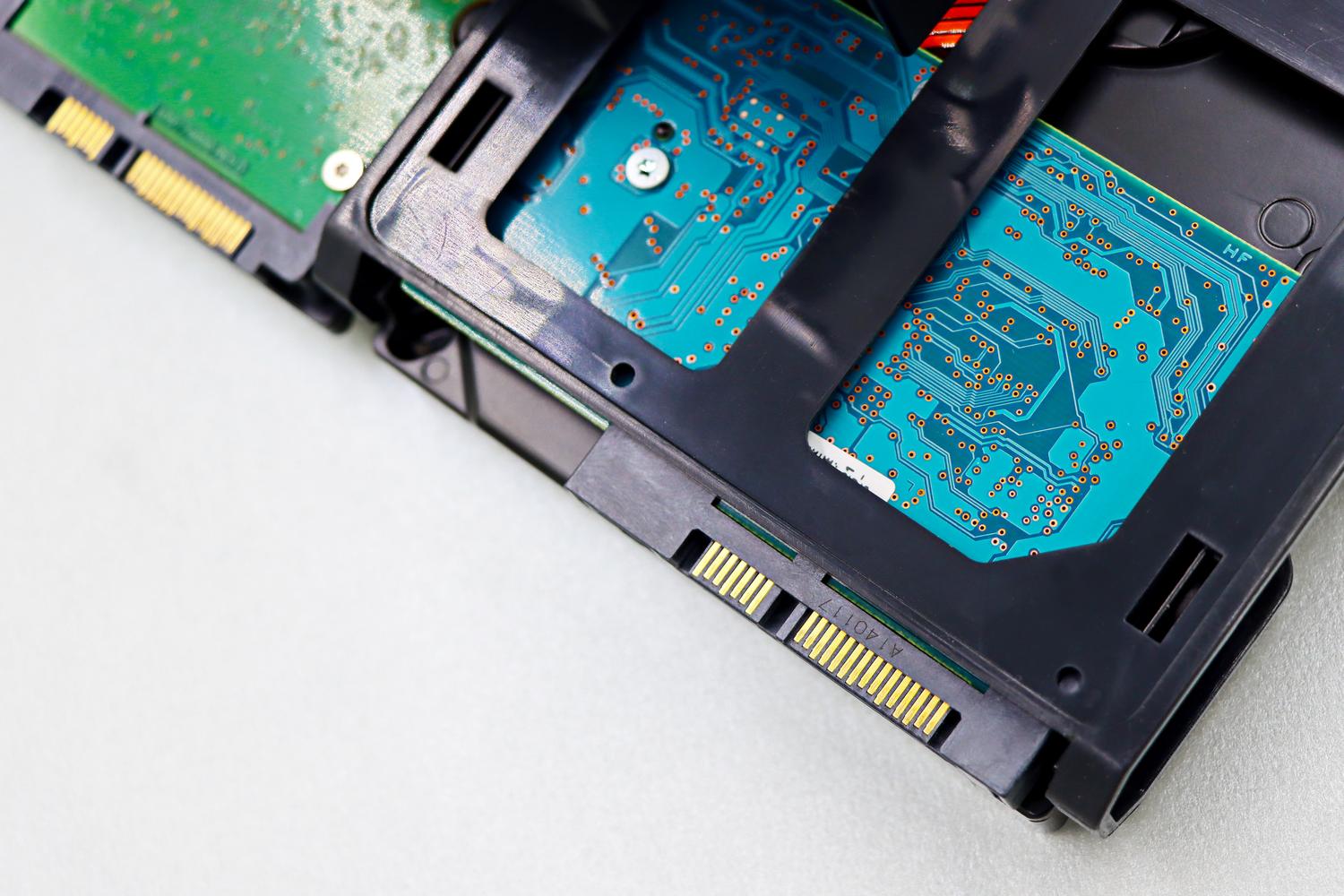
Existem situações onde tentar usar um programa pode piorar as coisas. Se o seu HD estiver emitindo estalos, cliques ou ruídos estranhos, ou se ele sumiu completamente do Gerenciador de Discos, você provavelmente tem um dano físico. Nesses casos, a única solução segura é enviar a unidade para um laboratório especializado, como a Ontrack, que opera em salas limpas para trocar componentes internos e recuperar os dados manualmente.
Resumo de Ferramentas Gratuitas vs Pagas
Para quem busca economia, o Windows File Recovery (da Microsoft) é gratuito, mas opera via linha de comando e é mais limitado a sistemas NTFS. Já o Wise Data Recovery oferece rapidez em escaneamentos simples. Por outro lado, as versões Pro de softwares como Disk Drill ou EaseUS oferecem maiores taxas de recuperação, suporte a sistemas RAW e interfaces muito mais amigáveis, facilitando a vida de quem não é expert em informática.
A possibilidade de reaver seus documentos depende inteiramente de como o disco foi formatado e do quanto você evitou usá-lo após o erro. Enquanto o formato rápido abre portas para o uso de softwares de recuperação e backups em nuvem, o formato completo ou falhas físicas exigem abordagens muito mais complexas e profissionais. Agir com rapidez, evitar a instalação de novos programas no drive afetado e escolher a ferramenta certa conforme o cenário são os passos determinantes para transformar um desastre digital em um susto passageiro.