- Explicação detalhada sobre a utilização da tecla Alt e do teclado numérico para inserir caracteres especiais.
- Catálogo abrangente de símbolos que englobam desde ícones matemáticos e gregos até arte ASCII e moedas.
- Alternativas para a inserção de caracteres via Unicode e uso do Mapa de Caracteres nativo do Windows.
- Diferenças fundamentais entre a digitação de símbolos em sistemas operacionais Windows e macOS.
Você já precisou digitar um símbolo específico, como um coração ou uma letra grega, e percebeu que não existe uma tecla dedicada para isso no seu teclado? A boa notícia é que o Windows esconde um verdadeiro tesouro de caracteres através dos chamados códigos Alt, que permitem inserir praticamente qualquer glifo disponível no sistema.
Essas combinações são a salvação para quem trabalha com documentos técnicos, programação ou apenas quer dar um toque especial nas redes sociais. Seja para suprir a falta de uma tecla quebrada ou para criar artes complexas em texto, entender como esses códigos funcionam transforma a sua produtividade no computador.
Como utilizar os códigos Alt na prática
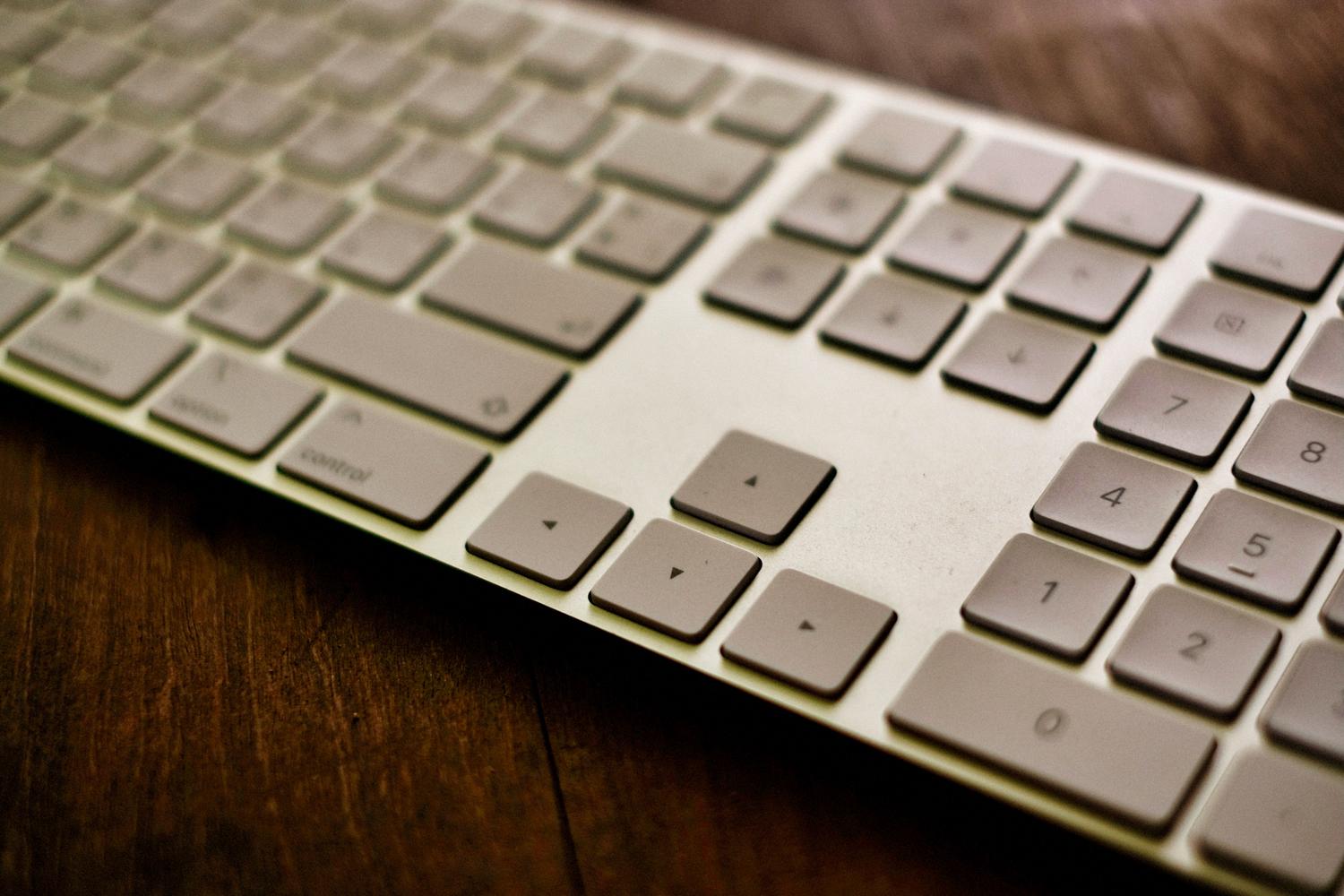
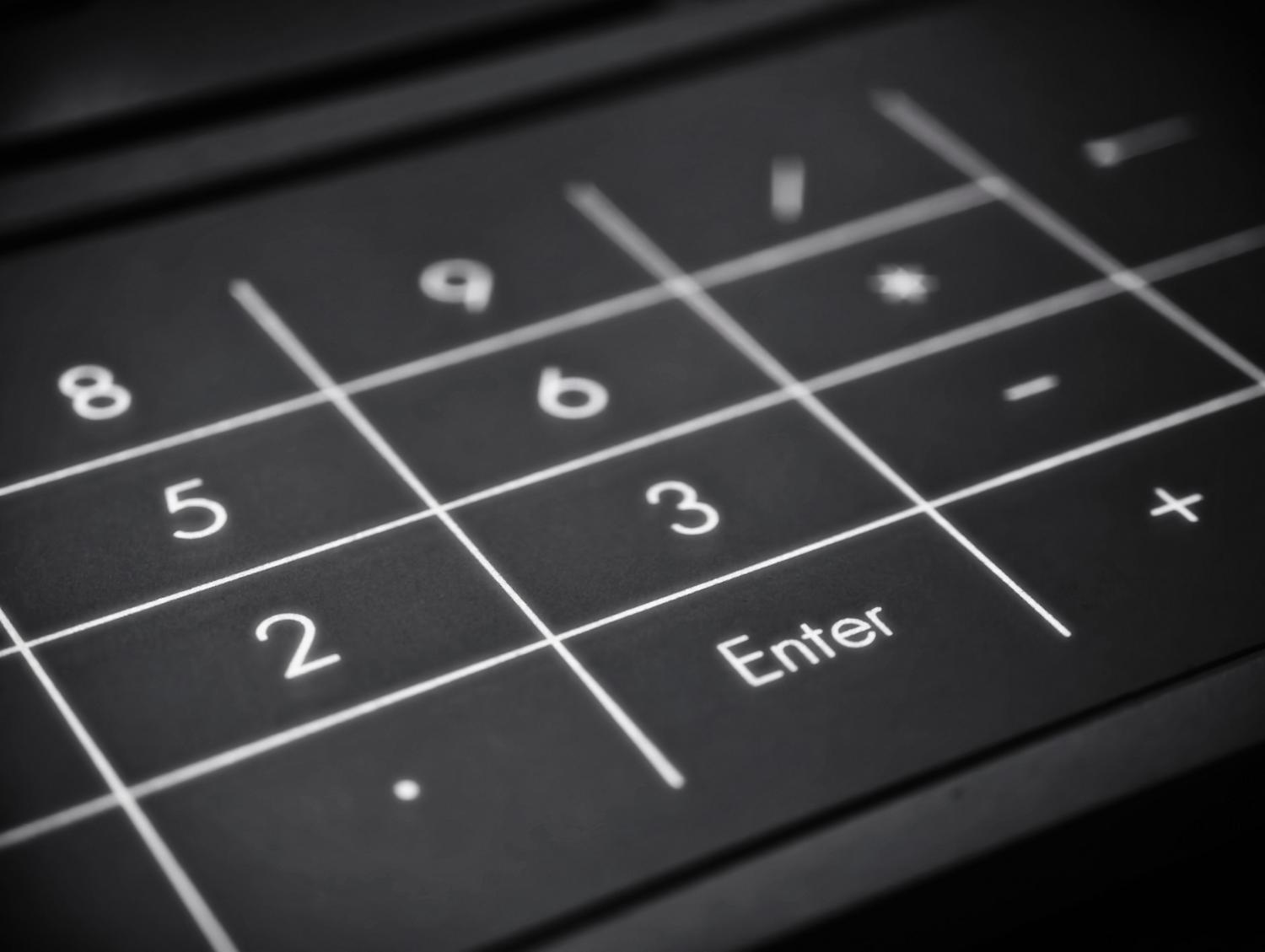
Para que a mágica aconteça, você precisa de um detalhe fundamental: o teclado numérico (NumLock) deve estar obrigatoriamente ativado. Não adianta usar os números que ficam acima das letras; a sequência precisa ser digitada no bloco numérico à direita.
O processo é simples: mantenha a tecla Alt pressionada e, sem soltá-la, digite a sequência numérica correspondente ao símbolo. Assim que você liberar a tecla Alt, o caractere aparecerá instantaneamente na tela. Por exemplo, se você quer a seta para cima (↑), basta segurar Alt e digitar 24.
Catálogo de símbolos e sequências numéricas
Existem diversas categorias de símbolos. Vamos dividir as mais importantes para facilitar a sua busca:
Expressões, Carinhas e Setas
Se você quer deixar o texto mais visual, pode usar os códigos iniciais. Para sorrisos e carinhas, temos o Alt + 1 (☺) e Alt + 2 (☻). Já para navegação e indicações, as setas são essenciais: Alt + 24 (↑), Alt + 25 (↓), Alt + 26 (→) e Alt + 27 (←), além de variações como o Alt + 30 (▲) e Alt + 31 (▼).
Símbolos de Cartas, Música e Gênero
Para quem gosta de jogos ou música, o Windows oferece ícones de baralho como Alt + 3 (♥), Alt + 4 (♦), Alt + 5 (♣) e Alt + 6 (♠). No campo musical, você pode inserir notas usando Alt + 13 (♪) e Alt + 14 (♫). Além disso, os símbolos de gênero são facilmente acessados via Alt + 11 (♂) e Alt + 12 (♀).
Matemática, Moedas e Letras Gregas
Para estudantes e profissionais de exatas, existem códigos para frações e operadores. Exemplos incluem Alt + 171 (½), Alt + 172 (¼) e Alt + 241 (±). Se precisar de letras gregas para fórmulas, utilize Alt + 224 (α), Alt + 227 (π) ou Alt + 230 (µ). Quanto às moedas, o Euro é inserido com Alt + 0128 (€), enquanto a Libra usa Alt + 0163 (£) e o Iene Alt + 0165 (¥).
Arte ASCII e Interfaces de Linha de Comando (CLI)
Para os desenvolvedores ou entusiastas de arte em texto, existem os blocos de construção ASCII. Esses símbolos permitem criar molduras e menus em telas pretas de comando. Você pode usar Alt + 176 (░), Alt + 177 (▒), Alt + 178 (▓) para sombreamentos, ou linhas como Alt + 186 (║), Alt + 196 (─) e Alt + 201 (╔) para desenhar caixas e tabelas.
Alternativas ao teclado: Unicode e Mapa de Caracteres
Nem tudo se resolve com a tecla Alt. Para caracteres mais complexos, existe o padrão Unicode. Para inseri-los, você digita o código do caractere (como 0024 para o cifrão) e, em seguida, pressiona Alt + X.
Se você não lembra os códigos de cabeça, o Windows possui uma ferramenta nativa chamada Mapa de Caracteres. No Windows 10 ou 11, basta digitar “caractere” na barra de pesquisa do sistema. Lá, você pode navegar por todas as fontes instaladas, selecionar o símbolo desejado e copiá-lo diretamente para a área de transferência, eliminando a necessidade de memorizar números.
Diferenças entre Windows e macOS
É importante notar que quem usa Mac não encontrará a mesma lógica dos códigos Alt. No sistema da Apple, a tecla Option é a chave para os símbolos. Por exemplo, para gerar o símbolo de Copyright (©), o usuário de Mac deve pressionar Option + G. Para uma lista completa, o macOS oferece um visualizador de emojis e símbolos integrado nas preferências de teclado.
Tabela de Caracteres Diacríticos e Pontuação Especial
Para quem escreve em diversos idiomas, a acentuação especial é vital. O Windows permite criar letras como Alt + 0195 (Ã) ou Alt + 0231 (ç). Além disso, sinais de pontuação menos comuns, como as aspas angulares (Alt + 174 « e Alt + 175 ») ou o ponto de interrogação invertido (Alt + 0191 ¿), estão disponíveis para garantir que a escrita esteja gramaticalmente correta em espanhol ou francês.
Dominar essas ferramentas permite que qualquer pessoa insira desde simples ícones de redes sociais até complexas notações matemáticas e estruturas de design em texto. Seja através da memorização dos códigos numéricos, do uso estratégico do Mapa de Caracteres ou da conversão via Unicode, a flexibilidade de digitar caracteres especiais torna a comunicação digital muito mais rica e profissional.