- A possibilidade de imprimir e digitalizar arquivos depende da conectividade Wi-Fi, uso de dispositivos móveis ou portas USB físicas da impressora.
- O escaneamento pode ser realizado via sensores ópticos da multifuncional ou através da câmera do smartphone com processamento de imagem.
- A escolha do formato de arquivo e a resolução DPI são fundamentais para garantir a qualidade e a compatibilidade de documentos digitais.
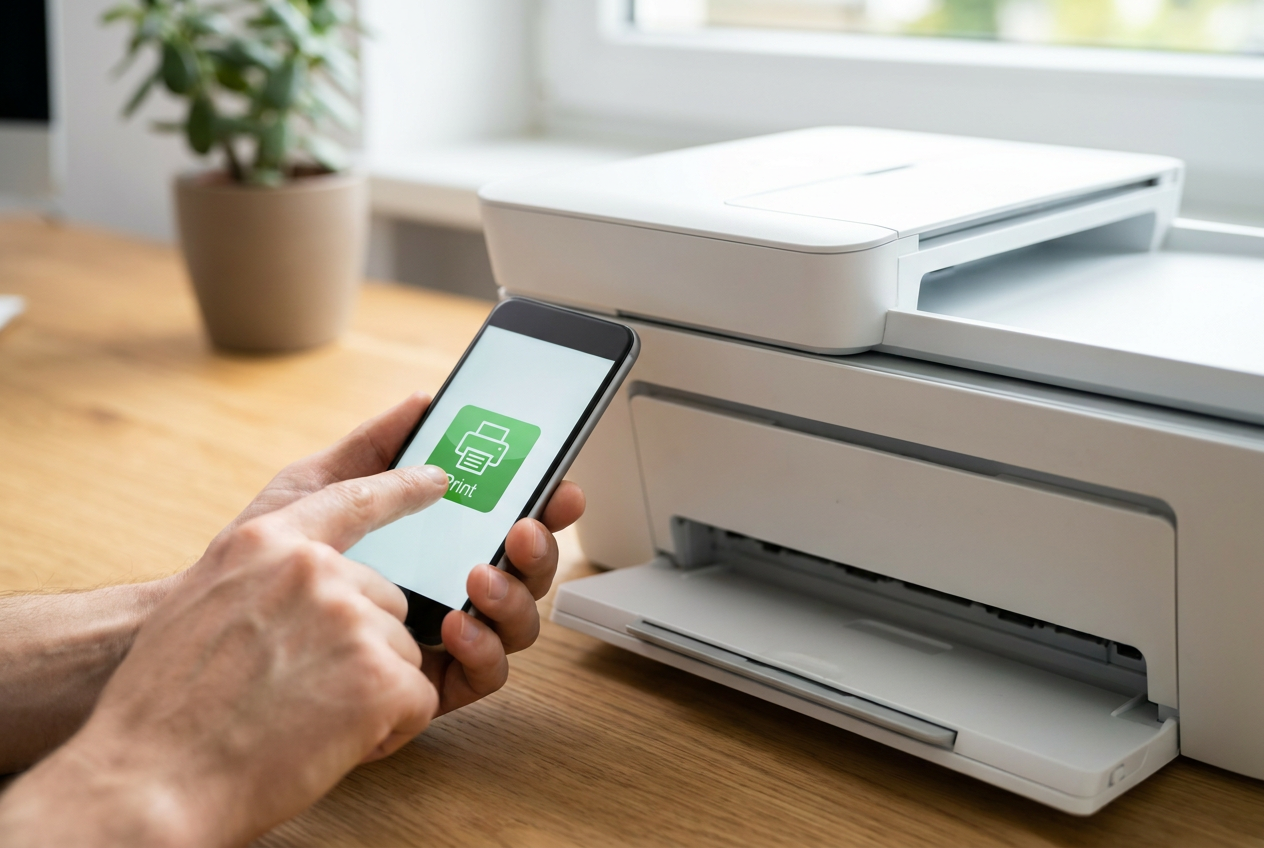
Hoje em dia, muita gente acha que para colocar um papel no mundo físico ou transformar um documento em digital é obrigatório ter um notebook ou desktop ligado na mesa. A verdade é que o computador virou um intermediário desnecessário em boa parte dos processos, já que a tecnologia evoluiu para que a gente resolva tudo na palma da mão ou diretamente no painel da máquina.
Seja para imprimir um bilhete de viagem de última hora ou para digitalizar um contrato sem ter que bootar o Windows, existem várias saídas inteligentes que simplificam a vida. O segredo está em entender quais ferramentas o seu equipamento oferece, desde a conexão sem fio até aquelas entradas físicas que muitas vezes ignoramos.

Impressão direta via Smartphone
A maneira mais comum de fugir do PC é utilizando o celular. Se você usa aparelhos Android, especialmente a linha Galaxy, a integração é quase instantânea. A maioria dos sistemas modernos possui um serviço de impressão nativo que localiza a impressora na mesma rede Wi-Fi sem que você precise instalar aplicativos complicados. Basta abrir o arquivo, ir nas opções e selecionar a impressora disponível.
Para quem não tem um roteador por perto, a salvação é o Wi-Fi Direct. Essa função permite que o smartphone se conecte diretamente ao sinal da impressora, criando uma ponte sem fio particular. Caso você precise de mais controle, como verificar o nível de tinta ou fazer a limpeza dos cabeçotes, aí sim vale a pena baixar o aplicativo oficial do fabricante (como o HP Smart ou Epson Smart Panel), que oferece ferramentas de manutenção avançadas.
Digitalização sem depender do computador
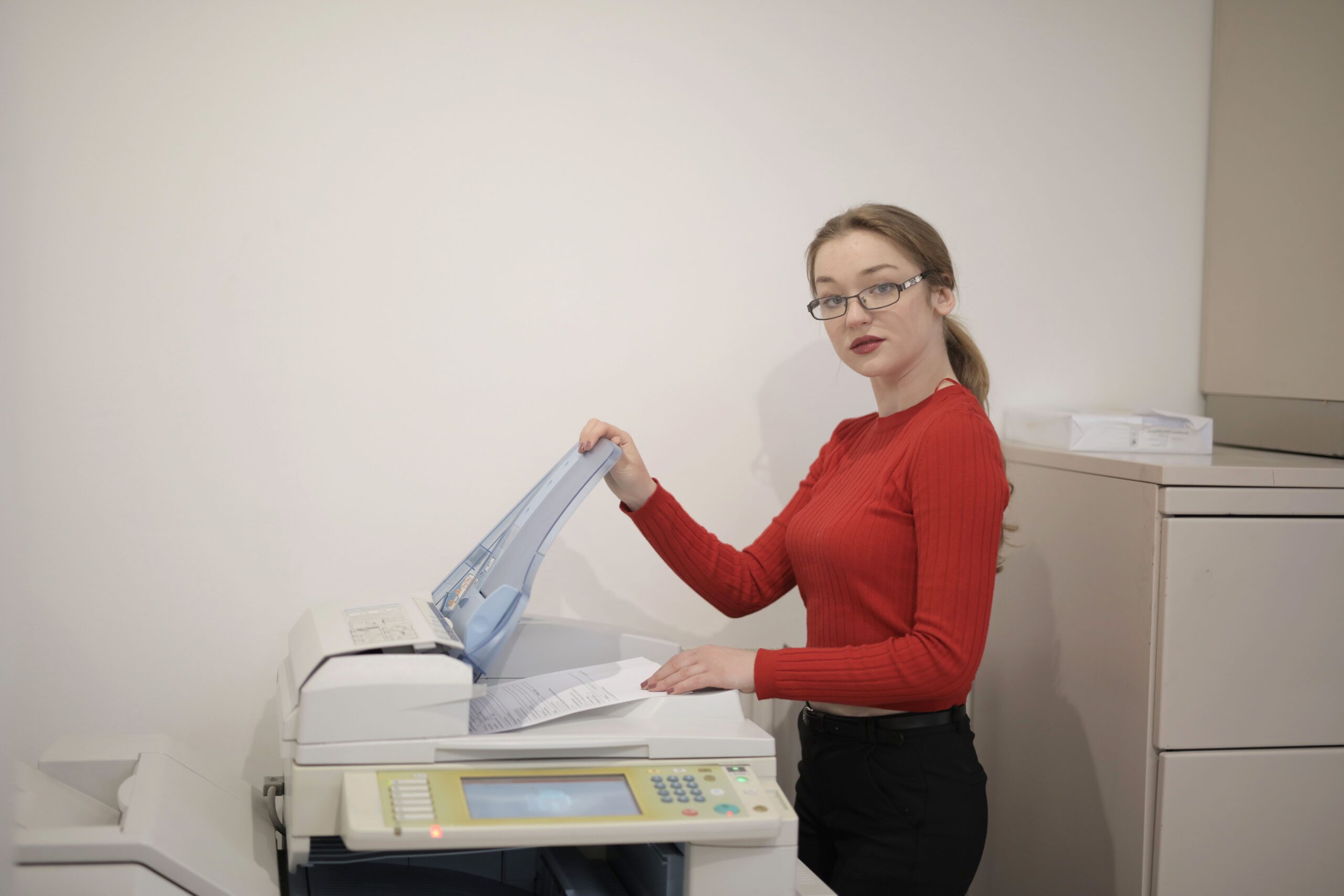
Quando falamos em escanear, temos dois caminhos distintos: o uso do sensor óptico da multifuncional ou a câmera do celular. Para quem busca a máxima qualidade, o ideal é usar a multifuncional conectada ao smartphone via app do fabricante, pois ela utiliza o sensor de luz da máquina para gerar um arquivo perfeito.
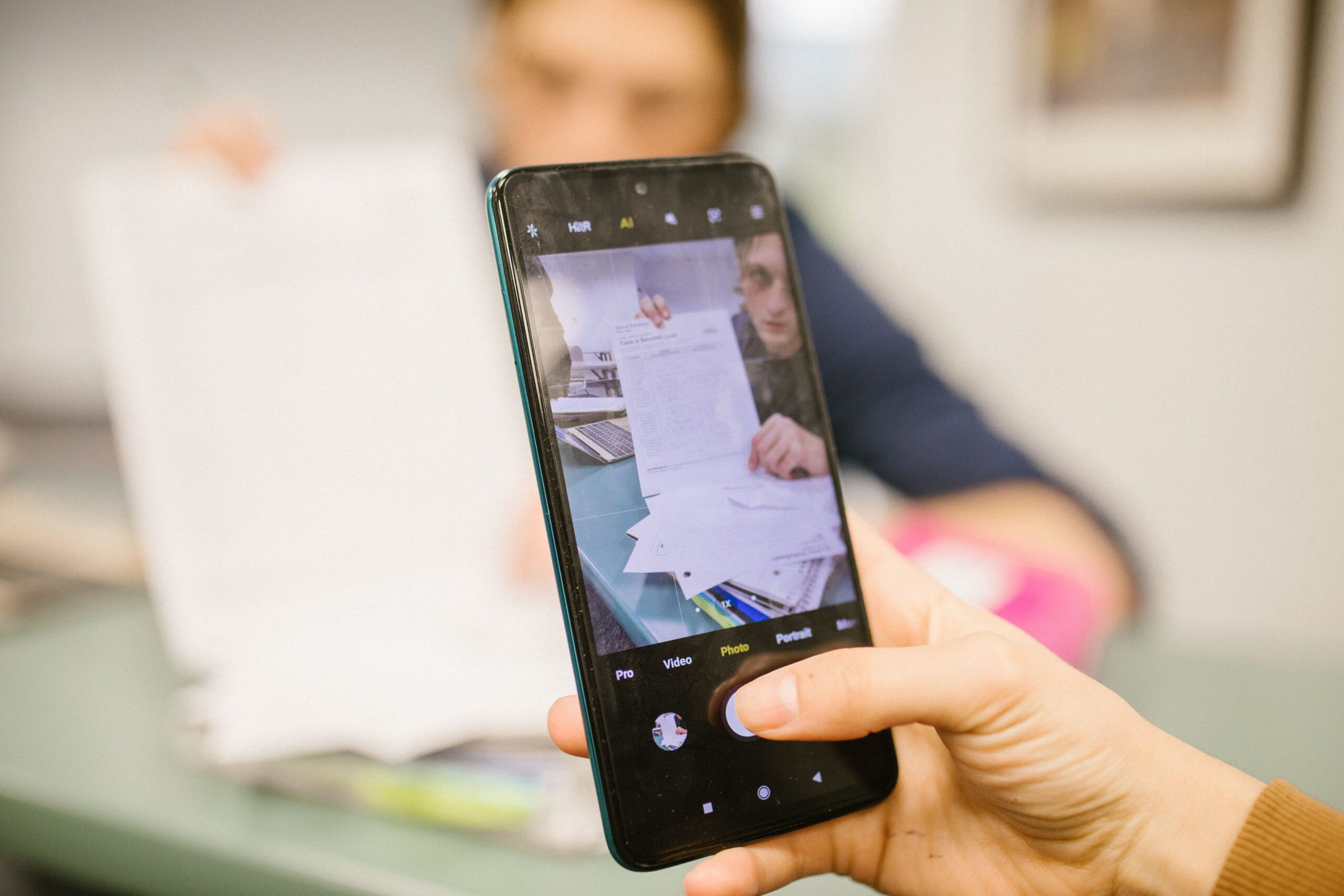
Agora, se você está com pressa, a câmera do celular funciona como um scanner de bolso. Versões recentes de sistemas operacionais já conseguem detectar as bordas do papel automaticamente, corrigir a perspectiva e salvar o resultado em PDF. É a solução ideal para quem não tem acesso a internet ou computador em casa, transformando a foto em um documento digital limpo e profissional.
Métodos independentes: USB e Nuvem
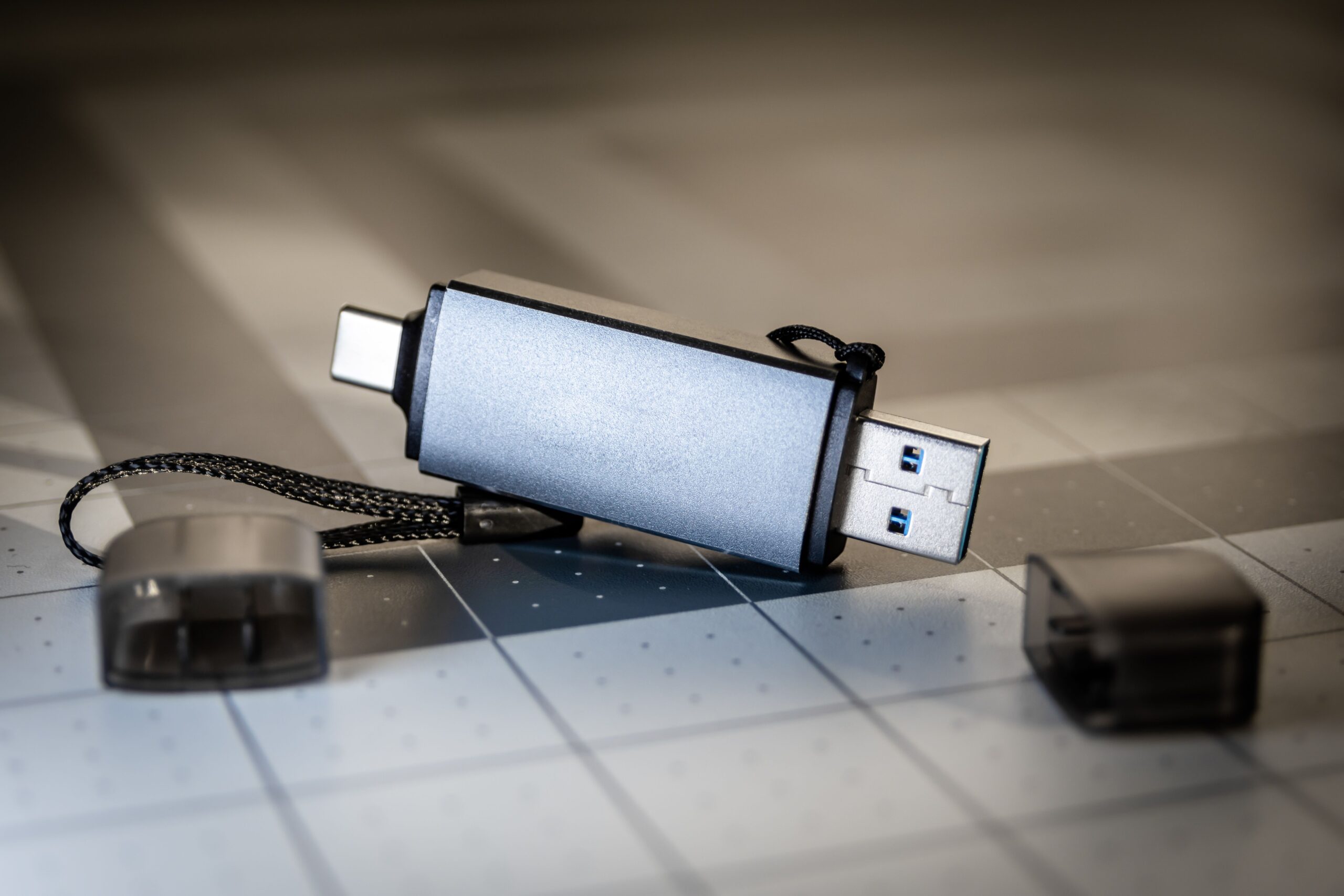
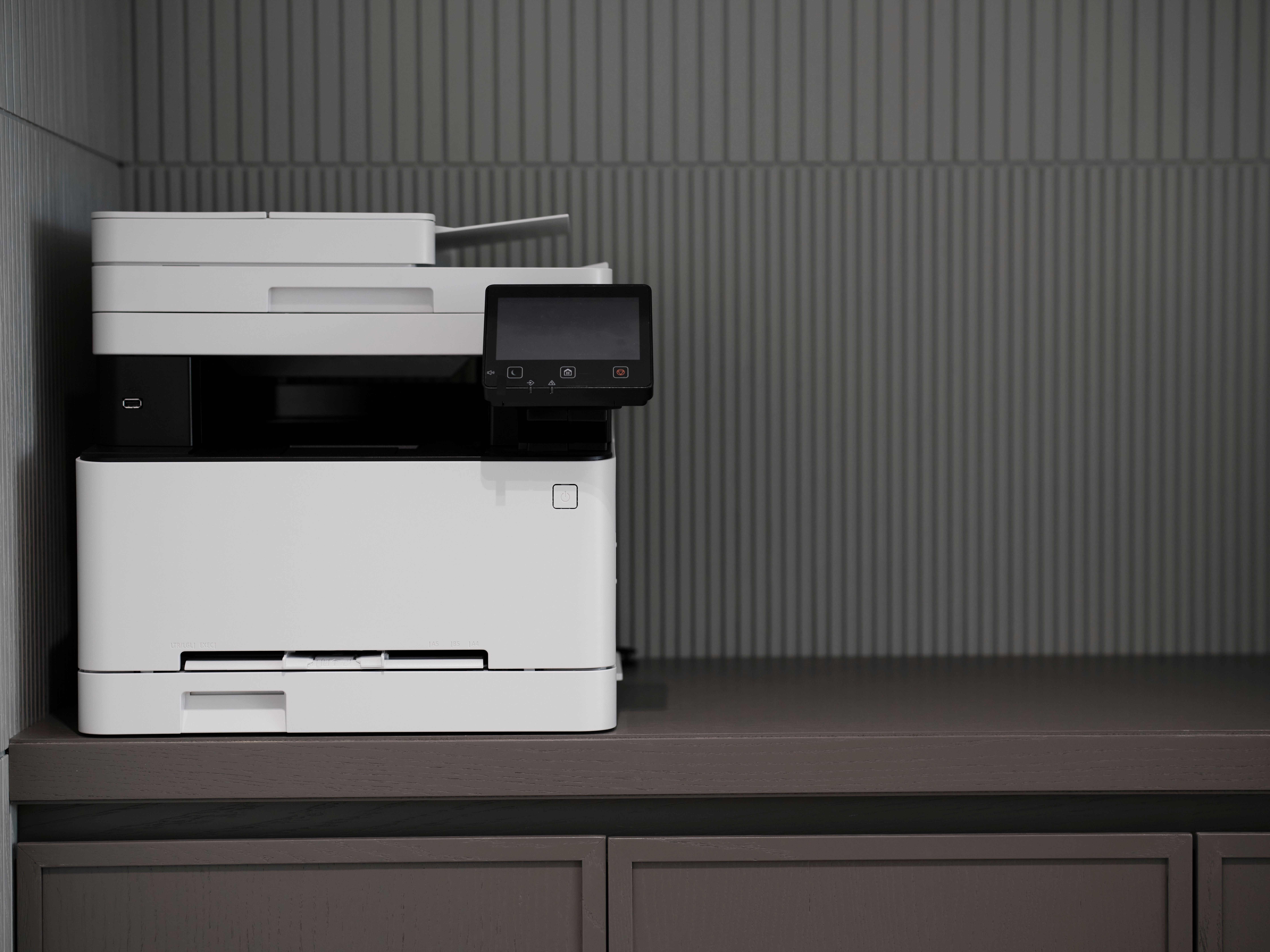
Existem impressoras mais robustas que permitem a operação totalmente offline. Se a sua máquina possui uma entrada USB frontal, você pode plugar um pendrive e selecionar a opção de “Escanear para USB” diretamente no painel. Esse é o método mais simples de todos, pois não exige nenhuma configuração de rede ou servidor de e-mail.
Outras opções incluem o escaneamento direto para o e-mail ou para pastas de rede, embora estas exijam que a máquina esteja configurada previamente no servidor web integrado (EWS). Vale lembrar que muitos modelos básicos, especialmente os ligados apenas por cabo USB, não permitem o envio direto para e-mail, tornando o pendrive a melhor alternativa para quem vive sem internet, facilitando inclusive imprimir uma mensagem do Gmail pelo celular posteriormente.
Dicas técnicas para um resultado perfeito
Para que o documento digitalizado seja útil, a escolha do formato é crucial. O PDF é a escolha certa para textos, pois permite agrupar várias páginas em um único arquivo e é compatível com a tecnologia OCR, que torna o texto pesquisável. Já o JPG deve ser deixado apenas para fotografias, pois não suporta múltiplas páginas.
Outro ponto importante é a resolução, medida em DPI. Para documentos de texto comuns, 300 DPI é o padrão ouro, garantindo clareza sem criar arquivos pesados demais. Se você estiver digitalizando algo com letras muito pequenas ou selos borrados, subir para 600 DPI pode ajudar, embora o arquivo fique bem mais volumoso. Um detalhe essencial: manter o vidro do scanner limpo evita que manchas ou poeira apareçam no documento final.
Mitos e verdades sobre o consumo
Muitas pessoas ficam receosas de escanear documentos achando que isso gasta tinta. Isso é um erro total, pois o processo de escaneamento não utiliza consumíveis. A máquina apenas usa uma lâmpada e um sensor para ler a imagem; portanto, digitalizar é a forma mais barata de arquivar papéis. O gasto de tinta e papel ocorre exclusivamente no momento da impressão.
Para quem usa multifuncionais HP, é importante notar que, para escanear para o computador, muitas vezes é necessário ativar a função no software HP Smart primeiro. Caso a máquina não seja detectada, reiniciar o roteador e conferir se o dispositivo não está em uma “rede de convidados” costuma resolver a maioria dos problemas de conexão.
Dominar essas ferramentas permite que qualquer pessoa, independente da idade ou do nível de conhecimento técnico, consiga gerir seus documentos com autonomia. Seja através de um simples pendrive, do Wi-Fi Direct ou das funcionalidades integradas da câmera do smartphone, a dependência do computador acabou, tornando a rotina de escritório doméstico muito mais ágil e menos estressante.