- ChatGPT pode ser instalado no Windows 11 como app oficial, pela Microsoft Store ou como atalho web integrado ao sistema.
- A versão para computador oferece login simples, escolha de modelos como GPT‑4o, GPT‑4 e GPT‑3.5 e atualizações constantes.
- O app para PC libera recursos extras, como compartilhamento de tela, comandos de voz e atalhos de teclado para acesso rápido.
- Com o ChatGPT instalado, o Windows 11 ganha um assistente permanente para pesquisas, revisão de textos, código e organização diária.
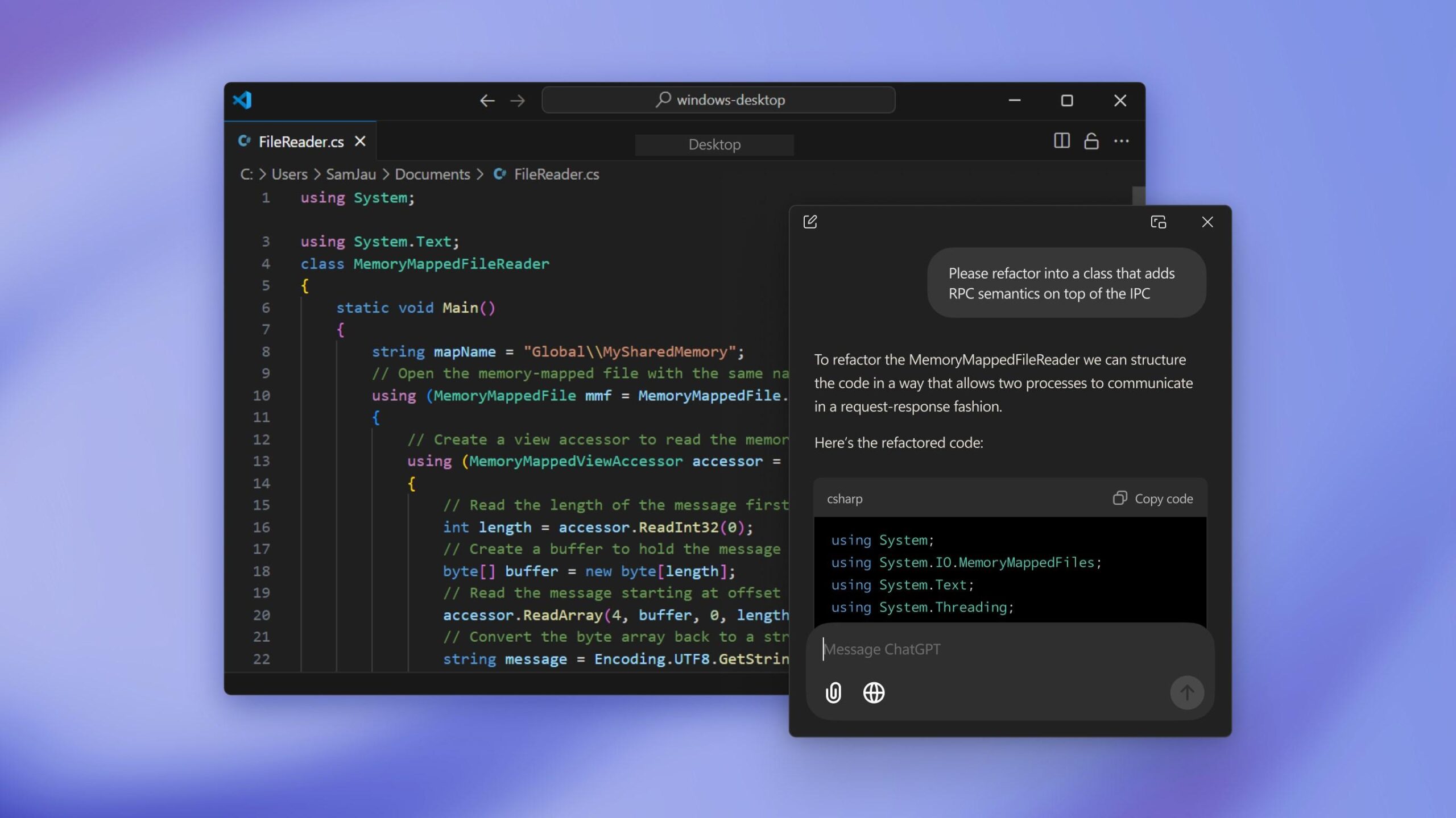
Instalar o ChatGPT no Windows 11 deixou de ser coisa só de “geek” e desenvolvedor: hoje qualquer pessoa pode ter o chatbot da OpenAI rodando como um programa normal no PC, com atalho na Área de Trabalho, ícone na barra de tarefas e abertura rápida com dois cliques. Em vez de entrar sempre no navegador, digitar o site e fazer login, você passa a ter o ChatGPT a um toque de distância, pronto para responder dúvidas, revisar textos, analisar código ou até entender o que aparece na sua tela.
Além do conforto, a versão para computador libera funções que não estão tão à mão no navegador, como o compartilhamento de tela, comandos por voz e um fluxo de trabalho bem mais integrado ao Windows 11. Com isso, dá para acelerar tarefas do dia a dia, fazer pesquisas, corrigir documentos, revisar planilhas e organizar projetos sem precisar abrir uma aba nova toda vez. A seguir, você vai ver em detalhes o que é o app oficial, como instalar, como fixar o ícone do jeito certo na barra de tarefas, quais modelos de IA pode escolher e o que dá para fazer com o ChatGPT diretamente no seu PC.
O que é o aplicativo ChatGPT para Windows 11
O ChatGPT para Windows é o app oficial da OpenAI pensado para rodar como um programa nativo no seu computador, sem depender do navegador. Ele funciona como um cliente dedicado: você abre o executável, faz login com seu e‑mail ou conta do Google e já tem acesso aos mesmos recursos do ChatGPT que usaria na web, só que com integração direta ao sistema operacional.
Essa versão para PC é totalmente gratuita para baixar e instalar, seguindo o mesmo modelo do serviço online: você cria (ou usa) sua conta da OpenAI e pode conversar com o chatbot, criar projetos, revisar textos e usar os recursos básicos sem pagar nada. Quem assina planos pagos da OpenAI também consegue aproveitar modelos mais avançados dentro do aplicativo, mas a instalação em si não tem custo.
A grande diferença em relação ao uso no navegador é a praticidade: em vez de abrir Chrome, Edge ou Firefox, você simplesmente clica no ícone do ChatGPT na barra de tarefas ou na Área de Trabalho e começa a digitar a pergunta. Isso elimina vários cliques repetitivos, especialmente para quem consulta o chatbot várias vezes ao dia.
Outra vantagem importante é a sensação de “aplicativo de verdade” no Windows 11. O ChatGPT passa a aparecer no menu Iniciar, pode ser fixado na barra de tarefas, aceita atalho de teclado para ser chamado rapidamente e mantém um visual consistente dentro do ambiente do Windows, deixando o fluxo de trabalho mais fluido.
Formas de ter o ChatGPT no Windows: app oficial, Microsoft Store e atalho web
No Windows 11, você pode usar o ChatGPT de três jeitos principais: instalando o aplicativo oficial da OpenAI, baixando a versão distribuída pela Microsoft Store ou criando um atalho de aplicativo a partir do navegador (PWA ou “app de página da web”). Cada opção muda um pouco a forma como o ícone aparece e como o programa se integra ao sistema.
O app oficial da OpenAI é a opção mais completa e integrada. Ele se comporta como qualquer outro programa do Windows: tem instalador, cria entradas no menu Iniciar, permite atalho na Área de Trabalho e costuma garantir o ícone mais fiel ao logotipo original do ChatGPT, com fundo escuro e símbolo branco bem definido.
A versão de ChatGPT disponível na Microsoft Store funciona como um empacotamento do serviço para o ecossistema Windows. Ela facilita bastante para quem prefere instalar tudo pela loja da Microsoft, pois o processo é quase automático: um clique em “Obter” e o sistema se encarrega do download e da instalação. Ainda assim, a aparência do ícone pode variar, já que alguns pacotes usam o símbolo em preto sobre fundo branco.
Já o método de transformar o ChatGPT em “aplicativo de página da web” pelo Chrome, Edge ou Firefox cria um atalho que abre o site em janela própria. Nessa modalidade (conhecida como PWA em alguns navegadores), o ChatGPT continua sendo executado dentro do motor do navegador, mas sem barras de endereço e menus aparentes. Visualmente, ele se parece muito com um app, porém o ícone costuma seguir o padrão do navegador ou um logo simplificado.
Muita gente nota diferenças no ícone entre essas abordagens: em um computador, o atalho pode aparecer com fundo escuro e símbolo branco, enquanto em outro surge um quadrado branco com o logotipo em preto, o que visualmente pode incomodar quem gosta da estética da barra de tarefas organizada. Entender de onde vem cada atalho é o primeiro passo para deixar tudo do jeito que você quer.
Como instalar o ChatGPT passo a passo no Windows 11
Embora o processo não seja complicado, a instalação do ChatGPT no Windows 11 pode variar um pouco dependendo de qual método você escolhe e da edição do sistema que está usando. Ainda assim, o caminho geral é bem tranquilo e leva apenas alguns minutos, mesmo em PCs mais modestos.
Partindo do app oficial, o fluxo típico é: baixar o instalador, executar o arquivo, autorizar as permissões do Windows e seguir as telas de configuração. Em geral, você vai ver opções como criar atalho na Área de Trabalho, permitir o lançamento automático com o sistema (caso queira) e definir preferências básicas. Tudo é apresentado de forma guiada, então não há mistério para quem já instalou qualquer programa no Windows antes.
Se optar pela Microsoft Store, o processo é ainda mais direto: você busca por “ChatGPT” na loja, verifica se é a versão oficial ou um cliente confiável, clica em “Obter” ou “Instalar” e aguarda enquanto o Windows baixa e configura tudo em segundo plano. Quando a instalação termina, o botão muda para “Abrir” e o atalho é criado automaticamente no menu Iniciar.
Nos navegadores, a criação de um app de página da web normalmente fica em menus como “Instalar aplicativo” ou “Instalar este site como app”. Em Edge e Chrome, por exemplo, o próprio browser detecta que o ChatGPT é “instalável” e mostra um botão na barra de endereços. Ao confirmar, o sistema adiciona o atalho ao menu Iniciar e, se você quiser, permite fixar na barra de tarefas.
Independentemente do caminho, depois da instalação você precisará fazer login na sua conta da OpenAI e poderá revisar como apagar dados e memória no ChatGPT. É possível usar um e‑mail e senha próprios ou autenticar com uma conta do Google, o que costuma ser mais rápido. Quem já tem assinatura também verá as opções de modelos mais avançados assim que terminar a autenticação.
Configurando o ícone do ChatGPT na barra de tarefas do Windows 11
Uma dúvida comum de quem instala o ChatGPT no Windows 11 é como deixar o ícone exatamente como aquele símbolo branco sobre fundo escuro que aparece em algumas capturas de tela. Em outras máquinas, o atalho pode surgir menor, com símbolo preto em fundo branco, o que muda bastante o visual da barra de tarefas.
Se o ícone apareceu com esse layout que você não gosta, o primeiro passo é conferir de onde veio o atalho. Caso você tenha criado o app pelo navegador (como PWA), o Windows costuma puxar um ícone simplificado, às vezes herdando até parte da identidade do próprio browser. Por outro lado, o app oficial instalado via executável ou via Microsoft Store tende a usar o logotipo próprio do ChatGPT, com fundo escuro mais próximo do design original.
Para corrigir isso, vale a pena remover atalhos antigos e fixar novamente o aplicativo certo na barra de tarefas. Abra o ChatGPT pela forma que você deseja (por exemplo, pelo app oficial), clique com o botão direito no ícone que aparece na barra enquanto o programa está aberto e selecione a opção para fixar (ou “Fixar na barra de tarefas”). Assim, aquele ícone específico passa a ser o fixo, e você pode desfixar os outros que não agradaram.
Em alguns casos, mesmo a versão instalada pela loja ou pelo executável pode mostrar um ícone diferente do que você lembrava. Isso acontece quando o desenvolvedor muda o pacote de imagens ou atualiza a identidade visual. Nesses cenários, não há muito como forçar o ícone antigo, mas você ainda pode organizar a barra de tarefas para que o visual geral fique mais limpo, removendo duplicatas e deixando apenas o atalho principal.
Se você tem dois PCs, como um laptop e um desktop, e cada um mostra um ícone diferente, é provável que o método de instalação tenha sido outro em cada máquina. No portátil, pode ter sido instalado como PWA, já no desktop veio da Microsoft Store, por exemplo. Repetir o mesmo método em ambos costuma alinhar o visual, desde que o mesmo pacote esteja disponível.
Login, primeiros passos e modelos de linguagem disponíveis
Depois que o ChatGPT estiver instalado e o ícone ajeitado na barra de tarefas, o próximo passo é entrar com a sua conta e escolher qual modelo de IA usar. O aplicativo mantém uma área bem visível na parte superior da interface onde você pode selecionar o modelo de linguagem desejado.
Geralmente você encontra opções como GPT‑4o, GPT‑4 e GPT‑3.5. Cada um tem uma combinação diferente de velocidade, custo (no caso de quem assina) e qualidade de resposta. Modelos mais avançados, como GPT‑4o, tendem a ser mais equilibrados em termos de desempenho e capacidade geral, enquanto GPT‑3.5 costuma ser mais rápido e suficiente para tarefas mais simples do dia a dia.
A lista de modelos pode mudar ao longo do tempo conforme a OpenAI lança atualizações. Novas versões aparecem no topo, outras são rebatizadas ou agrupadas, e o aplicativo é atualizado para refletir essas alterações. Isso garante que você sempre tenha acesso às tecnologias mais recentes diretamente no app do Windows, sem precisar se preocupar em baixar versões novas manualmente.
A escolha do modelo vai depender bastante do tipo de uso que você pretende fazer. Quem trabalha com código complexo, análises mais profundas ou produção de conteúdo mais refinado tende a tirar melhor proveito dos modelos mais avançados. Já para consultas rápidas, respostas objetivas e tarefas corriqueiras, os modelos mais leves podem ser mais do que suficientes.
Independentemente do modelo, o funcionamento básico é o mesmo: você digita a pergunta ou comando na caixa de texto, envia e aguarda a resposta gerada em poucos segundos. A interface do aplicativo para Windows mantém o histórico de conversas, permite organizar projetos por tópicos e facilita retomar sessões anteriores sempre que necessário.
Recursos exclusivos e vantagens de usar o ChatGPT no computador
Usar o ChatGPT diretamente no Windows 11 libera recursos que fazem bastante diferença em produtividade. Um dos principais é a possibilidade de compartilhar a sua tela com o aplicativo, o que abre uma série de cenários de uso que vão muito além de perguntas de texto.
Ao compartilhar a tela, o ChatGPT consegue analisar o que está aparecendo no monitor em tempo real. Dá para pedir que ele examine um trecho de código em um editor, identifique problemas em um gráfico exibido numa planilha ou até encontre padrões em uma imagem aberta. Tudo isso sem você precisar tirar print, salvar arquivos separados ou copiar e colar trechos manualmente.
Outro ponto forte é a integração com comandos de voz. Você pode acionar o aplicativo e falar diretamente com o chatbot, sem ter que digitar cada pergunta. Isso é excelente para quando você está com as mãos ocupadas, precisa consultar algo rápido durante uma call ou simplesmente prefere falar a escrever. O app converte sua fala em texto, envia para o modelo e mostra (ou pronuncia, dependendo da configuração) a resposta.
Além da voz, muitos usuários aproveitam atalhos de teclado para abrir o cliente instantaneamente. Em vez de procurar o ícone com o mouse, você pressiona uma combinação e o ChatGPT aparece pronto para receber a dúvida, o que agiliza demais tarefas repetitivas, como revisar vários textos em sequência ou checar fragmentos de código enquanto desenvolve um projeto grande.
No uso prático, essa integração com o Windows permite substituir uma série de ações que antes dependiam de vários programas abertos ao mesmo tempo. Você pode, por exemplo, manter seu editor de texto em uma janela, o ChatGPT em outra, e alternar rapidamente entre eles sem perder o foco. Isso vale tanto para quem escreve artigos e relatórios quanto para quem programa, analisa dados, planeja estudos ou organiza tarefas do trabalho.
Como o ChatGPT pode ajudar no dia a dia no Windows 11
Com o aplicativo rodando como parte do sistema, o ChatGPT vira uma espécie de assistente permanente ligado ao Windows 11. Um dos usos mais comuns é acelerar pesquisas na internet: em vez de abrir um buscador, navegar por vários resultados e filtrar informações, você pergunta diretamente ao chatbot e recebe um resumo contextualizado.
Outra função que ganha muito com a versão para PC é a revisão de textos. Você pode colar e ajustar e‑mails, relatórios, trabalhos acadêmicos, posts de blog, descrições de produtos e qualquer outro conteúdo escrito, pedindo ao ChatGPT para revisar ortografia, melhorar a clareza, adaptar o tom ou até traduzir para outro idioma. Como o app está sempre à mão, esse processo vira parte natural do fluxo de escrita.
Para quem programa, o suporte à análise de código e depuração rápida é especialmente valioso. Você consegue colar blocos de código diretamente no app, pedir explicações sobre erros, buscar alternativas mais eficientes ou solicitar sugestões de melhorias. Com o compartilhamento de tela, essa interação fica ainda mais fluida, já que o modelo “enxerga” o contexto em que o código está inserido.
O ChatGPT também é útil em tarefas de organização pessoal e profissional. Dá para planejar cronogramas, listar tarefas, criar checklists, estruturar apresentações e até rascunhar documentos importantes, tudo sem sair do ambiente do Windows. O fato de ele estar instalado como app torna natural essa consulta constante: você alterna de uma janela de planilha ou editor para o ChatGPT em segundos.
Como o aplicativo é atualizado automaticamente, novos recursos tendem a chegar ao Windows praticamente junto com a web. Isso significa que melhorias em desempenho, entendimento de linguagem natural, visão, áudio e outros recursos aparecem para você sem que seja preciso reinstalar nada, mantendo seu assistente sempre moderno e preparado para atividades cada vez mais complexas.
No fim das contas, ter o ChatGPT integrado ao Windows 11 transforma o PC em uma espécie de “central de inteligência” pessoal, na qual você combina os programas tradicionais que já usa com um assistente capaz de interpretar texto, imagem e contexto. Essa combinação reduz o tempo gasto com tarefas mecânicas e deixa você focar mais na parte criativa e estratégica do trabalho ou dos estudos.
Ao aproveitar o aplicativo oficial, os atalhos de teclado, a fixação na barra de tarefas e os recursos como compartilhamento de tela e comandos de voz, o ChatGPT deixa de ser apenas um site que você visita de vez em quando e passa a fazer parte da rotina do Windows 11, ajudando em pesquisas, revisões, programação, organização e praticamente qualquer tarefa que envolva informação e linguagem.
