- Compreender o objetivo de uso e o orçamento é essencial para escolher o hardware adequado.
- CPU, motherboard, RAM, armazenamento e alimentação são a base de qualquer computador.
- Boas práticas de montagem, refrigeração e organização de cabos aumentam desempenho e durabilidade.
- Estudar hardware com teoria e prática permite realizar montagens, upgrades e manutenções com segurança.
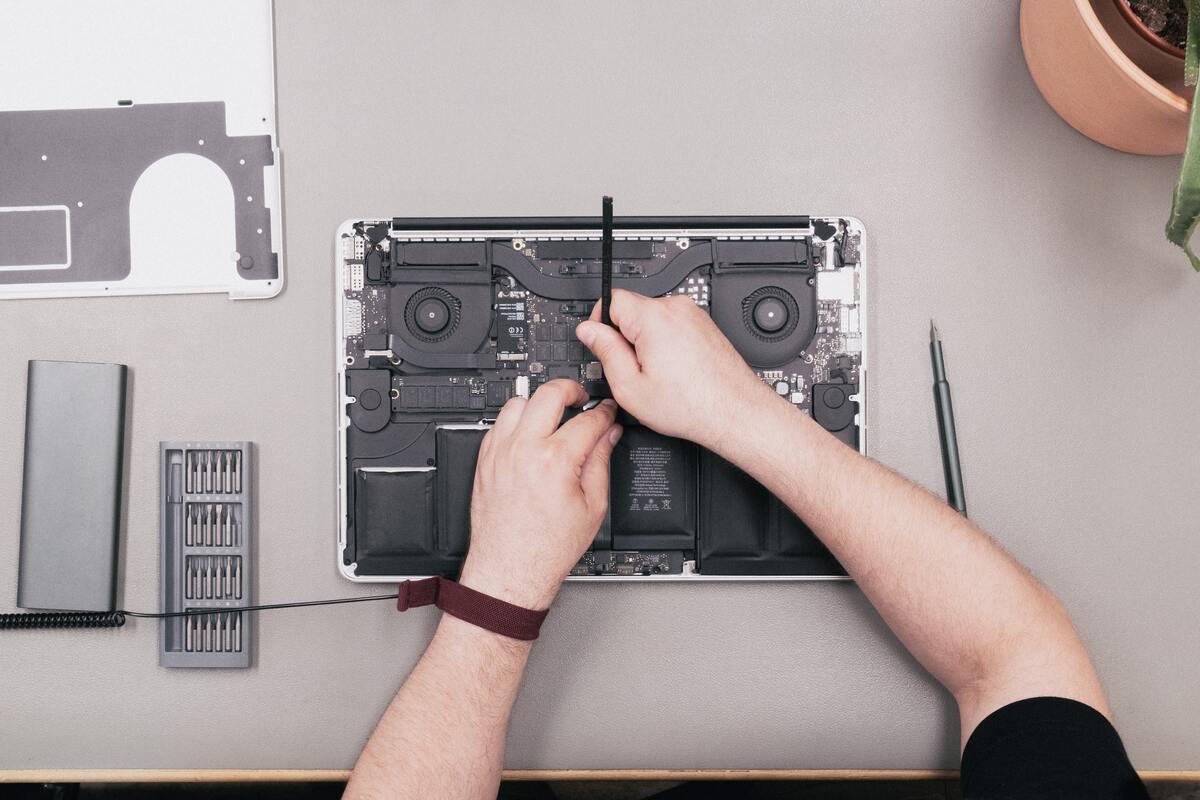
Montar, atualizar ou fazer manutenção em hardware de computador parece, à primeira vista, algo reservado para técnicos experientes, mas a verdade é que qualquer pessoa curiosa consegue aprender se tiver um bom guia. Seja para um PC de secretária ou para um portátil, entender como cada componente funciona e como interagem entre si é uma habilidade valiosa, tanto para uso pessoal como profissional.
Se o teu objetivo é aprender a fazer tutoriais de hardware para portátil, dominar a montagem de desktops ajuda muito: os conceitos de processador, memória, armazenamento, motherboard, refrigeração e fonte de alimentação são praticamente os mesmos. A partir desse conhecimento, fica bem mais simples substituir um SSD num notebook, aumentar a RAM ou diagnosticar falhas de aquecimento, sem depender sempre de assistência técnica.
Definir o objetivo do computador e o orçamento
Antes de pensar em peças e ferramentas, é essencial saber para que vai servir o computador. Um portátil ou desktop para navegar na internet, ver vídeos e fazer documentos é muito diferente de uma máquina para jogos exigentes, edição de vídeo profissional ou streaming. Cada tipo de utilização pede uma combinação específica de hardware, e isso evita gastar dinheiro em componentes que não vão ser aproveitados.
Se estás a montar um PC de raiz ou a planear upgrades num portátil, começa por responder: vais jogar? Vais editar fotos e vídeos? É apenas para trabalho de escritório e estudos? Para gaming, a placa gráfica e o processador ganham destaque; para edição, memória RAM e armazenamento rápido são fundamentais; para tarefas simples, podes poupar bastante escolhendo componentes de entrada.
Outro ponto-chave é o orçamento disponível. O valor total pode variar muito conforme o desempenho pretendido. Processadores topo de gama, placas gráficas potentes, SSDs de grande capacidade e soluções avançadas de refrigeração fazem o preço disparar. Por outro lado, saber onde compensa poupar (por exemplo, começar com menos RAM e aumentar depois) ajuda a encaixar o projeto no valor que tens disponível.
É comum dividir os orçamentos em grandes faixas de preço, para teres uma noção do que é possível em cada patamar. Numa gama mais baixa, entre algo como 200 e 500 euros, entram computadores de escritório e máquinas gaming muito básicas, normalmente com gráficas integradas no processador, pouca memória e armazenamento limitado. Não se pode exigir marcas topo de gama aqui, mas é suficiente para uso leve.
Num nível intermédio, por volta dos 500 a 1000 euros, já se encontram PCs mais robustos para trabalho ou estudo intenso, com processadores tipo Core i7 ou Ryzen 7, mais RAM e SSDs superiores a 1 TB. Em gaming, começam a surgir opções com placas gráficas dedicadas de entrada ou média gama, como séries semelhantes às RTX 3050 ou 4060, ou gráficas equivalentes de outras marcas.
Entre cerca de 1000 e 1600 euros, tens a faixa favorita de muitos gamers que querem jogar em 1080p ou 1440p com definições médias a altas. Nesta gama, também aparecem configurações mais versáteis, que aguentam bem edição de imagem e vídeo, e até streaming simultâneo, se forem bem equilibradas.
Acima de 1600 euros, entras no território dos entusiastas, com processadores e gráficas de topo, componentes de marcas muito reconhecidas, sistemas de refrigeração líquida mais elaborados e caixas com acabamentos premium. São máquinas pensadas para quem quer o máximo desempenho e não se importa de pagar por isso.
Principais componentes de hardware que precisas de conhecer
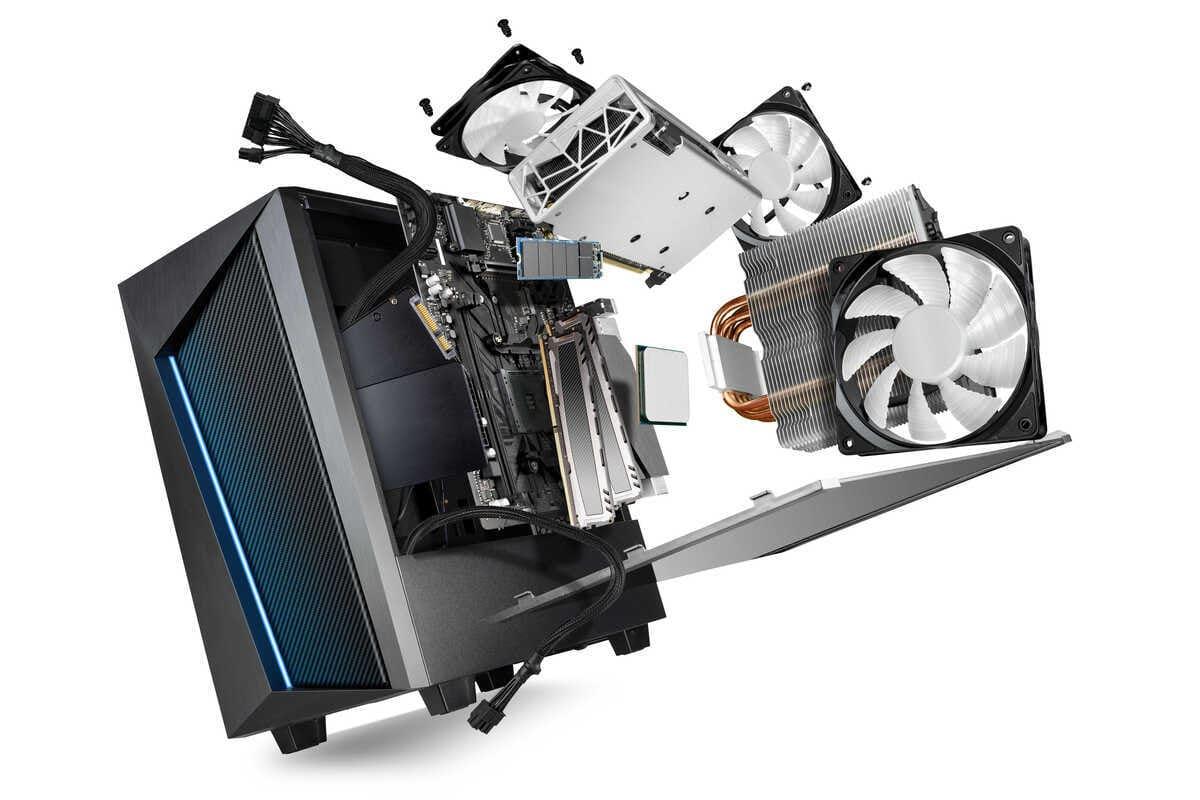
Quando falamos em montar ou fazer manutenção num computador, seja ele portátil ou desktop, há cinco grandes grupos de hardware que convém dominar: processador, motherboard, memória RAM, armazenamento e o conjunto caixa/refrigeração/fonte de alimentação (no caso dos portáteis, parte disso vem integrado, mas os princípios são os mesmos).
Além destes, existem os periféricos e o sistema operativo – monitor (saber o tamanho da tela do laptop), teclado, rato, sistema de som, sistema operativo (Windows, Linux, etc.). Esses elementos não influenciam diretamente o desempenho bruto do hardware interno, mas são indispensáveis para utilizares o PC de forma confortável e produtiva, e também entram no orçamento final.
Processador (CPU): o cérebro da máquina
O processador é o componente que define, em grande medida, a rapidez do computador. É ele que executa as instruções dos programas, coordena tarefas e influencia o desempenho em quase todas as atividades. Em computadores atuais, as duas grandes fabricantes são AMD e Intel, e ambas oferecem opções desde modelos básicos até linhas profissionais.
A escolha entre AMD e Intel costuma depender de orçamento, desempenho desejado e preferência pessoal. Historicamente, muitos utilizadores associam AMD a máquinas com excelente relação desempenho/preço, tanto para jogo como para trabalho, enquanto a Intel é muito popular entre gamers que procuram altas taxas de fotogramas. No geral, os preços variam bastante conforme a geração e o modelo, mas a AMD muitas vezes apresenta leve vantagem em custo-benefício, dependendo do mercado e da época.
Ao comparar CPUs, um dos dados que vais ver com frequência é a frequência em GHz. Em termos simples, mais gigahertz significam, em teoria, mais operações por segundo. No entanto, não é só isso que manda: arquitetura, número de núcleos e threads também contam. Além disso, frequências mais altas implicam maior consumo de energia e mais calor, o que obriga a ter um bom sistema de arrefecimento e um fluxo de ar adequado na caixa.
Em portáteis, este cuidado com aquecimento é ainda mais crítico, porque o espaço interno é reduzido. Processadores muito potentes em chassi pequeno podem aquecer bastante, obrigando o sistema a baixar a performance (thermal throttling). Por isso, ao escolher um notebook para tarefas pesadas, é importante verificar não só a CPU, mas também o sistema de refrigeração adotado pelo fabricante e, se avalias processadores ARM, pesquisar sobre portáteis com processador Snapdragon.
Motherboard: a base onde tudo se liga
A motherboard, ou placa-mãe, é a “estrada” por onde todos os componentes comunicam. Nela se ligam o processador, a memória RAM, o armazenamento, a placa gráfica (se existir de forma dedicada), a fonte de alimentação e os periféricos internos. Cada motherboard suporta apenas determinados tipos de processador, RAM e armazenamento, por isso compatibilidade é a palavra de ordem.
Em desktops, a placa-mãe determina o socket do processador (ou seja, que famílias de CPU podes usar), a geração de RAM (DDR3, DDR4, DDR5), os formatos de armazenamento aceites (2,5″, M.2, mSATA, etc.) e as interfaces de ligação (SATA, PCIe). Também define quantos slots de memória tens, quantos conectores M.2 existem para SSDs e quantas portas USB e PCIe estão disponíveis; se vais ligar periféricos, é útil consultar guias sobre como comprar cabo USB-C.
Outro aspeto importante é o tamanho físico da motherboard. Os formatos mais comuns em desktops são Mini-ITX, Micro-ATX, ATX e E-ATX. Placas maiores costumam oferecer mais conexões e slots de expansão, enquanto formatos mini favorecem sistemas compactos, como PCs pequenos de sala ou pequenos servidores domésticos. Em portáteis, a placa-mãe é específica de cada modelo, mas o conceito de compatibilidade entre processador, RAM e armazenamento mantém-se.
Quando o objetivo é aprender manutenção em portáteis, saber identificar padrões de ligação (como slots SODIMM de RAM, conectores M.2 para SSD ou áreas de alimentação e refrigeração) é crucial para não danificar a motherboard ao abrir o equipamento. Uma descarga eletrostática ou um curto-circuito por manuseio incorreto pode inutilizar a placa inteira.
Memória RAM: multitarefa sem engasgos
A memória RAM é responsável por armazenar temporariamente os dados que o sistema está a usar naquele momento. Quanto mais RAM disponível, mais programas podem ficar abertos ao mesmo tempo, com menor risco de o sistema ficar lento ou travar ao alternar entre tarefas.
Instalar ou aumentar RAM é um dos upgrades mais simples e eficazes, tanto em desktops quanto em portáteis (desde que o modelo de notebook permita a troca, porque alguns vêm com memória soldada). Em computadores de secretária, usam-se normalmente módulos DIMM, enquanto nos portáteis o padrão comum é SODIMM, que é fisicamente menor.
Ao escolher a memória, tens de verificar o tipo de RAM suportado pela motherboard: DDR3, DDR4, DDR5, bem como a capacidade máxima que o sistema aguenta. Comprar mais memória do que a placa suporta é desperdício de dinheiro, pois o excedente não será reconhecido. Por exemplo, se o equipamento aceita até 16 GB e instalas 32 GB, metade ficará inutilizada.
A quantidade ideal de RAM depende do uso. Para navegação, tarefas de escritório e estudos, 8 GB podem ser suficientes hoje em dia, embora 16 GB ofereçam uma folga confortável. Para gaming moderno, edição de vídeo, modelação 3D ou máquinas virtuais, valores a partir de 16 GB ou 32 GB já fazem bastante diferença. Vale a pena verificar os requisitos de memória dos programas e jogos que usas com mais frequência para decidir o que realmente precisas.
Na hora de instalar fisicamente, o processo é simples, mas pede algum cuidado. Segura sempre os módulos pelas laterais para não tocar nos chips nem nos contactos dourados. Alinha a ranhura do módulo com a saliência do slot da motherboard e pressiona firmemente até ouvires o clique das travas laterais. Em portáteis, normalmente é necessário retirar apenas uma tampa inferior para aceder aos slots SODIMM, mas convém consultar o manual do modelo.
Armazenamento: HDD vs SSD e capacidade ideal
Todos os teus ficheiros, programas e sistema operativo ficam guardados numa unidade de armazenamento. Existem dois tipos principais: discos rígidos mecânicos (HDD) e unidades de estado sólido (SSD). Os HDDs usam partes móveis e, por isso, são mais lentos e sensíveis a choques; os SSDs usam memória flash, oferecendo maior velocidade e resistência física.
Na prática, os SSDs tornaram os HDDs obsoletos para uso principal, já que podem ser várias vezes mais rápidos e consomem muito menos energia. O arranque do sistema, a abertura de programas e o carregamento de jogos ficam drasticamente mais rápidos com um SSD. Ainda assim, discos rígidos continuam a ser úteis para quem precisa de muitos terabytes a baixo custo apenas para arquivos grandes.
O espaço necessário depende muito da tua atividade. Para uso básico, um SSD de 500 GB pode dar conta do recado; para quem mexe com artes gráficas, edição de vídeo ou grandes bibliotecas de jogos, capacidades de 1 TB, 2 TB ou mais tornam-se praticamente obrigatórias. O ideal é ter espaço suficiente para o sistema operativo, programas principais e ficheiros em uso frequente, deixando alguma margem livre para o desempenho se manter estável.
Os formatos de SSD mais comuns são 2,5″ SATA e M.2 (NVMe ou SATA). Em desktops, SSDs de 2,5″ são fixados em baias próprias da caixa e ligados por cabo de dados SATA à motherboard e cabo de energia à fonte de alimentação. Já os SSDs M.2 são encaixados diretamente num slot específico na placa-mãe, dispensando cabos. Muitos modelos M.2 NVMe trabalham com velocidades altíssimas e costumam aquecer mais, motivo pelo qual muitas motherboards já incluem dissipadores para estes módulos.
Nos portáteis modernos, o upgrade para SSD M.2 é um dos mais comuns. Ao fazer este tipo de alteração, é essencial verificar compatibilidade de tamanho (por exemplo, 2280, 2230) e tipo de interface (NVMe PCIe ou SATA). Em alguns notebooks, também existe baia para SSD de 2,5″, o que permite combinar um SSD rápido para o sistema com um disco adicional apenas para dados.
Caixa, refrigeração e fonte de alimentação
Em PCs de secretária, a combinação entre caixa, sistema de refrigeração e fonte de alimentação define a estabilidade e a longevidade da máquina. Uma configuração poderosa, com CPU e GPU de alto consumo, precisa de uma fonte robusta e um fluxo de ar interno bem pensado para evitar sobreaquecimento e falhas.
A fonte de alimentação funciona como o “quadro elétrico” do computador. Se for fraca ou de qualidade duvidosa, pode causar desligamentos repentinos, ruído elétrico e até danificar componentes. É importante escolher uma fonte com potência adequada para a soma do consumo de todos os componentes, e dar preferência a marcas fiáveis e a modelos com certificações de eficiência (como 80 Plus), que garantem melhor aproveitamento de energia e operação estável.
A caixa influencia tanto a circulação de ar como o espaço disponível para organizar cabos. Modelos com frontal em mesh (grelha) facilitam a entrada de ar fresco, e várias posições para ventoinhas ajudam a extrair o ar quente gerado por processador e placa gráfica. A organização interna também é essencial: cabos soltos bloqueiam o fluxo de ar e acumulam pó, aumentando a temperatura.
Um bom sistema de refrigeração pode ser tão simples como várias ventoinhas bem posicionadas ou tão avançado quanto um circuito de watercooling (refrigeração líquida). Para processadores mais potentes, o cooler que vem de fábrica pode ser suficiente em muitos casos, mas quem quer menor ruído, temperaturas mais baixas ou um visual mais elaborado pode investir em coolers a ar maiores ou sistemas all-in-one (AIO) de água.
Uma dica prática para qualquer montagem é usar abraçadeiras (zip ties) nos cabos. Prender e agrupar a cablagem facilita a manutenção futura, evita que nada encoste em ventoinhas em movimento e melhora o fluxo de ar. Muitos gabinetes e motherboards já trazem algumas braçadeiras, mas qualquer abraçadeira simples serve para este trabalho de gestão de cabos.
Preparação do ambiente e cuidados antiestáticos
Antes de começar a montar ou abrir qualquer computador, organiza o espaço de trabalho. Um local amplo, limpo e bem iluminado ajuda a manter todas as peças visíveis e evita perder parafusos e pequenos acessórios. Ter uma mesa dedicada só para a montagem é o cenário ideal.
A eletricidade estática é um inimigo silencioso do hardware. Uma descarga acumulada no teu corpo pode danificar componentes sensíveis como motherboard, RAM ou SSD, mesmo sem sinal visível. Para minimizar esse risco, é recomendável trabalhar sobre um piso não carpetado, usar uma pulseira antiestática (ESD) com ligação à terra e evitar roupas que gerem muita estática.
Manter uma lata de ar comprimido por perto também é muito útil. Ao instalar CPU, memória ou SSD, é boa prática expulsar qualquer pó ou partículas soltas que possam estar sobre os conectores e slots. Isso garante melhor contacto elétrico e reduz chances de mau funcionamento por sujidade.
Instalação dos principais componentes em desktops
Em desktops, a sequência de montagem costuma seguir uma ordem lógica, que facilita a passagem de cabos e o encaixe dos componentes sem obstruções. Em linhas gerais, a ordem é: preparar a caixa e a fonte de alimentação, fixar a motherboard, instalar CPU, RAM e armazenamento, montar a placa gráfica (se existir) e por fim fazer o primeiro teste de arranque.
Um erro muito comum de principiantes é esquecer o “espelho” da motherboard, aquela chapinha metálica que fica na parte traseira da caixa e por onde saem as portas USB, de som, rede, etc. Esse elemento ajuda a proteger o interior da caixa contra pó e garante um bom encaixe das portas, por isso deve ser colocado antes de aparafusar a motherboard no chassi.
Após fixar a placa-mãe, a instalação da RAM é, normalmente, o passo mais fácil. Basta identificar os slots certos, alinhar o encaixe do módulo e pressionar até as travas se fecharem. Em seguida, podes aparafusar os SSDs de 2,5″ nas suas baias ou encaixar SSDs M.2 nos respetivos slots, seguindo o manual da motherboard para não confundir os conectores.
A placa gráfica dedicada, quando utilizada, costuma ser instalada mais para o fim, depois de organizar os cabos principais, justamente porque muitas GPUs atuais são grandes e ocupam muito espaço. Elas encaixam-se normalmente no slot PCIe x16, e precisam de cabo(s) de alimentação vindos da fonte. Verifica sempre no manual da placa gráfica qual conexão de energia é necessária (6 pinos, 8 pinos, etc.).
Primeira inicialização e configuração de BIOS
Depois de todos os componentes estarem ligados, chega o momento de pressionar o botão de ligar pela primeira vez. É aqui que descobres se a montagem correu bem. Monitor, teclado e rato devem estar conectados, e, se tudo estiver ok, a máquina deverá aceder à BIOS ou UEFI na primeira inicialização.
Na BIOS, podes verificar se o processador, a RAM e as unidades de armazenamento estão a ser reconhecidos corretamente. Também é possível ajustar pequenas configurações, como a ordem de arranque (para escolher arrancar pelo SSD, por uma pen USB com o sistema operativo, etc.) e, em sistemas mais avançados, afinar perfis de desempenho e voltagens de memória.
Para instalar o sistema operativo, basta ter um disco ou pendrive preparado com o instalador do Windows, Linux ou outro sistema da tua preferência. Definindo o dispositivo correto como prioridade de arranque, a instalação será iniciada automaticamente, e bastará seguir os passos apresentados no ecrã até concluir a configuração básica do sistema.
Uma vez concluída a instalação do OS e dos drivers necessários, o computador estará pronto para uso, seja como máquina de trabalho, centro de entretenimento ou plataforma de jogos. A partir daqui, podes focar em instalar os teus programas favoritos e, se estiveres a produzir tutoriais, em gravar o processo para ajudar outras pessoas.
Curso e aprendizagem contínua em hardware
Para quem quer ir além da simples montagem e entrar de vez no mundo dos tutoriais de hardware, é muito interessante seguir um plano estruturado de estudo, como um curso completo ou uma série de vídeos educativos. Um bom curso de hardware começa pelos conceitos mais básicos e vai progredindo até técnicas avançadas de diagnóstico e reparação.
Entre os tópicos fundamentais de um curso assim estão a identificação e explicação de todos os componentes internos de um computador: placa-mãe, processador, memória RAM, discos rígidos, SSDs, placa de vídeo dedicada, fontes de alimentação, sistemas de refrigeração e periféricos. Entender a função de cada um é o primeiro passo para diagnosticar falhas e propor upgrades.
Outra parte essencial é a montagem passo a passo. Ver como se escolhem as peças compatíveis, como se planeia o orçamento e como se encaixa tudo corretamente ajuda a ganhar confiança para fazer o mesmo em casa. Em portáteis, os procedimentos de abertura, remoção de teclado, acesso à RAM e SSD, e substituição de baterias também fazem parte de um conteúdo completo.
A manutenção e o diagnóstico de problemas completam o conjunto de competências. Aprender a reconhecer sintomas de falha na fonte, na RAM, no disco ou na placa gráfica, além de saber executar manutenções preventivas (como limpeza interna e troca de pasta térmica), é o que transforma um curioso em alguém capaz de prestar assistência técnica básica.
Por fim, é indispensável entender a relação entre hardware e software. Saber como o sistema operativo gere os recursos físicos, como drivers influenciam o desempenho e como diferentes sistemas (Windows, distribuições Linux, etc.) lidam com o mesmo hardware amplia as tuas possibilidades, tanto na hora de otimizar um PC, como ao criar conteúdo explicativo para outras pessoas.
Seguindo um percurso que mistura teoria e prática, com demonstrações em vídeo, exercícios reais de montagem e reparação e estudo constante de novas tecnologias, vais ganhar segurança para montar, atualizar e consertar computadores – e, se quiseres, transformar esse conhecimento em tutoriais de hardware para portátil e desktop que vão ajudar muitos utilizadores iniciantes a perder o medo de abrir as suas máquinas.
