- Falhas de boot no Windows 11 geralmente estão ligadas a atualizações problemáticas, drivers de vídeo, corrupção de arquivos de sistema ou erros no disco.
- O pendrive de instalação do Windows 11, criado com ferramentas oficiais como Rufus, é essencial para acessar o ambiente de recuperação.
- Ferramentas como Reparação de Inicialização, Restaurar Sistema, SFC, DISM, CHKDSK e BOOTREC permitem recuperar o sistema sem formatar.
- Boas práticas de backup, atualização segura e monitoramento do disco reduzem muito a chance de o Windows 11 voltar a não iniciar.
Quando o Windows 11 não inicia, trava na tela de carregamento ou fica apenas em preto/azul, a sensação é de pânico total, especialmente se você tem um trabalho da faculdade ou do emprego para entregar com urgência. A boa notícia é que, na maioria dos casos, dá para recuperar o sistema sem formatar o PC e sem perder arquivos, usando apenas as ferramentas oficiais da própria Microsoft e alguns comandos no ambiente de recuperação.
Neste guia completo em português você vai ver, em detalhes, o que fazer quando o Windows 11 não liga direito, não abre programas, não passa do logo ou nem reconhece o disco na hora de reparar o sistema. Vamos juntar experiências reais de usuários (como problemas causados por placas de vídeo ou pelo launcher da Steam) com um passo a passo organizado: desde soluções simples até comandos avançados como SFC, DISM, CHKDSK e BOOTREC para reconstruir o boot.
Causas mais comuns quando o Windows 11 não inicia
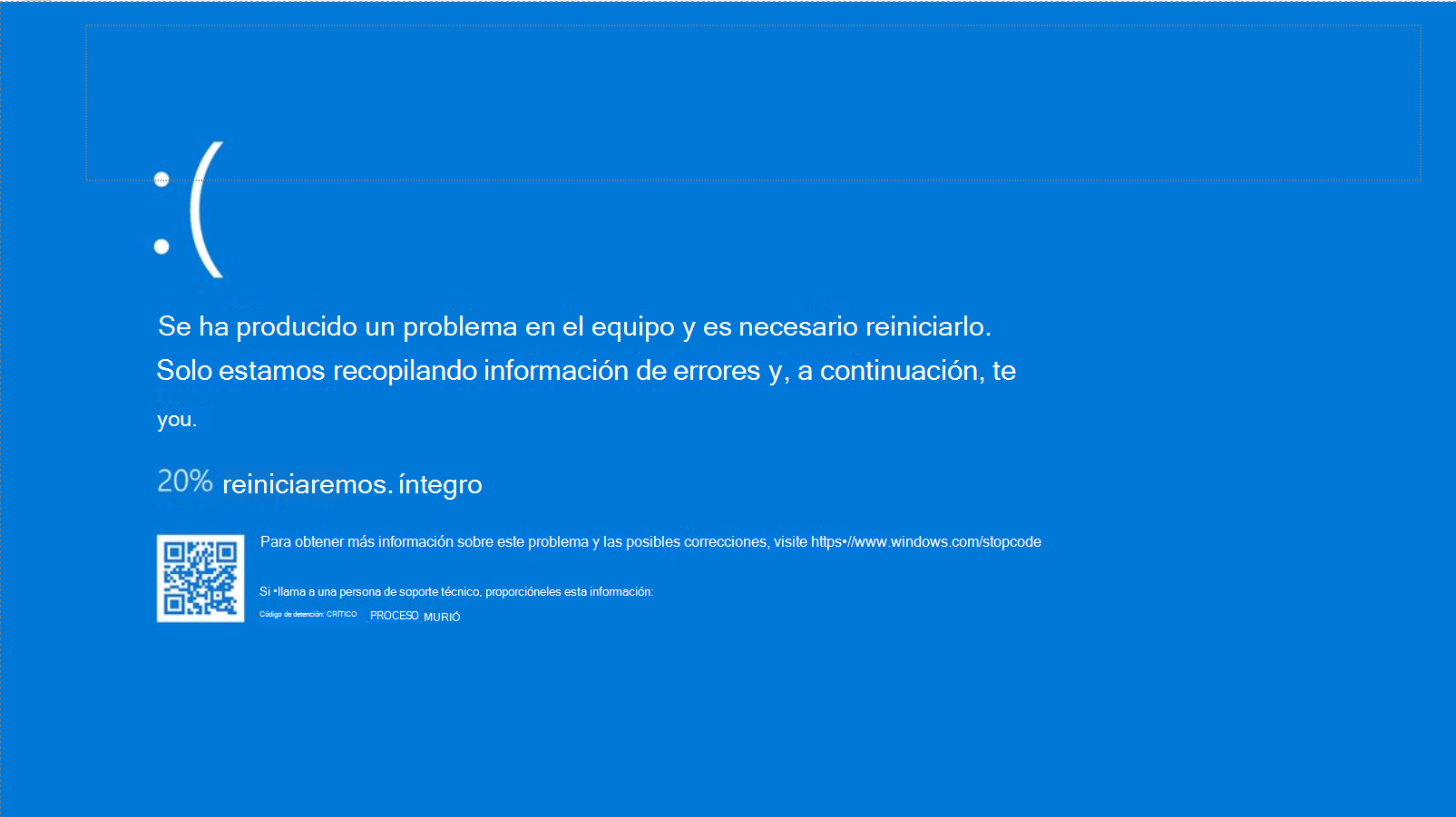
Antes de sair formatando tudo, é importante entender por que o Windows 11 pode parar de iniciar de uma hora para outra. Em muitos relatos, o computador funcionava normalmente de manhã e, ao ligar à noite, já não abria quase nada, travava no logo ou ficava em um loop de reparação automática sem sucesso.
Entre as causas mais frequentes, estão atualizações falhas do Windows, drivers de vídeo problemáticos, arquivos de sistema corrompidos, malware e erros físicos ou lógicos no disco (HDD ou SSD). Também é comum o gestor de arranque (Boot Manager/BCD) ser danificado por desligamentos bruscos, quedas de energia ou instalações malfeitas.
Outra situação real que acontece é o sistema parecer “vivo”, mas não abrir quase nenhum programa: você até consegue ver a área de trabalho, o menu Iniciar demora mas aparece, o Explorador de Arquivos abre depois de um bom tempo, porém nada mais responde. Em casos assim, às vezes nem o Gerenciador de Tarefas inicia, e os atalhos de teclado como Win+R não executam comandos.
Curiosamente, vários usuários relatam que, ao iniciar o Windows 11 em Modo de Segurança, tudo volta a funcionar normalmente, o que indica um problema ligado a drivers, serviços ou programas que carregam junto com o sistema normal. Quando algo só dá erro no modo padrão e funciona no Modo Seguro, quase sempre é culpa de software de terceiros, driver ou app inicializando junto com o Windows.
Também há casos em que, ao tentar reparar o sistema com um instalador externo do Windows, o assistente não mostra o disco rígido ou SSD, impossibilitando qualquer reparo de inicialização ou restauração. Nessa situação, pode haver falha de driver de armazenamento, configuração incorreta no BIOS/UEFI (modo AHCI/RAID) ou, no pior cenário, um problema físico no próprio disco.
Problemas reais: quando a placa de vídeo ou a Steam travam o Windows 11
Um caso interessante que muita gente ignora é quando o Windows 11 só apresenta travamentos e não inicia direito quando uma placa gráfica dedicada está instalada. Por exemplo, um usuário com uma RX 7600 relatou que, usando apenas os gráficos integrados do processador, o sistema funcionava perfeitamente, mas ao colocar a placa de vídeo nova, o Windows travava, programas não abriam e o sistema ficava praticamente inutilizável.
Nesse tipo de cenário, o comportamento no Modo de Segurança é uma pista essencial: como o Modo Seguro carrega drivers básicos de vídeo, rede e poucos serviços, se tudo funciona bem lá, é sinal de que o problema vem de driver de GPU, software de gerenciamento da placa ou algum programa que inicia junto com o sistema e entra em conflito.
Outro detalhe curioso relatado é que, em alguns momentos, se a pessoa conseguisse abrir rapidamente o Gerenciador de Tarefas logo após o boot, o Windows “destravava” e voltava a funcionar normalmente. Isso indica que algum processo inicial, possivelmente um aplicativo em segundo plano, estava causando lentidão extrema ou congelamento parcial da interface.
Investigando mais a fundo, um dos culpados encontrados foi o launcher da Steam (steam.exe) com inicialização automática ativada no Gerenciador de Tarefas. Ao desativar o início automático da Steam, o Windows 11 voltou a responder como deveria, eliminando travamentos ao iniciar e problemas na abertura de programas.
Portanto, se você acabou de instalar uma placa de vídeo, atualizou drivers ou adicionou programas de jogos e, pouco depois, o Windows 11 começou a travar na inicialização, vale muito a pena testar: desligar a inicialização automática de apps (como Steam, Discord, overlays de jogos) e, se necessário, desinstalar e reinstalar o driver oficial de vídeo direto do site do fabricante.
Quando o Windows 11 não passa do logo ou entra em reparo automático
Outra situação bem comum é o notebook ou PC de mesa ficar preso eternamente na tela com o logo do Windows 11 e o círculo de carregamento girando, sem nunca entrar no sistema. Depois de uma atualização ou reinício, o sistema simplesmente não passa dessa fase ou entra repetidas vezes na “Reparação automática” sem conseguir corrigir nada.
Nesses casos, usar apenas a reparação automática interna geralmente não resolve, principalmente se o problema for em arquivos de sistema corrompidos, setores defeituosos no disco ou falhas na estrutura do Boot Manager. Às vezes, o Windows até sugere restaurar o sistema, mas a opção falha ou não encontra um ponto de restauração válido.
Muitos usuários, desesperados por causa de trabalhos importantes, pensam logo em formatar o computador, mas isso costuma ser o último recurso. Antes de chegar nesse ponto, há várias alternativas: reparação de inicialização pelo instalador do Windows, restauração a um ponto anterior, verificação e reparo de arquivos com SFC e DISM, checagem de disco com CHKDSK e reconstrução do boot com BOOTREC e BCDBOOT.
Em uma situação mais crítica, ao tentar reparar o sistema usando um pendrive de instalação do Windows, pode acontecer de o disco nem sequer aparecer na lista de unidades disponíveis. Esse é um cenário delicado e pode apontar para drivers de armazenamento faltando, disco em modo RAID não suportado, ou até mesmo um SSD/HDD em falha séria.
Quando o disco não é detectado nem pela ferramenta de instalação do Windows 11, é fundamental checar na BIOS/UEFI se o modo de operação do controlador (AHCI, RAID, IDE) está correto, se o disco é reconhecido ali e, se necessário, testar cabos, portas ou até o próprio dispositivo de armazenamento em outro computador.
Cuidados de segurança e preparativos antes de reparar
Antes de partir para comandos avançados ou reinstalações, um ponto crucial é tentar salvar seus arquivos importantes, se houver qualquer possibilidade. Sempre que o sistema ainda permite acessar o disco (seja pelo próprio Windows, por Modo Seguro ou por outro computador), é altamente recomendado fazer backup de documentos pessoais, trabalhos, fotos e tudo o que for essencial.
Se você precisar baixar a imagem do Windows 11 ou ferramentas adicionais, procure sempre os sites oficiais da Microsoft e aplicativos reconhecidos, como Rufus, para criar mídias de instalação. Evite ao máximo baixar ISOs modificadas, cracks ou programas “milagrosos” de fontes desconhecidas, pois além de arriscar malwares, eles podem piorar o problema.
Alguns tutoriais antigos falam para substituir arquivos como appraiserres.dll ou editar instaladores para burlar requisitos de TPM ou Secure Boot, mas hoje em dia isso é cada vez menos necessário. O próprio Rufus, por exemplo, oferece opções claras para criar um pendrive de instalação do Windows 11 compatível com máquinas sem TPM 2.0 ou Secure Boot, sem precisar de gambiarras.
Tenha em mãos um pendrive de pelo menos 8 GB, de preferência vazio, que será usado exclusivamente para a criação da mídia de instalação/recuperação do Windows 11. Isso é essencial para poder inicializar o computador mesmo quando o sistema do disco interno está totalmente corrompido.
Como criar um pendrive bootável do Windows 11 com Rufus
Para reparar o Windows 11 quando ele não inicia, é praticamente obrigatório ter um pendrive bootável com o instalador do sistema. Você vai precisar de outro computador funcional para baixar a ISO oficial e montar a mídia com ajuda do Rufus.
O primeiro passo é acessar o site oficial da Microsoft e baixar a imagem do Windows 11 ou a Ferramenta de Criação de Mídia. Em seguida, no mesmo computador, baixe o Rufus diretamente do site oficial do desenvolvedor, evitando qualquer repositório duvidoso.
Ao abrir o Rufus e conectar o pendrive, selecione o dispositivo correto e, em seguida, escolha a opção de boot baseada na ISO do Windows 11 que você acabou de baixar. Normalmente, o esquema de partição ideal para máquinas modernas é GPT, com firmware em modo UEFI.
Para quem tem PCs que não atendem aos requisitos de TPM ou Secure Boot, o Rufus oferece, em algumas versões, caixinhas de seleção que permitem ignorar essas exigências. Basta marcar as opções adequadas para pular TPM, Secure Boot e até exigências de conta online, se for o caso.
Depois de ajustar o esquema de partição (geralmente GPT/UEFI) e as opções específicas de compatibilidade, clique em “Iniciar” e aguarde até o Rufus terminar de gravar o instalador no pendrive. Ao final, remova o dispositivo com segurança para evitar qualquer dano nos arquivos de instalação.
Configurando a BIOS/UEFI para dar boot pelo pendrive
Com o pendrive de instalação do Windows 11 pronto, o próximo passo é fazer o computador problemático iniciar por ele. Conecte o dispositivo USB em uma porta direta da placa-mãe, de preferência na traseira do PC (no caso de desktops) ou em uma porta estável no notebook.
Ao ligar o computador, pressione repetidamente a tecla responsável pelo menu de boot ou pela entrada na BIOS/UEFI, que costuma ser F12, F2, Esc ou Delete, dependendo da marca e do modelo. Normalmente, uma mensagem rápida é exibida na tela inicial indicando qual tecla apertar.
No menu de boot, selecione o pendrive com o instalador do Windows 11 como dispositivo de inicialização. Caso ele não apareça, verifique se o modo UEFI está habilitado, se o Fast Boot está desativado temporariamente e se o pendrive foi realmente criado como mídia de boot.
Em alguns computadores, pode ser necessário alterar a ordem de boot diretamente na BIOS/UEFI, subindo o dispositivo USB para o primeiro lugar na lista de prioridade de inicialização. Depois de salvar as alterações, o sistema deve reiniciar e carregar a tela de instalação do Windows a partir do pendrive.
Usando o instalador do Windows 11 para reparar o sistema
Quando o computador inicializa pelo pendrive, a primeira tela que você verá é a de instalação do Windows 11, pedindo para escolher idioma, formato de hora e teclado. Ajuste para português e clique em “Avançar”.
É importante não clicar logo em “Instalar agora” se o objetivo é apenas reparar o sistema que já está no disco. Em vez disso, procure o link “Reparar o computador” no canto inferior esquerdo da janela e clique ali para acessar o Ambiente de Recuperação.
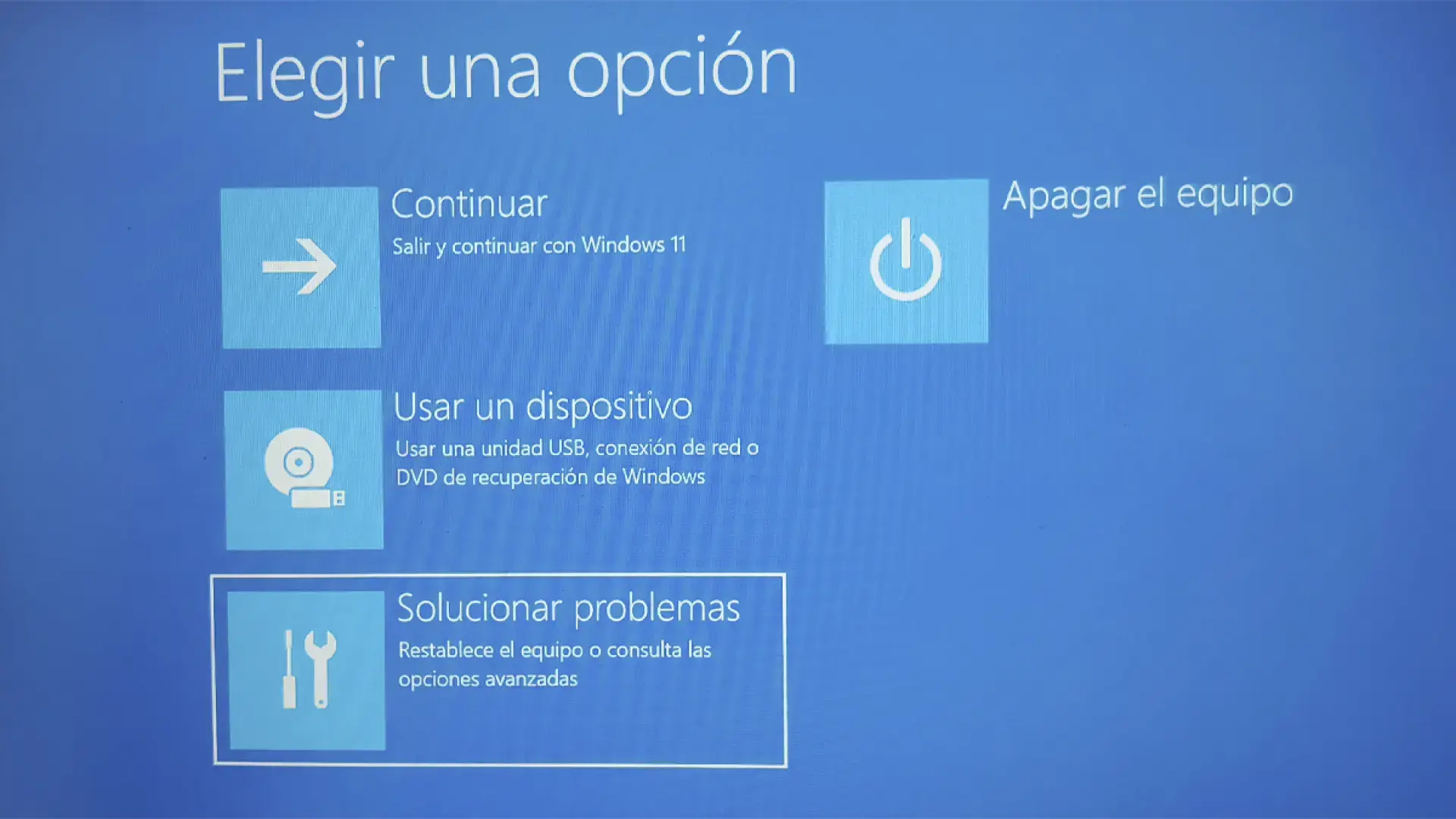
Dentro do menu de recuperação, selecione “Solucionar problemas” para ter acesso às opções avançadas de reparo. A partir daí, você pode tentar desde uma Reparação de Inicialização automática até Restaurar Sistema, Prompt de Comando e outras funções poderosas de diagnóstico.
Esse ambiente é extremamente útil, pois permite corrigir arquivos de boot, reparar componentes do Windows, verificar o disco e até restaurar imagens completas, mesmo quando o sistema não passa da tela de logo ou não entra no modo normal.
Reparação de inicialização (Startup Repair)
Uma das primeiras ferramentas que vale tentar é a “Reparação de Inicialização”, que tenta corrigir automaticamente problemas conhecidos que impedem o Windows 11 de iniciar. Ela verifica e repara configurações do Boot Manager, BCD e arquivos básicos de boot.
Para usar essa função, dentro das Opções Avançadas, clique em “Reparação de Inicialização” e confirme o sistema operacional a ser reparado, se for solicitado. O Windows fará uma análise e, em muitos casos, pode conseguir consertar o problema sem intervenção manual.
Se a ferramenta encontrar erros e conseguir corrigi-los, o computador será reiniciado automaticamente. Depois do reboot, observe se o sistema agora passa da tela de logo e entra normalmente na área de trabalho.
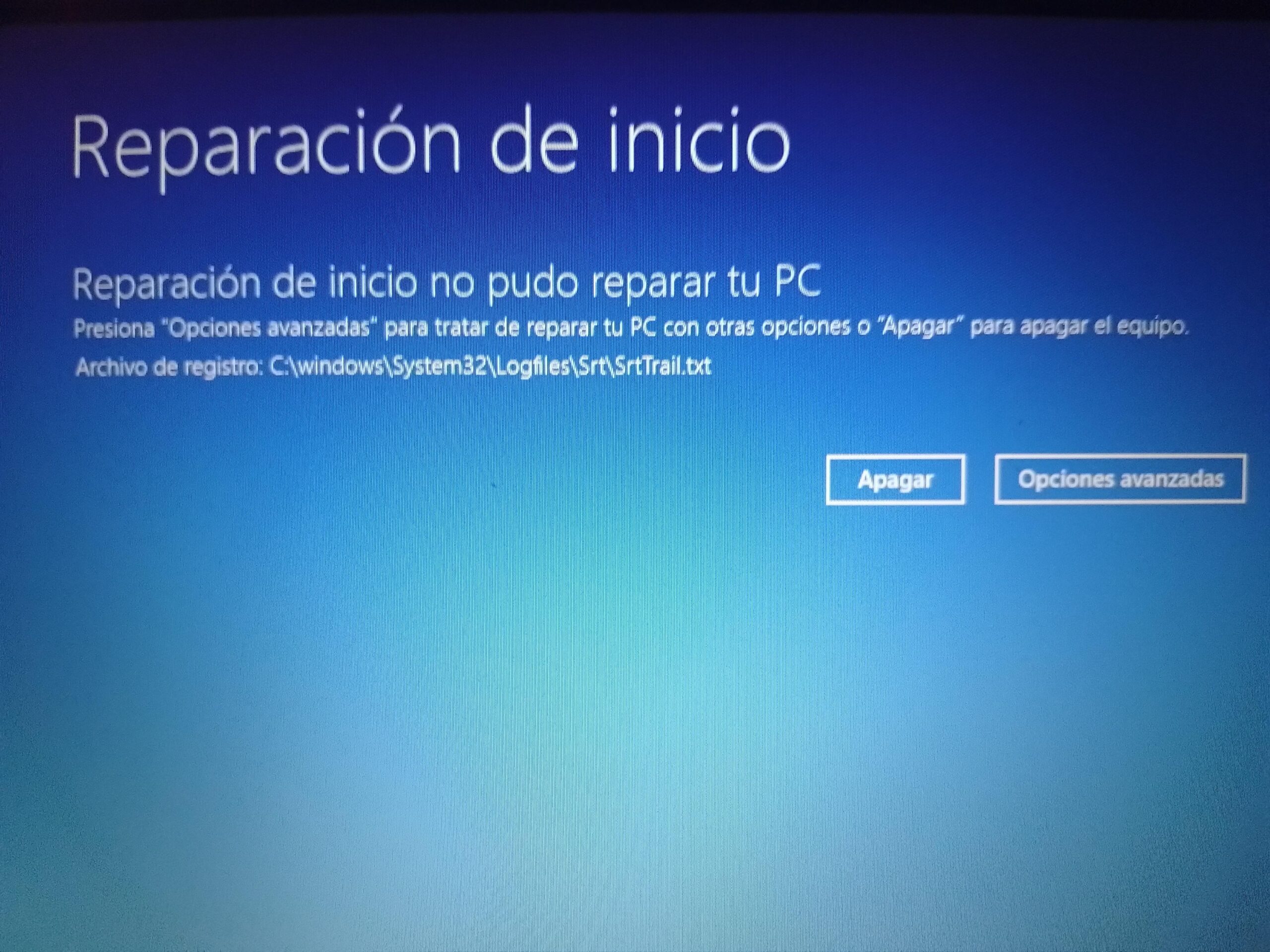
Caso a Reparação de Inicialização não resolva, ou retorne uma mensagem dizendo que não foi possível consertar o PC, ainda há várias alternativas mais avançadas a serem tentadas antes de considerar formatar tudo.
Restaurar Sistema para voltar a um ponto anterior
Quando o Windows 11 para de iniciar logo após uma atualização de sistema, instalação de driver de vídeo ou software pesado, Restaurar Sistema pode ser a solução mais simples. Essa função retorna o estado do sistema a uma data anterior, sem mexer nos arquivos pessoais.
Dentro do Ambiente de Recuperação, vá até “Solucionar problemas” e escolha “Restaurar Sistema”, seguindo o assistente que será exibido na tela. Ele mostrará uma lista de pontos de restauração disponíveis, geralmente criados antes de grandes mudanças no sistema.
Selecione um ponto de data anterior ao início dos problemas (por exemplo, antes da instalação de uma placa de vídeo nova ou de uma grande atualização) e confirme a restauração. O processo pode demorar alguns minutos e o computador será reiniciado durante o procedimento.
Vale lembrar que Restaurar Sistema não apaga seus documentos, fotos ou trabalhos, mas pode remover aplicativos e drivers instalados depois da data do ponto escolhido. Por isso, é uma forma relativamente segura de testar se o problema estava ligado a alguma mudança recente.
Se não houver pontos de restauração disponíveis, ou se a restauração falhar, ainda assim você pode prosseguir com ferramentas mais técnicas, como SFC, DISM e CHKDSK, para tentar recuperar a integridade do sistema.
Reparando arquivos de sistema com SFC, DISM e verificando o disco com CHKDSK
Quando suspeitamos de arquivos de sistema corrompidos ou de falhas na imagem do Windows, o Prompt de Comando no Ambiente de Recuperação é uma arma poderosa. De lá, é possível usar SFC, DISM e CHKDSK para identificar e reparar muitos tipos de danos.
No menu de Opções Avançadas, selecione “Prompt de Comando” para abrir a janela de linha de comando. Em alguns casos, o Windows pode pedir a senha da conta administrativa antes de deixar você continuar.
O primeiro passo costuma ser identificar qual letra de unidade corresponde à partição do Windows dentro do ambiente de recuperação. Muitas vezes, a unidade do sistema não é C:, podendo aparecer como D:, E: ou outra letra. Você pode usar comandos como dir c:, dir d: e assim por diante para descobrir onde está a pasta Windows.
Depois de localizar a unidade correta do sistema, rode o Verificador de Arquivos de Sistema com o comando sfc /scannow apontando para a instalação adequada, se necessário. Em muitos cenários, apenas sfc /scannow já será suficiente, pois o ambiente de recuperação detecta a instalação automaticamente.
Se o SFC encontrar arquivos corrompidos e conseguir repará-los, reinicie o computador e teste o boot normalmente. Caso o utilitário não seja capaz de corrigir tudo, o próximo passo é usar o DISM para reparar a imagem do Windows, com um comando como DISM /Online /Cleanup-Image /RestoreHealth executado dentro do ambiente de recuperação.
Além disso, se houver suspeita de setores defeituosos ou erros lógicos no disco, execute CHKDSK C: /f /r (substituindo C: pela letra correta do volume do sistema). Esse processo pode levar bastante tempo, principalmente em discos grandes, mas é fundamental para isolar setores ruins e corrigir problemas estruturais no sistema de arquivos.
Corrigindo o gestor de arranque com BOOTREC, BOOTSECT e BCDBOOT
Quando o problema está diretamente no carregador de boot do Windows 11, é necessário agir sobre o MBR, o setor de inicialização e o BCD (Boot Configuration Data). Para isso, ainda no Prompt de Comando do ambiente de recuperação, utilizamos a família de comandos BOOTREC e BCDBOOT.
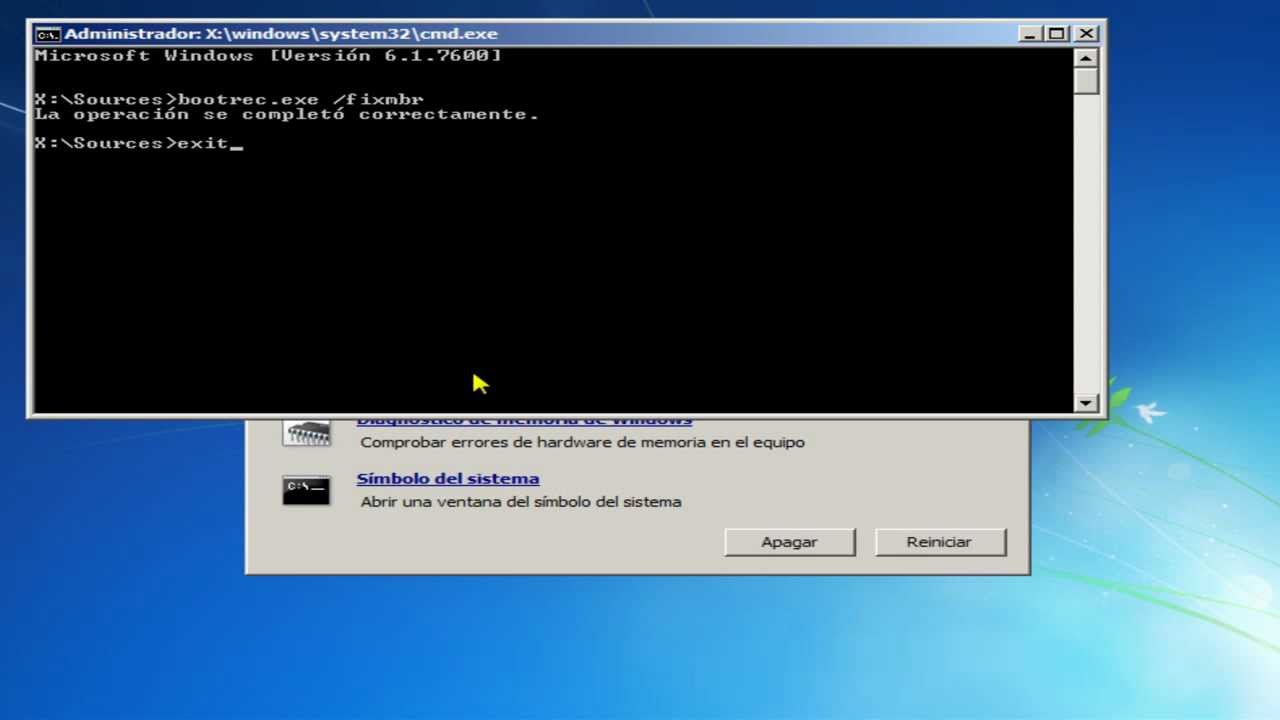
Os comandos clássicos são bootrec /fixmbr, que reescreve o MBR compatível com Windows, e bootrec /fixboot, que gera um novo setor de boot na partição do sistema. Em seguida, é comum rodar bootrec /scanos para procurar instalações do Windows existentes e bootrec /rebuildbcd para reconstruir o repositório BCD.
Em alguns sistemas UEFI, especialmente no Windows 11, o comando bootrec /fixboot pode retornar erro de acesso negado. Nesses casos, é possível recorrer ao bootsect /nt60 all /force para atualizar os setores de boot de forma mais ampla e tentar novamente o bootrec /fixboot em seguida.
Em situações ainda mais avançadas, pode ser necessário usar o BCDBOOT para recriar completamente os arquivos de arranque na partição EFI. Depois de identificar a letra da partição do sistema (por exemplo, C:\Windows) e da partição EFI temporariamente montada, pode-se rodar algo como bcdboot C:\Windows /l pt-br /s Z: /f ALL, ajustando idioma e letras conforme o seu caso.
Esses comandos exigem muito cuidado, porque qualquer erro na escolha de disco ou volume pode comprometer a inicialização. Se você não se sente seguro, é mais prudente buscar ajuda especializada do que arriscar deixar o PC completamente inbootável.
Ajustando partições com DiskPart (para usuários avançados)
Em alguns problemas de boot, a partição do sistema/EFI perde a letra, deixa de ser marcada corretamente ou alguma outra partição é confundida como ativa. Para corrigir isso, o utilitário DiskPart, acessado via Prompt de Comando, pode ajudar – mas é recomendado apenas para quem sabe bem o que está fazendo.
Dentro do Prompt, digite diskpart para abrir a ferramenta de particionamento em modo texto. Use comandos como list disk para ver os discos conectados, select disk X para escolher o disco correto e list volume para listar todas as partições/volumes disponíveis.
Identifique o volume correspondente à partição do sistema ou à EFI (geralmente uma partição pequena, do tipo Sistema) e selecione-a com select volume Y. Em seguida, é possível atribuir uma letra temporária com assign letter=Z, o que permite manipulá-la depois com o BCDBOOT, por exemplo.
Uma vez ajustadas as letras e estados das partições, você pode sair do DiskPart e voltar ao Prompt para rodar comandos como bcdboot para recriar a estrutura de boot. Nunca formate ou exclua volumes sem absoluta certeza do que está fazendo, pois isso pode apagar dados e inviabilizar qualquer reparo simples.
Se houver qualquer dúvida na identificação de discos e partições, é mais seguro não mexer no DiskPart e buscar um profissional, especialmente em máquinas com dados importantes sem backup.
Outras opções de recuperação: imagem do sistema e reset do PC
Além das ferramentas de reparo e comandos avançados, o Windows 11 oferece formas mais “radicais”, porém ainda focadas em preservar ao máximo seus dados. Entre elas estão a restauração a partir de uma imagem do sistema e o recurso “Restaurar este PC”.
Se você criou anteriormente uma imagem completa do sistema (System Image), pode usar a opção “Recuperação de imagem do sistema” nas Opções Avançadas, apontando para o backup salvo em outro disco ou unidade externa. Isso devolve o computador exatamente ao estado em que estava quando a imagem foi criada.
Já o recurso “Restaurar este PC” permite reinstalar o Windows 11 mantendo ou não seus arquivos pessoais. Ao escolher a opção “Manter meus arquivos”, o sistema reinstala o Windows, remove programas de desktop de terceiros, mas preserva documentos e pastas de usuário, mostrando inclusive uma lista dos aplicativos que serão removidos.
Em muitos casos em que as ferramentas de reparo não deram resultado, essa reinstalação mais limpa, sem formatar todo o disco, é suficiente para tirar o Windows 11 do estado de falha Permanente de boot. Depois, basta reinstalar seus programas com calma.
Se nada disso funcionar e o sistema continuar sem iniciar, a saída final é fazer backup dos dados via ambiente de recuperação ou outro computador e, então, partir para uma instalação totalmente limpa, com formatação da unidade de sistema.
Boas práticas para evitar novos problemas de inicialização
Depois de passar pelo sufoco de ter o Windows 11 que não inicia, faz muito sentido adotar alguns cuidados para reduzir as chances de repetir a dor de cabeça. Pequenos hábitos podem fazer uma grande diferença na estabilidade do sistema.
Mantenha o Windows Update ativo e os drivers sempre atualizados, mas sempre baixados de fontes oficiais, como o próprio Windows, o site do fabricante da placa-mãe, da placa de vídeo ou do notebook. Evite drivers genéricos ou pacotes suspeitos espalhados por sites aleatórios.
Tenha um bom antivírus ou suíte de segurança e não instale cracks, ativadores ou programas de procedência duvidosa. Muitas infecções de malware acabam prejudicando arquivos do sistema e até o setor de boot.
Ative e mantenha o Restaurar Sistema configurado, criando pontos de restauração antes de grandes alterações, como troca de drivers de vídeo, instalação de softwares pesados ou updates significativos. Isso oferece uma rota de fuga caso alguma mudança dê errado.
Regularmente, verifique a saúde do seu disco com ferramentas como CHKDSK e utilitários de leitura de S.M.A.R.T., que podem apontar para um HDD/SSD começando a falhar. Detectar isso cedo ajuda a evitar perdas de dados e travamentos repentinos do Windows.
Por fim, mantenha sempre à mão um pendrive de recuperação ou de instalação do Windows 11, já pronto para uso. Assim, se o sistema voltar a se recusar a inicializar, você não fica preso sem ferramenta de reparo disponível.
Seguindo essa abordagem organizada – começando pelas verificações básicas, passando pelas ferramentas de reparo automáticas, avançando para comandos em linha de comando e, só por último, considerando reinstalações – as chances de trazer de volta um Windows 11 que não inicia, sem perder tudo, são muito maiores e o processo fica bem menos traumático.