- Dominar atalhos de teclado em navegadores, Windows, redes sociais, YouTube e Gmail acelera tarefas e reduz o uso excessivo do mouse.
- Conhecer conceitos básicos como sistema operacional, periféricos e pastas temporárias ajuda a resolver problemas simples de desempenho.
- Usar ferramentas de limpeza, gerenciador de tarefas e manutenções preventivas mantém o computador mais seguro, leve e estável.
- Combinar conhecimento prático com suporte técnico especializado é a melhor estratégia para um uso eficiente e duradouro do PC.
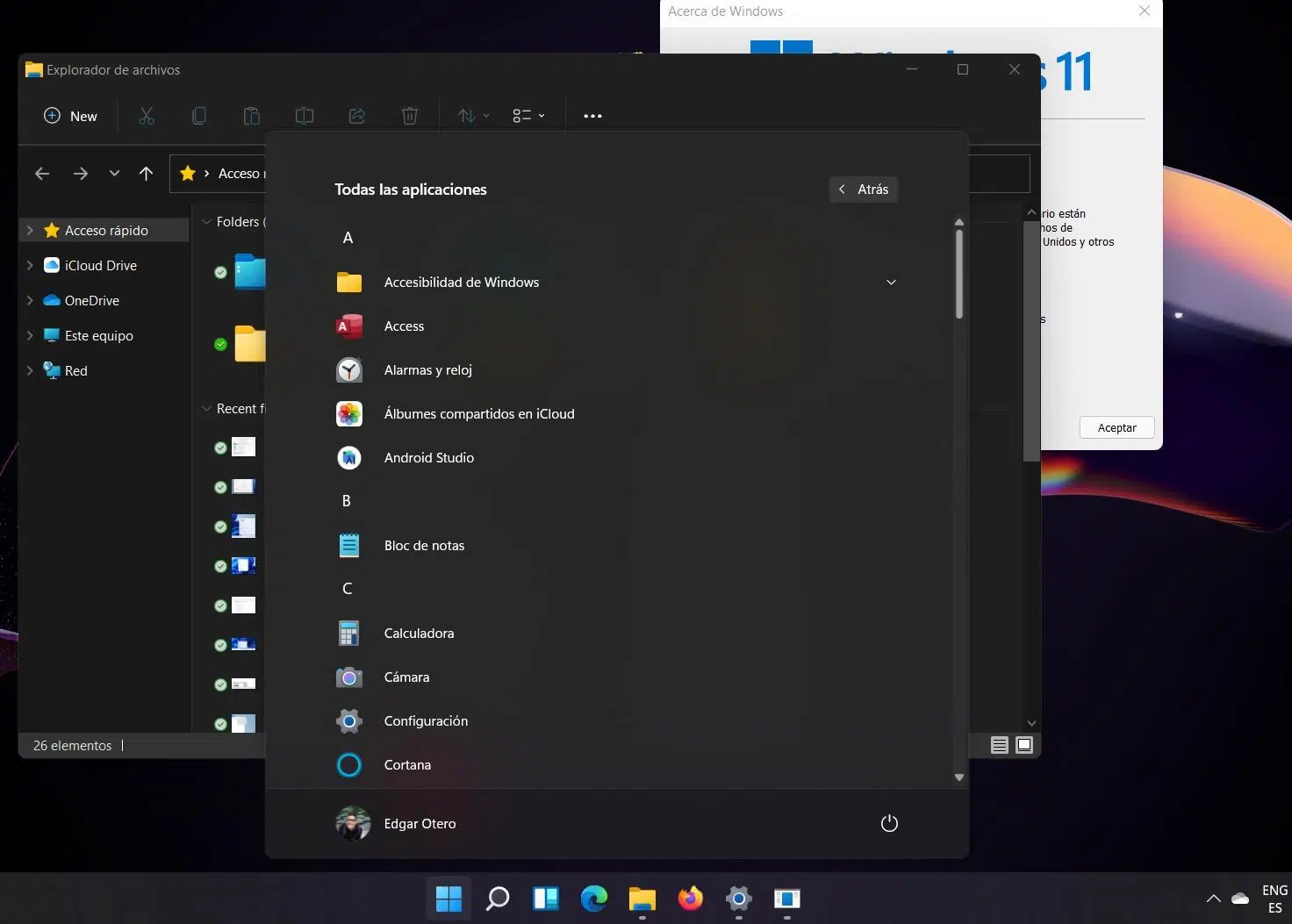
Usar o computador todos os dias não significa, necessariamente, saber tirar o máximo proveito dos programas e do próprio sistema operacional. Muita gente passa anos repetindo os mesmos cliques, seguindo caminhos longos com o mouse e deixando o PC ficar cada vez mais lento, simplesmente por não conhecer alguns macetes básicos. A boa notícia é que, com alguns truques de informática, dá para trabalhar mais rápido, navegar com mais segurança e ainda prolongar a vida útil da máquina.
Quem conhece atalhos de teclado, conceitos simples como o que é um sistema operacional ou uma pasta de arquivos temporários, e sabe o que fazer quando o computador trava, ganha tempo e evita dor de cabeça. Além disso, dominar recursos práticos em programas como navegadores, Gmail, redes sociais e players de vídeo deixa o dia a dia muito mais fluido, seja para estudar, trabalhar ou apenas se divertir na internet.
Conceitos básicos de informática que todo mundo deveria saber
Antes de falar de truques e atalhos, vale entender rapidamente o que está por trás do que você vê na tela. Muita gente chama o monitor de “computador”, mas na realidade o que faz as contas e executa os programas é o conjunto de componentes dentro do gabinete (no caso de desktops) ou a placa principal do notebook. É ali que o processador, a memória e o armazenamento trabalham juntos para rodar o sistema operacional e os programas.
O sistema operacional é o grande maestro dessa orquestra. Ele é um programa — ou, melhor dizendo, um conjunto de programas — responsável por gerenciar todos os recursos do sistema: decide qual aplicativo recebe atenção do processador, controla o uso de memória, organiza os arquivos em pastas, gerencia dispositivos externos e oferece uma interface amigável para que o usuário não precise digitar comandos complicados o tempo todo. Se quiser entender melhor as diferenças entre Windows, Linux e macOS.
O Windows, por exemplo, é um sistema operacional com interface gráfica. Em vez de você ter que escrever um comando de texto como “desligar” para encerrar o computador, basta clicar no botão de desligar no menu Iniciar. Os ícones que aparecem na tela nada mais são do que atalhos visuais para comandos e programas, facilitando bastante a vida de quem não é técnico. Se quiser personalizar, veja como trocar os ícones do desktop no Windows 7.
Os periféricos entram em cena como os “sentidos” e a “voz” do computador. Teclado, mouse, monitor, impressora, webcam, fones e caixas de som são chamados de dispositivos de entrada e saída. O mouse, por exemplo, envia a informação de que você o moveu para a direita; o sistema operacional traduz isso em movimento do cursor na tela. Quanto mais rápido o computador consegue fazer esses cálculos, mais fluido tudo parece para você.
Ter noção desses conceitos básicos ajuda até a conversar melhor com um técnico quando algo dá errado. Saber diferenciar monitor, gabinete e periféricos, entender que o Windows não é o computador, mas o sistema que o controla, e reconhecer que os programas rodam “por cima” desse sistema já coloca você um passo à frente da maioria dos usuários.
Pastas temporárias e limpeza de arquivos que deixam o PC mais leve
Um truque simples, mas que muita gente desconhece, é o uso do comando %temp% no Windows. Ao digitar %temp% na barra de endereço do Explorador de Arquivos ou na caixa “Executar” (Win + R), o sistema abre diretamente a pasta de Arquivos Temporários. Essa é a área onde o Windows e diversos programas guardam dados que só são necessários por um curto período, como restos de instalações, caches e arquivos de sessão.
Com o passar do tempo, essa pasta pode ficar lotada e ocupar um bom espaço no disco. Em computadores com armazenamento limitado, isso pode impactar diretamente no desempenho: o PC começa a ficar mais lento, programas demoram a abrir e até atualizações podem falhar por falta de espaço. Apagar arquivos temporários antigos costuma ser seguro, já que o próprio sistema volta a criar novos arquivos conforme precisa.
Se você já usou a ferramenta de Limpeza de Disco do Windows, talvez encontre poucos itens na pasta %temp%. A limpeza integrada do sistema costuma remover parte desses arquivos, mas não necessariamente todos. Depois de rodar a limpeza, é normal que a pasta temporária fique mais vazia por um tempo, enchendo de novo à medida que você usa o computador e os programas vão gerando novos dados.
Vale tornar essa checagem um hábito periódico, especialmente se o PC começou a travar ou se a barra de armazenamento está quase cheia. Além da pasta %temp%, também é interessante usar as opções do próprio Windows para excluir arquivos temporários de sistema, versões antigas de atualizações e itens na Lixeira. Isso ajuda a manter o computador mais “enxuto” e pronto para trabalhar.
Apesar do ditado de que “quem troca caminhos por atalhos tem mais trabalho”, nesse caso acontece exatamente o contrário. Conhecer esses acessos rápidos, como %temp% e a Limpeza de Disco, economiza tempo e esforço, evitando que você tenha que procurar manualmente cada arquivo velho ou programa pesado instalado na máquina.
Atalhos de teclado que aceleram sua vida digital
Teclar é quase sempre mais rápido do que clicar. Em vez de guiar o mouse até menus cheios de opções, procurar o botão certo e repetir isso dezenas de vezes ao dia, você pode usar combinações simples de teclado que fazem exatamente o mesmo trabalho em segundos. No começo pode parecer estranho, mas depois que você pega o jeito, dificilmente volta atrás.
Os atalhos ajudam não apenas a ganhar velocidade, mas também a reduzir o desgaste físico. Movimentos repetitivos com o mouse ao longo de anos podem causar incômodos em punho, ombro e pescoço. Distribuir as tarefas entre mouse e teclado deixa tudo mais equilibrado. E o melhor: a maioria dos programas segue um “padrão” de atalhos, então o que você aprende em um lugar funciona em vários outros.
Outro benefício é que os atalhos costumam ser parecidos entre plataformas diferentes. O que você aprende em um navegador acaba servindo para outro; o que serve no Windows vale também para muitos programas de edição de texto, leitores de PDF e por aí vai. É como aprender um vocabulário básico que se aplica a quase todos os “idiomas” da informática.
Vamos organizar esses truques por tipo de atividade, começando pelos navegadores, depois partindo para comandos gerais do Windows e, em seguida, atalhos específicos de redes sociais, YouTube e Gmail. Assim você pode ir focando no que mais usa no dia a dia e, aos poucos, incorporando novos comandos à sua rotina.
Truques para navegadores: Chrome, Edge, Firefox e similares
No navegador, um bom conjunto de atalhos de teclado faz você navegar na internet como se estivesse “pilotando” o browser. Sem tirar tanto a mão do teclado, você abre abas, alterna entre sites, volta a páginas fechadas por engano e encontra trechos de texto em segundos.
Um dos atalhos mais práticos é o Ctrl + Enter. Ao digitar um nome na barra de endereços (por exemplo, “meusite”) e apertar Ctrl + Enter, o navegador completa automaticamente com “.com” e tenta acessar “meusite.com”. Não funciona em todos os casos, mas ajuda quando você visita muitos sites comerciais terminados em .com.
Para ir direto à barra de endereços, use a tecla F6. Em vez de pegar o mouse, clicar lá em cima e apagar tudo, basta apertar F6, digitar o endereço novo ou o termo de pesquisa e confirmar. Este atalho funciona na maioria dos navegadores populares.
Se você fechou uma guia sem querer, o atalho Ctrl + Shift + T é praticamente um “salvador”. Ele reabre a última aba fechada e, se você insistir no comando várias vezes, o navegador vai recuperando abas em ordem inversa de fechamento. Isso evita ter que ir caçar no histórico o que você acabou de perder.
Para encerrar apenas a aba ativa, sem fechar o navegador inteiro, use Ctrl + F4. É mais rápido e direto do que ir com o mouse até o X da guia, especialmente quando você está com muitas abas pequenas lado a lado.
Quer ver o que já baixou? Ctrl + J abre a aba (ou janela) de downloads. Lá você confere arquivos recentes, abre pastas onde eles foram salvos e pode excluir itens que não precisa mais. Do mesmo modo, Ctrl + H leva você direto ao histórico de navegação.
Quando a quantidade de abas passa de meia dúzia, alternar com o mouse vira uma pequena tortura. Nessas horas, Ctrl + Page Up e Ctrl + Page Down permitem caminhar entre as abas da esquerda para a direita (e vice-versa) com fluidez, sem tirar o foco do conteúdo.
Se você precisa pesquisar uma palavra específica em uma página grande, Ctrl + F é o comando universal. Ele abre a caixa de busca interna do navegador, destacando as ocorrências do termo digitado. Em alguns casos, Shift + F3 também funciona para avançar entre as ocorrências encontradas.
Para pular diretamente para uma aba específica, é possível usar Ctrl + número. As combinações Ctrl + 1 até Ctrl + 8 alternam entre as oito primeiras abas abertas, enquanto Ctrl + 9 leva direto para a última guia da fila, não importa quantas estejam abertas.
No Google Chrome, ainda há alguns extras interessantes. Clicando com o botão direito do mouse sobre uma imagem e escolhendo a opção de salvamento (geralmente “Salvar imagem como…”), você guarda o arquivo em seu computador. Já o atalho Ctrl + Shift + N abre uma nova janela em modo anônimo, útil para navegar sem registrar histórico localmente e para testar logins diferentes sem interferir na sessão principal.
Comandos úteis do Windows para o dia a dia
No Windows, as combinações com a tecla do logotipo do sistema (a famosa tecla Windows) são campeãs em produtividade. Elas permitem manipular janelas, abrir áreas importantes e até ajustar o tamanho dos ícones na área de trabalho sem depender tanto do mouse.
Para minimizar todas as janelas abertas de uma só vez, use Windows + D. Esse comando leva você direto à Área de Trabalho, mostrando atalhos, arquivos e pastas que ficam ali. Quando quiser voltar ao que estava fazendo, basta usar o mesmo atalho de novo.
Se o objetivo é apenas reduzir a janela atual, Windows + M costuma dar conta do recado. Já para organizar rapidamente duas janelas lado a lado, pressione Windows + setas direcionais (←↑↓→): com isso, você encaixa as janelas nas metades da tela, maximiza ou minimiza, criando um ambiente ideal para trabalhar com múltiplos documentos ao mesmo tempo.
O atalho Windows + Tab exibe uma visão geral das janelas abertas. Dependendo da versão do Windows, você vê as janelas enfileiradas ou em forma de grade, podendo escolher em qual deseja trabalhar. Em algumas situações, pressionar Windows + Shift + Tab ajuda a voltar à janela anterior nessa lista.
Se você quiser bloquear a sessão rapidamente ao se levantar da mesa, use Windows + L. Isso leva a tela de bloqueio do sistema, impedindo que outra pessoa mexa em seus arquivos sem sua senha. É um hábito simples que aumenta bastante a segurança, especialmente em ambientes compartilhados.
Para ver informações detalhadas do computador, como tipo de processador, quantidade de memória e edição do Windows, use Windows + Pause/Break. Essa combinação abre diretamente a tela de propriedades do sistema, útil quando você precisa checar requisitos mínimos de programas ou verificar se o Windows está ativado corretamente.
Na hora de capturar imagens da tela, um atalho pouco conhecido é Alt + Print Screen. Diferente do Print Screen comum, que captura tudo o que está exibido, essa combinação gera uma captura apenas da janela ativa. Depois, é só colar em um editor de imagens ou diretamente em um documento.
Para abrir o Gerenciador de Tarefas de forma direta, use Ctrl + Shift + Esc. Em algumas documentações você pode encontrar a indicação de Ctrl + Shift + Enter para abrir ferramentas administrativas a partir do menu Iniciar, mas, para gerenciar processos, a forma mais prática continua sendo Ctrl + Shift + Esc ou o tradicional Ctrl + Alt + Del seguido da escolha do Gerenciador de Tarefas.
Outro truque curioso é segurar a tecla Shift ao inserir um CD ou DVD no drive. Isso impede que a reprodução automática da mídia seja executada, dando a você controle total sobre o que fazer com o conteúdo do disco, seja abrir pastas, rodar instaladores manualmente ou apenas visualizar arquivos.
Se estiver na Área de Trabalho e quiser ajustar rapidamente o tamanho dos ícones, use Ctrl + rolagem do mouse. Girando o scroll para cima, os ícones aumentam; para baixo, diminuem. Isso é excelente para quem tem dificuldade de enxergar itens muito pequenos ou prefere uma área de trabalho mais “minimalista”.
Além dos atalhos com a tecla Windows, há combinações clássicas que funcionam em quase qualquer lugar dentro do sistema. Por exemplo, Alt + F4 fecha o programa atual e, se usado na tela principal do Windows (sem nenhuma janela ativa), abre a caixa para desligar ou reiniciar o computador.
Com Alt + Tab, você alterna rapidamente entre janelas abertas. Segure Alt e vá tocando em Tab para percorrer a lista de programas em uso, soltando quando chegar ao que deseja. Esse atalho é um dos mais antigos e ainda assim um dos mais eficientes.
No Explorador de Arquivos, alguns comandos são praticamente obrigatórios: Ctrl + A seleciona todos os arquivos e pastas da janela, Ctrl + C copia, Ctrl + X recorta e Ctrl + V cola o que foi copiado ou recortado. Para localizar um item em uma pasta com muitos arquivos, Ctrl + F (ou a barra de pesquisa no canto) ajuda a fazer a busca rapidamente.
Na hora de imprimir, a combinação Ctrl + P costuma funcionar em quase todos os programas. O atalho abre diretamente a tela de impressão, onde você escolhe impressora, páginas e outras configurações. E, para abrir o Explorador de Arquivos sem ter que clicar em ícones, Windows + E é um caminho direto para as pastas do sistema.
O que fazer quando o computador trava
Infelizmente, travamentos fazem parte da vida de qualquer usuário. Seja por programas pesados demais, conflitos entre aplicativos, falta de memória ou até problemas de hardware, às vezes o sistema parece “congelar” e não responder mais aos comandos.
Quando isso acontecer, o primeiro passo é tentar invocar o Gerenciador de Tarefas. A combinação Ctrl + Alt + Del abre uma tela especial do Windows com algumas opções, incluindo o acesso ao Gerenciador. De lá, você pode encerrar o programa que está causando o travamento, liberando recursos para o restante do sistema.
Se quiser ir ainda mais direto, o atalho Ctrl + Shift + Esc já abre o Gerenciador de Tarefas sem passar pela tela intermediária. Dentro dele, observe quais aplicativos estão marcados como “Não respondendo” ou consumindo uso de CPU e memória muito alto. Clique neles e escolha “Finalizar tarefa” para forçar o fechamento.
É importante ter cuidado para não encerrar processos essenciais do sistema. Foque, de preferência, em programas que você reconhece (navegadores, editores, jogos, etc.) e deixe os processos do Windows quietos, a menos que você saiba exatamente o que está fazendo. Em muitos casos, fechar apenas o aplicativo problemático já devolve a estabilidade ao computador.
Se o travamento for tão severo que nenhum comando responde, pode ser necessário desligar o computador no botão. Nesse caso, mantenha o botão de energia pressionado por alguns segundos até o PC apagar. Não é a forma ideal de desligar, pois pode causar perda de dados, mas às vezes é a única solução quando o sistema está completamente congelado.
Para evitar que problemas assim se tornem frequentes, é recomendável fazer manutenções preventivas periódicas. Um técnico de confiança pode realizar limpeza física (removendo poeira interna), limpeza lógica (desinstalando programas desnecessários, removendo malwares e organizando o sistema), além de verificar se há necessidade de formatação ou atualização de hardware.
Atalhos em redes sociais: Facebook e Twitter
As redes sociais também escondem vários atalhos de teclado que quase ninguém usa. Esses comandos facilitam curtir, comentar, navegar pelo feed e interagir com publicações sem depender apenas do mouse, o que pode ser bem prático para quem passa muito tempo nessas plataformas.
No Facebook, por exemplo, algumas teclas assumem funções diferentes dependendo do contexto. Se você está em uma página onde há apenas uma publicação em destaque (como ao abrir um post isoladamente), a tecla L costuma ter a função de curtir ou remover o like dessa publicação, atuando como um atalho rápido de interação.
Na mesma situação, a tecla C pode ser usada para abrir o campo de comentários dessa publicação em foco. Assim, você já começa a escrever uma resposta sem precisar clicar com o mouse na caixa de texto, o que torna a conversa mais ágil.
Para criar uma nova publicação na sua linha do tempo ou página, a tecla P costuma levar você direto à área de postagem. Isso é útil quando você quer compartilhar algo de forma rápida, sem perder tempo procurando o campo certo na interface.
Na navegação pelo Feed de Notícias, as teclas J e K ajudam a subir e descer pelos posts. Essa lógica se repete em outros serviços, como veremos em seguida, e permite que você se mova entre publicações sem usar a barra de rolagem do mouse nem o scroll do teclado.
No Twitter (atualmente X), o uso de atalhos é ainda mais amplo. A barra de espaço faz a página descer, facilitando a leitura contínua da timeline. As teclas J e K novamente servem para mover o foco entre tweets diferentes, avançando ou retrocedendo pelas mensagens exibidas.
Alguns comandos são específicos para ações em tweets. A tecla F, por exemplo, adiciona o tweet atual aos seus favoritos (ou “curtidas”), enquanto R abre a interface para responder à mensagem. Já T é o atalho tradicional para retweetar o post em destaque.
Para lidar com interações e segurança, o Twitter também oferece alguns atalhos de uma única letra. Pressionar B bloqueia o usuário do tweet em foco, e U faz o desbloqueio, caso você tenha mudado de ideia. A tecla L pode ser usada em alguns contextos para fechar tweets já expandidos e voltar à visualização mais limpa do feed.
Há comandos específicos para navegar entre diferentes áreas da conta. A combinação GU abre uma barra de pesquisa voltada para encontrar perfis de usuários, enquanto GF vai direto para a página de favoritos. GA leva você para a página de atividade, GC para a área de notificações, GH para a página inicial, GM para mensagens diretas, GS para configurações e GP mostra seu próprio perfil.
Se você quiser ver um resumo de todos os atalhos disponíveis no Twitter, use Ctrl + “:”. Essa combinação exibe uma janela listando as principais teclas de atalho suportadas pela plataforma, o que facilita bastante na hora de aprender e memorizar os comandos que mais interessam ao seu uso diário.
Atalhos para YouTube e players de vídeo
Assistir a vídeos no YouTube ou em outros players fica bem mais confortável quando você domina alguns atalhos. Em vez de ficar procurando o botão certo na barra de controles, você ajusta volume, avança e retrocede apenas tocando no teclado.
No YouTube, os números de 0 a 9 desempenham funções especiais. A tecla 0 leva o vídeo diretamente ao início, enquanto os números de 1 a 9 pulam para percentuais específicos da duração (10%, 20%, 30% e assim por diante). É uma forma rápida de navegar por trechos longos.
A barra de espaço é a forma mais conhecida de pausar e retomar a reprodução. Em muitos navegadores, ela funciona tanto quando o foco está no player quanto quando você está rolando a página. Se a barra não reagir como esperado, clicar uma vez sobre o vídeo costuma “ativar” o atalho.
As setas esquerda e direita permitem avanços e retrocessos de poucos segundos. Cada toque nas setas costuma mover o vídeo cerca de 5 segundos para trás (←) ou para frente (→), o que é ideal para rever uma fala ou pular uma pequena parte sem mexer na barra de progresso com o mouse.
Para controlar o volume sem precisar ir até o ícone de som, use as setas para cima e para baixo. A seta ↑ aumenta o volume gradualmente, enquanto a seta ↓ reduz. Esse tipo de comando é bastante intuitivo e funciona em muitos outros players online também.
As teclas Home e End ajudam a saltar para pontos extremos do vídeo. Home leva ao começo e End ao final, sendo úteis quando você quer rever desde o início ou conferir rapidamente os instantes finais de um conteúdo longo.
Se quiser assistir em tela cheia, basta pressionar F. O mesmo atalho serve para sair da visualização em tela cheia, mas, se preferir, a tecla Esc também retorna o vídeo à janela normal do navegador, permitindo que você volte a navegar por outros sites ou abas.
Produtividade no Gmail com atalhos avançados
Quem passa boa parte do dia respondendo e-mails tem muito a ganhar ativando os atalhos de teclado do Gmail. Esse recurso precisa ser ligado manualmente nas configurações do serviço: acesse a engrenagem no canto superior, entre em “Configurações” e, na seção “Atalhos de teclado”, habilite a opção correspondente.
Com os atalhos ativos, escrever novas mensagens fica mais rápido. A tecla C abre imediatamente uma nova janela de composição de e-mail, enquanto D cria uma nova mensagem em outra aba dentro do próprio Gmail, o que facilita quando você precisa redigir vários e-mails em paralelo sem se perder.
Para procurar mensagens antigas, basta usar a tecla de barra /. Ao pressioná-la, o cursor vai direto para a caixa de pesquisa do Gmail, permitindo que você digite termos, remetentes ou assuntos e filtre rapidamente o que precisa encontrar no meio de uma caixa de entrada cheia.
A navegação entre mensagens também fica mais fluida com as teclas J e K. Elas servem para ir para o e-mail anterior ou posterior na lista, sem precisar voltar à caixa de entrada toda vez. Ao abrir uma conversa, U leva você de volta diretamente à lista de e-mails.
Para selecionar mensagens sem usar o mouse, use a tecla X. Com o cursor sobre um e-mail na lista, pressionar X marca aquela mensagem. Você pode ir marcando várias em sequência e depois aplicar ações em lote, como arquivar, mover ou excluir.
Na hora de responder, o atalho R abre a resposta para o remetente da mensagem atual. Se, ao invés disso, você quer responder a todos os participantes da conversa, existem outras combinações específicas, mas, para o uso básico, R já cobre boa parte dos cenários.
Quando um e-mail é claramente indesejado, a tecla ! marca a mensagem como spam. Isso ajuda o Gmail a aprender quais tipos de conteúdo você não quer ver, melhorando o filtro antispam ao longo do tempo.
Se você errou e enviou por engano algo importante para a Lixeira, o atalho # é o responsável por mover mensagens para lá. Por isso, é sempre bom confirmar se você está realmente pronto para apagar um e-mail antes de usar esse comando, lembrando que a Lixeira fica disponível por um tempo limitado antes da exclusão definitiva.
Para abrir uma mensagem em destaque, use a tecla Enter. Uma vez dentro do e-mail, você pode redigir respostas, encaminhar ou usar outros comandos normalmente. Quando terminar de escrever um e-mail novo, Ctrl + Enter envia a mensagem, poupando você de ter que clicar no botão “Enviar” com o mouse.
Se precisar salvar um rascunho para continuar depois, Ctrl + S é o atalho que guarda a mensagem como rascunho. Isso é essencial quando você está escrevendo algo mais longo ou precisa interromper o trabalho por um momento sem perder o que já digitou.
Para adicionar o campo “Com cópia para” (Cc), use Ctrl + Shift + C enquanto estiver na janela de composição. Essa é uma forma rápida de incluir mais destinatários em cópia sem abrir menus adicionais.
Também é possível controlar o status de leitura das mensagens. Shift + I marca a mensagem selecionada como lida, enquanto Shift + U marca como não lida. Isso ajuda a organizar a caixa de entrada, destacando o que ainda precisa de atenção.
Se você fizer alguma ação sem querer, o atalho Z é um grande aliado. Ele desfaz a ação anterior, sempre que possível, seja mover uma mensagem para uma pasta errada, arquivar algo que ainda não deveria ou marcar o e-mail com um status equivocado.
Conhecimento, manutenção e segurança: combinando tudo a seu favor
Mesmo quem não trabalha diretamente com tecnologia se beneficia muito de entender o básico de informática. Saber o que é um sistema operacional, diferenciar computador de periféricos, conhecer atalhos de teclado e entender onde ficam arquivos temporários deixa o uso do PC menos misterioso e bem mais eficiente.
Esses truques não substituem o trabalho de um profissional de TI, mas ajudam a resolver pequenos problemas do dia a dia. Quando o computador trava, você já sabe como tentar fechar apenas o programa problemático; quando o espaço em disco aperta, é possível limpar a pasta de temporários; quando o fluxo de e-mails está enorme, os atalhos do Gmail ajudam a dar conta da demanda mais rapidamente.
Por outro lado, algumas tarefas exigem cuidado e, muitas vezes, o acompanhamento de um técnico de confiança. Limpezas físicas internas, formatações, remoção avançada de vírus e testes de hardware são procedimentos que, se feitos de forma inadequada, podem causar danos ou perda de dados. Nessas situações, contar com uma assistência especializada continua sendo a escolha mais segura.
Centros de manutenção e profissionais de informática costumam oferecer serviços como limpeza lógica e física, revisão geral de desempenho e, se necessário, formatação com backup. Empresas especializadas em manutenção de micros, notebooks e dispositivos móveis, como muitas que atuam em grandes cidades, podem fazer uma espécie de “check-up” periódico do seu equipamento, garantindo que tudo continue funcionando sem sustos.
No fim das contas, unir boas práticas de uso com dicas práticas e o suporte de quem entende do assunto é a melhor forma de manter o computador seguro, rápido e pronto para o trabalho. Quanto mais você incorpora atalhos, entende os conceitos básicos e realiza manutenções preventivas, menos tempo perde com travamentos, lentidão ou tarefas repetitivas, e mais pode se concentrar no que realmente importa na sua rotina digital.