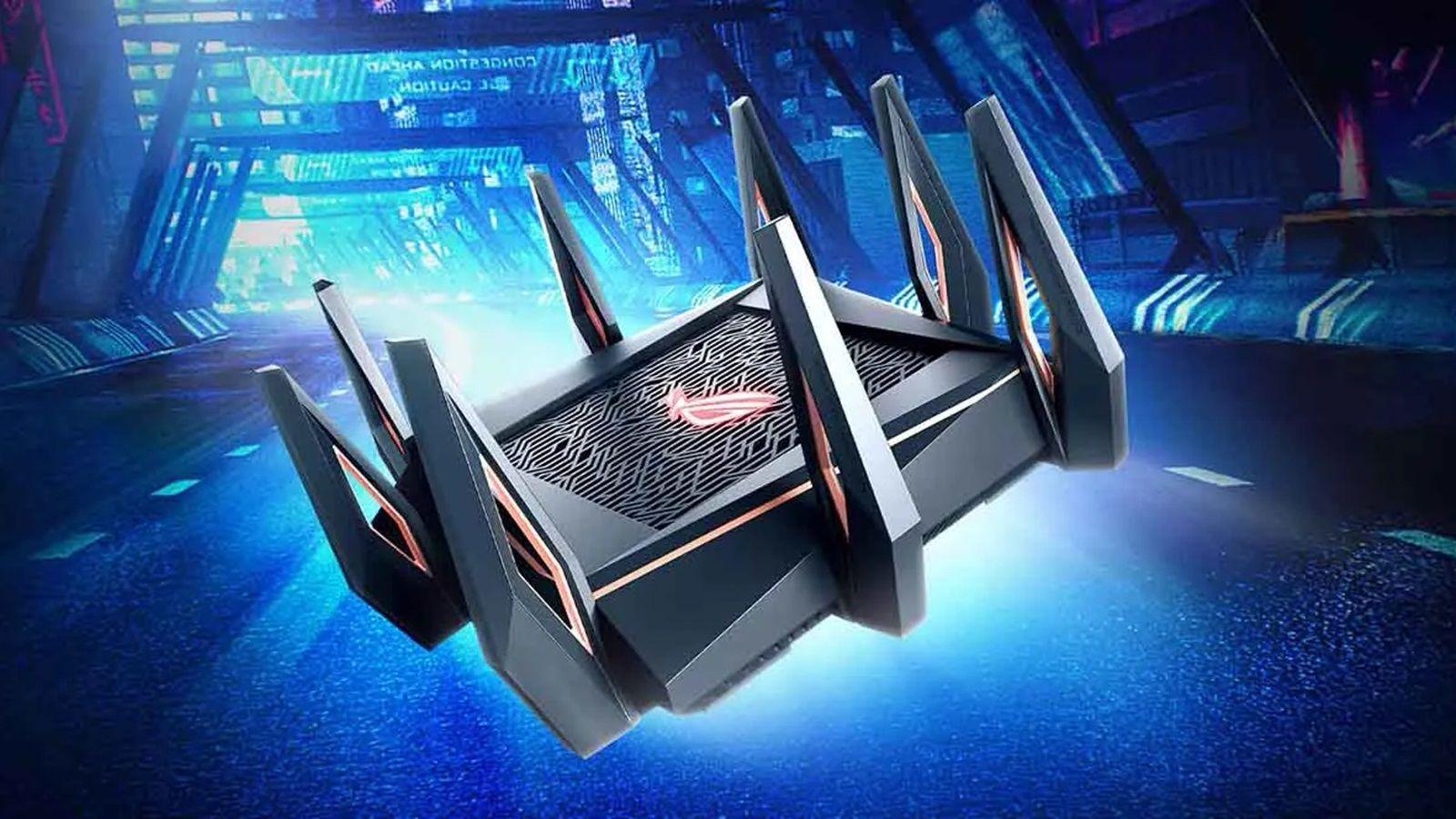
- Pontos de acesso bem posicionados e configurados ampliam cobertura e capacidade do Wi‑Fi com muito mais estabilidade que repetidores simples.
- A escolha correta de banda, canais e largura de canal reduz interferências, melhora a velocidade e diminui quedas de conexão.
- Usar WPA2/WPA3, senhas fortes, rede de convidados e firmware atualizado é essencial para manter a rede sem fio segura.
- Em casas e empresas maiores, combinar roteador moderno com APs cabeados, mesh ou PLCs garante um Wi‑Fi homogêneo e preparado para o futuro.
Se você está cansado de ter Wi-Fi fraco em alguns cantos da casa ou do escritório e não sabe nem por onde começar, configurar bem os pontos de acesso pode mudar totalmente a sua experiência de internet. Com alguns ajustes simples de hardware, posição e configurações de segurança, dá para ganhar cobertura, estabilidade e velocidade sem precisar ser especialista em redes.
Neste guia completo em português, vamos juntar em um só lugar tudo o que é importante saber sobre pontos de acesso, roteadores, repetidores, redes mesh, canais, bandas, segurança e boas práticas de configuração. A ideia é explicar de forma prática e detalhada, aproveitando o conhecimento usado pelas principais marcas e manuais técnicos, mas com linguagem do dia a dia, para que você consiga aplicar as dicas seja em casa, no escritório, em um coworking ou até em um hotel.
O que é um ponto de acesso Wi‑Fi e para que ele serve
Um ponto de acesso (Access Point ou AP) é o dispositivo que cria uma rede Wi‑Fi a partir de uma conexão de rede cabeada, geralmente vinda do roteador ou do modem do seu provedor. Ele funciona como uma “ponte” entre a rede física (cabo Ethernet) e os dispositivos sem fio, permitindo que celulares, notebooks, consoles e smart TVs acessem a internet sem precisar de cabo em cada um, ou até permitir transformar um PC em roteador Wi‑Fi.
Diferente do roteador, o ponto de acesso não cuida do roteamento para a internet, firewall ou DHCP (distribuição de IPs), ele é focado em espalhar o sinal Wi‑Fi com qualidade em uma área específica. Em muitas casas pequenas o roteador com Wi‑Fi embutido já dá conta, mas em ambientes maiores, com vários andares, paredes grossas ou muitos usuários, é comum instalar um ou mais APs dedicados.
O funcionamento básico é simples: o AP recebe a conexão por um cabo Ethernet, converte em sinal de rádio e transmite uma rede Wi‑Fi com um nome (SSID) e uma senha. Os dispositivos se conectam a esse SSID e o AP retransmite o tráfego via cabo até o roteador principal, que por sua vez encaminha para a internet.
Alguns modelos também podem atuar em outros modos, como repetidor ou mesh, onde eles recebem o sinal de outro ponto de acesso via Wi‑Fi em vez de cabo. Isso é útil quando é difícil ou caro passar cabos pela casa inteira ou pelo prédio — alguns manuais mostram como configurar um roteador como repetidor em ambientes assim.
Além de ampliar a cobertura, pontos de acesso bem dimensionados melhoram a capacidade da rede quando há muitos dispositivos conectados ao mesmo tempo. Em empresas, escolas, coworkings ou hotéis, dezenas ou centenas de usuários podem se conectar simultaneamente, e APs de nível profissional são projetados exatamente para dar conta dessa densidade.
Diferença entre ponto de acesso, roteador e repetidor Wi‑Fi
Muita gente confunde roteador com ponto de acesso e amplificador porque hoje a maioria dos roteadores de operadora já vem com Wi‑Fi integrado. Mas, tecnicamente, cada equipamento tem um papel diferente dentro da rede.
O roteador é o “cérebro” da rede: ele se conecta ao modem ou à fibra do provedor, distribui endereços IP (DHCP), faz a tradução de endereços (NAT), roteia o tráfego para a internet e, muitas vezes, inclui firewall e um switch Ethernet interno. Ele pode ter Wi‑Fi embutido, mas essa parte sem fio é apenas uma função a mais; por isso é útil saber como configurar um roteador quando você troca o equipamento da operadora.
O ponto de acesso, por outro lado, é focado em criar ou expandir a cobertura Wi‑Fi, sem cuidar da parte de roteamento ou da conexão direta com o provedor. Em instalações mais profissionais, o roteador fica em um local central (ou no rack) e diversos APs são espalhados pelo ambiente, todos ligados via cabo à mesma rede.
Já o extensor ou repetidor Wi‑Fi pega uma rede sem fio já existente e a retransmite para tentar aumentar o alcance, sem usar cabo Ethernet entre o repetidor e o roteador. Isso facilita a instalação, mas costuma reduzir a velocidade, porque o dispositivo precisa receber e reenviar cada pacote de dados na mesma interface de rádio; veja como conectar e configurar o repetidor TP‑Link como exemplo prático.
Se você pode puxar um cabo de rede até o local onde a cobertura é ruim, quase sempre é melhor usar um ponto de acesso em vez de um repetidor simples. A rede fica mais estável, mais rápida e com menos perda de desempenho em situações de muito tráfego.
Tipos de pontos de acesso e topologias de rede mais comuns
Existem vários tipos de pontos de acesso e diferentes maneiras de organizá-los dentro de uma rede, dependendo do tamanho do ambiente e da complexidade da instalação. Conhecer essas opções ajuda a escolher a solução certa para cada cenário.
O modelo mais simples é o ponto de acesso autônomo (ou standalone), em que cada AP é configurado individualmente através de uma interface web ou app. Ele é ideal para casas e pequenos escritórios com poucos equipamentos sem fio.
Em redes maiores, é comum adotar APs “controlados”, nos quais um controlador central – físico ou virtual – gerencia diversos pontos de acesso de forma unificada. Assim, você aplica a mesma configuração de SSID, segurança e políticas de acesso em todos os APs de uma vez e ainda acompanha o status da rede em tempo real.
Hoje também é muito popular o modelo de gestão em nuvem, em que os APs se conectam a uma plataforma online do fabricante. O administrador acessa um painel na web para configurar, monitorar e atualizar os dispositivos, sem precisar de um controlador dedicado na rede local.
Em locais onde passar cabo Ethernet até cada AP é inviável, entra a rede em malha (mesh), em que um ponto de acesso atua como “porta de entrada” da rede e os demais conversam entre si via Wi‑Fi. Nessa topologia, os nós mesh encaminham o tráfego de forma dinâmica, procurando os melhores caminhos de rádio, e a rede continua funcionando mesmo que um dos nós falhe.
Também existem configurações de ponto a ponto e ponto a multiponto, muito usadas para ligar dois prédios ou cobrir grandes áreas externas, como chácaras, condomínios, campings e parques. Em ponto a ponto, um AP fica em cada extremidade, formando um “link sem fio”; em ponto a multiponto, um AP central (estação base) se comunica com vários clientes externos.
Escolhendo o local ideal para instalar o ponto de acesso
A posição física do roteador e dos pontos de acesso é um dos fatores mais importantes para a qualidade do Wi‑Fi, e é justamente o ponto em que muita gente erra. Wi‑Fi não é mágica: paredes grossas, lajes, móveis grandes e eletrodomésticos atrapalham (e muito) a propagação do sinal.
Regra geral, tente colocar o roteador ou AP em uma área o mais central possível em relação ao espaço que você quer cobrir. Se você mora em um apartamento comprido e o roteador está enfiado em um canto perto da porta de entrada, é bem provável que os quartos na outra ponta sofram com sinal fraco.
A altura também faz diferença: deixe o AP em uma prateleira ou no alto da parede, em vez de escondido no chão ou dentro de um móvel fechado. Colocar o equipamento em armários, atrás da TV ou embaixo da mesa só serve para bloquear parte das ondas de rádio.
Se a sua casa tem dois andares, vale tentar posicionar o ponto de acesso mais ou menos no meio vertical da construção, por exemplo, no teto do primeiro piso ou no chão do segundo. Assim, o sinal se distribui melhor entre os níveis, em vez de ficar concentrado só embaixo ou só em cima.
Quando possível, use aplicativos de “mapa de calor” de Wi‑Fi para visualizar a força do sinal em cada cômodo. Ferramentas assim permitem desenhar a planta do imóvel, marcar onde fica o AP e caminhar com o notebook ou celular pela casa, registrando a intensidade da rede para encontrar pontos cegos e áreas de interferência; por exemplo, o aplicativo Wi‑Fi Manager é uma opção prática para isso.
Ajuste das antenas e escolha da banda (2,4 GHz, 5 GHz e 6 GHz)
Em roteadores e APs com antenas externas, não adianta só deixá-las todas apontando para cima porque “fica bonito na foto”. A orientação tem impacto real no padrão de cobertura.
Uma boa prática é posicionar as antenas de forma perpendicular: por exemplo, uma na vertical e outra na horizontal, formando um ângulo próximo de 90 graus entre elas. Isso ajuda a compatibilizar a polarização do sinal com a posição das antenas internas dos dispositivos, o que pode melhorar a recepção em diferentes pontos da casa.
Além das antenas, é crucial entender a diferença entre as bandas de frequência disponíveis: 2,4 GHz, 5 GHz e, nos equipamentos mais novos, 6 GHz (Wi‑Fi 6E e Wi‑Fi 7). Cada banda tem vantagens e desvantagens, e usá-las da forma certa faz bastante diferença.
A banda de 2,4 GHz oferece maior alcance e melhor capacidade de atravessar paredes, mas sofre com muito mais interferência e congestionamento. Ela é usada não só por Wi‑Fi, mas por Bluetooth, alguns telefones sem fio, babás eletrônicas, micro-ondas, entre outros.
A banda de 5 GHz, por sua vez, tem alcance um pouco menor e menos penetração, porém suporta taxas de dados bem mais altas e costuma estar menos lotada. Em geral, é a escolha ideal para dispositivos próximos ao ponto de acesso ou para quem prioriza velocidade, como PCs gamers, consoles e TVs 4K.
A banda de 6 GHz, presente em padrões como Wi‑Fi 6E e Wi‑Fi 7, traz ainda mais canais e menos interferência, além de suportar velocidades altíssimas e baixa latência. É especialmente interessante em ambientes com muitos dispositivos conectados simultaneamente e aplicações pesadas como vídeo 8K, realidade estendida (XR) e jogos online.
Canais Wi‑Fi e largura de canal: como evitar interferências
Mesmo dentro de cada banda, o Wi‑Fi é dividido em canais, que funcionam como “faixas” em uma estrada por onde passam os dados. Se muitos vizinhos usam o mesmo canal, a rede fica mais lenta, com mais latência e instabilidade.
Na banda de 2,4 GHz, os canais são poucos e bem próximos uns dos outros, o que facilita o problema de sobreposição e interferência. Em ambientes urbanos é comum encontrar dezenas de redes usando os mesmos 3 ou 4 canais, o que prejudica todo mundo.
Você pode usar apps de análise de Wi‑Fi no celular para enxergar quais canais estão mais congestionados e em qual canal o seu roteador ou AP está transmitindo. Assim, fica fácil decidir se vale a pena trocar de canal manualmente.
Na interface do roteador ou ponto de acesso, procure a opção de seleção de canal (Channel, Control Channel, Canal de operação, etc.). Se estiver em modo automático, o próprio equipamento escolhe um canal que considera adequado, mas isso nem sempre é o ideal em todos os cenários.
Outro parâmetro importante é a largura do canal, geralmente configurável para 20 MHz, 40 MHz ou mais nas bandas de 5 GHz e 6 GHz. Larguras maiores oferecem mais throughput teórico, pois é como “abrir mais faixas” na mesma estrada, mas também aumentam a chance de interferir (e sofrer interferência) de redes vizinhas.
Em ambientes cheios de redes próximas, muitas vezes é mais estável usar 20 MHz em 2,4 GHz para reduzir conflitos e queda de desempenho. Já em 5 GHz e 6 GHz, onde há mais espaço, larguras maiores muitas vezes funcionam bem e entregam mais velocidade.
Segurança do Wi‑Fi: criptografia, senhas e boas práticas
Uma rede Wi‑Fi mal configurada em termos de segurança é um convite aberto para roubo de banda, invasão de dispositivos e até uso da sua conexão em atividades ilegais. A boa notícia é que algumas configurações básicas já aumentam muito a proteção, e ferramentas como o Wi‑Fi Guard ajudam a detectar dispositivos desconhecidos.
O primeiro passo é abandonar protocolos antigos e inseguros como WEP, WPA e modos mistos WPA/WPA2 com TKIP. Eles já estão obsoletos e podem ser quebrados com ferramentas relativamente simples.
Hoje, o ideal é usar WPA3-Personal quando todos os seus dispositivos suportarem esse padrão. Ele traz melhorias importantes na criptografia e na proteção contra ataques de força bruta.
Se você ainda tem aparelhos mais antigos que não falam WPA3, uma boa opção é o modo transicional WPA2/WPA3, no qual equipamentos novos usam WPA3 e os antigos ficam em WPA2-AES. Em último caso, use apenas WPA2-Personal com criptografia AES (nada de TKIP).
Outra prática essencial é trocar as senhas padrão do roteador e do Wi‑Fi. As fabricantes usam padrões previsíveis, e é comum que atacantes consigam adivinhar ou obter listas completas dessas credenciais de fábrica.
Defina uma senha de administração do roteador forte, longa (idealmente 16 a 24 caracteres) e que misture letras maiúsculas e minúsculas, números e símbolos. Faça o mesmo com a senha da rede Wi‑Fi, evitando sequências óbvias, datas de aniversário ou palavras fáceis.
Também faz sentido mudar o nome padrão da rede (SSID), evitando termos como “linksys”, “dlink”, “netgear” ou o nome da própria operadora. SSIDs genéricos e muito comuns podem confundir dispositivos e facilitar a tentativa de se conectar a redes falsas com o mesmo nome.
Configuração de SSID, redes ocultas, MAC filter e rede de convidados
O SSID é o nome que aparece na lista de redes disponíveis do celular ou notebook, e vale a pena configurá-lo com atenção. Em roteadores e APs de múltiplas bandas, é recomendável que o mesmo nome seja usado em todas as bandas (2,4 GHz, 5 GHz e 6 GHz), para facilitar o roaming dos dispositivos entre elas.
Evite a tentação de “esconder” o SSID achando que isso aumenta a segurança. Uma rede oculta não aparece na lista comum, mas continua sendo detectável com ferramentas mínimas de análise, além de fazer com que seus dispositivos enviem mais informações ao procurar por ela, o que pode até piorar a privacidade.
Outro recurso bastante citado é o filtro de endereços MAC, que permite cadastrar manualmente quais dispositivos podem se conectar à rede. Embora possa trazer uma camada extra de controle, ele não é um mecanismo de segurança forte, porque endereços MAC podem ser facilmente clonados ou forjados.
Uma medida bem mais eficiente é criar uma rede de convidados, separada da rede principal. Assim, visitas e dispositivos menos confiáveis (como gadgets de IoT baratos) não têm acesso direto aos computadores pessoais e servidores da casa ou da empresa; veja como configurar uma rede de convidados como exemplo prático.
Vários roteadores e APs modernos permitem definir SSIDs diferentes para convidados, com senha própria, limitação de velocidade, bloqueio de acesso a equipamentos internos e até horários específicos de funcionamento. É um jeito simples de reduzir riscos sem complicar o uso para quem só quer “pegar o Wi‑Fi rapidinho”.
Atualizações de firmware, drivers e configurações avançadas
Manter o firmware do roteador e dos pontos de acesso atualizado é tão importante quanto atualizar o sistema operacional do computador ou do celular. As fabricantes liberam correções de segurança, melhorias de desempenho e novos recursos com certa frequência.
Verifique no painel do roteador se há opção de atualização automática; se não houver, crie o hábito de conferir manualmente o site do fabricante a cada poucos meses. Em ambientes de produção ou empresas, vale incluir esse passo no plano de manutenção de TI.
Da mesma forma, drivers de adaptadores de rede (Wi‑Fi interno do notebook, por exemplo) também recebem melhorias que podem resolver instabilidades e aumentar a velocidade de conexão. Consultar o site do fabricante do dispositivo pode render ganhos inesperados.
Outras configurações avançadas que merecem atenção são o DHCP e a NAT. É fundamental que apenas um equipamento da rede atue como servidor DHCP (distribuindo IPs) e como tradutor de endereços (NAT); caso contrário, podem ocorrer conflitos de IP e perda de conectividade.
Em cenários onde você adiciona um roteador neutro atrás do modem/roteador da operadora, costuma ser melhor colocar o equipamento da operadora em modo “bridge” ou “modem puro” para evitar dupla NAT. Assim, o roteador novo assume o controle da rede local sem gambiarras.
Melhores práticas para otimizar a qualidade do sinal e o desempenho
Além de toda a parte de posicionamento físico, canais e segurança, existem ajustes e hábitos que ajudam a manter a rede estável e rápida no dia a dia. Pequenas mudanças podem reduzir muito as quedas de conexão e a lentidão.
Procure afastar o roteador ou AP de fontes fortes de interferência, como micro‑ondas, telefones sem fio antigos, caixas de som Bluetooth, monitores de bebê e até aquários grandes. Muitos desses equipamentos operam em frequências próximas às do Wi‑Fi.
Se você tem um ambiente grande com muitos usuários (coworking, hotel, escola), considere instalar vários pontos de acesso distribuídos, em vez de tentar “forçar” um único equipamento a cobrir tudo. Isso melhora não só a cobertura, mas também a capacidade total da rede.
Nesses cenários, APs gerenciados por controlador ou pela nuvem são especialmente úteis, porque permitem balancear a carga, aplicar limites de banda por usuário e monitorar gargalos com mais facilidade. Alguns modelos usam inteligência artificial para otimizar canais, potências e handoff entre APs automaticamente.
Outra boa prática é reservar parte da banda para tráfego prioritário (voz, vídeo em tempo real) usando recursos como WMM (Wi‑Fi Multimedia) e QoS (Quality of Service) quando disponíveis. Isso ajuda a evitar travamentos em chamadas de vídeo e streaming quando alguém começa a baixar arquivos grandes na mesma rede.
Redes mesh, repetidores e PLCs: quando vale a pena usar cada um
Nem sempre trocar o roteador principal ou mover o ponto de acesso resolve completamente o problema de cobertura, especialmente em casas grandes, sobrados ou paredes muito espessas. Nesses casos, entram em cena repetidores, PLCs e redes mesh.
Os repetidores Wi‑Fi tradicionais são a solução mais simples e barata: você os conecta na tomada em um ponto intermediário entre o roteador e a área sem cobertura, e eles ampliam a mesma rede sem fio. O desempenho, porém, tende a ser menor que o do AP ligado por cabo, por conta da necessidade de receber e transmitir na mesma interface de rádio.
Os adaptadores PLC (Powerline) usam a rede elétrica da casa para transportar dados. Um deles é ligado por cabo Ethernet ao roteador principal e plugado na tomada; outro (ou vários) é instalado em tomadas distantes, recebendo o sinal pela fiação e distribuindo via Wi‑Fi ou Ethernet.
Quando a instalação elétrica é razoavelmente moderna e sem muitas derivações estranhas, PLCs podem ser uma solução estável para levar a rede a cômodos remotos sem precisar passar cabos de rede aparentes. Alguns modelos ainda permitem clonar o SSID do roteador principal para facilitar o roaming.
As redes mesh são o passo seguinte em sofisticação: nelas, diversos nós espalhados pelo ambiente formam uma única rede Wi‑Fi inteligente, com o mesmo nome e senha. O sistema gerencia sozinho o melhor caminho para os dados, e o dispositivo do usuário migra entre nós sem que a conexão seja interrompida.
Para casas grandes, sobrados ou apartamentos muito compartimentados, um kit mesh de boa qualidade costuma ser a forma mais limpa de ter cobertura homogênea sem precisar virar a casa de cabeça para baixo passando cabo. Em contrapartida, o investimento é maior que o de repetidores simples.
Quando faz sentido comprar um novo roteador ou ponto de acesso
Existe um limite para o que qualquer ajuste consegue fazer quando o hardware é antigo ou fraco demais para a demanda atual. Se o seu roteador ou AP só suporta padrões muito velhos (como 802.11b/g) ou vive travando com poucos dispositivos conectados, talvez seja hora de pensar em troca.
Na hora de escolher um novo equipamento, tente optar por modelos que suportem, no mínimo, Wi‑Fi 5 (802.11ac) em 5 GHz e Wi‑Fi 4 (802.11n) em 2,4 GHz com taxas de 300 Mbps ou mais. Isso garante que o Wi‑Fi não vire gargalo em relação à velocidade contratada com a operadora.
Se o orçamento permitir, vale considerar dispositivos compatíveis com Wi‑Fi 6, Wi‑Fi 6E ou mesmo Wi‑Fi 7, que trazem melhorias grandes em desempenho com muitos dispositivos, eficiência energética e segurança (WPA3 por padrão). Eles são especialmente interessantes em casas cheias de gadgets conectados e em ambientes corporativos.
Outra dica é escolher modelos com pelo menos três ou quatro portas Ethernet LAN livres, para poder usar cabos em dispositivos fixos (PC, TV, videogame) e ligar pontos de acesso adicionais ou PLCs. Ter portas sobrando sempre ajuda em futuras expansões.
Por fim, fique de olho na interface de administração: equipamentos com painel claro, bem organizado e com boas opções de monitoramento facilitam muito a vida de quem precisa ajustar canais, criar redes de convidados, limitar horários de acesso ou simplesmente ver quem está conectado. Em muitos aparelhos fornecidos por operadoras, parte desses recursos é bloqueada, o que justifica ainda mais investir em um roteador ou AP próprio.
Dominar a configuração de pontos de acesso, roteadores, canais, bandas e segurança pode parecer complicado à primeira vista, mas depois que você entende os conceitos principais, fica muito mais simples tomar decisões inteligentes para a sua rede. Ajustando posição, escolhendo bem equipamentos, configurando a proteção e sabendo quando usar repetidores, PLCs ou redes mesh, é perfeitamente possível ter um Wi‑Fi estável, rápido e seguro em praticamente qualquer tipo de ambiente, sem depender de soluções milagrosas ou de “gambiarras” que só funcionam por alguns dias.