- Windows, macOS e Linux seguem filosofias diferentes de design, controle e distribuição, influenciando usabilidade, personalização e custo.
- Linux se destaca por liberdade, repositórios centralizados, Live USB e atualizações mais previsíveis, enquanto Windows domina em compatibilidade e macOS em integração.
- Acessibilidade varia bastante: Windows (Narrador, NVDA, JAWS), macOS (VoiceOver) e Linux (Orca) exigem aprender novos comandos e interfaces.
- A escolha do sistema ideal depende de software necessário, perfil do usuário, necessidades de acessibilidade e nível de interesse em personalização.
Windows, Linux e macOS são como três “mundos” diferentes onde fazemos basicamente as mesmas coisas: estudar, trabalhar, jogar, navegar na internet. Mesmo assim, cada um tem seus próprios truques, vantagens escondidas e jeitos de facilitar a vida de quem usa o computador todos os dias.
Muita gente escolhe um sistema quase por inércia — porque já veio no PC, porque “todo mundo usa” ou porque o pessoal de design jura que Mac é melhor. Outras pessoas se aventuram pelo Linux, montam Hackintosh em casa ou vivem testando distribuições em um pendrive. A ideia deste artigo é juntar tudo isso: explicar o que diferencia Windows, macOS e Linux, quais são seus pontos fortes, como é a acessibilidade em cada um e em quais cenários cada sistema brilha mais.
Visão geral: o que é um sistema operacional e por que isso importa
O sistema operacional é o “intérprete” entre você e o hardware. É ele que recebe seus cliques e comandos, gerencia memória, processador, disco, placa de vídeo, dispositivos USB e faz os programas funcionarem sem que você precise falar diretamente com o computador em linguagem de máquina.
Sem um sistema operacional, usar o PC seria um exercício quase impossível para a maioria das pessoas: cada tarefa exigiria comandos complexos, configuração manual de hardware e nenhum tipo de interface amigável. Windows, macOS e Linux resolvem isso de jeitos diferentes, com filosofias próprias e níveis variados de liberdade, personalização e controle.
Enquanto Windows e macOS chegam “prontos de fábrica”, com um pacote fechado de interface, apps e ferramentas de configuração, o Linux funciona como um conjunto de peças: kernel, interface gráfica, gerenciador de arquivos, instalador de pacotes, tudo combinável de maneiras diferentes conforme a distribuição.
Essas diferenças vão influenciar desde a instalação de programas e o suporte a jogos até a forma de atualizar o sistema e os recursos de acessibilidade. Por isso entender bem cada ecossistema ajuda não só a escolher o melhor sistema para o seu perfil, mas também a tirar mais proveito do que você já usa.
Quem fabrica Windows, macOS e Linux e qual é a proposta de cada um
Windows e macOS são sistemas comerciais controlados, respectivamente, pela Microsoft e pela Apple. Eles são produzidos como produtos fechados: o código-fonte não é aberto ao público e as empresas definem praticamente tudo — interface, recursos, modelo de atualização e licenciamento.
O Windows foi pensado para rodar em uma infinidade de computadores e componentes diferentes: placas-mãe de diversos fabricantes, placas de vídeo de várias marcas, impressoras, webcams, controles de jogo e por aí vai. Para dar conta dessa diversidade, a Microsoft criou padrões de drivers, instaladores e mecanismos de compatibilidade com programas mais antigos.
O macOS, por outro lado, nasce e vive dentro do ecossistema Apple: ele só é oficialmente suportado em Macs, como MacBook e iMac, porque a própria Apple fabrica o hardware e o software em conjunto. Essa integração rende um sistema muito estável, com menos problemas de compatibilidade e uma experiência bastante consistente entre diferentes aparelhos da marca. Quem precisa rodar Windows pode optar por instalar o Windows em máquina virtual no Mac.
Já o Linux é outro bicho: tecnicamente, “Linux” é só o kernel, o núcleo que conversa com o hardware e repassa tudo para os programas. Em torno dele, comunidades e empresas constroem distribuições (distros), combinando diferentes ambientes gráficos, gerenciadores de arquivos, instaladores de pacotes e aplicativos padrão.
Essa diferença de origem também reflete como cada sistema lida com atualizações, segurança e suporte: Windows aposta em atualizações frequentes e automáticas, macOS em ciclos mais controlados e integrados ao hardware Apple, enquanto o Linux distribui essa responsabilidade entre distros e comunidades, com ritmos e estratégias diversos.
História e estrutura: como funcionam os kernels de Windows, macOS e Linux
Embaixo de toda interface bonita existe o kernel, o núcleo que manda em tudo. Ele organiza o acesso à memória, processador, dispositivos de entrada e saída e garante que cada programa receba o que precisa sem derrubar o sistema.
O kernel do Windows, o NT, é considerado um kernel híbrido: mistura conceitos de microkernel e kernel monolítico. A ideia é equilibrar desempenho com capacidade de adaptação a uma grande variedade de hardware e manter compatibilidade com muitas gerações de softwares.
O macOS usa um kernel baseado em Darwin, que por sua vez é derivado de Unix. Isso dá ao sistema herdades de robustez e estabilidade típicas de sistemas Unix-like, com camadas adicionais de controle e integração feitas pela Apple para casar perfeitamente com os chips e componentes de seus computadores.
O kernel Linux é um kernel monolítico altamente modular, também de base Unix-like. Ele permite adicionar ou remover recursos via módulos, adaptando o sistema a servidores, desktops, notebooks simples, dispositivos embarcados e até consoles portáteis como o Steam Deck.
Como o Linux é de código aberto, qualquer desenvolvedor pode estudar, modificar e otimizar o kernel para um uso específico — seja para uma distro super leve para PCs antigos, seja para servidores críticos de empresas. Já no Windows e no macOS, essa camada é fechada e só pode ser alterada pelos fabricantes.
Interface e experiência de uso: como é o dia a dia em cada sistema
A forma como você enxerga e navega no sistema muda bastante entre Windows, macOS e Linux. Não é só uma questão estética: isso impacta produtividade, curva de aprendizado e até a sensação de conforto no uso diário.
No Windows, a maioria das pessoas se sente “em casa” com a Área de Trabalho, a Barra de Tarefas e o Menu Iniciar. Desde as versões antigas até o Windows 11, esses elementos formam a base da navegação, com o Explorador de Arquivos organizando pastas e documentos. Instalar programas quase sempre segue o ritual clássico de instaladores gráficos: “Próximo, Próximo, Concluir”.
O macOS organiza a tela de forma diferente: na parte de cima, a Barra de Menus muda de acordo com o app em uso; na parte de baixo, o Dock mostra os aplicativos fixos e os que estão abertos. O Finder é o gerenciador de arquivos, com visual próprio e atalhos um pouco distintos do Windows.
Alguns detalhes do macOS podem estranhar quem vem do Windows: fechar a janela não encerra necessariamente o programa, muitos atalhos usam a tecla Command em vez de Ctrl e as preferências do sistema ficam organizadas de modo próprio. Depois de alguns dias, isso tende a ficar natural, principalmente para quem já usa iPhone ou iPad e sente a integração entre os aparelhos.
No Linux, a história se complica — ou se torna mais interessante, dependendo do seu perfil. Em vez de uma interface única, você escolhe um ambiente gráfico (desktop environment), como GNOME, KDE Plasma, XFCE, Cinnamon ou MATE, cada um com seu jeito de exibir menus, janelas, atalhos e painéis.
GNOME aposta em simplicidade e foco, KDE Plasma é extremamente personalizável, XFCE e MATE priorizam leveza, e Cinnamon combina um visual mais tradicional, parecido com o Windows, com boa personalização. Além disso, você pode misturar componentes: usar ambiente GNOME com gerenciador de arquivos Dolphin, ou KDE Plasma com Nautilus, por exemplo.
Distribuições Linux populares e o que cada uma oferece
Como Linux é um conjunto de peças, surgiram dezenas de distros organizando esses componentes de formas diferentes. Algumas ficaram famosas pela facilidade de uso, outras pela estabilidade ou pelo foco em usuários avançados.
Ubuntu é uma das distros mais conhecidas, mantida pela Canonical. Ele vem pronto para o uso diário: interface amigável, navegador, editor de textos, reprodutor de mídia e uma central de aplicativos simples de usar. Existem métodos alternativos, como instalar o Ubuntu com o Wubi. O Ubuntu trabalha com dois tipos de lançamento: versões LTS (Long Term Support), com suporte de 5 anos, e versões intermediárias com suporte de cerca de 9 meses.
Os números do Ubuntu seguem o padrão ano.mês: 22.04 foi lançado em abril de 2022, 24.04 em abril de 2024 e assim por diante. Isso ajuda a entender rapidamente quão recente é a versão que você está usando.
Linux Mint é baseado no Ubuntu, mas foca em ser ainda mais amigável para quem vem do Windows. Ele oferece edições com diferentes ambientes gráficos: Cinnamon (a mais popular, moderna e intuitiva), MATE (mais leve e tradicional) e XFCE (super leve, excelente para máquinas antigas).
Debian é uma das bases mais antigas e respeitadas do mundo Linux. Conhecido pela estabilidade e segurança, ele serve de fundação para diversas outras distros — incluindo o próprio Ubuntu. Mantido por uma grande comunidade, oferece um sistema robusto, com gerenciamento de pacotes poderoso e alto nível de personalização.
Fedora, patrocinado pela Red Hat, é famoso por trazer rapidamente tecnologias novas. Costuma ser a escolha de desenvolvedores e profissionais de TI que querem estar sempre na vanguarda. Com ciclos de lançamento a cada seis meses, entrega versões modernas de software, foco forte em segurança (incluindo SELinux) e uma boa experiência de desktop.
Arch Linux segue a filosofia “faça você mesmo”. Você começa praticamente do zero, montando o sistema componente por componente. Ele usa o modelo rolling release: atualizações contínuas, sem saltos entre versões maiores. É leve, extremamente flexível e cheio de documentação, mas pede mais conhecimento — ideal para quem quer aprender a fundo como um sistema funciona.
Acessibilidade: como cada sistema cuida de quem precisa de recursos assistivos
A maioria dos sistemas organiza as informações visuais em uma espécie de “árvore de acessibilidade”: uma estrutura que descreve cada elemento da interface (botões, campos, menus) com nome, função, estado (ativado, desativado, selecionado etc.) e ações possíveis. Leitores de tela acessam essa árvore por meio de APIs específicas.
No Windows, essa comunicação é feita principalmente via UI Automation (UIA), a tecnologia padrão para expor elementos da interface a leitores de tela como Narrador, JAWS e NVDA, além de ferramentas de automação de testes. Alguns aplicativos complexos, como navegadores, também usam IAccessible2 (IA2) para oferecer recursos adicionais.
No macOS, os apps se integram através do sistema NSAccessibility, que alimenta o VoiceOver com informações detalhadas sobre o que está na tela. No iPhone e no iPad, essa função é desempenhada pelo UIAccessibility, conectando a interface gráfica ao leitor de tela móvel da Apple.
No Linux, em ambientes como GNOME e MATE, o padrão é o AT-SPI2, uma camada que possibilita a comunicação entre aplicações gráficas e o leitor de tela Orca, além de outros componentes responsáveis por criar janelas, botões e menus.
Do ponto de vista da engenharia de software, tudo isso significa que não basta desenhar uma tela bonita. É preciso que o código forneça descrições completas dos elementos, seus rótulos, estados e funções; se isso falha, quem depende de leitor de tela vai ter dificuldade séria para usar o programa, mesmo que visualmente ele pareça perfeito.
Leitores de tela e recursos de acessibilidade disponíveis
Cada sistema operacional conta com leitores de tela próprios ou de terceiros, além de outras funcionalidades pensadas para acessibilidade, como lupa, alto contraste, reconhecimento de imagens e controle por voz.
No Windows, os leitores mais conhecidos são:
- Narrador, que já vem com o sistema e é gratuito;
- JAWS (Job Access With Speech), solução paga e muito poderosa;
- NVDA (NonVisual Desktop Access), gratuito e de código aberto, mantido pela organização NV Access.
No macOS, o principal leitor de tela é o VoiceOver, que também está presente em iPhone e iPad. Ele vem instalado por padrão, sem custo adicional, e é bastante integrado aos aplicativos e serviços da Apple, com bom suporte a braille, leitura de imagens e navegação por gestos em dispositivos móveis.
No Linux, o destaque é o Orca, mantido pela comunidade e pelo projeto GNOME. Ele funciona melhor em ambientes GNOME “puro” ou MATE, que já foram pensados com acessibilidade em mente. Outras interfaces podem até funcionar com o Orca, mas geralmente com mais limitações ou necessidade de ajustes.
Além disso, todos os três sistemas oferecem recursos complementares: no Windows 11 existe Lupa, filtros de cor, reconhecimento de voz e configurações de alto contraste; no macOS há Zoom, controle por voz, integração com braille e identificação de elementos visuais; no Linux, GNOME e KDE trazem opções de contraste, ampliação e outros ajustes, incluindo guias para ajustar a tela do PC, embora com maturidade variável dependendo da distro e da versão.
Desafios de troca de sistema para quem depende de acessibilidade
Para usuários sem deficiência, mudar de Windows para macOS ou Linux geralmente significa se acostumar com atalhos novos e um layout diferente. Já para quem usa leitores de tela, a troca é bem mais pesada.
Mesmo sem trocar de sistema, mudar de leitor de tela exige reaprender praticamente todos os comandos. Quem passa do Narrador para o NVDA ou JAWS, por exemplo, precisa memorizar novos atalhos, explorar menus diferentes e ajustar configurações para ter um fluxo confortável.
Ao trocar de sistema operacional, a curva fica ainda maior: além de um novo leitor de tela, entram em cena outras formas de navegação, novos painéis de configuração, atalhos do próprio sistema e diferenças na forma como cada interface organiza janelas e elementos.
No Linux, a acessibilidade varia bastante de uma distribuição e ambiente gráfico para outro. GNOME e MATE costumam ser as apostas mais seguras para quem usa o Orca; já ambientes como Cinnamon podem oferecer uma ótima experiência visual para quem tem baixa visão, com várias opções de contraste, lupa e personalização de cores, mas ser menos amigáveis para uso apenas com leitor de tela.
De modo geral, quem não é da área de TI costuma encontrar no NVDA, no Windows, uma opção bem equilibrada: gratuito, poderoso, com muita documentação e comunidades ativas oferecendo ajuda. Para o macOS, a documentação detalhada da Apple sobre o VoiceOver e a integração com o ecossistema da marca são grandes pontos positivos, embora às vezes falte polimento em apps de terceiros fora do “mundo Apple”.
Instalação, Live USB e o papel do terminal, especialmente no Linux
A forma de instalar e testar cada sistema também muda bastante, e aqui o Linux guarda alguns truques muito úteis. Um dos mais interessantes é o uso de Live USB.
Enquanto no Windows, para testar o sistema ou checar compatibilidade de hardware, normalmente é preciso instalar tudo no disco, em Linux é comum ter uma imagem Live que roda direto do pendrive, usando a memória RAM. Você conecta a USB, inicializa por ela e sai usando o sistema sem tocar no disco rígido ou SSD.
Isso facilita demais a vida de quem está pensando em migrar ou só quer usar Linux ocasionalmente para manutenção: dá para testar drivers, verificar se o Wi-Fi funciona, recuperar dados de outro sistema ou até usar o PC de forma quase “portátil”, levando o ambiente inteiro no bolso.
No Windows e no macOS, o processo padrão ainda é o de instalação completa, embora existam soluções corporativas e ferramentas mais avançadas para rodar ambientes portáteis. Para o usuário comum, porém, a simplicidade do Live USB Linux é difícil de bater.
Outro ponto forte do Linux é o terminal. Ele permite controlar praticamente todo o sistema apenas por linha de comando, o que é especialmente útil para acessibilidade, automação e administração remota. Esse conhecimento também se transfere bem para macOS (que é Unix-like) e, em parte, para Windows, especialmente com o WSL (Windows Subsystem for Linux) e o PowerShell.
Instalação de programas e atualizações: onde Linux brilha e onde Windows e macOS ainda patinam
Quando falamos de instalar aplicativos, Linux é frequentemente mais rápido e seguro do que Windows e macOS, desde que você use os repositórios oficiais da distro.
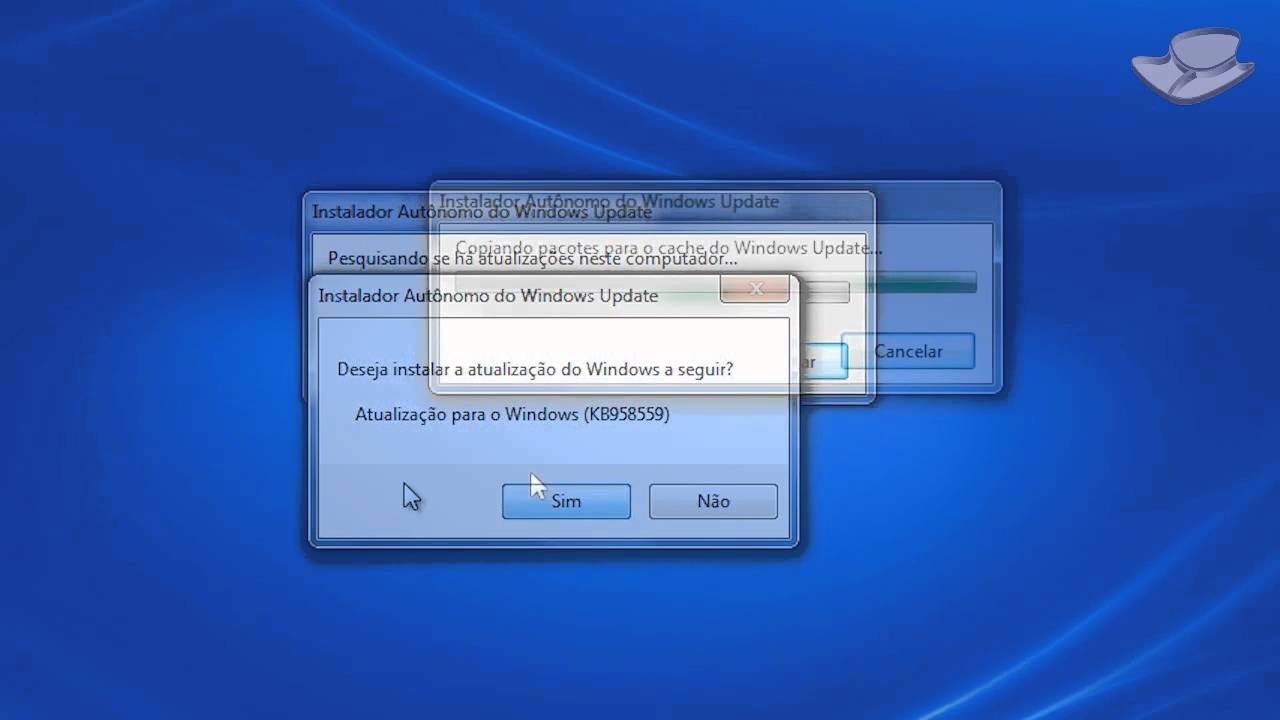
Nos sistemas Windows tradicionais, o caminho clássico envolve baixar instaladores da internet, clicar em vários “Próximo” e torcer para não vir nada indesejado junto. Além disso, é comum precisar checar se o arquivo é confiável, passar antivírus e lidar com erros de compatibilidade que simplesmente impedem o programa de rodar.
No Linux, o modelo predominante é o de repositórios centralizados: cada distro mantém um “catálogo oficial” de software, atualizado e verificado, acessado por meio de um gerenciador gráfico ou via terminal. Na prática, você reduz um processo de seis ou sete etapas a um único comando ou poucos cliques.
Isso também torna a verificação de segurança muito mais simples, já que os pacotes são assinados e revisados por mantenedores, e qualquer problema tende a ser corrigido pela comunidade rapidamente. É um modelo tão eficiente que Microsoft e Apple acabaram adotando conceitos parecidos com a Microsoft Store e a App Store, embora nem sempre com o mesmo nível de agilidade e transparência.
Nas lojas de apps de Windows e macOS ainda aparecem casos de softwares problemáticos, com falhas de segurança ou comportamento duvidoso. No Linux, apesar de não ser perfeito, o controle comunitário e o histórico de cada projeto ajudam bastante a filtrar o que entra nos repositórios oficiais.
Em atualizações, o contraste continua grande. No Windows 11, é comum ter que lidar com reinicializações forçadas, atualizações que quebram alguma coisa e notificações inconvenientes no meio do trabalho. Muitos usuários sentem que as mesmas dores se repetem versão após versão.
No Linux, a filosofia é bem mais tranquila: o usuário abre o gerenciador de atualizações, clica em um botão e o sistema atualiza pacotes, kernel e programas de uma vez, normalmente sem drama. Em muitas distros é possível continuar usando o navegador ou o editor de texto enquanto tudo é atualizado em segundo plano, sem aquela chuva de avisos para reiniciar.
Isso não significa que Linux nunca tenha problemas em atualizações, mas a combinação de controle do usuário, transparência e possibilidade de reverter pacotes ou segurar certas versões geralmente oferece uma experiência mais previsível para quem entende o mínimo do sistema.
Desempenho, segurança, software e cenários ideais de uso
Em termos de desempenho, cada sistema tem seu foco. O Windows é extremamente adaptável, rodando desde notebooks básicos até máquinas gamer com hardware de ponta, mas pode ficar pesado com o acúmulo de programas e atualizações.
O macOS costuma ser muito eficiente no hardware Apple, com boa gestão de bateria e, além disso, dicas para estender a vida útil da bateria, tempos de inicialização curtos e estabilidade elevada. Em troca, oferece bem menos liberdade para trocar componentes ou reaproveitar máquinas muito antigas com versões recentes do sistema.
Linux é famoso por rodar bem em praticamente qualquer coisa, desde computadores modestos até servidores gigantes e consoles. Com a distro certa e um pouco de conhecimento, dá para extrair performance excelente mesmo de hardware antigo.
Na segurança, Linux e macOS levam vantagem pelo modelo de permissões e pelo menor volume de malware direcionado, mas isso não elimina a necessidade de boas práticas — por exemplo, saber como prevenir ataques de malware e proteger seus dados.
Na compatibilidade de software, o Windows reina em jogos e programas corporativos legados, o macOS se destaca em ferramentas criativas e integração com o ecossistema Apple, e o Linux brilha em desenvolvimento, servidores e software livre. Graças a projetos como WINE e Proton, o Linux avançou muito em jogos, com nove em cada dez títulos da Steam sendo jogáveis em algum nível, especialmente por causa de iniciativas como o Steam Deck.
Em termos de custo, Windows e macOS geralmente envolvem licenças ou compra de hardware específico, enquanto a maioria das distros Linux é totalmente gratuita e de código aberto, o que é um grande atrativo para estudantes, desenvolvedores e empresas que buscam flexibilidade de licenciamento.
No fim das contas, Windows costuma ser a escolha mais versátil para o usuário médio, especialmente para quem precisa de compatibilidade máxima com jogos e softwares de escritório; macOS é muito apreciado por pessoas que valorizam integração, design e estabilidade, sobretudo em áreas criativas; Linux atende desde quem só quer um sistema leve e estável até entusiastas e profissionais que querem controle total e personalização profunda.
Olhar de perto esses três “mundos” — Windows, macOS e Linux — mostra que não existe um sistema perfeito para todo mundo, mas sim ferramentas com propostas diferentes: algumas priorizam praticidade e compatibilidade imediata, outras apostam na integração fechada de hardware e software, e outras dão liberdade quase total ao usuário; entender essas nuances, junto com aspectos como acessibilidade, instalação de programas, modelo de atualizações, performance e custo, é o que permite escolher com consciência onde você quer passar a maior parte do seu tempo em frente à tela.