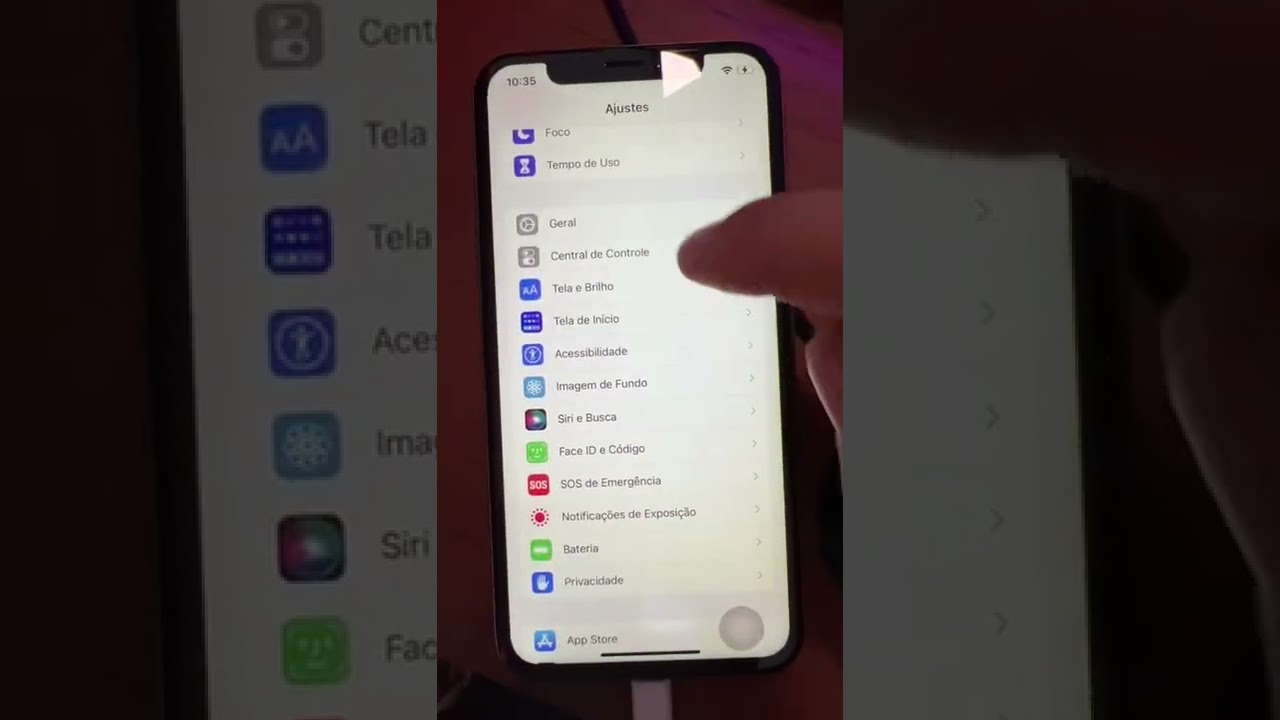
- Existe uma enorme quantidade de truques escondidos no iOS para produtividade, segurança, acessibilidade e personalização.
- Muitos recursos úteis estão em apps nativos como Câmera, Notas, Saúde, Medida, Calculadora e Safari.
- Configurações de Face ID, bateria, notificações e Centro de Controle podem transformar o uso diário do iPhone.
- Dominar atalhos de teclado, Siri, Screen Time e automações reduz distrações e poupa muito tempo.
Mesmo que uses o teu iPhone todos os dias, é quase certo que não estás a tirar proveito de tudo o que o iOS oferece. A cada grande atualização, a Apple adiciona funções novas, melhora velhas conhecidas e esconde pequenos detalhes que passam completamente despercebidos na correria do dia a dia. cada grande atualização traz surpresas que vale a pena descobrir.
Ao longo do tempo, essas novidades vão-se acumulando e fica fácil esquecer truques antigos ou nunca chegar a descobrir os mais recentes. Aqui vais encontrar um guia bastante completo, em português de Portugal, com dezenas de truques práticos: desde pequenas dicas de teclado até opções avançadas de segurança, bateria, câmara, Siri, automações e muito mais.
Truques escondidos no iOS para facilitar a vida

Um dos recursos mais ignorados é o Face ID com aparência alternativa. Se o iPhone às vezes falha ao reconhecer o teu rosto (por causa de maquilhagem pesada, barba que cresce e corta, óculos de proteção para desporto ou capacete), abre Ajustes > Face ID e código > Configurar uma aparência alternativa e regista um segundo aspeto. Essa opção também é útil para partilhar o dispositivo com alguém de confiança.
Ao gerires apps recentes, não precisas fechar uma a uma. No seletor de aplicações, podes usar dois ou três dedos ao mesmo tempo para arrastar vários cartões e encerrar diversas apps de uma só vez, o que é bem prático quando tens muita coisa aberta.
O Centro de Controlo é outro sítio que muita gente deixa “de fábrica”. No iOS moderno, é possível reorganizar totalmente os atalhos, criar secções e adicionar novos botões. Basta abrir o painel, tocar e manter num espaço vazio ou ir a Ajustes > Centro de Controlo para incluir acessos a gravação de ecrã, audição, modo Pouca energia, entre muitos outros. Também podes adicionar atalhos como o Apple TV Remote para controlar a reprodução na tua TV.
Um desses atalhos pouco falados é o de usar o iPhone como microfone remoto para os AirPods. Ao adicionar a função “Audição” no Centro de Controlo, consegues ativar o Live Listen: o iPhone capta o som do ambiente e envia diretamente para os teus AirPods, ajudando a ouvir melhor alguém a falar ao fundo de uma sala ou numa reunião mais barulhenta.
Outra função nativa muito útil é a gravação de ecrã. Em vez de explicares algo por mensagem, adiciona o botão “Gravação de ecrã” ao Centro de Controlo e, quando precisares, abre o painel e toca no ícone. O iPhone grava tudo o que acontece no visor (com áudio se quiseres) e guarda em Vídeos/Fotos para poderes partilhar.
Com o iOS recente, podes ainda pintar os ícones das apps na tua tela inicial. Mantém o dedo numa área vazia dos ícones, toca em “Personalizar” ou em opções de ecrã inicial e procura a zona de cores dos ícones para criar um estilo mais pessoal, em conjunto com widgets e pilhas inteligentes.
Teclado, calculadora e escrita mais rápida
Na aplicação Calculadora, existe um “segredo” simples: se inseriste um número errado, não precisas carregar em C ou AC para começar de novo. Desliza o dedo para a esquerda ou para a direita sobre os dígitos que aparecem no topo da calculadora e o último número digitado é apagado, como um verdadeiro botão de retrocesso.
Aliás, nem sempre é preciso abrir a Calculadora. O Spotlight, aquele campo de pesquisa que surge quando deslizas o dedo para baixo na tela inicial ou bloqueada, resolve contas diretamente: digita a operação (como 258*3+17) e o resultado aparece logo ali, sem abrir mais nada.
Se tens um iPhone grande (tipo os modelos Max) e achas chato escrever com uma mão só, o teclado de uma mão ajuda muito. Mantém premido o ícone de emoji ou do globo e escolhe o teclado encostado à esquerda (para canhotos) ou à direita (para destros). O layout fica mais estreito e chega melhor com o polegar.
Outra maneira de ganhar velocidade é o teclado de deslizar, disponível a partir do iOS 13. Em vez de tocar letra a letra, mantém o dedo sobre as teclas e arrasta formando as palavras; o sistema reconhece o trajeto e escreve automaticamente. Pode estranhar ao início, mas rapidamente se torna viciante e muito rápido, e podes aprender a colocar acentos no iPhone com facilidade.
O teclado também pode funcionar como um trackpad para posicionar o cursor. Mantém premida a barra de espaço (ou, em alguns modelos com 3D Touch, pressiona com mais força em qualquer ponto do teclado) até as letras desaparecerem. Depois, desliza o dedo para mover o cursor pelo texto com precisão. Se tocares com outro dedo, podes começar a selecionar texto como se fosse um rato.
Outro truque de escrita são os atalhos de texto (reposição de texto). Em Ajustes > Geral > Teclado > Substituição de texto podes criar abreviaturas que se expandem em frases completas. Por exemplo, “omwi” vira “estou a caminho!” ou “@@” transforma-se no teu e‑mail. Isso reduz imenso o tempo a escrever respostas repetidas.
Siri, automações e acessibilidade no iPhone
Siri está muito mais flexível do que parece. Primeiro, podes escolher se preferes voz feminina ou masculina no teu idioma em Ajustes > Siri e Buscar > Voz da Siri. Depois de transferir o pacote de voz, essa escolha sincroniza-se entre os teus dispositivos Apple ligados à mesma conta.
Siri também ajuda a criar lembretes contextuais. Se estiveres a navegar em Safari numa página importante e precisares de voltar mais tarde, basta dizer algo como: “Siri, lembra-me disto daqui a meia hora”. O lembrete guarda o link da página atual para que possas retomá-la rapidamente.
Para quem não gosta de falar com o telemóvel em público, há a opção de escrever para a Siri. Vai a Ajustes > Acessibilidade > Siri e ativa “Escrever para a Siri”. Assim, quando chamares o assistente, aparece um campo de texto em vez do microfone. Lembra-te só de pôr o iPhone em silêncio se não quiseres que Siri leia as respostas em voz alta.
Outro recurso poderoso é o AssistiveTouch, um botão virtual flutuante que te permite aceder rapidamente a ações como ir ao ecrã inicial, abrir o Centro de Controlo, tirar capturas de ecrã ou até executar atalhos personalizados. Encontras tudo em Ajustes > Acessibilidade > Toque > AssistiveTouch, onde também podes definir gestos personalizados. Se tens problemas com o botão físico, o AssistiveTouch é essencial para continuar a usar o iPhone sem o botão Home.
Para quem prefere sinais visuais, o iPhone pode usar o flash da câmara como alerta. Em versões mais recentes do iOS, isso está em Ajustes > Acessibilidade > Áudio/Visual > Flash LED para alertas. Quando chega uma notificação, chamadas ou avisos, o LED pisca e chama a atenção mesmo com o volume mudo.
Fotografia, câmara e capturas de ecrã
Na hora de tirar fotos, o iPhone esconde várias ajudas. Para começar, podes usar o botão físico de aumentar volume como disparador, seja segurando o iPhone na horizontal (tipo máquina fotográfica) ou a fazer selfies. Também funciona com alguns auscultadores com fio: os botões de volume atuam como obturador remoto.
Se quiseres gravar um vídeo rapidamente mesmo estando no modo foto, mantém o dedo pressionado no botão de capturar foto: o iPhone começa a gravar vídeo de imediato. Ao soltares, a gravação termina; se deslizares o obturador para a direita, o vídeo fica “travado” e continua a gravar sem precisares de segurar. Também é possível dar zoom em vídeos enquanto filmas para obter melhores enquadramentos.
Para tirar fotos em sequência (modo burst), mantém o botão de disparo pressionado (ou, em versões mais recentes, arrasta o botão para a esquerda). Assim o iPhone tira uma série de fotos contínuas, ideal para captar movimento e depois escolher a melhor.
Quando abres a fototeca para arrumar ou partilhar conteúdo, tens um truque que poupa muito tempo: seleciona a primeira foto e desliza o dedo para a direita e para baixo. Vês uma seleção “em varrimento” que vai marcando dezenas de fotos muito rapidamente, algo ótimo para apagar grandes quantidades ou criar álbuns.
Se costumas fechar e reabrir a app Câmara e ficas irritado porque ela volta sempre ao modo “Foto”, podes ir a Ajustes > Câmara > Manter ajustes e indicar que queres guardar o último modo usado (vídeo, retrato, quadrado, etc.), assim como filtros, flash, Live Photo e mais.
Para manter alguma privacidade, a app Fotos permite esconder imagens do rolo principal. Abre o álbum, toca em “Selecionar”, marca as fotos que queres ocultar, depois carrega no botão de partilha e escolhe “Ocultar”. As fotos vão para um álbum “Oculto” que pode ser protegido com Face ID/Touch ID nas versões mais recentes.
As capturas de ecrã também ficaram mais inteligentes. Depois de pressionares a combinação de botões (Power + Aumentar Volume, ou Power + Home nos modelos antigos), toca rapidamente na miniatura que aparece no canto inferior esquerdo. Ali podes recortar, desenhar, destacar, adicionar texto e partilhar. Se não quiseres que a captura fique a ocupar espaço, depois de partilhar toca em “OK” e escolhe “Eliminar captura de ecrã”.
Mensagens, chamadas e notificações mais controladas
Se estás sempre a ser incomodado por números desconhecidos ou spam, existe uma forma de silenciar tudo isso. Em Ajustes > Telefone > Silenciar desconhecidos, o iOS envia chamadas de números fora dos teus contactos e de sugestões da Siri diretamente para o voicemail, sem tocar. Ficam registadas na lista de chamadas, mas deixam de te perturbar.
Nas mensagens, também podes silenciar conversas específicas. Abre Mensagens, desliza a conversa para a esquerda e toca em “Ocultar alertas”. A conversa continua a chegar, mas sem vibração nem som. É perfeito para grupos muito ativos ou amigos que mandam dez mensagens seguidas em vez de uma só.
Quando rejeitas uma chamada, o iPhone mostra alguns textos rápidos, como “Não posso falar agora”. Em Ajustes > Telefone > Responder com texto, é possível editar essas respostas padrão e escrever frases que façam mais sentido para ti, como “Estou em reunião, ligo-te depois” ou “A conduzir, contacto-te quando puder”.
Falando em e‑mail, se ficas preso em threads de resposta a todos que não param de apitar, abre a app Mail, desliza a mensagem para a esquerda, toca em “Mais” e escolhe “Silenciar”. Se quiseres voltar a receber alertas, repete o gesto e marca “Anular silenciar”.
Por fim, se costumas afastar notificações sem querer, alguma informação importante pode perder-se. Nas versões mais recentes, podes rever o histórico de notificações deslizando de cima para baixo a partir da parte central do ecrã bloqueado ou indo a Ajustes > Notificações para ajustar como e onde cada app te avisa.
Wi‑Fi, dados móveis, Bluetooth e Centro de Controlo
Muita gente ainda abre Configurações sempre que quer trocar de rede, mas mudar de Wi‑Fi ou emparelhar Bluetooth pode ser feito diretamente do Centro de Controlo. Desliza a partir do canto superior direito, faz um toque longo (ou 3D Touch) no bloco de conexões e depois mantém o dedo sobre o ícone de Wi‑Fi ou Bluetooth para ver a lista de redes ou dispositivos disponíveis.
Se o teu tarifário de dados é limitado, vale a pena ajustar a restrição de downloads grandes pela rede móvel. Em iOS recentes, há uma opção em Ajustes > App Store > Downloads de apps que permite tirar o limite, pedir sempre confirmação ou restringir a Wi‑Fi, evitando surpresas na fatura.
No mesmo Centro de Controlo, podes aceder mais depressa ao temporizador. Em vez de só tocar no ícone, mantém o dedo premido e arrasta a barra para cima ou para baixo para definir o tempo rapidamente, sem abrir a aplicação Relógio inteira.
O Centro de Controlo também é totalmente personalizável. Em Ajustes > Centro de Controlo > Personalizar controlos, escolhe que botões aparecem e em que ordem: lanterna, calculadora, gravação de ecrã, notas de voz, modo Pouca energia, Apple TV Remote, etc. Toca no “+” verde para adicionar, no “-” vermelho para remover e arrasta as três barrinhas para reordenar.
Existe ainda o modo Não incomodar enquanto conduzes, pensado para reduzir distrações ao volante. Em Ajustes > Foco > Condução (ou em versões anteriores, Ajustes > Não incomodar > Enquanto conduzo), podes definir para que o iPhone bloqueie notificações quando detectar que estás a conduzir ou quando se liga ao Bluetooth do carro, enviando respostas automáticas a quem te contactar.
Bateria, poupança de energia e saúde do dispositivo
Uma das funcionalidades mais importantes para prolongar a vida útil do iPhone é a Carga Otimizada da Bateria. Em Ajustes > Bateria > Saúde da bateria, ativa a opção para que o sistema aprenda os teus hábitos de carregamento e só complete a carga a 100% perto da hora em que costumas tirar o iPhone do carregador, reduzindo o desgaste químico. Se quiseres mais dicas para aumentar a autonomia, vê este guia sobre como aumentar o tempo de uso da bateria.
Para esticar a autonomia no dia a dia, não te esqueças do Modo de baixo consumo, em Ajustes > Bateria ou diretamente no Centro de Controlo. Quando ligado, o iOS reduz brilho, limita atividades em segundo plano, desativa downloads automáticos e outras funções que gastam energia, dando-te mais algumas horas longe da tomada.
Outra configuração de segurança escondida é a que permite apagar todos os dados após 10 tentativas falhadas de código. Em Ajustes > Face ID/Touch ID e código, podes ativar “Apagar dados”. O risco de alguém comum acionar isto sem querer é muito baixo, porque a partir de certo número de erros há tempos de espera cada vez maiores entre tentativas, o que indica claramente uma tentativa de intrusão.
Se precisas de carregar o iPhone com urgência, um truque simples é ativar o Modo Avião enquanto carrega. Ao desligar Wi‑Fi, dados móveis, Bluetooth e procura de rede, o consumo desce, permitindo que a bateria suba mais depressa, especialmente se o ecrã estiver desligado.
Além disso, o modo escuro do iOS ajuda a reduzir ligeiramente o consumo em ecrãs OLED e dá descanso aos olhos. Ativa em Ajustes > Ecrã e brilho, escolhendo “Escuro”, ou cria um agendamento para mudar automaticamente ao pôr do sol.
Privacidade, segurança e passwords
O iOS integra um gestor de palavras‑passe no iCloud que pode substituir perfeitamente muitos serviços externos básicos. Em Ajustes > Palavras‑passe, consegues ver e gerir logins guardados, verificar passwords reutilizadas ou fracas e até partilhar credenciais via AirDrop com outros utilizadores Apple, que passam a ter esses dados no próprio Chaveiro iCloud.
Outro detalhe de segurança útil é a secção de Identificação Médica na app Saúde. Preenche os teus dados de contacto de emergência, alergias, medicamentos e outras informações relevantes em Saúde > Identificação Médica e ativa “Mostrar quando bloqueado”. Assim, em caso de emergência, alguém pode aceder a esses dados pelo ecrã de bloqueio, sem desbloquear o iPhone.
Para quem se preocupa com privacidade de conversas e fotos, além de ocultar imagens na app Fotos, podes silenciar promoções por SMS bloqueando números em Ajustes > Telefone > Bloqueio e identificação de chamadas, e também gerir filtros para mensagens de remetentes desconhecidos. Se perderes contactos por acidente, há tutoriais para restaurar contactos perdidos.
Se te cansaste dos pedidos constantes de avaliação de apps, há uma alavanca salvadora: em Ajustes > App Store (ou iTunes & App Store em versões antigas), desativa a opção de “Avaliações e comentários dentro da app” para deixar de ver pop‑ups a pedir estrelas sempre que abres um jogo ou aplicativo.
Por fim, o iPhone pode ser configurado para apagar automaticamente tabs de Safari passado um dia, uma semana ou um mês, reduzindo o rasto de navegação e libertando algum consumo de memória. Vai a Ajustes > Safari > Fechar separadores e escolhe a frequência que te fizer mais sentido.
Organização, produtividade e Screen Time
Se costumas acumular dezenas de apps espalhadas por várias páginas, uma forma de ganhar ordem é organizar tudo em pastas temáticas (produtividade, bancos, jogos, fotografia…). Arrasta um ícone por cima de outro para criar uma pasta e renomeia-a. Assim, chegas mais depressa ao que precisas e deixas a tela inicial mais limpa.
Além das pastas, os widgets e pilhas inteligentes são grandes aliados. Quando adicionas um widget, podes empilhar vários do mesmo tamanho e deslizar entre eles. Há ainda a “Pilha Inteligente”, que muda de widget automaticamente ao longo do dia conforme o uso e o contexto, mostrando, por exemplo, Calendário de manhã, Atividade à tarde e Notícias ao fim do dia.
Para controlar o tempo que passas em redes sociais, jogos ou apps de compras, usa o Tempo de ecrã (Screen Time). Em Ajustes > Tempo de ecrã podes ver estatísticas detalhadas de utilização, definir limites diários de minutos ou horas por categoria de apps e até agendar períodos de “Repouso” em que só algumas aplicações selecionadas funcionam.
Há também funções específicas de produtividade, como o scanner de documentos na app Notas. Abre uma nota, toca no ícone “+” e escolhe “Digitalizar documentos”. A câmara detecta automaticamente folhas de papel, recibos, contratos, recorta e guarda como PDF dentro da nota, pronto para partilhar ou arquivar. Aprende a digitalizar documentos utilizando o iPhone para tirar o máximo proveito desta função.
Outra ajuda é poder editar capturas de ecrã e documentos imediatamente com as ferramentas de marcação integradas (anotações, sublinhados, setas), tornando mais fácil explicar algo a um colega ou cliente sem instalar apps de terceiros.
Apps nativas: Medida, Nível, Saúde e muito mais
Muita gente apaga ou ignora algumas apps nativas, mas há verdadeiros “canivetes suíços” escondidos ali. A app Medida, por exemplo, transforma o iPhone numa fita métrica digital. Abre a app, deixa o dispositivo analisar o ambiente e posiciona o ponto branco num extremo do objeto. Toca em “+”, desloca até ao outro lado e volta a tocar. O iOS calcula o comprimento aproximado, o que é ótimo para mudanças, compras de móveis ou bricolage.
Na mesma app Medida, existe um nível (espírito de nível) muito útil para pendurar quadros ou verificar se uma superfície está plana. Toca no separador “Nível” e coloca o iPhone sobre a superfície: quando o ângulo chega a 0º, a interface fica verde, confirmando que está nivelado. Também podes medir a diferença entre duas superfícies tocando no ecrã para definir uma referência.
A app Saúde não serve apenas para contar passos. Desde o iOS 13/14, inclui seguimento de ciclo menstrual, permitindo registar o período, intensidade do fluxo, sintomas (cólicas, dores de cabeça, spotting) e prever próximas menstruações com alguma antecedência. Tudo é gerido em Saúde > Pesquisar > Seguimento de ciclo.
O iPhone ainda pode funcionar como uma lupa digital para letras pequenas em rótulos ou menus. Ativa em Ajustes > Acessibilidade > Lupa e, depois, podes chamar a função pelo Atalho de Acessibilidade (como três toques no botão lateral), usando o zoom da câmara para ampliar texto ou objetos.
Até o Compass (Bússola), muitas vezes esquecido, já foi integrado nesta lógica de ferramentas: parte das funções migraram para Medida, mas continua útil para orientação e para ver altitude e direção com precisão quando estás a caminhar ou a explorar.
Safari, rádio, música e informação em segundos
O Safari guarda truques valiosos. Se costumas ter inúmeras abas abertas, podes ir ao topo da lista de separadores e usar o campo de pesquisa para encontrar rapidamente a que queres: escreve uma palavra e o browser filtra as páginas que a contêm no título ou URL.
Depois de fazeres uma pesquisa por palavra entre separadores, há um detalhe extra: mantém premido o botão “Cancelar” e o iOS oferece-te fechar apenas as tabs que coincidem com aquela pesquisa, o que é perfeito para limpar grupos inteiros de sites de uma só vez.
Também podes configurar o Safari para mostrar favicons (os ícones dos sites) nas abas, em Ajustes > Safari > Mostrar ícones nas abas, o que torna a navegação por muitos separadores mais visual.
Outra função menos conhecida é usar Siri para reproduzir estações de rádio pela internet. Basta dizer algo tipo: “Siri, toca a rádio “. O iPhone recorre a serviços de streaming integrados para abrir a emissão em direto, sem que precises de instalar apps específicas da rádio.
Para quem paga com o iPhone, o Apple Pay está sempre à mão: um duplo clique no botão lateral com o ecrã bloqueado abre o cartão principal imediatamente, pronto para autenticar com Face ID e aproximar do terminal de pagamento. Isto é configurável em Ajustes > Wallet e Apple Pay.
Chamadas, FaceTime e comunicação avançada
O iPhone integra muito bem com outros dispositivos Apple. Em Ajustes > Telefone > Chamadas em outros dispositivos e em Ajustes > Mensagens > Reencaminhar mensagens de texto, podes ativar chamadas e SMS no Mac, iPad ou Apple Watch. Assim, consegues atender chamadas ou responder a SMS diretamente do computador, mesmo que o iPhone esteja noutra divisão, desde que estejam na mesma rede.
No FaceTime, existe a possibilidade de fazer chamadas em grupo com até 32 pessoas. Abre a app, toca no ícone “+”, adiciona um contacto atrás do outro (nome, número ou e‑mail) e depois escolhe “Áudio” ou “Vídeo”. O iOS gere os mosaicos conforme quem está a falar, o que é muito prático para reuniões de família ou trabalho.
As videochamadas também ganharam um pormenor curioso: nas versões mais recentes de iOS, há uma opção de “Contacto visual” em FaceTime. Ao ativá-la em Ajustes > FaceTime, o sistema usa aprendizagem automática para ajustar ligeiramente o posicionamento dos teus olhos na imagem, dando a sensação de que estás a olhar diretamente para a câmara, mesmo quando olhas para o rosto da outra pessoa no ecrã. Para reuniões maiores, vale a pena saber como melhorar a qualidade do áudio nas chamadas.
Para quem prefere rádio online, podcasts e música, Siri e o Centro de Controlo ajudam a controlar reprodução, volume e emissoras com comandos de voz ou gestos rápidos, sem ser preciso abrir continuamente as apps de áudio.
Por fim, existe a curiosa funcionalidade de limite de tempo de conversas e áudio com temporizador de sono. Na app Relógio, em “Temporizador”, ao definires “Ao terminar: Parar reprodução”, todo o áudio em reprodução (incluindo apps de música ou podcasts) é interrompido quando o temporizador chega a zero, ideal para adormecer a ouvir algo sem esgotar a bateria.
Explorar estes truques mostra como o iPhone é muito mais do que chamadas, WhatsApp e redes sociais: pequenos gestos como personalizar o Centro de Controlo, ajustar as definições de bateria, dominar atalhos de teclado, usar apps nativas como Medida, Notas, Saúde e Safari em profundidade e afinar as opções de privacidade e notificações transformam o teu iOS numa ferramenta poderosa, rápida e segura para o dia a dia, dando a sensação de que tens um iPhone novo sem gastar um cêntimo.