- iOS 26 traz o visual Liquid Glass, novas opções de personalização e apps redesenhados para dar cara nova ao iPhone.
- Apple Intelligence integra tradução em tempo real, filtros inteligentes e automações, mas só em iPhones mais recentes.
- Chamadas, mensagens, Safari, Fotos, Jogos e Esportes recebem funções práticas que afetam o uso diário do aparelho.
- A atualização mantém muitos iPhones compatíveis, embora recursos de IA avançada fiquem limitados a modelos com chip moderno.
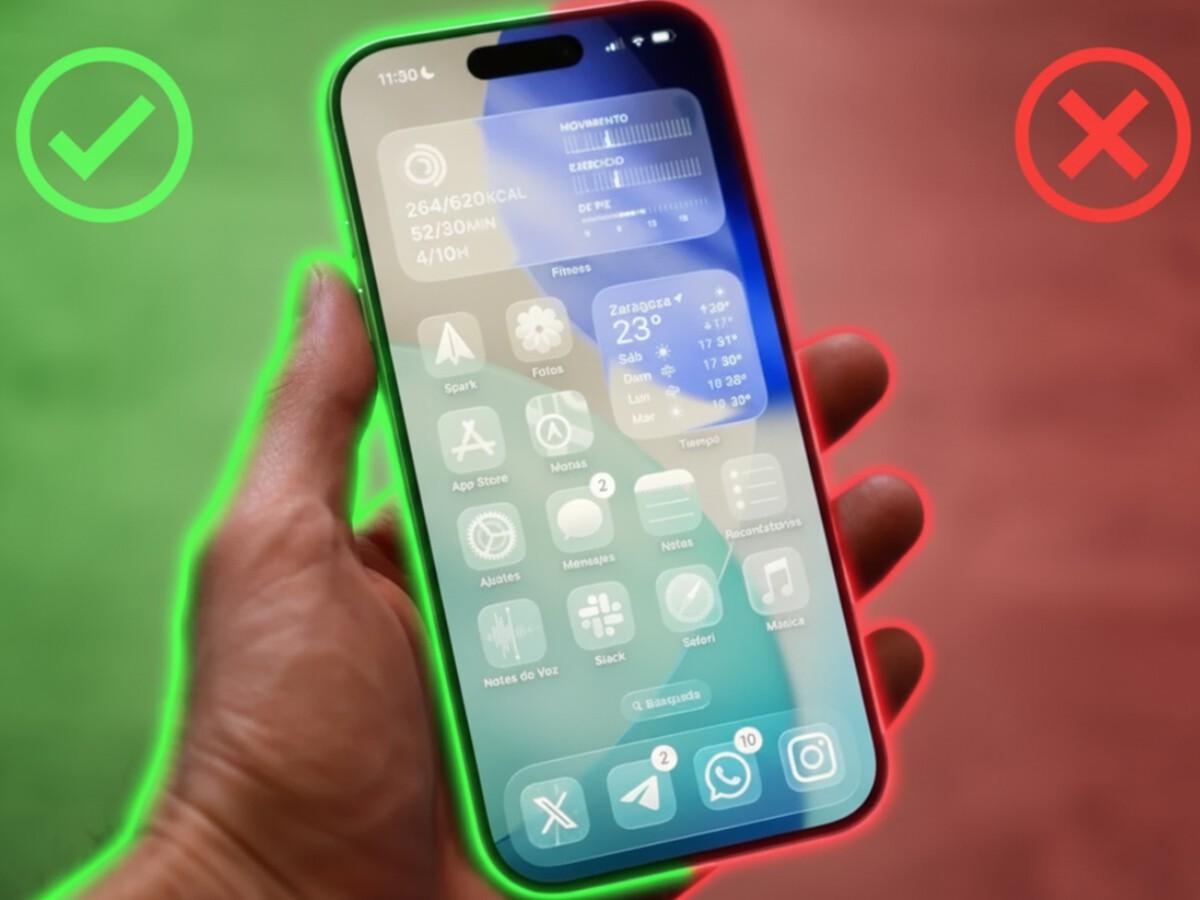
O iOS 26 chegou para virar a experiência do iPhone de cabeça para baixo, misturando um visual totalmente renovado com funções de inteligência artificial que mexem com chamadas, mensagens, fotos, mapas, jogos e até com a bateria. Para muita gente, parece mais um “iPhone novo” do que uma simples atualização de sistema, principalmente por causa do efeito visual Liquid Glass e da chegada em peso do Apple Intelligence.
Se você está curioso para saber o que realmente muda na prática – quais recursos são exclusivos, que iPhones são compatíveis, o que há de bom e o que pode incomodar – aqui vai um guia completo em português, destrinchando todas as novidades confirmadas do iOS 26. A ideia é juntar em um só lugar tudo o que já foi revelado, testado e comentado, com explicações claras e um toque mais coloquial para ajudar você a decidir se vale ou não a pena atualizar, e, se quiser receber as novidades antes, veja como entrar para o programa beta do iOS.
Data de lançamento e atualizações do iOS 26
O iOS 26 foi liberado oficialmente em 15 de setembro de 2025, no mesmo dia em que a Apple soltou o iOS 18.7 para quem tem modelos mais antigos ou preferiu não dar o salto para a nova geração. Desde então, o sistema já recebeu correções e melhorias em versões intermediárias.
Até agora, o histórico de versões do iOS 26 é o seguinte:
- iOS 26.0: versão inicial, com todo o novo visual Liquid Glass, mudanças profundas na interface e as primeiras funções com Apple Intelligence.
- iOS 26.0.1: atualização lançada para corrigir bugs da estreia e deixar o sistema mais estável, melhorando desempenho geral.
- iOS 26.1: trouxe ajustes finos no efeito Liquid Glass (para não cansar tanto a vista), novas opções para adiar alarmes e otimizações extras de performance.
- iOS 26.2: em fase avançada de beta, adiciona novidades como tradução em tempo real com AirPods em países europeus e outros retoques de IA.
A expectativa é que o ciclo de vida do iOS 26 dure boa parte de 2026, com vários updates menores até a chegada do futuro iOS 27, seguindo o padrão anual da Apple.
Por que se chama iOS 26 e não iOS 19?
O salto direto para “26” não é um erro, é uma decisão estratégica. Em vez de continuar na sequência clássica (17, 18, 19…), a Apple resolveu alinhar a numeração de todos os sistemas – iOS, iPadOS, macOS, watchOS – com o ano em que vão estar mais presentes.
Mesmo tendo sido lançado ainda em 2025, o iOS 26 vai dominar praticamente todo o ano de 2026, enquanto o iOS 18 fica restrito aos modelos que não podem ou não querem atualizar. Assim, o número “26” facilita a associação com o período em que o sistema estará em maior uso, reduzindo confusões entre as diferentes plataformas da Apple.
iPhones compatíveis com iOS 26
A lista de iPhones que recebem o iOS 26 é ampla, mas não inclui todos os aparelhos com iOS 18. Alguns modelos mais antigos ficaram de fora, como era esperado pelo tempo de suporte típico da Apple.
Modelos compatíveis com iOS 26 incluem, entre outros:
- iPhone 11, 11 Pro, 11 Pro Max
- iPhone 12, 12 mini, 12 Pro, 12 Pro Max
- iPhone 13, 13 mini, 13 Pro, 13 Pro Max
- iPhone SE (2ª geração – 2020) e iPhone SE (3ª geração – 2022)
- iPhone 14, 14 Plus, 14 Pro, 14 Pro Max
- iPhone 15, 15 Plus, 15 Pro, 15 Pro Max
- iPhone 16, 16 Plus, 16 Pro, 16 Pro Max e iPhone 16e
- iPhone Air
- iPhone 17, 17 Pro e 17 Pro Max
Na prática, se o seu iPhone é de 2019 para frente, as chances são grandes de que ele aceite o iOS 26. Porém, nem todos terão acesso aos recursos mais avançados de IA – isso fica restrito a modelos com chip mais novo.
Quais iPhones ficam de fora do iOS 26
Como em toda grande atualização, alguns aparelhos perderam o direito de seguir adiante. Agora é a vez de modelos como iPhone XS, XS Max e XR pararem no iOS 18, juntando-se a gerações ainda mais antigas que ficaram presas a versões anteriores do sistema.
Entre os iPhones que já não recebem o iOS 26, estão:
- iPhone 1ª geração (parou no iPhone OS 3)
- iPhone 3G (iOS 4) e 3GS (iOS 6)
- iPhone 4 e 4s (iOS 9)
- iPhone 5 e 5c (iOS 10)
- iPhone 5s, 6 e 6 Plus (iOS 12)
- iPhone 6s, 6s Plus e iPhone SE 1ª geração (iOS 15)
- iPhone 7 e 7 Plus (iOS 15)
- iPhone 8, 8 Plus e iPhone X (iOS 16)
- iPhone XS, XS Max e XR (ficam no iOS 18)
Mesmo sem iOS 26, alguns desses modelos ainda podem receber patches de segurança nas últimas versões suportadas, algo que a Apple costuma fazer por vários anos, inclusive em sistemas antigos como o iOS 12 e iOS 15.
Liquid Glass: o novo visual do iOS 26
O Liquid Glass é o maior redesenho visual do iPhone desde o iOS 7. Depois de mais de uma década apenas refinando o mesmo estilo, a Apple decidiu abraçar um visual translúcido, com efeitos de profundidade e luz que lembram muito o visionOS do Apple Vision Pro.
Ícones, widgets, menus e notificações ficam “de vidro”, reagindo ao papel de parede e ao contexto da tela. Sombras, reflexos e camadas tentam imitar objetos reais sob um painel de vidro, deixando a interface mais “física” e dinâmica.
Você pode escolher entre quatro estilos para os ícones: coloridos tradicionais, modo escuro, coloridos com tonalidade (tinted) e totalmente translúcidos seguindo a lógica do Liquid Glass. Isso permite montar combinações mais discretas ou super chamativas, conforme o seu gosto.
Nem todo mundo se apaixona de primeira. Em fundos muito cheios de detalhes, as notificações podem ficar mais difíceis de ler, e algumas pessoas reclamam de cansaço visual. Felizmente, dá para amenizar bastante esse efeito nas opções de Acessibilidade.
Se o Liquid Glass estiver exagerado para você, vá em Ajustes > Acessibilidade > Tela e tamanho do texto e ative “Reduzir transparência” e “Aumentar contraste”. Depois, em Acessibilidade > Movimento, ligue “Reduzir movimento” para suavizar animações.
Personalização de tela bloqueada e ícones
A tela bloqueada ficou bem mais flexível no iOS 26. Agora, além de escolher papéis de parede e widgets, você consegue mexer no tamanho do relógio, na textura dos números e em efeitos de profundidade que interagem com a foto de fundo.
É possível fazer o relógio ocupar boa parte da tela, ou deixá-lo mais discreto, e ainda brincar com o “efeito vidro” sobre os algarismos. Dependendo da posição de elementos da foto, o sistema cria camadas para parecer que a imagem passa “por cima” do relógio – um truque bem visual que você pode ativar ou desativar ao editar a tela bloqueada.
Outra cereja do bolo é o efeito 3D espacial. Quando você escolhe um novo fundo, há um botão em formato de hexágono que ativa a geração de uma “cena espacial”, simulando profundidade real. Movendo o iPhone, o fundo responde com um leve efeito tridimensional.
Esse mesmo efeito também pode ser aplicado a fotos na galeria: abra a imagem na app Fotos, toque no ícone de hexágono no canto superior direito e espere a análise da IA. Depois disso, basta mover o aparelho e curtir a sensação de relevo – não dá para exportar assim, mas rende uma boa demonstração para amigos.
Na tela inicial, a personalização também foi turbinada. Ao manter pressionado o fundo e tocar em “Editar > Personalizar”, você pode escolher entre ícones em modo claro, escuro, colorido ou translúcido, além de optar por ícones grandes ou menores, deixando tudo mais minimalista ou mais chamativo, do jeito que preferir.
Apple Intelligence: IA integrada ao iPhone
O Apple Intelligence é o motor de IA que atravessa quase todo o iOS 26, embora a Apple ainda esteja segurando o lançamento da “nova Siri” prometida desde o iOS 18. Mesmo sem um anúncio definitivo da assistente repaginada, muita coisa inteligente já está funcionando.
Um dos pontos mais importantes é a abertura da IA para terceiros por meio do Foundation Models Framework, um conjunto de APIs que permite a desenvolvedores integrarem os modelos da Apple dentro de seus próprios apps de forma relativamente simples.
Funções já conhecidas, como Visual Intelligence, Genmoji e Image Playground, foram refinadas e agora também podem ser acionadas via Atalhos, o que facilita criar automações rápidas usando recursos de IA para imagens, textos e reconhecimento de conteúdo.
Numa camada mais avançada, o Apple Intelligence também oferece tradução em tempo real em Mensagens, FaceTime e Telefone, sugestões de ações contextuais, resumo de textos longos, geração e edição de emojis personalizados e buscas em Fotos usando linguagem natural (“mostra minhas fotos de viagem com praia ao pôr do sol”, por exemplo).
É importante destacar que os recursos mais pesados de IA rodam apenas em aparelhos com chip recente: iPhone 15 Pro, 15 Pro Max, 16, 16 Plus, 16 Pro, 16 Pro Max e 16e. Nos demais modelos compatíveis com iOS 26, você ganha o novo visual e várias melhorias, mas sem o pacote completo de Apple Intelligence.
Ligações: assistente de espera, filtro e tradução em tempo real
A app Telefone virou praticamente um “secretário eletrônico inteligente”. Três recursos se destacam: o assistente para chamadas em espera, o filtro de ligações de desconhecidos e a tradução simultânea de conversas.
O assistente de chamadas em espera (tipo Hold Assist) detecta quando você foi colocado em espera por uma central de atendimento, por exemplo, e oferece a opção de deixar o iPhone cuidando da ligação para você. A chamada some da tela, fica em segundo plano e o sistema avisa assim que alguém volta a falar do outro lado.
Enquanto isso, o iPhone transcreve em tempo real o que está sendo dito, até você retomar a conversa. Em testes práticos, o recurso se mostrou eficiente e poupa bastante tempo em atendimentos longos, especialmente com call centers.
O filtro de chamadas de desconhecidos funciona como um porteiro digital. Em Ajustes > Apps > Telefone, você ativa a opção de solicitar o motivo da chamada. Quando um número que não está na agenda liga, o sistema pede que a pessoa diga seu nome e o motivo; a resposta aparece transcrita na tela. A partir daí, você escolhe atender, ignorar ou até mandar uma mensagem pronta.
Há quem ache a experiência estranha da primeira vez, já que quem está ligando escuta uma mensagem automática e pode não entender de cara. Mesmo assim, o recurso é excelente para filtrar spam, vendas agressivas e ligações suspeitas que muitas vezes nem deixam mensagem.
A cereja de IA nas chamadas é a tradução simultânea. Em telefonemas e chamadas de FaceTime, dá para ativar um modo de “tradução em tempo real” entre idiomas populares como inglês, espanhol, português, francês e alemão. Você escolhe os idiomas, e o sistema passa a traduzir o que é dito, mostrando a transcrição na tela e reproduzindo o áudio traduzido.
O volume da voz original é reduzido para dar destaque à tradução, e ambas as pessoas ouvem os dois áudios, o que exige um pouquinho de paciência para não falar em cima da tradução. Ainda assim, a sensação é de ter um intérprete no bolso – muito útil em viagens, reuniões e contatos internacionais. Este recurso, claro, depende do Apple Intelligence e só aparece em aparelhos compatíveis.
Mensagens, iMessage e filtros de spam
A app Mensagens também ganhou várias melhorias pensadas para organização e personalização. Além da integração de tradução instantânea em conversas, há novos filtros e extras para iMessage.
É possível ativar filtros para bloquear notificações de remetentes desconhecidos em Ajustes > Apps > Mensagens, definindo quem pode avisar você mesmo sem estar na agenda. Dá para deixar passar, por exemplo, códigos de verificação em dois passos, mas silenciar completamente SMS suspeitos.
No iMessage, os chats de grupo e individuais sobem de nível. Agora você adiciona planos de fundo às conversas, seja com fotos próprias, seja com criações geradas no Playground. Também há enquetes embutidas nos grupos, facilitando marcar encontros, votações rápidas e decisões coletivas sem precisar de app extra.
Um sistema mais esperto de detecção de spam foi incluído, identificando com mais precisão mensagens fraudulentas e marcando esses contatos para evitar que você caia em golpes. Em grupos, indicadores de digitação também foram refinados para mostrar quem está respondendo em tempo real.
Safari, apps nativas e novo design unificado
O Safari no iOS 26 recebeu um visual mais limpo e focado no conteúdo. A barra de endereços fica menor na parte de baixo da tela e pode desaparecer quando você rola a página, lembrando o comportamento de botões em FaceTime.
Se você não se acostumar com o layout compacto, é só ir em Ajustes > Apps > Safari e, na seção “Abas”, escolher entre “Compacta” (novo visual) ou voltar para a barra em cima ou embaixo, como preferir.
A app Telefone adota um design chamado “Unificado”, mesclando seus favoritos e o histórico de chamadas em uma única tela. Contatos favoritos aparecem em destaque na parte de cima, seguidos pelo registro de ligações – tudo pensado para facilitar as ações mais frequentes. Ainda assim, você pode alternar para a visualização clássica sempre que quiser.
FaceTime entra na onda do Liquid Glass, deixando ícones e botões discretos nas laterais, liberando a janela de vídeo para mostrar as pessoas em tela cheia. Os controles só aparecem quando necessários, tornando o visual mais limpo e menos poluído.
Apple Music, por sua vez, ganha traduções e pronúncia em letras de músicas, permitindo acompanhar canções em outros idiomas vendo o significado das frases. Ainda não funciona em todos os idiomas nem em todos os catálogos, mas já cobre combinações como inglês <> chinês, coreano <> inglês/japonês e espanhol > inglês.
Outro destaque do Music é o AutoMix, que cria transições suaves entre faixas, tentando imitar o trabalho de um DJ. Em playlists e álbuns certos, especialmente de música eletrônica, o resultado é bem agradável.
Fotos, Vista Prévia e nova organização de conteúdo
A app Fotos foi reorganizada para ficar menos confusa. Agora existem duas abas principais: uma só para fotos e vídeos puros, e outra para coleções, álbuns, memórias e conteúdos derivados.
Na aba “Coleções”, você pode reordenar os blocos tocando no ícone de três pontos no topo e escolhendo “Reordenar”. Assim, as seções que você mais usa (como Favoritos, Pessoas, Lugares) podem ficar nas primeiras posições.
As capacidades de busca também foram turbinadas com IA. Dá para filtrar por capturas de tela, retratos, documentos, viagens ou eventos, e o sistema aprende seus padrões de uso para sugerir pesquisas cada vez mais relevantes. Para quem acumula milhares de fotos, isso faz bastante diferença no dia a dia.
Uma novidade importante é a chegada da app Vista Prévia ao iPhone, velha conhecida do macOS. Ela funciona como um hub para visualizar e editar arquivos: permite abrir fotos, PDFs e outros tipos de documento rapidamente, com várias ferramentas de edição embutidas.
Com a Vista Prévia, você consegue escanear documentos usando a câmera, convertê-los em PDF, preencher formulários, assinar digitalmente, combinar vários PDFs em um só e criar páginas em branco para anotações ou desenhos à mão. Tudo integrado ao sistema, sem precisar correr atrás de apps de terceiros.
Mapas, histórico de locais e rotas inteligentes
O Apple Maps também recebeu atenção no iOS 26, tanto na parte visual quanto em funções práticas ligadas ao dia a dia do usuário.
Uma das novidades é o recurso Visited Places, um histórico privado de locais que registra de forma organizada os lugares por onde você passou. Isso ajuda a lembrar o nome daquele restaurante ou parque que você curtiu, mas esqueceu o endereço.
Além disso, o app Mapas aprende suas rotas mais comuns – como o caminho para o trabalho ou faculdade – e avisa com antecedência sobre atrasos significativos, sugerindo alternativas quando há congestionamento ou incidentes no trajeto. Em alguns países, essa função ainda está sendo liberada por etapas.
Games, Esportes e foco em entretenimento
O iOS 26 traz uma nova app chamada “Games” para centralizar tudo que é relacionado a jogos. Em vez de depender apenas de pastas na tela inicial ou da App Store, você passa a ter um hub dedicado.
Nessa app, você encontra uma biblioteca de todos os jogos instalados ou já jogados, com atalhos para retomar as partidas ou baixar novamente títulos removidos. Há seções para conquistas, eventos dentro dos jogos e integração completa com o Apple Arcade.
A aba de amigos se conecta ao Game Center, permitindo desafiar contatos, acompanhar placares e manter um pouco mais de “vida social gamer” dentro do ecossistema Apple.
Outra estreante é a app “Esportes”, pensada para acompanhar resultados de partidas sem enrolação, anúncios ou poluição visual. Você escolhe seus times favoritos e recebe dados de ligas de futebol, NBA, Fórmula 1, competições de tênis e outros campeonatos relevantes, em especial os dos EUA.
Widgets da app Esportes podem ser colocados na tela inicial ou bloqueada, exibindo os próximos jogos e placares em tempo real, algo útil para quem não quer ficar abrindo sites e apps diferentes a cada partida.
AirPods, câmera e avisos inteligentes
Quem usa AirPods 4 ou AirPods Pro 2 ganha recursos exclusivos com o iOS 26. Uma delas é o Voice Isolation avançado, que promete gravações de voz com “qualidade de estúdio” focando na sua fala e reduzindo ruídos externos, ótimo para ligações e reuniões.
Outra função prática é o controle remoto da câmera direto pelos AirPods. Ao apertar o cabo (“haste”) do fone, você pode tirar fotos ou iniciar/parar gravações de vídeo, o que facilita selfies em grupo, vídeos em tripé e tomadas à distância.
A app Câmera do iPhone, por sua vez, foi simplificada visualmente. O objetivo é deixar a tela mais limpa, com ícones e menus que não atrapalhem a visualização da cena. Os modos de foto e vídeo continuam sendo alternados deslizando o dedo na parte inferior.
Um recurso pequeno, mas muito útil, é o aviso de lente suja. Em Ajustes > Câmera, há a opção “Avisos para limpar o objetivo”. Quando o sistema detecta que a imagem está comprometida por manchas ou marcas de dedo, ele sugere limpar a lente, evitando fotos e vídeos borrados sem você perceber.
Bateria, consumo adaptativo e desempenho
Para quem se preocupa com autonomia, o iOS 26 inclui um novo modo de consumo de energia gerido por IA. Chamado de “Consumo adaptativo”, ele ajusta o uso de recursos do aparelho dependendo do contexto, reduzindo processos em segundo plano quando você está gastando mais do que o normal.
Essa função pode vir desativada em alguns casos, então vale conferir em Ajustes > Bateria > Modo de consumo. Ao ativar a opção de consumo adaptativo, o sistema passa a aprender seus hábitos e cortar excessos sem comprometer tanto a experiência.
No geral, o desempenho do iOS 26 é excelente nos modelos mais novos, como iPhone 17 Pro e 17 Pro Max, que ainda ganham o bônus de um hardware muito potente e câmeras aprimoradas. Usuários relatam fluidez maior na interface, melhor resposta em apps pesados e boa autonomia, mesmo com os efeitos visuais ligados.
Em aparelhos mais antigos compatíveis, o cenário é misto: o sistema roda bem, mas alguns efeitos do Liquid Glass e certas animações podem deixar tudo um pouco mais pesado, o que torna ainda mais recomendável usar as opções de acessibilidade para reduzir transparência e movimento se você notar lentidão ou queda de bateria.
Com o iOS 26, a Apple não se limitou a pequenos ajustes periódicos: redesenhou o visual, espalhou a IA por todo o sistema e trouxe novas apps e truques que mexem com rotinas reais – de filtrar ligações chatas a traduzir conversas, organizar fotos, centralizar jogos e espremer mais horas de bateria. Quem tem um iPhone recente sente um salto de geração bem nítido; em modelos mais antigos, a atualização continua valiosa pelo pacote de segurança, funções novas e pelo fato de manter o aparelho atual por mais tempo, desde que você ajuste o visual ao seu gosto para evitar exageros do Liquid Glass.
