- Uso e personalização do painel de Configurações Rápidas para acesso imediato.
- Ativação e funcionalidades do menu oculto Sintonizador de System UI.
- Métodos para localizar configurações específicas e gerenciar mídias.
- Acesso a menus de serviço e permissões avançadas do sistema.

Se você já sentiu que perdeu horas navegando por submenus infinitos para achar aquela opção específica no seu smartphone, saiba que você não está sozinho. O ecossistema Android é vasto, e embora a maioria das funções esteja à mão, existem atalhos e menus ocultos que podem transformar a maneira como você interage com o seu aparelho no dia a dia.
Dominar o menu de ajustes não se trata apenas de mudar o papel de parede, mas de otimizar a performance e a personalização do sistema. Seja através de painéis de acesso rápido ou de configurações avançadas que nem todo usuário conhece, entender essas camadas permite que o celular trabalhe a seu favor, e não o contrário.
Dominando as Configurações Rápidas

Para quem não quer perder tempo, as Configurações Rápidas são a melhor saída. Basta deslizar o dedo de cima para baixo na tela inicial para ver os primeiros ícones. Se quiser a visão completa de todas as ferramentas disponíveis, deslize novamente para baixo. Para ativar ou desativar algo, basta um toque no ícone; se ele estiver esmaecido, significa que está desligado. Se precisar de um ajuste mais fino, toque no nome da função ou segure o ícone por alguns segundos para abrir as opções avançadas.
Personalizar esse espaço é fundamental para a produtividade. Ao deslizar duas vezes para baixo e tocar no botão de editar, você pode adicionar novas funções que estão escondidas na lista inferior ou remover aquelas que você nunca usa. É possível até reorganizar a ordem dos ícones arrastando-os para onde preferir. Algumas versões permitem inclusive redimensionar os botões, deixando apenas o ícone para economizar espaço ou expandindo para ver o nome completo.
Gerenciamento de Mídia e Áudio
O painel de controle também serve como uma central de mídia. Deslizando a tela, você consegue pausar, retroceder ou alterar configurações de qualquer áudio ou vídeo que esteja rodando no momento. Se houver mais de uma fonte de som ativa, basta deslizar para os lados para alternar entre elas. Um detalhe bem útil é a capacidade de trocar a saída de áudio (como mudar do alto-falante para os fones Bluetooth) rapidamente no canto superior do painel.
O Segredo do Sintonizador de System UI
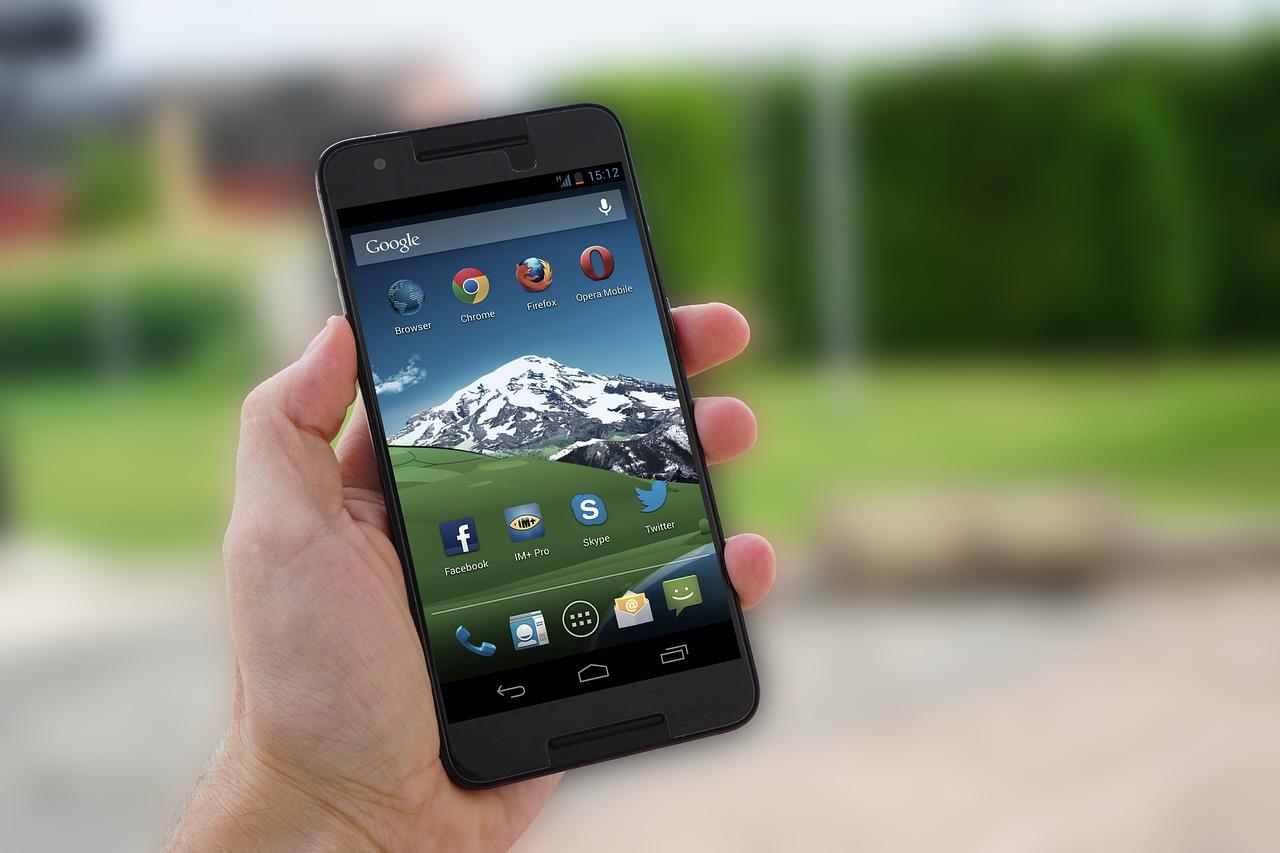
Para os entusiastas que gostam de deixar o Android com a cara deles, existe um menu quase secreto chamado Sintonizador de System UI. Este espaço oferece ajustes de interface que normalmente ficam ocultos para evitar que usuários leigos causem instabilidades. Para ativá-lo, puxe a barra de notificações e mantenha o dedo pressionado sobre a engrenagem de configurações até receber a confirmação de ativação. Depois, basta ir ao menu de Sistema e procurar a nova opção.
Dentro deste menu, você encontra truques interessantes, como configurar a bateria para exibir sempre a porcentagem na barra de status ou fazer com que o relógio mostre segundos, além de horas e minutos. Também é possível criar uma hierarquia de notificações, decidindo quais aplicativos têm prioridade para aparecer na sua tela. Vale lembrar que essa função é mais comum em aparelhos com Android “puro”, como a linha Nexus ou alguns modelos da Motorola, sendo rara em interfaces modificadas como a da Samsung.
Facilitando a Busca por Ajustes Específicos
Quando a lista de configurações se torna confusa, a melhor estratégia é utilizar ferramentas de busca. Existem utilitários que agrupam as telas de sistema em uma lista única e pesquisável, eliminando a necessidade de navegar por vários níveis de menus. Essas ferramentas permitem saltar direto para áreas críticas, como as Opções do Desenvolvedor, configurações de NFC, acessibilidade ou limites de uso de dados, sem que você precise decorar o caminho exato dentro do sistema.
Além disso, o menu de serviço do aparelho oferece acesso a definições nativas que foram estabelecidas na configuração inicial do dispositivo. Em alguns casos, para acessar essas áreas restritas de segurança, o sistema solicitará a inserção do PIN de bloqueio para garantir que apenas o proprietário altere parâmetros sensíveis do hardware.
Toda essa gama de opções, desde o simples deslize de notificações até a ativação de menus ocultos, garante que o usuário tenha controle total sobre a interface, a conectividade e o comportamento do sistema, permitindo que cada detalhe do smartphone seja ajustado para atender às necessidades individuais de quem o utiliza.
