- Identificação de throttling térmico e limitações de energia para evitar a queda de desempenho do sistema.
- Monitoramento detalhado de sensores de CPU, GPU, SSD e saúde da bateria em laptops.
- Criação de logs em CSV e integração com OSD para análise técnica e em tempo real durante jogos.
- Customização de alertas e visualização de dados via System Tray para controle preventivo do hardware.
Sabe aquela sensação de que o computador está meio lento ou que o cooler parece que vai decolar a qualquer momento? Quando a máquina começa a engasgar ou reiniciar do nada, não adianta ficar chutando o problema; a gente precisa de dados reais. É aí que entra o HWiNFO, uma ferramenta de diagnóstico absurda que consegue ler praticamente cada sensor do seu hardware, transformando o que seria um mistério em números claros sobre temperaturas, voltagens e consumo de energia.
Diferente de outros softwares que cobram para liberar as funções que realmente importam, o HWiNFO é totalmente gratuito e entrega um nível de detalhamento profissional. Ele é a escolha certa tanto para quem está apenas querendo garantir que o notebook não frite no verão, quanto para os entusiastas de overclock ou técnicos que precisam de uma auditoria completa para saber se o sistema está operando no seu limite ou se há algum gargalo térmico prejudicando a performance.
Entendendo a Termodinâmica e o Temido Thermal Throttling
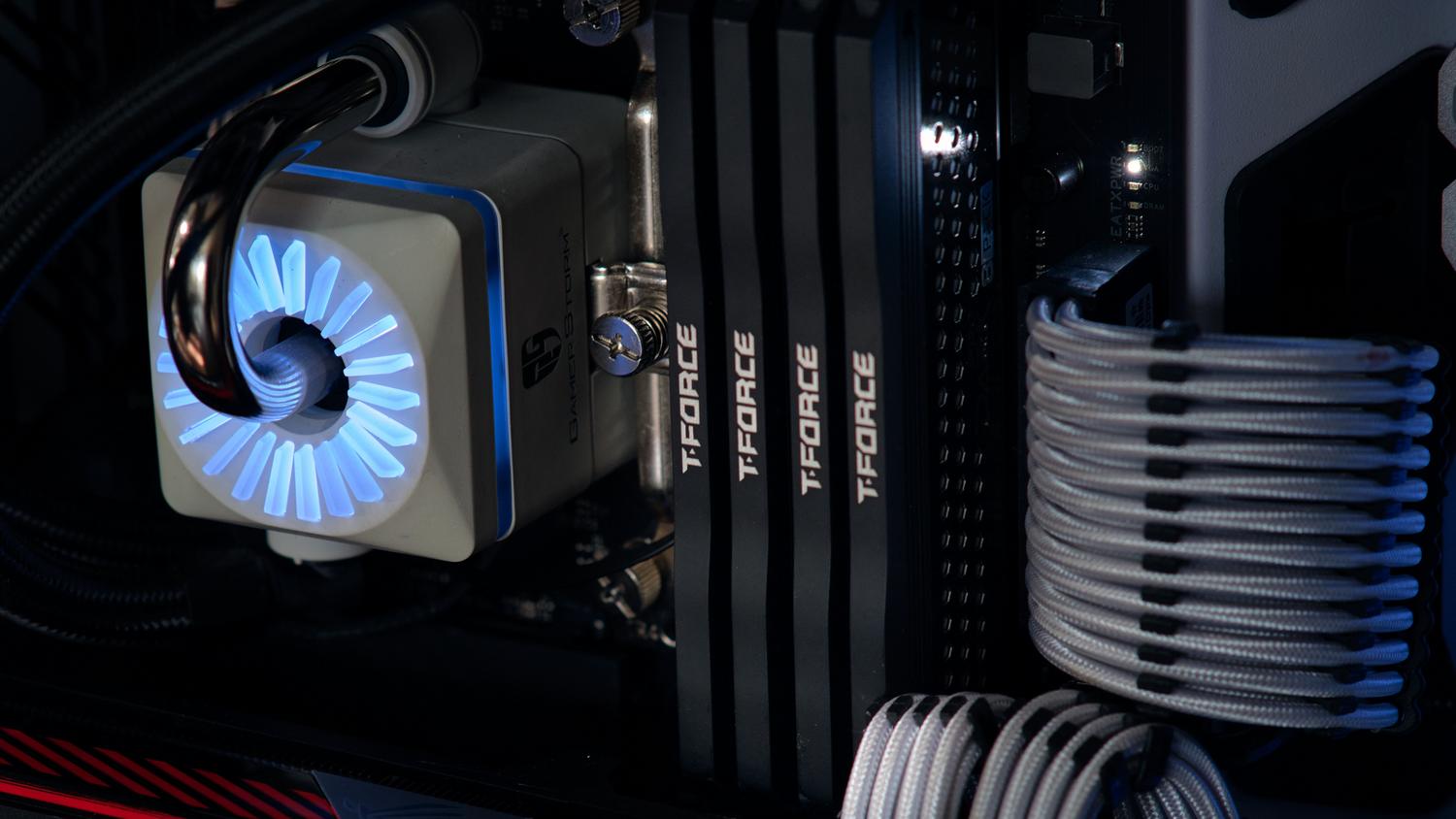
Para quem usa laptops ou Mini PCs, o espaço é curto e o calor é o maior inimigo. Quando os chips de CPU e GPU atingem temperaturas críticas, o sistema ativa um mecanismo de defesa chamado thermal throttling. Basicamente, o computador reduz a frequência do clock para diminuir a geração de calor e evitar que o hardware seja danificado, o que na prática significa que seu FPS cai e o sistema fica lento.
Em máquinas com placas de vídeo dedicadas, é fundamental monitorar o TGP (Total Graphics Power). Dependendo da tarefa, o sistema faz um jogo de equilíbrio: se você está usando apenas a GPU, ela pode sugar mais energia do TGP dinâmico; se a CPU também estiver sob carga, a energia é redistribuída para que ambos os processadores entreguem o melhor desempenho possível sem ultrapassar o limite térmico do chassis.
Instalação e Primeiros Passos
Para começar, você deve baixar o software no site oficial. Existem as versões HWiNFO32 e HWiNFO64, e a regra é simples: escolha a que bate com a arquitetura do seu Windows. Uma dica de ouro para quem tem hardware novinho em folha é optar pela versão Beta, já que ela recebe atualizações constantes para suportar os lançamentos mais recentes, incluindo sensores de processadores ARM.
Você pode instalar o programa normalmente ou usar a versão portátil, que é excelente para técnicos, pois não mexe no registro do sistema e pode ser carregada num pen drive. Ao abrir o app, você verá duas opções: o modo sumário, que dá um panorama rápido da RAM e do processador, e o modo de sensores (Sensors-only), que é onde a mágica acontece e onde 99% dos usuários devem permanecer para monitorar o sistema em tempo real.
Desvendando o Painel de Sensores
A primeira vez que você abre a janela de sensores, pode levar um susto com a quantidade de dados, mas dá para organizar tudo. Usando as setas azuis, você ajusta a visualização, e clicando com o botão direito, pode ocultar os sensores que não te interessam para limpar a tela. Os pontos mais críticos para ficar de olho são a temperatura do pacote da CPU, a temperatura do núcleo da GPU, as rotações dos fans e as voltagens da placa-mãe.
Dentro das configurações, a aba Geral permite alternar entre valores atuais, mínimos, máximos e médios. Já na seção de Layout, a opção Fixed Order é essencial para quem quer agrupar os sensores mais importantes no topo. Para quem não quer ficar com a janela aberta, a aba System Tray permite jogar os dados principais direto na barra de tarefas do Windows, facilitando a batida de olho rápida.
Análise Profunda de Componentes
- Processador (CPU): Monitore o Core Temperature e o Core Clock. Se a frequência cair do nada enquanto a temperatura sobe, você confirmou o throttling térmico. O Power Package indica quantos Watts a CPU está consumindo, o que ajuda a entender se o seu cooler está dando conta do recado.
- Placa de Vídeo (GPU): Fique atento à GPU Temperature e, principalmente, ao GPU Hotspot, que é o ponto mais quente do chip. Em placas modernas como as RTX, a temperatura da VRAM também é crucial, pois valores acima de 110°C podem ser perigosos.
- Armazenamento (SSD): SSDs NVMe podem sofrer throttling se passarem dos 70°C. O HWiNFO também mostra o Drive Life Left, indicando a porcentagem de vida útil restante do disco com base no TBW consumido.
- Memória RAM: É possível verificar a frequência real, a latência e se os perfis XMP estão devidamente ativados.
Recursos Avançados e Auditoria Técnica
Para quem quer ir além, o botão Show Graph permite ver a evolução de um sensor ao longo do tempo, ideal para analisar picos de calor durante uma jogatina. Se você é gamer, a integração com o Riva Tuner Statistic Server (RTSS) via aba OSD permite que as métricas do HWiNFO apareçam na tela enquanto você joga, sem precisar dar Alt+Tab.
Para diagnósticos profissionais, o botão Start Logging gera um arquivo CSV. Esse log é ouro puro, pois permite abrir os dados no Excel e detectar anomalias que passam despercebidas em tempo real. O ideal é combinar isso com testes de estresse como o Prime95 (CPU) e Furmark (GPU), deixando o PC em idle por alguns minutos antes para ter uma base de temperatura de referência.
Foco em Notebooks e Mini PCs
Em laptops, o HWiNFO é a melhor ferramenta para auditar a bateria. Você consegue comparar a capacidade atual com a original de fábrica, descobrindo exatamente o quanto a célula degradou. Além disso, monitorar a taxa de descarga em Watts ajuda a identificar qual software está drenando a energia ou se um perfil de energia do Windows é realmente mais eficiente.
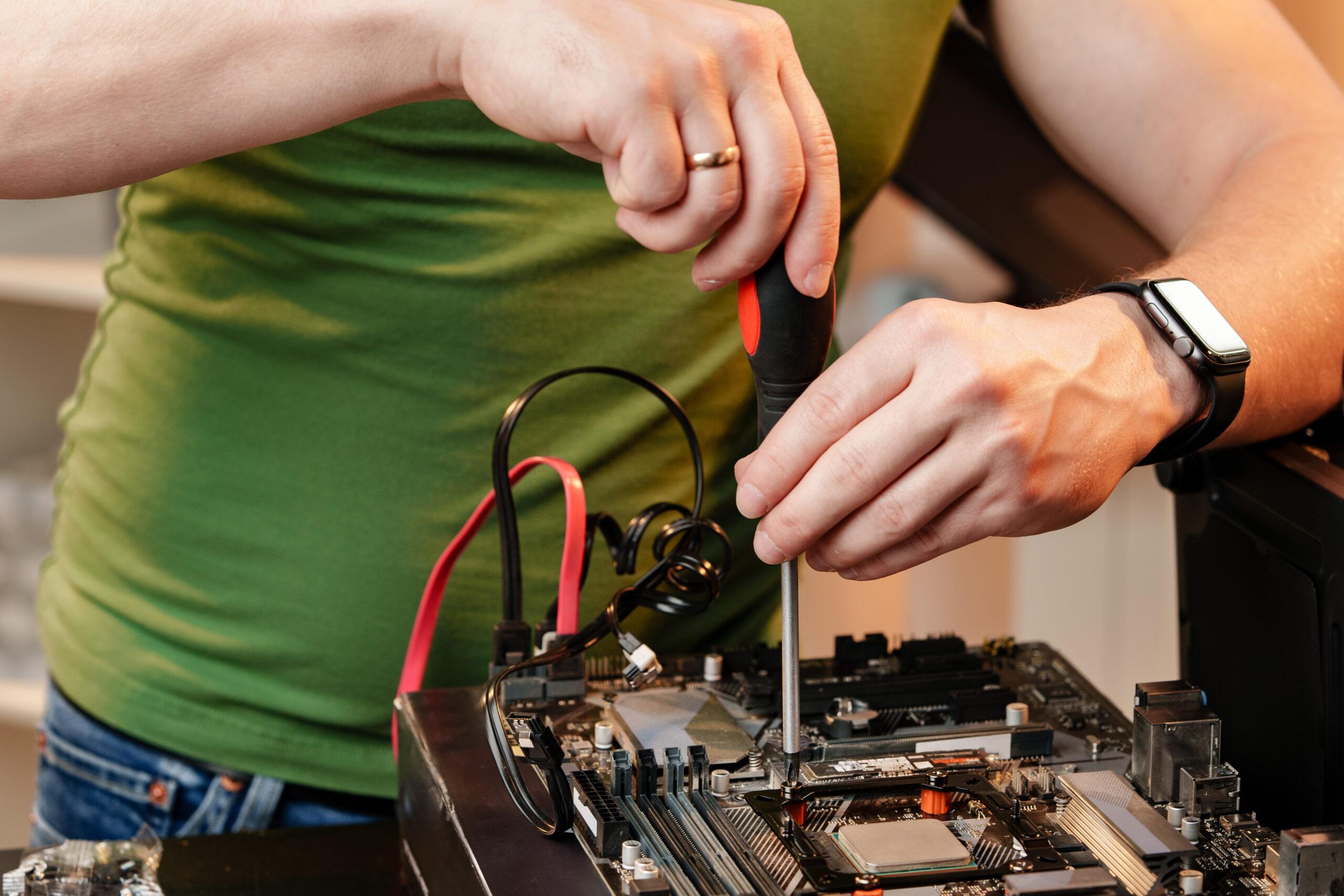
A manutenção preventiva torna-se óbvia quando o HWiNFO aponta Throttling: Yes ou temperaturas em idle acima de 50°C. Esses sinais indicam que é hora de fazer aquela limpeza interna, trocar a pasta térmica ou verificar se o dissipador do SSD está bem encaixado, seguindo um guia completo de hardware para montar e cuidar do teu portátil.
Dominar essa ferramenta permite que qualquer usuário transforme seu computador em um livro aberto, identificando desde falhas simples de ventilação até problemas complexos de limite de corrente (Current Limit Throttle) ou voltagens instáveis. Ao monitorar a saúde dos componentes e as métricas térmicas, é possível não só extrair o máximo de performance, mas também estender consideravelmente a vida útil do hardware.