- Mapeamento das teclas modificadoras do macOS em relação ao layout do Windows.
- Lista exaustiva de comandos para navegação no Finder, gestão de janelas e edição de texto.
- Dicas de adaptação ergonômica para quem transita entre os dois sistemas operacionais.

Mudar de um ecossistema Windows para o macOS pode parecer, a princípio, como aprender a escrever com a mão esquerda para quem sempre foi destro. A sensação de perder a memória muscular nos dedos, especialmente ao tentar copiar e colar, é o maior desafio para a maioria dos programadores e entusiastas de tecnologia que decidem migrar para o hardware da Apple.
A boa notícia é que a lógica de funcionamento não é tão distinta assim; o que muda, essencialmente, é a posição física das teclas e a nomenclatura dos modificadores. Com um pouco de paciência e a prática dos comandos certos, você consegue transformar a sua produtividade, tornando a transição entre sistemas algo natural e fluido no seu dia a dia, compreendendo as diferenças entre Windows, Linux e macOS.
Entendendo a Anatomia do Teclado Mac
Para quem vem do mundo PC, a primeira coisa a notar é que o teclado do Mac utiliza símbolos específicos para facilitar a identificação. A tecla Command (⌘) é a grande protagonista, assumindo a maioria das funções que o Control (Ctrl) desempenha no Windows. Já a tecla Option (⌥), também conhecida como Alt, serve para acessar caracteres especiais e menus ocultos.
Existem ainda a tecla Control (⌃), que no Mac tem funções bem mais limitadas e específicas, e a tecla Fn (Função), que geralmente fica no canto esquerdo e serve para alternar as funções das teclas F1 a F12 ou acionar recursos como o ditado. É importante notar que, para quem usa um teclado Windows num Mac, a tecla Windows geralmente faz o papel do Command e o Alt atua como Option.

Comandos Essenciais e Operações Gerais
Se você quer agilidade, precisa dominar a base. O famoso Ctrl+C e Ctrl+V do Windows tornam-se Command + C (copiar) e Command + V (colar). Para recortar algo, utilizamos o Command + X, e para desfazer qualquer deslize, o Command + Z é o seu melhor amigo, enquanto o Command + Shift + Z serve para refazer a ação.
- Command + A: Seleciona todo o conteúdo da janela ou documento.
- Command + F: Abre a barra de busca para localizar palavras.
- Command + S: Salva o arquivo atual instantaneamente.
- Command + P: Envia o documento para a impressora.
- Command + Q: Encerra completamente o aplicativo ativo.
- Command + W: Fecha apenas a janela ou aba atual.
- Command + H: Oculta a janela do app para limpar a visão da tela.
Para quem trabalha com multitarefas, o Command + Tab permite alternar entre os aplicativos abertos, funcionando de forma idêntica ao Alt + Tab. Já para quem quer a máxima rapidez na busca de arquivos ou apps, o Command + Barra de Espaço ativa o Spotlight, permitindo utilizar os atalhos do Spotlight para encontrar tudo rapidamente.
Dominando o Finder e a Gestão de Arquivos
O Finder é o equivalente ao Explorador de Arquivos do Windows, mas possui seus próprios truques. Para criar uma nova pasta, utilize Command + Shift + N. Se precisar de informações detalhadas sobre um arquivo, basta selecionar o item e apertar Command + I. Para deletar arquivos, o comando é Command + Delete, movendo-os para o Lixo.
A navegação entre pastas pode ser otimizada com atalhos de salto: Shift + Command + G abre a janela “Ir para a pasta”, permitindo digitar o caminho exato. Para quem gosta de organizar a visualização, o Mac oferece quatro modos rápidos: Command + 1 (ícones), Command + 2 (lista), Command + 3 (colunas) e Command + 4 (galeria).
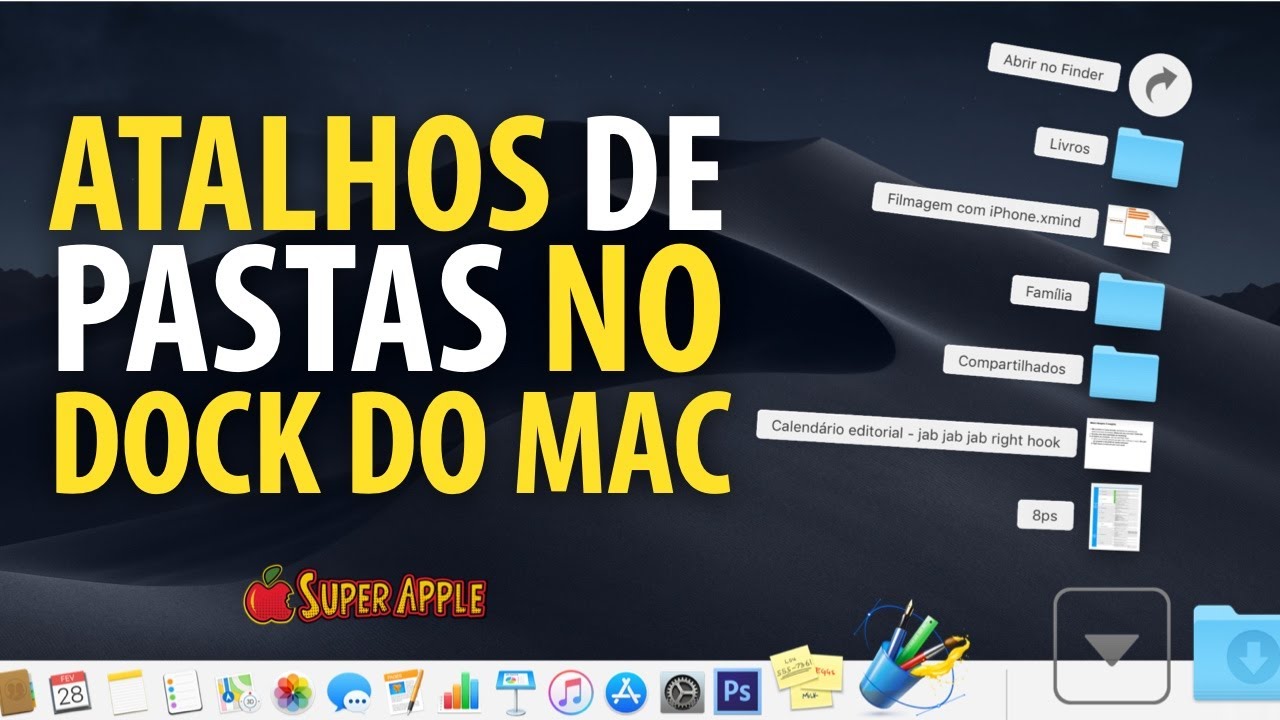
Além disso, existem atalhos diretos para pastas do sistema que poupam cliques: Shift + Command + D leva você à Mesa, Shift + Command + H abre a pasta pessoal do usuário e Option + Command + L acessa as Transferências. Para adicionar atalhos para apps ou pastas no Finder, existem métodos ainda mais rápidos do que usar apenas o teclado.
Edição de Texto e Formatação Avançada
Para quem escreve muito, a precisão do cursor é fundamental. No Mac, você pode mover o cursor palavra por palavra usando Option + Setas, ou saltar para o início ou fim de um documento com Command + Setas. Se quiser deletar a palavra inteira à esquerda do cursor, utilize Option + Delete.
No quesito estilo, as combinações são intuitivas: Command + B para negrito, Command + I para itálico e Command + U para sublinhado. Caso precise de um ajuste fino de alinhamento, use Command + { para esquerda, Command + } para direita e Shift + Command + | para centralizar o texto.
Um detalhe curioso para usuários de notebooks é a tecla de exclusão. Como muitos teclados Mac não possuem a tecla Delete (que apaga para a direita), a combinação Fn + Delete cumpre exatamente essa função, simulando o comportamento do Windows.
Capturas de Tela e Recursos do Sistema
Tirar prints no Mac é extremamente versátil. Se você quer capturar a tela inteira, use Command + Shift + 3. Para selecionar apenas uma área específica, o comando é Command + Shift + 4. Já o Command + Shift + 5 abre um menu completo que inclui a opção de gravar a tela em vídeo.
Para questões de energia e sistema, o Mac oferece atalhos potentes. O Command + Option + Esc abre a janela de Forçar Saída, essencial quando um programa trava. Para bloquear a tela rapidamente, utilize Command + Control + Q. Já o encerramento da sessão do usuário é feito via Command + Shift + Q.
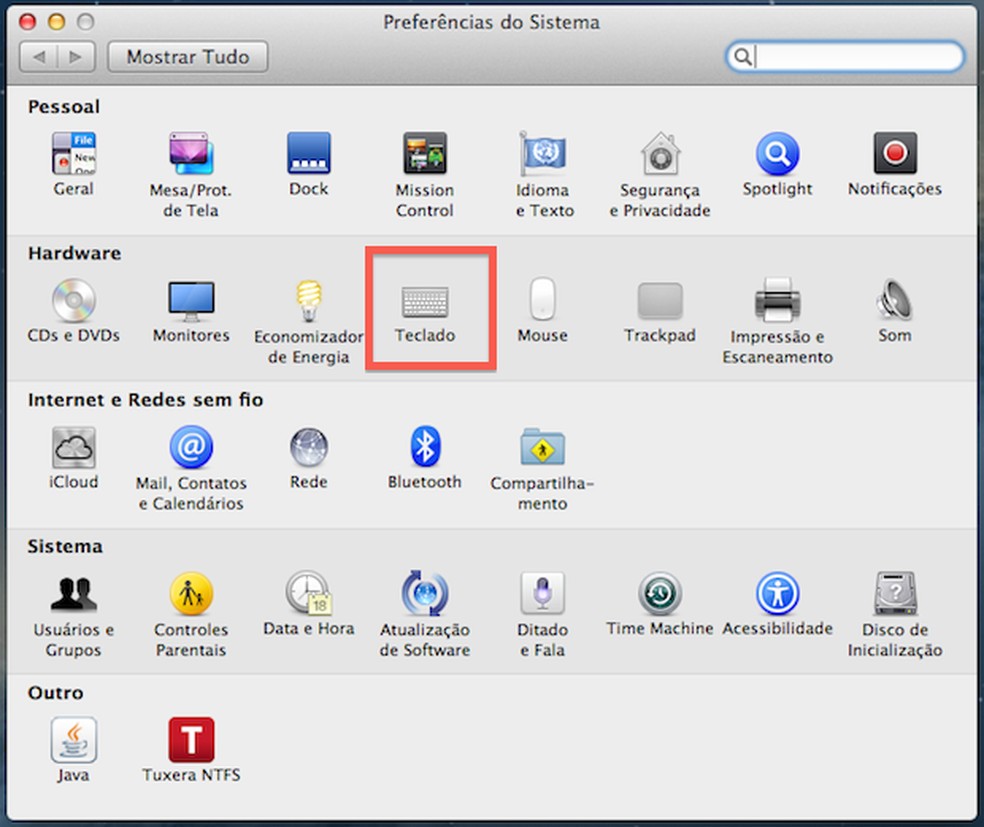
Se você utiliza o pacote Microsoft 365 no Mac, a maioria dos atalhos segue a lógica do Command. Por exemplo, no Word ou Excel, o Command + N cria um novo arquivo e o Command + O abre um documento existente, mantendo a consistência com o restante do sistema operacional. Se você sente que algum comando não é ideal, saiba que é possível alterar o atalho Cmd + Q e outros comandos do sistema.
A adaptação entre Windows e Mac exige tempo, mas a compreensão de que o Símbolo de Comando substitui a função de controle facilita drasticamente a curva de aprendizado. Ao dominar essas combinações, desde a gestão de janelas no Finder até as sutilezas da edição de texto, você consegue extrair a máxima performance do hardware da Apple sem sentir falta da ergonomia do sistema da Microsoft.