- Configurar HDR, Modo Noturno, flash e grade otimiza a qualidade das fotos em qualquer ambiente.
- Ativar RAW, Pro Controls e teleobjetiva amplia o controle criativo sobre luz, foco e zoom.
- Recursos como Assistente de câmera, zoom de áudio e estabilização avançada elevam seus vídeos.
- Ajustes de armazenamento, som e localização garantem melhor uso do espaço e da privacidade.
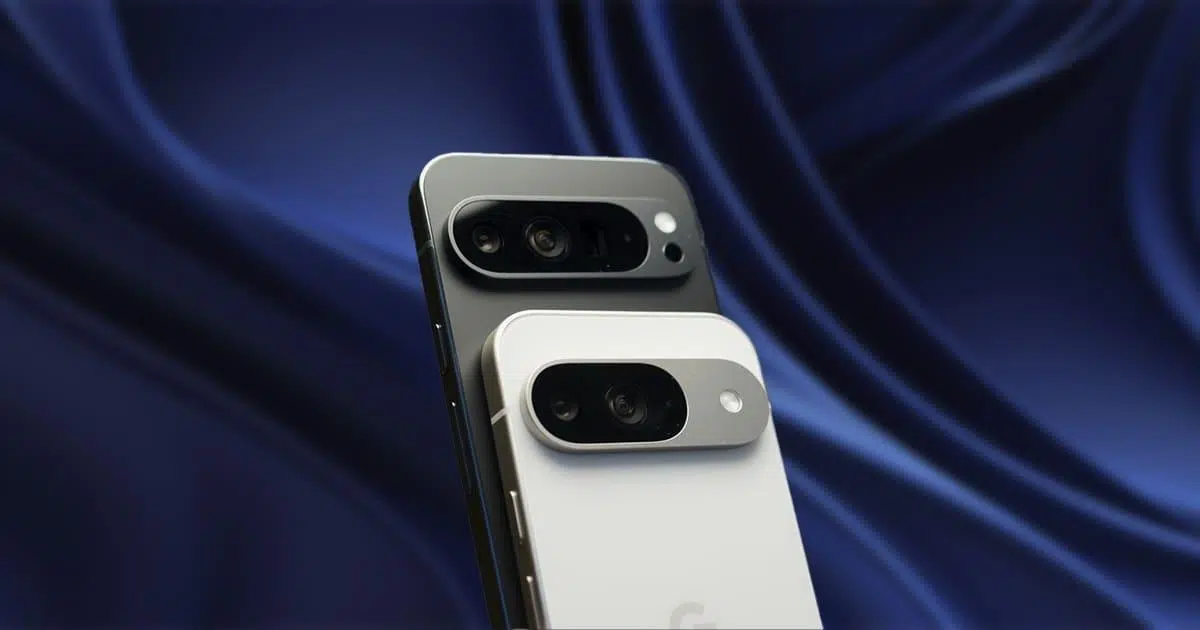
Se você acabou de pegar um Google Pixel e quer tirar o máximo proveito da câmera, os ajustes certos fazem toda a diferença. Mesmo sem entender muito de fotografia, é possível configurar o app Câmera para ter fotos e vídeos bem mais bonitos, estáveis e com menos ruído, tanto parado quanto em movimento, como em passeios de bike ou caminhadas.
Os Pixels mais recentes, como Pixel 8, Pixel 10, Pixel 10 Pro e modelos Fold, misturam processamento de imagem avançado (HDR+, IA, recursos em nuvem) com controles manuais de nível quase profissional. A seguir, você vai ver em detalhes todos os ajustes importantes que aparecem no app Câmera do Pixel: desde flash, modo noturno e HDR até RAW, zoom de áudio, Pro Controls, equilíbrio de brancos, foco manual e muito mais.
Principais funções da Câmera do Google Pixel
A câmera dos Pixel é pensada para você “apontar e fotografar” e ainda assim ter resultados incríveis, mas por trás disso existe um conjunto grande de recursos como HDR+, Night Sight, Super Res Zoom e estabilização avançada. Entender o que cada um faz ajuda a decidir quando ativar ou desativar certos modos.
O HDR+ é o coração da qualidade de imagem no Pixel. Ele combina várias exposições para melhorar iluminação, nitidez e faixa dinâmica, principalmente em cenas com muito contraste (por exemplo, céu claro e sombra forte ao mesmo tempo). Com os controles de exposição e balanço de branco, você consegue ajustar como a luz e as cores vão aparecer antes mesmo de tirar a foto.
O Night Sight (Modo Noturno) é o recurso que praticamente aposenta o flash em muitas situações. Ele extrai detalhes e cores de cenas escuras, evitando aquele visual estourado e sem graça do flash direto. Em ambientes muito escuros, o Pixel ainda é capaz de fazer astrofotografia, registrando estrelas e até a Via Láctea, quando apoiado em um tripé ou superfície firme.
Para zoom, os Pixel contam com Super Res Zoom e, em modelos avançados, Pro Zoom. O Super Res Zoom aumenta a nitidez ao ampliar a imagem, reduzindo o aspecto “borrado” típico de zoom digital. Já o Pro Zoom pode chegar a ampliações extremas, como 100x, usando modelos generativos avançados para reconstruir detalhes, embora funcione melhor em cenas estáveis e bem iluminadas.
Os modos criativos como Retrato, Ação Pan, Long Exposure, Cinematic Blur e Macro Focus dão um toque profissional sem esforço. Retrato desfoca o fundo e destaca pessoas; Ação Pan desfoca o fundo mantendo o sujeito em foco (ótimo para ciclistas, carros, corredores); Long Exposure cria rastros de luz e sensação de movimento; Cinematic Blur deixa o fundo desfocado em vídeo; Macro Focus se aproxima de pequenos detalhes com cores e contraste impressionantes.
Configurações de foto: modo noturno, HDR, flash e temporizador
No menu de ajustes da câmera, você pode alterar facilmente funções básicas de foto, como Modo Noturno, HDR, flash, temporizador, retoque facial, proporção da foto, espelhamento de selfie, grade e localização. Esses ajustes ficam geralmente no canto superior ou inferior da tela, dependendo do modelo e da versão do app.
Para controlar o Modo Noturno (Night Sight) em dispositivos compatíveis, abra o app Câmera, toque em Ajustes e procure pela opção de Modo Noturno. Ali você consegue deixar o recurso Ativo ou Desativado. Manter o modo ligado ajuda em ambientes de pouca luz, mas se você quiser fotos mais naturais, com menos tempo de exposição, pode desligar quando estiver em locais bem iluminados.
O HDR (ou Melhoria de HDR) também pode ser ativado ou desativado nos ajustes. Ativando essa opção, a câmera melhora iluminação, nitidez e alcance de cores, equilibrando áreas claras e escuras. Em cenas muito contrastadas, vale a pena manter o HDR ativo; se quiser um resultado mais “bruto” para editar depois, você pode desligar.
O flash continua disponível para quem prefere aquela iluminação extra direta. No app Câmera, toque no ícone correspondente para alternar entre desligado, automático ou ligado, dependendo do modelo. Em geral, os Pixels fazem um ótimo trabalho sem flash graças ao Night Sight, então muitos usuários deixam o flash desligado e só ligam em situações muito específicas.
O temporizador é outro aliado prático para selfies e fotos em grupo. Nos Ajustes, você encontra a opção de temporizador e pode escolher poucos segundos de atraso entre apertar o botão e o disparo da foto. Isso evita tremores na hora do clique e permite que você se posicione com calma.
Retoque facial, proporção da foto, grade e selfie espelhada
O retoque facial do Pixel permite suavizar sutilmente a textura da pele. No menu de Ajustes, procure por “Retoque facial” e escolha entre Desligado ou Ativo, ou perfis mais suaves, dependendo da versão. Se você prefere um visual bem natural, deixe desligado; se quiser um leve embelezamento direto na câmera, mantenha ativo.
A relação de aspecto da foto (proporção) também é configurável. Nos ajustes de “Relação de aspecto da foto”, você pode alternar entre 4:3 (padrão do sensor, ideal para aproveitar toda a resolução) e 16:9 (mais largo, ótimo para telas e vídeos em formato paisagem). Lembre-se de que 4:3 geralmente resulta em mais detalhes, enquanto 16:9 privilegia a composição para visualização em tela cheia.
Ativar a grade ajuda demais na composição. Em “Tipo de grade” ou similar, você pode ativar linhas de enquadramento que seguem a regra dos terços ou outros padrões. Com a grade, fica mais fácil manter o horizonte reto, alinhar prédios e posicionar o assunto em pontos de interesse da imagem, deixando o resultado mais harmonioso.
Outro ajuste que muita gente gosta é o “Salvar selfie como na pré-visualização”. Essa função (também chamada de espelho de selfie) faz com que a foto final fique exatamente igual ao que você vê na tela frontal, sem inverter. Nos ajustes, busque por “Guardar selfie como na visualização” e deixe Ativo se quiser manter o espelhamento, ou Desativado se preferir que o sistema corrija o lado automaticamente.
Esses pequenos detalhes de configuração tornam o processo de fotografar mais fluido, especialmente se você usa muito a câmera frontal para redes sociais, stories e chamadas de vídeo.
Controles avançados: RAW, JPEG, Pro Controls e arquivos de alta resolução
Os modelos mais novos, como o Pixel 8 Pro, Pixel 10, Pixel 10 Pro e variantes Fold, contam com controles avançados que aproximam a experiência do que se vê em câmeras profissionais. Ativar RAW, usar controles de ISO, velocidade do obturador e foco manual permite um nível de controle muito maior sobre a imagem.
Para habilitar RAW + JPEG em muitos modelos de Pixel, abra o app Câmera, toque em Ajustes, depois em Mais configurações, vá até a seção Geral e entre em Opções Avançadas. Lá você encontra o controle RAW/JPEG. Ao ativar, o aparelho salva duas versões de cada foto: um arquivo JPEG pronto para uso e um arquivo RAW, que guarda muito mais informação para edição em programas como Lightroom ou outros apps de edição.
Em alguns modelos, como o Pixel 8 Pro, esse passo pode não ser necessário, pois o suporte a RAW já vem integrado de forma mais direta na interface. Ainda assim, vale conferir em Opções Avançadas ou Pro Controls se o RAW está ativado para os modos que você costuma usar.
Os Pro Controls liberam ajustes de velocidade do obturador, ISO e, às vezes, compensação de exposição mais detalhada. A velocidade do obturador define quanto tempo o sensor fica exposto à luz: tempos rápidos “congelam” a ação, ótimo para fotos em movimento (como bicicletas, esportes, crianças correndo), enquanto velocidades mais lentas criam rastros e borrões suaves, ideais para fotos criativas com luzes e movimentos.
O controle manual de foco permite escolher com precisão o que estará nítido na cena. Em retratos, você pode focar no rosto; em fotos de objetos ou detalhes, escolher exatamente o ponto de interesse. Isso é especialmente útil quando o foco automático se confunde com elementos em primeiro ou segundo plano.
Nos modelos Pixel 10 Pro e Pixel 10 Pro XL, existe ainda a possibilidade de capturar fotos de alta resolução em 50 MP. Esse modo registra muito mais detalhes, útil para impressões grandes ou recortes (crop) mais agressivos sem perder tanta qualidade. Em troca, os arquivos ficam maiores e podem ocupar mais espaço de armazenamento.
Zoom óptico, Super Res Zoom e teleobjetiva nos Pixel 10
Os Pixel 10 trouxeram avanços importantes em zoom e qualidade de imagem com a inclusão de teleobjetivas de alto nível. Pela primeira vez, o Pixel 10 inclui uma lente tele com zoom óptico de 5x, o que significa mais aproximação com muito menos perda de qualidade.
Com a teleobjetiva de 5x, o Pixel 10 entrega uma das melhores qualidades de zoom da categoria. A focagem automática é rápida, permitindo capturar cenas distantes (como prédios, detalhes de montanhas, animais, placas) com clareza. Acima disso, o sistema combina a lente com o Zoom de Alta Resolução para alcançar aproximações maiores.
O Pixel 10 oferece qualidade óptica de 10x, combinando hardware e processamento. Em termos práticos, você consegue aproximar bastante sem ver aquele granulado ou borrão excessivo que era comum em zoom digital mais antigo. O Zoom de alta resolução pode chegar até 20x mantendo nível surpreendente de nitidez, ideal em viagens ou fotos de paisagem em que você quer destacar um ponto distante.
No Pixel 10 Pro Fold, o conjunto de câmeras é ainda mais versátil. Ele traz um novo sensor traseiro de 48 MP, que aumenta a qualidade base de cada captura, além de lentes grande-angular e teleobjetiva avançadas. Esse pacote permite explorar recursos como Macrofoco (para fotografar de pertinho com detalhes extremos) e zoom de alta resolução com ótima definição.
Além disso, o pipeline HDR+ premiado foi refinado. A Google ajustou cor, foco, detalhes, redução de ruído, zoom e outros parâmetros, resultando em fotos mais naturais, com melhor nitidez e textura. O modo Retrato também foi bastante aprimorado, com segmentação mais precisa, recorte melhor, detalhes mais ricos em cabelo, pele e roupas, e um desfoque de fundo mais bonito.
Zoom de áudio e outros recursos em vídeo
Gravar vídeo em movimento é um dos pontos fortes do Pixel, especialmente para quem pedala, corre ou grava vlogs. Além da estabilização avançada, alguns modelos contam com recursos específicos como Zoom de áudio, Night Sight para vídeo e Video Boost.
O Zoom de áudio está disponível a partir do Pixel 5a e modelos posteriores, incluindo Fold. Quando você grava um vídeo com zoom de imagem, pode ativar também o zoom de áudio nos ajustes do modo Vídeo. Isso amplifica o som vindo da direção em que você está filmando e reduz ruídos laterais ou de fundo, deixando diálogos e sons principais mais claros.
Para ativar o Zoom de áudio, abra o app Câmera, mude para o modo Vídeo, toque em Ajustes (no canto inferior esquerdo) e ative a opção “Zoom de áudio”. A partir daí, sempre que você aproximar a imagem durante a gravação, o microfone também foca mais no som daquele ponto.
Nos Pixel mais avançados, existe também o Night Sight para vídeo, que melhora gravações em ambientes escuros, e o Video Boost, que utiliza processamento em nuvem para deixar o vídeo mais nítido, com menos ruído e cores mais equilibradas. Nesses casos, o aparelho envia os dados para os servidores da Google, processa com IA e devolve um arquivo com aparência mais profissional.
Recursos como Cinematic Blur e Cinematic Pan completam o pacote de vídeo. O Cinematic Blur desfoca o fundo em torno do sujeito, criando aquele visual de câmera de cinema. Já o Cinematic Pan suaviza o movimento de panorâmicas, deixando as transições laterais mais lentas e estáveis.
Para capturas rápidas, existe ainda o Long Shot: basta manter o botão do obturador pressionado no modo Foto padrão para começar a gravar um vídeo curto sem precisar alternar manualmente para o modo Vídeo. É perfeito para não perder o momento quando algo acontece de repente.
Assistente de câmera e dicas guiadas (Camera Coach)
Os Pixels mais novos contam com um verdadeiro “treinador de fotografia” dentro do app. O Assistente de câmera (ou Camera Coach) usa modelos avançados de IA (como Gemini) para dar dicas em tempo real sobre enquadramento, pose e momento ideal de disparo.
Para ativar o Assistente de câmera em modelos compatíveis, abra o app Câmera, toque em Ajustes, depois em Mais ajustes e ative a opção “Assistente de câmera”. Uma tela de informações importantes será exibida; leia com atenção e toque em Ativar para começar a usar. Se em algum momento você quiser parar de receber essas sugestões, basta desativar a função nos mesmos ajustes.
O Assistente de câmera funciona com a câmera traseira e está disponível nos modos padrão (Foto), Retrato e Visão Noturna. Ele não atua em todos os modos, então se você não o vir, verifique se está usando um dos modos compatíveis. Esse recurso pode sugerir mudanças de ângulo, pedir para você estabilizar melhor o aparelho ou indicar quando todo mundo está com os olhos abertos em uma foto de grupo.
O recurso “Auto Best Take” também ajuda a não perder o melhor momento. Em uma única sequência de fotos, o Pixel identifica expressões e rostos e sugere combinações para que todos saiam bem, o que é ótimo em fotos de amigos e família.
Em conjunto com essas funções, o Pixel ainda oferece opções como Add Me, que permite que a pessoa que está fotografando também apareça no registro final, combinando múltiplas exposições para incluir todo mundo sem precisar pedir ajuda a terceiros.
Resolver problemas do Assistente de câmera e conexão
Às vezes o ícone do Assistente de câmera pode aparecer esmaecido ou não funcionar corretamente. Quando o ícone estiver apagado, geralmente é sinal de que não há conexão com a Internet ou de que o recurso “Enquadramento assistido” está ativado, o que impede o uso simultâneo de algumas funções.
Para resolver a questão da conectividade, verifique se você está conectado a uma rede Wi-Fi estável ou se os dados móveis estão funcionando. Em conexões muito lentas, pode surgir uma notificação “Conexão lenta à Internet…”. O sistema continuará tentando por cerca de 30 segundos; se não der certo, troque de rede ou aguarde um sinal melhor.
Se o problema for o Enquadramento assistido, abra o app Ajustes do telefone, vá até Opções avançadas, toque em Enquadramento assistido e desative essa função. Depois disso, volte à câmera e verifique se o Assistente de câmera deixou de ficar esmaecido.
O Assistente de câmera também pode mostrar mensagens de erro específicas. Uma delas é “Assistente de câmera não pode ajudar com esta cena”, que costuma aparecer quando o visor está muito escuro ou obstruído, ou quando a cena contém conteúdo sensível. Nesses casos, tente mudar o enquadramento ou fotografar outro ambiente.
Outra mensagem comum é “Ocorreu um erro”. Quando isso surgir, confira sua conexão à internet e tente novamente. Se persistir, fechar o app Câmera e abri-lo de novo pode ajudar a reiniciar o recurso.
Também pode acontecer de as instruções em tela não girarem quando você vira o telefone para horizontal. Isso costuma ocorrer quando o giro automático (rotação automática) do sistema está desativado. Ative a rotação nas configurações rápidas do Android para que as dicas e elementos da interface acompanhem a orientação do aparelho.
Som da câmera, avisos de lente suja e localização
Além da qualidade de imagem, vale ajustar a experiência de uso do app Câmera, incluindo sons, alertas e registro de localização nas fotos e vídeos. Esses detalhes influenciam tanto a discrição quanto a organização do seu acervo de mídia.
Para desativar o som do obturador (quando a lei do país permitir), abra o app Câmera, toque em Ajustes, vá em Mais ajustes e desative “Sons da câmera”. Em alguns países, por questões de privacidade, não é possível desligar esse som; nesse caso, a opção pode não aparecer ou ficar bloqueada.
Os avisos de lente suja são úteis para evitar fotos embaçadas sem que você perceba. A câmera pode detectar quando existe sujeira ou manchas na lente e exibir um alerta. Se você achar que esses avisos aparecem com muita frequência ou prefere desativá-los, vá em Ajustes, depois em Mais ajustes, Opções avançadas, e desabilite a opção “Aviso de lente suja”.
Outro ajuste importante é a marca de localização nas fotos e vídeos. Em Ajustes, procure por “Localização” e escolha Ativo ou Desativo. Quando ativo, o app grava as coordenadas de onde cada foto foi tirada, o que facilita organizar viagens, mapear trajetos de bike ou lembrar onde certos registros foram feitos.
Na primeira vez que você liga a localização da câmera, o sistema pode pedir permissão de acesso à localização do dispositivo. É só aceitar para que o recurso comece a funcionar. Caso se preocupe com privacidade, você pode desativar a geolocalização a qualquer momento ou remover a informação ao compartilhar as fotos, dependendo do app de galeria usado.
Armazenamento, resolução e gerenciamento de espaço
Fotos em alta resolução, RAW e vídeos 4K ocupam bastante espaço, então é essencial gerenciar a configuração de armazenamento para não ficar sem memória em momentos importantes. Dentro dos Ajustes da Câmera, existe uma seção de Armazenamento que indica onde os arquivos serão salvos.
Na opção “Armazenamento”, você pode escolher salvar as fotos e vídeos na memória interna do aparelho ou, quando disponível, em um cartão SD. Em muitos modelos de Pixel mais recentes não há slot para cartão SD, então a organização na nuvem (Google Fotos) e a limpeza periódica se tornam ainda mais importantes.
Para liberar espaço sem parar de fotografar, você pode reduzir a resolução de captura em algumas situações. Em determinados aparelhos, há opção de registrar fotos em resolução levemente menor, o que diminui o tamanho dos arquivos. Isso é útil se você não pretende imprimir em tamanhos grandes e prioriza quantidade de fotos em vez de máxima resolução.
Outra boa prática é verificar periodicamente o espaço disponível para fotos e vídeos. Você pode fazer isso nas configurações do sistema ou no próprio app de Fotos, que costuma mostrar uma estimativa de quanto tempo de armazenamento ainda resta com base na sua taxa de uso.
Se você ativar RAW + JPEG ou os modos de 50 MP em aparelhos como Pixel 10 Pro, lembre-se de que o consumo de espaço cresce bastante. Use esses modos quando realmente precisar de detalhes extras para edição ou impressão; para o dia a dia, o JPEG padrão já é mais do que suficiente para a maioria das situações.
Como lidar com luz, cor e profundidade no Pixel
Além dos modos automáticos, você pode refinar luz, cor e profundidade diretamente pela câmera, explorando ajustes como balanço de branco, sombras, destaque e foco manual. Isso ajuda a criar fotos com o clima que você quer transmitir, sem depender apenas de filtros posteriores.
O balanço de branco (white balance) define se a imagem vai ficar mais quente ou mais fria. Tons mais quentes (amarelados, alaranjados) passam sensação aconchegante, ótimo para interiores, pores do sol e momentos em família. Tons frios (mais azulados) dão um ar limpo, minimalista, muito usado em fotos de arquitetura moderna ou ambientes com muita luz natural.
Ajustar sombras e realces permite revelar texturas escondidas sem exagerar. Ao aumentar um pouco as sombras, você clareia áreas muito escuras sem estourar o resto da imagem. Já controlar os destaques ajuda a preservar detalhes em áreas muito claras, como céu e superfícies refletivas.
A profundidade de campo (o quanto da cena está em foco) também pode ser influenciada usando modos como Retrato e foco manual. Em Retrato, o Pixel aplica um desfoque de fundo convincente, separando bem o sujeito do cenário. Com foco manual, você escolhe se quer destacar algo perto da lente ou algo mais ao fundo.
Explorar esses ajustes em situações do dia a dia, como fotos de comida, ruas iluminadas ou detalhes de objetos, ajuda a entender melhor como a luz se comporta e como pequenas mudanças na configuração alteram completamente a sensação de uma imagem.
Dicas práticas para quem pedala e grava em movimento
Para quem é ciclista e costuma fotografar e filmar durante os passeios, alguns cuidados de configuração aumentam a chance de ter registros nítidos mesmo em movimento. A combinação certa de modo de captura, estabilização e tempo de obturador faz diferença.
Se o seu Pixel tiver Pro Controls, use velocidades de obturador mais rápidas para congelar a ação, principalmente em cenas muito dinâmicas. Em clima de fim de tarde, tente compensar a menor entrada de luz aumentando um pouco o ISO, mas sem exagerar para não gerar ruído demais.
Em vídeo, escolha modos de estabilização mais agressivos quando estiver pedalando em terrenos irregulares. Gravar em 60 fps pode deixar os movimentos mais suaves, especialmente se você pretende fazer pequenos slow motions depois. Combine isso com o Zoom de áudio se quiser captar a narração da pedalada ou os sons da trilha.
Evite mexer demais no zoom enquanto estiver se movimentando rapidamente. Se precisar aproximar, faça isso em trechos mais estáveis ou quando estiver parado no acostamento, para reduzir tremores e facilitar o trabalho da estabilização digital e ótica.
Vale também limpar a lente com frequência, já que o suor, poeira e respingos de água são comuns em pedaladas. Mesmo com avisos de lente suja ativados, criar o hábito de conferir antes de cada gravação ajuda a manter a nitidez máxima.
Com um pouco de prática, ajustes bem escolhidos e o poder de processamento do Pixel, você consegue fotos e vídeos de passeio com cara de material profissional, sem precisar carregar câmera dedicada.
Aprender a dominar os ajustes de câmera do Google Pixel é como destravar um modo avançado escondido no seu celular: quanto mais você testa os recursos — de HDR+ e Night Sight a RAW, Pro Controls, teleobjetiva, zoom de áudio e Assistente de câmera — mais controle ganha sobre luz, cor, movimento e composição, elevando o nível de todas as suas fotos e vídeos, seja em viagens, pedaladas ou cenas do dia a dia.